

Erfahren Sie, wie Sie einen kostenlosen MetaTrader VPS einrichten: vom Erhalt Ihrer Zugangsdaten bis zur Ausführung Ihrer ersten Trades.
Die Einrichtung eines kostenlosen MetaTrader Virtual Private Servers (VPS) erfordert fünf Schritte: Qualifizieren Sie sich über einen von einem Broker gesponserten Tarif, verbinden Sie sich per Remotedesktop, installieren Sie die MetaTrader-Trading-Plattform (MT4 oder MT5), binden Sie Ihre Expert Advisors ein und überprüfen Sie, ob der Server Ihre Trades tatsächlich ausführt.
Diese Anleitung führt Sie durch den gesamten Prozess – von der Kontoeröffnung bis zur Bestätigung, dass Ihre automatisierten Trading-Strategien rund um die Uhr laufen.
Wie funktioniert ein kostenloser MetaTrader-VPS eigentlich?
Das Wort „kostenlos“ bedeutet in der Werbung für Forex VPS fast immer subventioniert, nicht gratis. Die Kosten fallen tatsächlich an – sie werden von Ihrem Broker übernommen, sofern Sie bestimmte Bedingungen dauerhaft erfüllen.
Ein kostenloser MetaTrader-VPS basiert auf einem Broker-Sponsoring-Modell, in der Regel mit einem externen VPS-Hosting-Anbieter. Ihr Forex-Broker übernimmt die monatliche VPS-Gebühr beim externen Hosting-Anbieter, solange Ihre Kontoaktivität die geforderten Kriterien erfüllt. Der VPS selbst ist eine vollwertige virtuelle Windows-Maschine mit RDP-Zugang. Sie erhalten eine echte Trading-Umgebung, keinen abgespeckten Container. Diese Vereinbarung ist jedoch an Ihre fortlaufenden Trading-Aktivitäten gebunden.
In der Praxis gibt es drei Bedingungen, an die von Brokern gesponserte kostenlose VPS-Angebote geknüpft sind:
- Mindestkontoguthaben: Viele Broker verlangen ein Guthaben auf Ihrem Live-Konto, üblicherweise zwischen $500 und $5,000, um den VPS aktiv zu halten. Admirals beispielsweise verlangt ein Kontoguthaben von €5,000 ohne zusätzliche Volumenanforderung.
- Monatliches Mindesthandelsvolumen: Manche Broker bemessen die Berechtigung an den monatlich gehandelten Lots statt am Kontostand. Switch Markets qualifiziert Trader ab einem Minimum von 1 Standard-Lot pro Monat – dank der Partnerschaft mit uns bei ForexVPS.net. Auch IC Markets verlangt in Zusammenarbeit mit uns 5 Standard-Lots pro Monat für den kostenlosen Basis-VPS-Tarif.
- Aktives Live-Konto: Demo-Konten sind bei keinem brokergesponserten Programm zugelassen. Der Vorteil des VPS ist an ein kapitalisiertes Live-Konto gebunden.
Der VPS bleibt nur so lange kostenlos, wie die Trading-Aktivität aufrechterhalten wird. Wenn Ihre automatisierten Strategien in einer Phase geringer Volatilität pausieren und Ihre Lot-Zahl sinkt, kann es mitten im Monat zu unerwarteten Kosten kommen – ohne weitere Vorwarnung abgesehen von den Bedingungen, denen Sie bei der Registrierung zugestimmt haben.
Was Sie für die Einrichtung Ihres MetaTrader-VPS-Hostings benötigen
Bevor Sie Ihren kostenlosen VPS anfordern, vergewissern Sie sich, dass Sie alle Punkte dieser Liste zur Hand haben. Fehlt auch nur ein Element, gerät die Einrichtung an dem entsprechenden Schritt ins Stocken.
1. Broker-Berechtigung
Nicht jeder Broker bietet einen kostenlosen VPS an. Diejenigen, die dies tun, setzen in der Regel eine der folgenden Bedingungen voraus:
- Ein monatliches Mindesthandelsvolumen, meist 3 bis 10 Standard-Lots je nach Broker. Bei ForexVPS liegt dieses Minimum teils bei nur 1 Standard-Lot.
- Ein Mindestkontoguthaben, häufig $1,000 bis $5,000 je nach Tarifstufe des Brokers.
- Ein aktives Live-Trading-Konto (Demo-Konten qualifizieren sich nicht).
Prüfen Sie die VPS-Aktionsseite Ihres Brokers oder kontaktieren Sie dessen Support-Team, um die genauen Schwellenwerte zu bestätigen. Broker, die mit spezialisierten Forex VPS-Anbietern kooperieren – wie IC Markets und Switch Markets über ForexVPS.net –, stellen Ihnen nach erfolgreicher Qualifizierung einen vollwertigen Windows-VPS bereit.
2. MetaTrader-Installationsdatei Ihres Brokers
Laden Sie MetaTrader direkt aus dem Kundenportal Ihres Brokers herunter, nicht von einer Drittanbieterquelle. Vom Broker bereitgestellte Installationsprogramme enthalten bereits die korrekte Serverliste, sodass Sie Serveradressen bei der Anmeldung nicht manuell eingeben müssen. Die Installationsdatei heißt üblicherweise mt4setup.exe oder mt5setup.exe. Falls Sie ein neutrales Standard-Setup benötigen, finden Sie offizielle Installationsdateien unter metatrader4.com und metatrader5.com.
3. MQL5.com-Konto (nur für MetaQuotes Virtual Hosting)
Wenn Sie MetaQuotes Virtual Hosting anstelle eines von einem Broker gesponserten Windows-VPS nutzen, benötigen Sie ein gültiges MQL5-Community-Konto. Die Registrierung auf mql5.com ist kostenlos. Ihr Terminal muss zudem als 64-Bit-Version laufen; 32-Bit-Terminals können Virtual Hosting nicht nutzen.
4. RAM-Anforderungen: MT4 vs. MT5
Dies bestimmt, welchen VPS-Tarif Sie bei Ihrem Broker anfragen sollten.
| Konfiguration | Minimaler Arbeitsspeicher | Empfohlener Arbeitsspeicher |
|---|---|---|
| Einzelnes MT4-Terminal, 1–2 EAs | 1 GB | 2 GB |
| Einzelnes MT5-Terminal, 1–2 EAs | 2 GB | 4 GB |
| Mehrere MT5-Terminals | 4 GB Basis | 1–2 GB zusätzlich pro weiterem Terminal |
MT5 hat bei gleicher Indikatorlast einen höheren Arbeitsspeicherbedarf als MT4, da es die vollständige Tick-Historie speichert und ein komplexeres internes Datenmodell verwendet. Ein VPS, auf dem MT4 problemlos läuft, kann bei MT5 mit derselben Chart-Konfiguration schnell an seine Grenzen geraten und Auslagerungsdateien (Swap) beanspruchen. Bietet der kostenlose VPS-Tarif Ihres Brokers lediglich 1 GB RAM, reicht dies für eine einzelne, schlanke MT4-Instanz aus, für MT5 ist es jedoch unzureichend.
Wichtiger Hinweis für MT5-Nutzer: MT5 hat die 32-Bit-Unterstützung im September 2023 eingestellt. Seit Build 4755, der seit Juli 2025 verpflichtend ist, können ältere 32-Bit-Terminals überhaupt keine Verbindung mehr zu Broker-Servern herstellen. Stellen Sie sicher, dass auf Ihrem VPS eine 64-Bit-Version von Windows Server 2019 oder 2022 läuft, bevor Sie MT5 installieren. Jeder im Jahr 2024 oder später bereitgestellte brokergesponserte VPS sollte diese Anforderung bereits erfüllen, überprüfen Sie dies jedoch vorab.
5. Ihre Broker-Anmeldedaten
Halten Sie folgende Daten bereit, bevor Sie sich mit dem VPS verbinden:
- Handelskontonummer
- Handelspasswort (nicht das Investor-/Read-Only-Passwort)
- Broker-Servername (zu finden in der Willkommens-E-Mail Ihres Brokers oder im Kundenportal)
Schritt-für-Schritt-Anleitung: Kostenlosen MetaTrader-VPS einrichten
Die gesamte Einrichtung dauert vom Erhalt der Zugangsdaten bis zum bestätigten 24/7-Betrieb etwa 20 bis 30 Minuten. Jeder der folgenden Schritte baut aufeinander auf; führen Sie sie bitte der Reihe nach durch.
Schritt 1: Qualifizieren und Zugangsdaten für den VPS erhalten
Wenden Sie sich an das Support-Team Ihres Brokers oder navigieren Sie im Kundenportal zum VPS-Bereich und reichen Sie eine Anfrage ein. Broker, die diesen Prozess automatisiert haben, prüfen Ihr Kontoguthaben oder Ihr jüngstes Handelsvolumen anhand der Kriterien und stellen die Zugangsdaten innerhalb weniger Minuten aus. Bei Brokern mit manueller Prüfung kann dies bis zu 24 Stunden dauern.
Nach der Freigabe erhalten Sie eine E-Mail mit drei Angaben:
- IP-Adresse Ihres VPS (z. B. 192.168.1.100)
- Benutzername, üblicherweise trader
- Passwort, entweder ein temporäres Passwort, das Sie bei der ersten Anmeldung ändern, oder dauerhafte Zugangsdaten
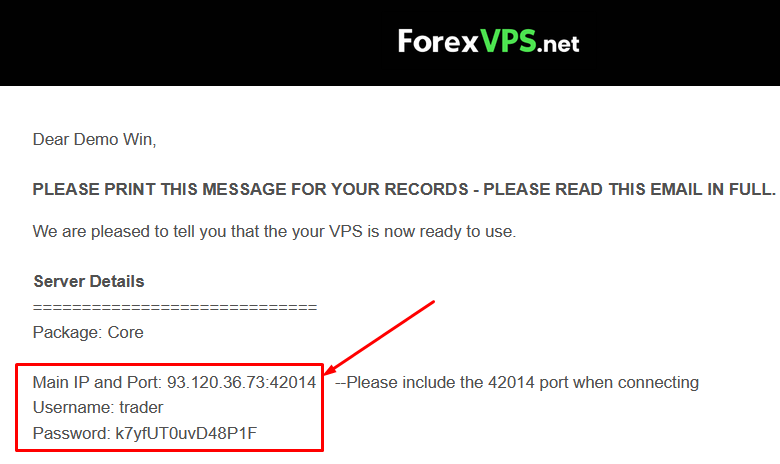
Bewahren Sie diese E-Mail auf. Sie benötigen alle drei Werte jedes Mal, wenn Sie sich per Remotedesktop erneut verbinden.
Falls Ihr Broker ForexVPS.net für sein kostenloses VPS-Programm nutzt: Ihre Zugangsdaten werden nach der Freigabe im ForexVPS-Kundenportal bereitgestellt. Melden Sie sich auf forexvps.net an, um sie abzurufen. Die IP-Adresse, der Benutzername und das Passwort sind unter Ihrer aktiven VPS-Instanz aufgeführt.
Schritt 2: Per Remotedesktop mit Ihrem VPS verbinden
Das Remote Desktop Protocol (RDP) ist die Standardmethode für den Zugriff auf einen Windows-VPS. Es ist direkt in Windows integriert und als kostenlose App für macOS, iOS und Android verfügbar.
Unter Windows:
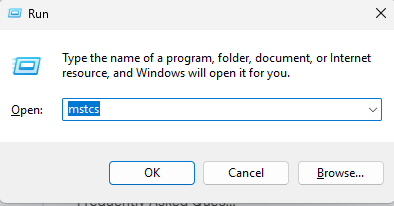
1. Drücken Sie Win + R, geben Sie „mstsc“ ein und drücken Sie die Eingabetaste
2. Tragen Sie Ihre VPS-IP-Adresse in das Feld „Computer“ ein
3. Klicken Sie auf Verbinden
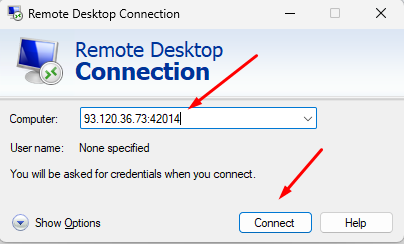
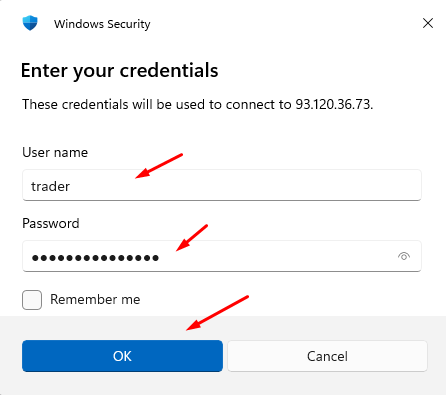
4. Geben Sie Ihren Benutzernamen und Ihr Passwort ein, sobald Sie dazu aufgefordert werden
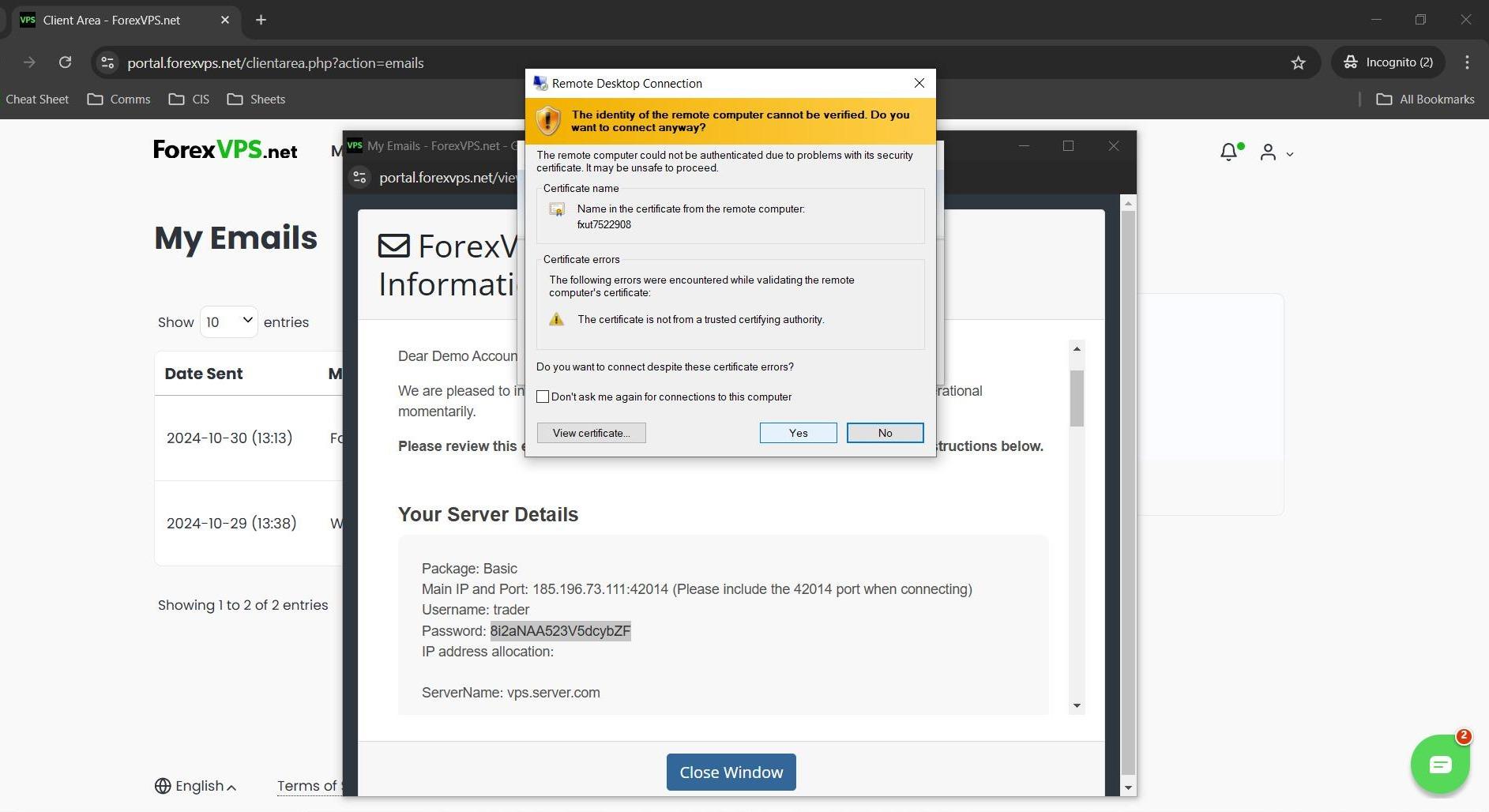
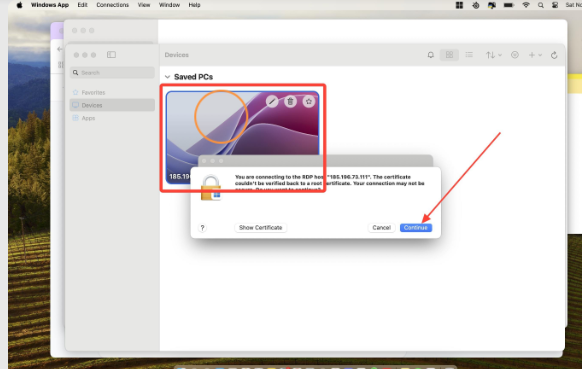
5. Bestätigen Sie die Zertifikatswarnung (dies ist bei der ersten Verbindung normal)
Unter macOS:
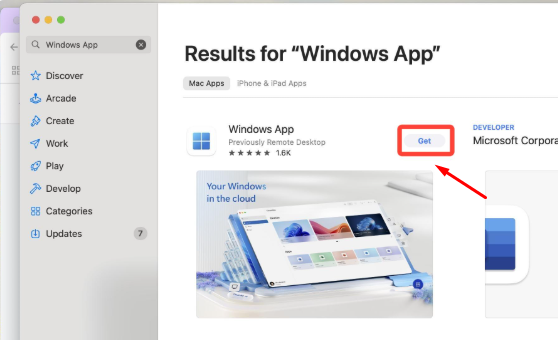
1. Laden Sie die Windows-App aus dem Mac App Store herunter
2. Klicken Sie auf Add PC (PC hinzufügen) und geben Sie Ihre VPS-IP-Adresse ein
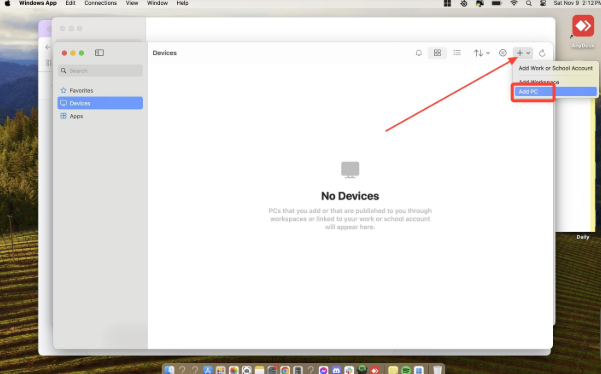
3. Hinterlegen Sie Ihre Zugangsdaten unter User Account (Benutzerkonto)
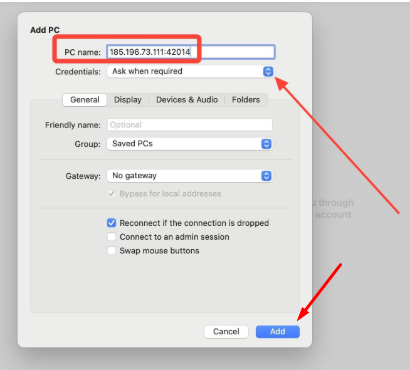
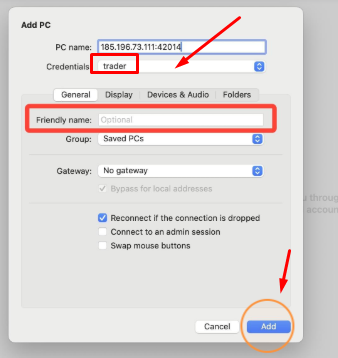
4. Doppelklicken Sie auf die Verbindung, um sie zu starten
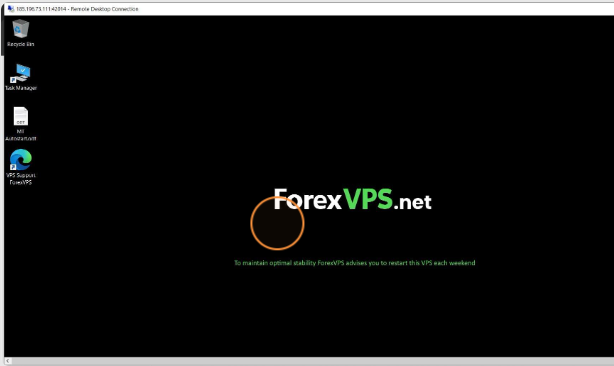
Auf Mobilgeräten: Verwenden Sie die Windows-App, die sowohl für iOS als auch für Android verfügbar ist. Damit können Sie den Status Ihres Expert Advisors bequem von unterwegs prüfen, ohne am Computer zu sitzen.
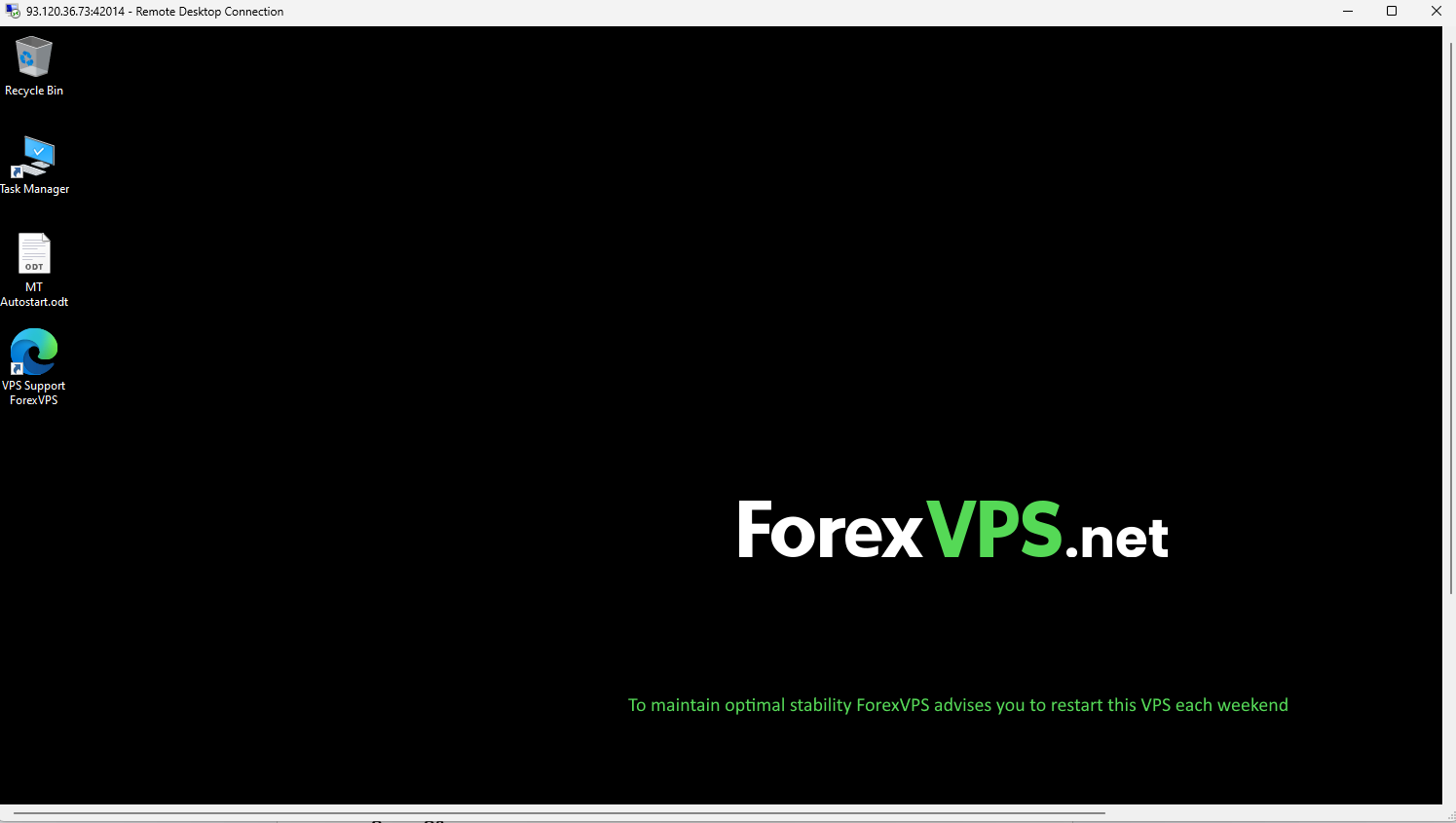
Wichtig: Wenn Sie Ihre Arbeiten auf dem VPS beendet haben, schließen Sie das Remotedesktop-Fenster über das X-Symbol. Klicken Sie keinesfalls auf Abmelden (Log out / Sign out). Beim Abmelden werden alle laufenden Anwendungen einschließlich MetaTrader beendet. Wenn Sie das Fenster lediglich schließen, wird nur Ihre Sitzung getrennt, während MetaTrader im Hintergrund unterbrechungsfrei weiterläuft.
Schritt 3: MetaTrader auf Ihrem VPS installieren
Sobald Sie sich auf dem VPS-Desktop befinden, öffnen Sie den Browser (Edge ist auf Windows Server 2022 vorinstalliert) und laden Sie das MetaTrader-Installationsprogramm von der Website Ihres Brokers herunter. Die Schritte unterscheiden sich zwischen MT4 und MT5 geringfügig.
Installation von MT4
1. Laden Sie die mt4setup.exe Ihres Brokers aus dem Kundenportal herunter
2. Führen Sie die Installationsdatei als Administrator aus (Rechtsklick > Als Administrator ausführen)
3. Akzeptieren Sie die Lizenzvereinbarung und behalten Sie den Standardinstallationspfad (C:\Program Files\MetaTrader 4\) bei – es sei denn, Sie betreiben mehrere Instanzen; verwenden Sie in diesem Fall einen spezifischen Pfad wie C:\MT4_BrokerName\
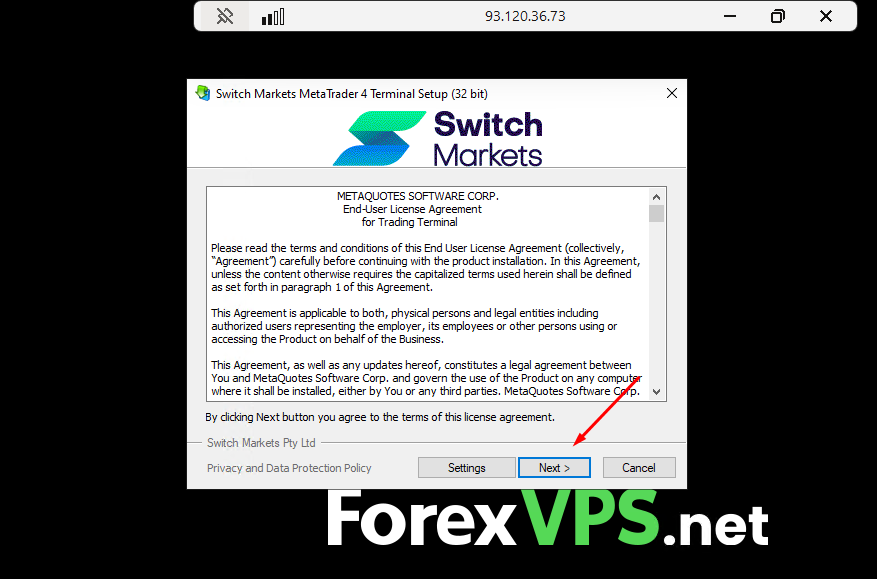
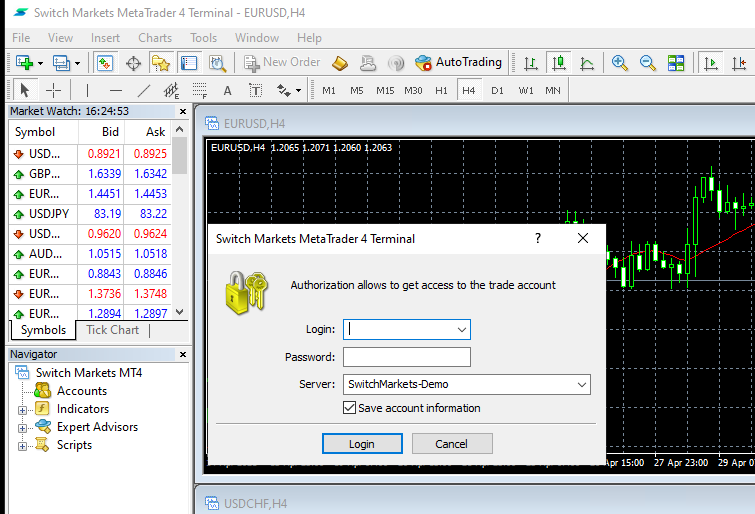
4. Sobald das Terminal startet, melden Sie sich mit Ihrer Kontonummer und Ihrem Handelspasswort an und wählen Sie den Live-Server Ihres Brokers aus dem Dropdown-Menü aus
Installation von MT5
- Laden Sie die mt5setup.exe Ihres Brokers aus dem Kundenportal herunter
- Führen Sie das Installationsprogramm als Administrator aus
- Behalten Sie den Standardinstallationspfad bei oder wählen Sie einen spezifischen Pfad für mehrere Instanzen
- Beim ersten Start fordert MT5 Sie möglicherweise auf, einen Kontomodus zu wählen: Netting oder Hedging. Dies wird durch den Kontotyp Ihres Brokers vorgegeben und ist keine persönliche Präferenz. Prüfen Sie dazu die Kontounterlagen Ihres Brokers. Eine falsche Auswahl bei der Einrichtung erfordert eine vollständige Neuinstallation zur Korrektur.
- Melden Sie sich mit Ihren Kontozugangsdaten an und wählen Sie den passenden Live-Server aus
Warnung zu 32-Bit-MT5: Wenn Sie ein älteres Setup von einem privaten Computer migrieren, auf dem ein 32-Bit-Build von MT5 lief, kopieren Sie diese Installation nicht auf Ihren VPS. Laden Sie stattdessen eine frische Installationsdatei von Ihrem Broker herunter. Seit Build 3930 (September 2023) akzeptieren 32-Bit-Installationen von MT5 keine neuen Verbindungen mehr. Seit Build 4755 (verpflichtend ab Juli 2025) können sie überhaupt keine Verbindung mehr zu Broker-Servern herstellen. Das aktuelle Installationsprogramm Ihres Brokers ist stets eine 64-Bit-Version.
Schritt 4: EAs und Indikatoren einbinden, automatisierten Handel aktivieren
Übertragen Sie Ihre EA-Dateien (.ex4 für MT4, .ex5 für MT5) auf den VPS, indem Sie sie auf Ihrem lokalen Rechner kopieren und direkt in die Remotedesktop-Sitzung einfügen. Legen Sie die Dateien anschließend im passenden Verzeichnis ab.
Dateipfade:
- MT4: [Data Folder]\MQL4\Experts\
- MT5: [Data Folder]\MQL5\Experts\
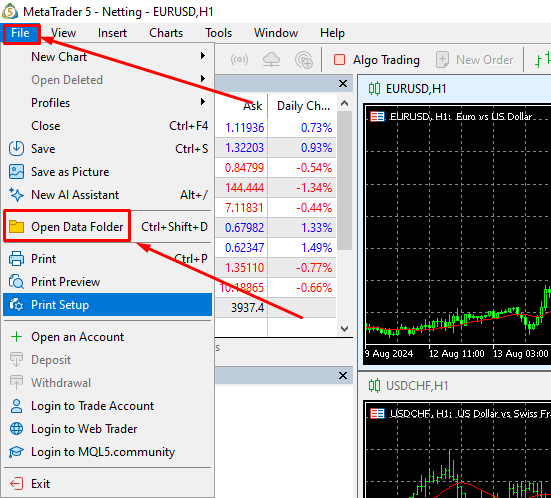
Verwenden Sie im Terminal Datei > Dateiordner öffnen (File > Open Data Folder), um direkt zum richtigen Pfad zu gelangen, ohne ihn auswendig kennen zu müssen.
Nachdem Sie die Dateien abgelegt haben:
1. Klicken Sie im Navigator-Fenster mit der rechten Maustaste auf Expert Advisors und wählen Sie Aktualisieren (Refresh)
2. Ziehen Sie Ihren EA aus dem Navigator auf den Chart des Finanzinstruments, das Sie traden möchten
3. Wechseln Sie im Einstellungsdialog des EAs zum Reiter Allgemein (Common) und stellen Sie sicher, dass die Option Live-Trading zulassen (Allow live trading) aktiviert ist
4. Klicken Sie in der Symbolleiste auf die Schaltfläche AutoTrading (oder Algo-Trading); sie sollte ein grünes Symbol anzeigen. Ein rotes Symbol bedeutet, dass der automatisierte Handel global deaktiviert ist.
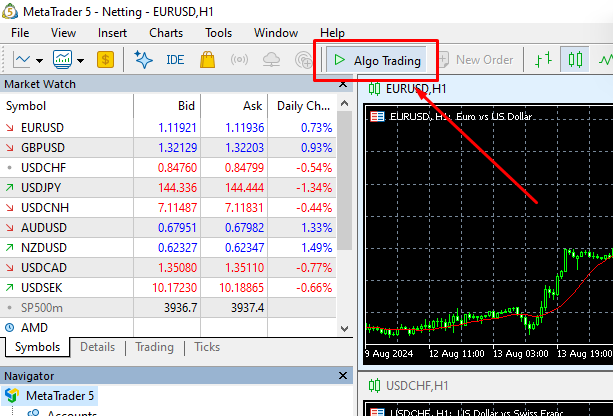
5. Navigieren Sie zu Extras > Optionen > Experten (Tools > Options > Expert Advisors) und vergewissern Sie sich, dass Automatisierten Handel zulassen (MT4) bzw. Algorithmischen Handel zulassen (MT5) aktiviert ist
6. Wenn Ihr EA DLL-Importe oder Web-Abfragen nutzt, aktivieren Sie zudem DLL-Importe zulassen (Allow DLL imports) und WebRequest für die aufgelisteten URLs zulassen (Allow WebRequest for listed URL)
Eine Einstellung, die viele Trader übersehen: Deaktivieren Sie unter Extras > Optionen > Experten das Kontrollkästchen Automatisierten Handel deaktivieren, wenn das Konto gewechselt wurde (Disable automated trading when the account has been changed). Ist dieses Häkchen gesetzt, stoppen Ihre EAs nach jedem Neustart des VPS, der einen Reconnect von MetaTrader auslöst. Lassen Sie diese Option daher deaktiviert.
Schritt 5: 24/7-Betrieb Ihres Setups überprüfen
Eine erfolgreiche Verbindung und Installation garantieren noch keinen störungsfreien Betrieb. Bevor Sie die Remotedesktopverbindung schließen, sollten Sie überprüfen, ob Ihre Trading-Umgebung auch nach einer Trennung der Sitzung oder einem Serverneustart aktiv bleibt.
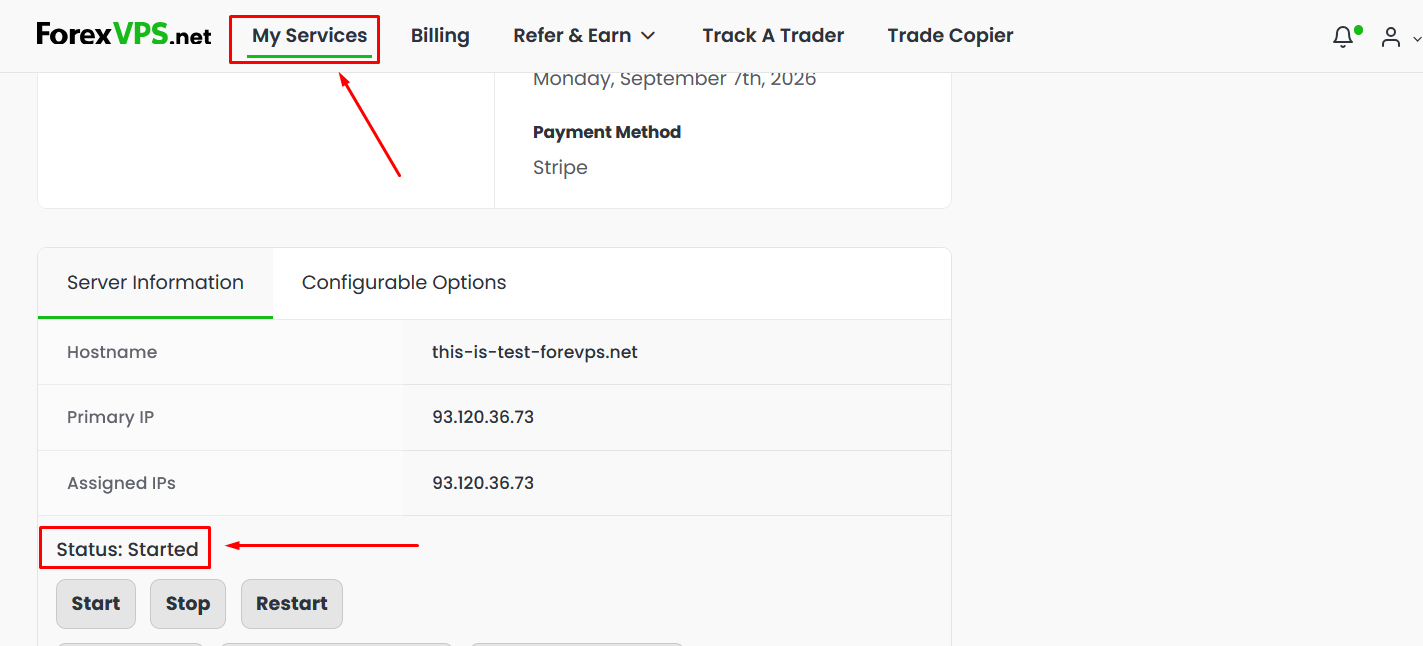
Prüfen, ob der EA aktiv ist:
- Ein Smiley-Symbol in der oberen rechten Ecke des Charts bestätigt in MT4, dass der EA eingebunden und für das Trading autorisiert ist.
- Prüfen Sie den Reiter Journal am unteren Rand des Terminals auf Initialisierungsnachrichten Ihres EAs.
- Klicken Sie in MT5 im Navigator unter Virtual Hosting mit der rechten Maustaste auf Ihren VPS-Eintrag und wählen Sie Details, um die Auslastung von CPU, RAM und Festplatte in Echtzeit einzusehen.
Bei brokergesponserten Windows-VPS-Setups können Sie Verfügbarkeit und Verbindung im ForexVPS-Kundenportal überwachen. Trennen Sie die Remotedesktopverbindung über das X-Symbol des Fensters, warten Sie 60 Sekunden und verbinden Sie sich erneut, um sicherzugehen, dass MetaTrader auch ohne aktive Sitzung weiterläuft.
Wann ist ein kostenpflichtiger Tarif sinnvoller als ein kostenloser MetaTrader-VPS?
Die kostenlose Lösung eignet sich gut für Trader, die die Voraussetzungen erfüllen und deren EAs geringe Systemanforderungen stellen. Sie stößt jedoch an ihre Grenzen, sobald einer der folgenden Punkte zutrifft.
1. Ihr Handelsvolumen schwankt
Von Brokern gesponserte VPS-Programme sind an Bedingungen geknüpft. Wenn Sie automatisierte Strategien nutzen, die in Phasen hoher Volatilität intensiv traden, in ruhigen Seitwärtsphasen jedoch kaum aktiv sind, kann Ihr Volumen in schwachen Monaten unter die geforderte Schwelle fallen. Die Folge sind unerwartete Rechnungen oder ein mitten im laufenden Betrieb deaktivierter VPS. Ein kostenpflichtiger Tarif beseitigt diese Abhängigkeit vollständig.
2. Sie benötigen mehr als ein Terminal oder mehrere Broker
Die meisten kostenlosen VPS-Tarife sind mit 1 bis 2 GB RAM nur für ein einzelnes Terminal ausgelegt. Der gleichzeitige Betrieb zweier MT5-Terminals mit mehreren EAs und grafikintensiven Charts bringt diese Zuteilung schnell an ihre Grenzen. Ein kostenpflichtiger VPS mit 4 GB RAM und dedizierten CPU-Ressourcen bietet den nötigen Spielraum, um mehrere Konten bei unterschiedlichen Brokern ohne Ressourcenengpässe zu betreiben.
3. Ihr EA nutzt DLLs oder externe Verbindungen
MetaQuotes Virtual Hosting unterstützt keine EAs, die DLL-Importe, externe Socket-Verbindungen oder benutzerdefinierte Indikatoren mit Zugriff auf Systembibliotheken erfordern. Ist Ihre Strategie auf solche Funktionen angewiesen, ist MetaQuotes Virtual Hosting keine praktikable Lösung. In diesem Fall benötigen Sie einen vollwertigen Windows-VPS, bei dem Sie die volle Kontrolle über die Umgebung behalten.
4. Die Latenz zum Broker-Server ist entscheidend
Brokergesponserte kostenlose VPS-Programme weisen Ihren Server meist einer festen Region zu – oft dort, wo der Hosting-Anbieter gerade freie Kapazitäten hat. Befindet sich der Trading-Server Ihres Brokers im Rechenzentrum Equinix NY4 (New York) und Ihr kostenloser VPS in einem europäischen Rechenzentrum, verlängert sich die Latenz (Round-Trip) bei jeder Order um 80 bis 120 ms. Bei Scalping-Strategien oder Hochfrequenz-EAs entscheidet diese Differenz oft über Ausführung oder Slippage. Ein kostenpflichtiger Tarif bei einem Anbieter mit 22 weltweiten Rechenzentrumsstandorten in direkter Nähe zu führenden Finanzzentren ermöglicht es Ihnen, Ihren Server direkt am Standort Ihres Brokers zu betreiben.
5. Sie handeln über ein Prop-Trading-Konto
Konten bei Prop-Trading-Firmen unterliegen strengen Drawdown-Regeln. Ein EA, der aufgrund eines VPS-Neustarts, eines Verbindungsabbruchs oder knapper Systemressourcen Fehlfunktionen aufweist, kann Drawdown-Grenzen verletzen und zur Kündigung des finanzierten Kontos führen. Das Risiko, ein Prop-Trading-Konto auf einem kostenlosen, an Bedingungen geknüpften VPS zu betreiben, wiegt die monatlichen Kosten eines dedizierten, kostenpflichtigen Tarifs selten auf. Beachten Sie dazu unsere Hinweise für Prop-Trader bei der VPS-Nutzung, bevor Sie sich für die kostenlose Variante entscheiden.
Häufig gestellte Fragen zur Einrichtung eines kostenlosen MetaTrader-VPS
Haben Sie weitere Fragen zur Einrichtung eines kostenlosen MetaTrader-VPS-Hostings? Hier finden Sie Antworten auf die wichtigsten Fragen:
Welche Kosten entstehen nach der Inbetriebnahme des kostenlosen Setups?
Bei einem brokergesponserten Windows-VPS: keine, solange Sie das geforderte monatliche Handelsvolumen oder das Mindestkontoguthaben einhalten. Unterschreiten Sie diese Schwellenwerte, wird Ihr Broker den VPS entweder vorübergehend sperren oder Ihnen den regulären Monatspreis für den genutzten VPS-Tarif berechnen. Die Höhe der Kosten hängt vom VPS-Anbieter ab, mit dem Ihr Broker zusammenarbeitet.
Bei MetaQuotes Virtual Hosting: $12.80/Monat bei jährlicher Zahlung oder $15/Monat bei monatlicher Abrechnung, sofern Ihr Broker die Kosten nicht übernimmt. Die 24-stündige Testphase ist kostenlos, verlängert sich nach Ablauf jedoch automatisch in ein kostenpflichtiges Abonnement.
Ist MetaQuotes Virtual Hosting wirklich kostenlos?
Nein. MetaQuotes Virtual Hosting ist ein kostenpflichtiger Abonnementdienst der MetaQuotes Ltd., der direkt über die MT4- oder MT5-Plattform genutzt wird. Es gibt zwar eine kostenlose 24-stündige Testversion, diese wandelt sich jedoch automatisch in einen kostenpflichtigen Tarif um, wenn sie nicht rechtzeitig gekündigt wird. Einige Broker subventionieren die Kosten für qualifizierte Kunden, weshalb das Angebot oft als kostenlos bezeichnet wird. Klären Sie mit Ihrem Broker ab, ob dieser das Abonnement übernimmt, bevor Sie davon ausgehen, dass Ihnen keine Kosten entstehen.
Können MT4 und MT5 auf demselben kostenlosen VPS parallel betrieben werden?
Auf einem von einem Broker gesponserten Windows-VPS: Ja, vorausgesetzt, der VPS verfügt über ausreichend Arbeitsspeicher. Für den gleichzeitigen Betrieb eines MT4- und eines MT5-Terminals sind unter Berücksichtigung des Betriebssystems mindestens 3 bis 4 GB RAM erforderlich. Die meisten kostenlosen VPS-Tarife bieten lediglich 1 bis 2 GB – zu wenig für die gleichzeitige Ausführung beider Plattformen. Verfügt Ihr kostenloser VPS über 4 GB RAM oder mehr, ist dieses Setup problemlos machbar.
Wie viel Arbeitsspeicher benötigt MT5 auf einem VPS?
Ein einzelnes MT5-Terminal mit 3 bis 5 Charts und ein oder zwei EAs läuft inklusive des Betriebssystems mit 4 GB RAM stabil. Planen Sie je nach Anzahl der Charts und Komplexität der EAs zusätzlich 1 bis 2 GB pro weiterem Terminal ein. MetaQuotes Virtual Hosting begrenzt den verfügbaren Arbeitsspeicher auf 3 GB pro Instanz. Fordern Sie bei einem brokergesponserten Windows-VPS den 4-GB-Tarif an, wenn Sie MT5 nutzen möchten; ein Tarif mit 2 GB ist knapp bemessen und greift bei moderater Indikatorlast schnell auf die Auslagerungsdatei zurück.
Was passiert, wenn Sie das geforderte monatliche Volumen nicht erreichen?
Die Folgen hängen von den Richtlinien Ihres Brokers ab. Typische Vorgehensweisen sind:
- Automatische Abrechnung: Die VPS-Kosten werden Ihrem Handelskonto belastet oder über das hinterlegte Zahlungsmittel abgebucht.
- VPS-Sperrung: Der VPS wird vorübergehend deaktiviert, bis Sie die Voraussetzungen wieder erfüllen oder die Gebühren direkt begleichen.
- Kulanzzeitraum: Manche Broker tolerieren einen versäumten Monat, bevor Maßnahmen ergriffen werden.
Informieren Sie sich in den Nutzungsbedingungen Ihres Brokers zum kostenlosen VPS über die genauen Regelungen. Am sichersten ist es, sich zur Monatsmitte eine Kalendererinnerung einzurichten, um Ihr aktuelles Lot-Volumen mit den Vorgaben abzugleichen.
Lässt sich ein bestehendes Setup von MetaQuotes Virtual Hosting auf einen anderen VPS migrieren?
Ja, dieser Vorgang erfolgt jedoch manuell. MetaQuotes Virtual Hosting bietet keinen Export in ein Standard-VPS-Format an. So migrieren Sie auf einen von einem Broker gesponserten Windows-VPS oder einen kostenpflichtigen Tarif:
- Wählen Sie in Ihrem lokalen MetaTrader-Terminal Datei > Dateiordner öffnen (File > Open Data Folder)
- Kopieren Sie Ihren Ordner MQL4\Experts\ oder MQL5\Experts\ sowie Ihren Ordner profiles auf ein USB-Laufwerk oder in einen Cloud-Speicher
- Verbinden Sie sich per Remotedesktop mit dem neuen VPS und installieren Sie MetaTrader neu
- Fügen Sie Ihre EA- und Profildateien in den entsprechenden Datenordner auf dem neuen VPS ein
- Melden Sie sich in Ihrem Broker-Konto an, binden Sie Ihre EAs ein und aktivieren Sie AutoTrading erneut
Ihre Trading-Historie bleibt auf dem Server des Brokers gespeichert. Lediglich die lokalen Konfigurationsdateien (EAs, Indikatoren, Profile, Vorlagen) müssen übertragen werden.

