

Erfahren Sie, wie Sie einen Trading-Roboter in MT4 über eine Remoteverbindung installieren, wie sie ein Forex VPS bietet.
- Um einen Forex-Trading-Roboter in MT4 zu installieren, öffnen Sie den MT4-Datenordner, navigieren zum Unterordner „Experts“, fügen Ihre Roboterdatei (.mq4 oder .ex4) dort ein, starten MT4 neu oder aktualisieren die Ansicht, aktivieren die Option „Auto-Trading“ und konfigurieren anschließend Ihren Expert Advisor, um mit dem automatisierten Trading zu beginnen.
- Ein Forex VPS ist für das automatisierte Trading unverzichtbar: Ihre Trading-Roboter laufen rund um die Uhr ohne Unterbrechung, Latenzen werden für eine schnellere Orderausführung minimiert und der Betrieb bleibt selbst bei ausgeschaltetem Computer aktiv – das maximiert Ihre Effizienz und Ihr Gewinnpotenzial.
- Das Testen Ihres Forex-Trading-Roboters durch Backtesting mit historischen Daten sowie Forward-Testing auf Demo- oder Live-Konten ist unerlässlich, um die Performance zu überprüfen, die Strategie unter echten Marktbedingungen abzusichern und Risiken vor dem Einsatz von echtem Kapital zu minimieren.
Durch die Installation eines Forex-Trading-Roboters in MetaTrader 4 (MT4) werden Ihre Trades anhand vordefinierter Strategien automatisch ausgeführt, was Ihnen Zeit und Mühe spart. Diese praktische Anleitung zeigt Einsteigern, wie sie Expert Advisors (EAs) in MT4 installieren, auf einem Forex VPS für den unterbrechungsfreien Dauerbetrieb einrichten und testen, um eine fehlerfreie Funktion sicherzustellen.
Was ist ein Forex-Trading-Roboter?
Ein Forex-Trading-Roboter – auch als Forex-Trading-Bot oder Expert Advisor (EA) bezeichnet – ist eine Software für Trading-Plattformen, die auf Basis vordefinierter Regeln und Strategien automatisch Forex-Trades eröffnet und schließt.
Diese automatisierten Trading-Systeme analysieren Marktdaten – darunter fundamentale Kennzahlen, makroökonomische Nachrichten, historische Kursdaten, technische Indikatoren und die Markt-Mikrostruktur –, um Trading-Chancen zu identifizieren und Orders anhand dieser Signale auszuführen. Durch die Automatisierung minimieren Forex-Trader emotionale Fehlentscheidungen sowie manuelle Eingabefehler, was zu einer höheren Effizienz und einer konsistenten Ausführung am Devisenmarkt führt.
Ein gängiger Begriff für automatisierte Trading-Roboter in MT4 und MT5 ist Expert Advisor.
Ausführlichere Informationen zur Funktionsweise eines Forex-Trading-Roboters finden Sie hier:
Was ist ein Forex-Trading-Roboter und wie funktioniert er?
Wie Sie einen Forex-Trading-Roboter in MT4 in 7 einfachen Schritten installieren
Bevor wir die Installation eines Forex-Trading-Roboters in MT4 beschreiben, setzen wir voraus, dass Sie die entsprechende .mq4- oder .ex4-Datei Ihres Forex-Roboters bereits zur Hand haben. Falls nicht, hilft Ihnen unsere Anleitung: Einen Forex-Roboter in 3 einfachen Schritten erstellen.
Hier ist die Schritt-für-Schritt-Anleitung für die Installation Ihres automatisierten Trading-Roboters auf der MT4-Plattform.
Schritt 1: MT4-Datenordner öffnen
Öffnen Sie die Desktop-Version von MT4. Klicken Sie im oberen Menü auf Datei -> Dateiordner öffnen (File -> Open Data Folder). Dadurch öffnet sich das Verzeichnis, in dem die Betriebsdateien von MT4 gespeichert sind.
Schritt 2: Zum Unterordner „Experts“ navigieren
Öffnen Sie den Unterordner „MQL4“. Klicken Sie anschließend auf den darin liegenden Ordner „Experts“.
Schritt 3: Roboterdatei kopieren und einfügen
Kopieren Sie Ihre .mq4- oder .ex4-Datei des Forex-Roboters und fügen Sie sie in diesen Experts-Ordner ein.
Schritt 4: MT4 neu starten oder aktualisieren
Starten Sie Ihren MT4-Client neu. Der Forex-Roboter sollte nun auf Ihrer MT4-Plattform installiert sein. Alternativ können Sie im Navigator-Fenster auf der linken Seite mit der rechten Maustaste auf den Bereich „Expert Advisors“ klicken und im Kontextmenü „Aktualisieren“ (Refresh) wählen. Der EA erscheint nun in der Liste und ist für den Einsatz bereit.
Schritt 5: „Auto-Trading“ aktivieren
Klicken Sie in der oberen Symbolleiste auf „Auto-Trading“, wenn Sie den Forex-Roboter auf einem Demo- oder Live-Konto traden lassen möchten.
Schritt 6: Expert Advisor aufrufen
Navigieren Sie im Navigator-Fenster zu „Expert Advisors“ und doppelklicken Sie auf den Trading-Roboter, den Sie aktivieren möchten. Es öffnet sich ein Dialogfenster.
Schritt 7: Einrichtung abschließen
Prüfen Sie im Dialogfenster unter dem Reiter „Allgemein“ bzw. „Einstellungen“ die Parameter, erlauben Sie Long- und Short-Positionen (sowie Live-Trading) und bestätigen Sie mit „OK“. Ihr Expert Advisor ist nun einsatzbereit.
Wenn Sie auf MetaTrader 5 traden, finden Sie hier eine Anleitung zur Installation eines Forex-Trading-Roboters in MT5.
Trading-Roboter in 5 Schritten auf einem Forex VPS installieren
Damit Ihre automatisierten Trading-Roboter rund um die Uhr arbeiten können, empfiehlt sich ein Virtual Private Server – beispielsweise die Tarife von ForexVPS. Zudem schützt Sie ein Forex VPS vor versteckten Handelskosten, die Ihre Gewinne unbemerkt schmälern können.
Um Ihre Kleinanlegerkonten rund um die Uhr automatisiert handeln zu lassen, benötigen Sie folglich einen VPS und eine Remotedesktopverbindung. Zunächst verbinden Sie Ihren PC oder Laptop mit dem VPS, der in einem Rechenzentrum an wichtigen Forex-Handelsplätzen wie London oder New York betrieben wird.
Schritt 1: Remotedesktopverbindung öffnen
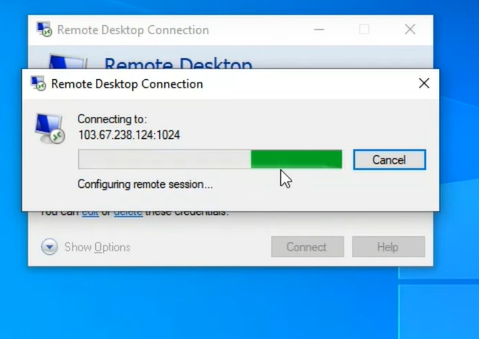
Geben Sie zunächst „Remotedesktopverbindung“ in das Suchfeld Ihrer Windows-Taskleiste (unten links auf dem Bildschirm) ein. Daraufhin öffnet sich das abgebildete Dialogfenster.
Schritt 2: Mit IP-Adresse anmelden
Geben Sie die IP-Adresse Ihres Forex VPS ein und klicken Sie auf „Verbinden“. Nach Eingabe der Administrator-Anmeldedaten wird der Remote-Desktop auf Ihrem Bildschirm angezeigt.
Schritt 3: MT4-Plattform installieren
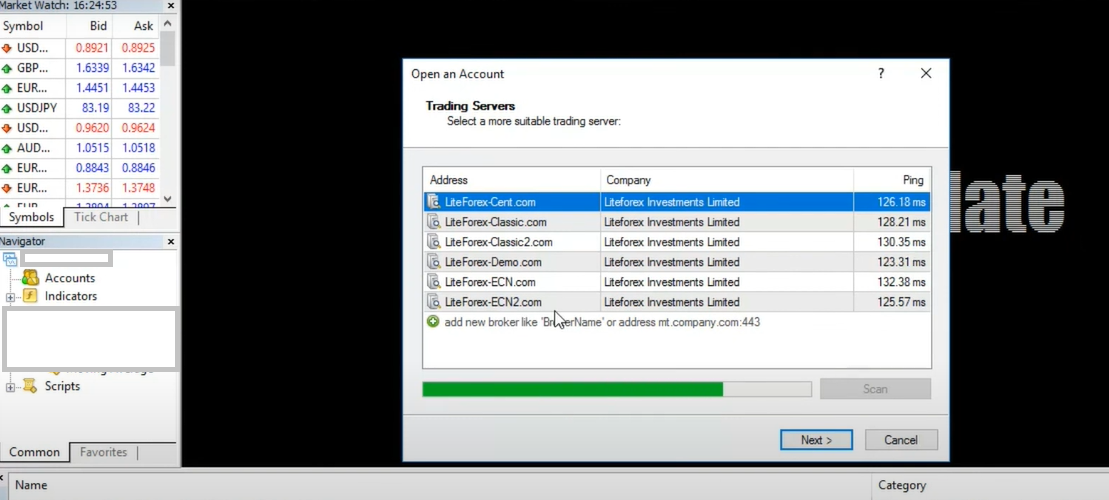
Sobald Sie auf dem Remote-Desktop angemeldet sind, können Sie MT4 auf dem Server installieren. Navigieren Sie zu Ihrem Hauptlaufwerk (unter Windows meist Laufwerk C:) und öffnen Sie „Programme“ (Program Files). Suchen Sie den Ordner mit der Installationsdatei Ihres MT4-Clients. Nach dem Start öffnet sich der MT4-Ladebildschirm. Wählen Sie den zuständigen Server aus, den Ihnen Ihr Broker genannt hat.
Schritt 4: Im Terminal anmelden
Wählen Sie anschließend die Option „Bestehendes Handelskonto“, geben Sie Ihre MT4-Zugangsdaten ein (nicht das reine Investor-Passwort) und klicken Sie auf „Fertigstellen“, um die Einrichtung auf dem Remote-Desktop abzuschließen.
Schritt 5: Trading-Roboter installieren
Falls noch nicht geschehen, übertragen Sie Ihren Forex-Roboter von Ihrem lokalen Rechner auf den Remote-Desktop und führen Sie die oben beschriebenen Schritte durch: Klicken Sie auf Datei -> Dateiordner öffnen -> MQL4 -> Experts. Fügen Sie Ihre .mq4- oder .ex4-Datei in den Experts-Ordner ein – fertig.
Damit ist Ihr MT4 erfolgreich auf Ihrem ForexVPS eingerichtet.
Wussten Sie schon, dass Sie mehrere MT4-Instanzen desselben Brokers auf Ihrem VPS installieren können?
Wie testet man einen Forex-Trading-Roboter in MT4?
Es gibt zwei Methoden, um einen automatisierten Trading-Roboter zu testen: Backtesting und Forward-Testing.
1. Backtesting
Beim Backtesting werden historische Kursdaten genutzt, um die Performance der programmierten Handelsstrategie rückwirkend zu simulieren. Dafür werden bereinigte Daten (oft auf 1-Minuten-Basis) herangezogen, um zu analysieren, wie sich die Strategie über historische Zeiträume von teils bis zu zehn Jahren verhalten hätte.
Mit einem Backtest überprüfen Sie, ob der Code fehlerfrei programmiert ist und ob die Strategie unter den damaligen Marktbedingungen profitabel gewesen wäre. In MT4 steht Ihnen dafür der integrierte Strategietester zur Verfügung; alternativ gibt es externe Tools für Backtests und Optimierungen.
Wählen Sie im Strategietester die Modellierungsmethode „Jeder Tick“, um Marktvolatilität und Einstiegssignale möglichst präzise abzubilden. Dieser Schritt ist für Einsteiger wie auch für erfahrene Trader entscheidend, um Algorithmen vor dem Live-Einsatz zu validieren.
2. Forward-Testing
Aufgrund drastischer Marktveränderungen – wie etwa während der COVID-19-Pandemie 2020 – spiegeln historische Kursdaten aktuelle Marktbedingungen nicht immer verlässlich wider. Daher ziehen viele Trader das Forward-Testing vor, bei dem der Roboter unter aktuellen Marktbedingungen im laufenden Betrieb getestet wird.
Forward-Testing gilt als praxisnähere Methode, da reale Echtzeitkurse statt vergangener Daten herangezogen werden. Es beantwortet die zentrale Frage: Wie schlägt sich mein Forex-Roboter im heutigen Marktumfeld?
Sie können das Forward-Testing über ein Demokonto oder ein kleines Live-Konto durchführen. Idealerweise starten Sie auf einem Demokonto und wechseln anschließend auf ein Live-Konto mit geringem Kapitaleinsatz.
Auch ein Demokonto arbeitet mit simulierter Orderausführung. Ein Test mit echtem, aber geringem und verschmerzbaren Kapital liefert daher das unverfälschteste Bild – vergleichbar mit einer realitätsnahen Übung unter Einsatzbedingungen.
Was tun, wenn der MT4-Bot nicht funktioniert?
Sollte Ihr Forex-Trading-Roboter nicht wie gewünscht funktionieren, prüfen Sie folgende Punkte:
- Sobald der Forex-Roboter auf den Chart angewendet wird, erscheint in der oberen rechten Ecke ein Smiley-Symbol. Lächelt das Gesicht, ist Auto-Trading aktiv. Zieht es die Mundwinkel nach unten, ist die Auto-Trading-Funktion deaktiviert und der EA führt keine Aktionen aus. Ein Klick auf die Schaltfläche „Auto-Trading“ aktiviert die Funktion.
- Möglicherweise reicht das Kontoguthaben nicht aus, um eine Position zu eröffnen. Das passiert, wenn die gewählte Lot-Größe eine höhere Margin erfordert, als Ihr Kontostand deckt, oder das Kapital für den jeweiligen Basiswert generell zu gering ist. Reduzieren Sie in den EA-Einstellungen die Lot-Größe oder erhöhen Sie Ihr Guthaben.
- Wurde der Roboter für eine bestimmte Zeiteinheit programmiert und auf einen anderen Timeframe angewendet, platziert er unter Umständen keine Trades. Achten Sie darauf, dass der Chart auf die vorgesehene Zeiteinheit eingestellt ist.
- Plattform-Updates können gelegentlich die Kompatibilität beeinträchtigen. Prüfen Sie nach größeren MT4-Updates, ob Aktualisierungen für Ihren Roboter vorliegen.
- Stellen Sie sicher, dass alle Margin-Anforderungen erfüllt sind und Ihr PC oder VPS stabil läuft, um Ausfälle zu vermeiden.
- Prüfen Sie den Code des Roboters – insbesondere den Initialisierungsabschnitt (OnInit) – auf Konfigurationsfehler, falls er sich unerwartet verhält.
Häufige Fehlermeldungen beim automatisierten Trading beheben
Folgende Fehlermeldungen treten beim Betrieb von Trading-Robotern häufiger auf:
- „Trade context busy“: Der Roboter versucht meist, mehrere Orders gleichzeitig auszuführen. Verringern Sie die Trading-Frequenz oder optimieren Sie den Code.
- „Off quotes“: Der Server des Brokers liefert keine aktuellen Kursdaten. Prüfen Sie Ihre Internetverbindung oder den Status des Brokers.
- „Invalid stops“: Die festgelegten Stop-Loss- oder Take-Profit-Level sind ungültig. Überprüfen Sie Ihre Risikomanagement-Parameter und Mindestabstände des Brokers.
- „Not enough money“: Das Guthaben reicht nicht aus. Erhöhen Sie den Kontostand oder verringern Sie die Positionsgröße.
Werfen Sie regelmäßig einen Blick in das MT4-Journal („Experten“- und „Journal“-Reiter), um Fehlermeldungen frühzeitig zu erkennen.
Hardware- und Software-Anforderungen für automatisiertes Trading in MT4
Um MT4 und mehrere Expert Advisors reibungslos zu betreiben, sollte Ihr System folgende Mindestanforderungen erfüllen:
- RAM: 8 GB bis 16 GB RAM für flüssiges Multitasking und den Parallelbetrieb mehrerer EAs.
- Speicher: SSD für schnelle Ladezeiten und zügigen Datenzugriff.
- Betriebssystem: Windows 10 oder höher bzw. ein stabiler Forex VPS mit vergleichbaren Spezifikationen.
- Stabile Internetverbindung für eine ununterbrochene Kommunikation mit den Broker-Servern.
Ein PC oder Forex VPS mit dieser Ausstattung sichert eine optimale Performance und minimiert das Risiko von Verbindungsausfällen im Live-Trading.
Fazit
Mit dieser Anleitung können Sie Ihren Forex-Trading-Roboter nun problemlos im MT4-Desktop-Client oder auf einem Forex VPS einrichten. Letzterer bietet den entscheidenden Vorteil, dass Ihre Bots rund um die Uhr aktiv bleiben. Nutzen Sie die Chancen, die Ihnen der automatisierte 24/7-Forex-Handel mit einem Expert Advisor eröffnet.
Häufig gestellte Fragen (FAQ)
Hier beantworten wir häufige Fragen zur Installation von Forex-Robotern in MT4.
Kann man einen Forex-Roboter in MT4 auf Android installieren?
Die MT4-App für Android unterstützt keine Installation von Trading-Robotern. Sie können den Roboter jedoch auf dem Desktop-Client oder einem Forex VPS installieren und die eröffneten Trades über die Android-App überwachen und verwalten.
Gibt es in MT4 bereits integrierte Forex-Roboter?
MT4 enthält standardmäßig keine einsatzbereiten Trading-Roboter. EAs sind externe Programme, die manuell importiert werden müssen – genau wie in diesem Leitfaden beschrieben.
Wie aktiviere ich einen EA in MT4?
Die genauen Schritte finden Sie im obigen Abschnitt dieser Anleitung. Entscheidend ist, dass Sie nach dem Zuweisen des EAs zum Chart auf die Schaltfläche „Auto-Trading“ in der oberen Leiste von MT4 klicken.
Kann man mehrere Forex-Roboter gleichzeitig in MT4 ausführen?
Ja, in MT4 können mehrere Expert Advisors gleichzeitig auf verschiedenen Charts oder Währungspaaren laufen. Achten Sie jedoch auf die Systemressourcen und mögliche Konflikte zwischen den Strategien. Die offizielle MQL4-Dokumentation hebt hervor, dass EAs eindeutige Magic Numbers nutzen müssen – diese numerische Kennung stellt sicher, dass jeder EA nur die eigenen Orders verwaltet und es nicht zu Überschneidungen zwischen parallel aktiven Robotern kommt.
Wie aktualisiere oder entferne ich einen Forex-Trading-Roboter in MT4?
Um einen Roboter zu aktualisieren oder zu löschen, öffnen Sie den MT4-Datenordner, navigieren zum Unterordner „Experts“ und ersetzen oder löschen die jeweilige .mq4- oder .ex4-Datei. Starten Sie MT4 danach neu oder aktualisieren Sie die Liste im Navigator.
Ist die Nutzung von Forex-Trading-Robotern sicher?
Forex-Roboter sind grundsätzlich sicher, sofern sie aus vertrauenswürdigen Quellen stammen und korrekt konfiguriert sind. Der FCA-regulierte Broker CMC Markets weist ausdrücklich darauf hin, dass EAs mit DLL-Importen oder Zugriffen auf externe Bibliotheken ein Sicherheitsrisiko darstellen können – erteilen Sie diese Berechtigungen nur Entwicklern, denen Sie vollkommen vertrauen. Testen Sie EAs stets zuerst auf einem Demokonto und überwachen Sie die Performance laufend, um unvorhergesehene Verluste zu vermeiden.

