

Aprende a instalar un robot de trading en MT4 mediante una conexión de red remota como la que ofrece un Forex VPS.
- Para instalar un robot de trading de Forex en MT4, abre la carpeta de datos de la plataforma, ve a la subcarpeta Experts, copia y pega allí el archivo de tu robot (.mq4 o .ex4), reinicia o actualiza MT4, activa la opción “AutoTrading” y luego abre y configura tu Expert Advisor para empezar a operar automáticamente.
- Contar con un Forex VPS es fundamental para el trading automatizado: permite que tus robots operen 24/7 sin interrupciones, reduce la latencia para una ejecución más rápida y garantiza un funcionamiento continuo incluso con tu computadora apagada, lo que maximiza la eficiencia y el potencial de ganancias.
- Probar tu robot mediante backtesting con datos históricos y forward testing en cuentas demo o en vivo resulta indispensable para verificar su rendimiento, comprobar que la estrategia funcione en condiciones reales de mercado y minimizar riesgos antes de comprometer capital real.
Instalar un robot de trading de Forex en MetaTrader 4 (MT4) automatiza tus operaciones según estrategias predefinidas, lo que te ahorra tiempo y esfuerzo. Esta práctica guía te mostrará cómo instalar estos Expert Advisors (EA) en MT4, configurarlos en un Forex VPS para que funcionen de manera continua y probarlos para verificar que operen correctamente.
¿Qué es un robot de trading de Forex?
Un robot de trading de Forex, también conocido como bot de Forex o Expert Advisor (EA), es un software diseñado para plataformas de trading que abre y cierra operaciones de Forex de forma automática a partir de reglas y estrategias predefinidas.
Estos sistemas de trading automatizado analizan datos del mercado, incluidos análisis fundamental, noticias macroeconómicas, cotizaciones históricas, indicadores técnicos y la microestructura del mercado, para identificar oportunidades y ejecutar órdenes según esas señales. Esta automatización ayuda a los traders de Forex a reducir el impacto de las emociones y los errores manuales, lo que aporta mayor eficiencia y consistencia al operar en el mercado de divisas.
Un término muy habitual para referirse a un robot de trading automatizado en MT4 o MT5 es Expert Advisor.
Analizamos en profundidad qué es un robot de Forex en este artículo:
¿Qué es un robot de trading de Forex y cómo funciona?
Cómo instalar un robot de trading de Forex en MT4 en 7 sencillos pasos
Antes de comenzar, asumiremos que ya tienes listo el archivo .mq4 o .ex4 de tu robot. Si todavía no lo tienes, puedes consultar nuestra guía sobre cómo crear un robot de Forex en 3 sencillos pasos.
A continuación, te mostramos el paso a paso para instalar tu robot de trading automatizado en la plataforma MT4.
Paso 1: Abre la carpeta de datos de MT4
Abre la versión de escritorio de MT4. Dirígete al menú superior y haz clic en Archivo -> Abrir carpeta de datos. Esto abrirá la ubicación donde se almacenan los archivos operativos del programa.
Paso 2: Ve a la subcarpeta “Experts”
Haz clic en la carpeta MQL4. Dentro de ella, abre la subcarpeta Experts.
Paso 3: Copia y pega el archivo de tu robot
Con la carpeta Experts abierta, copia el archivo .mq4 o .ex4 de tu robot de Forex y pégalo allí.
Paso 4: Reinicia o actualiza la plataforma MT4
Reinicia MT4 para que el robot quede instalado. Si prefieres no cerrar la plataforma, ve a la ventana Navegador a la izquierda, haz clic derecho sobre la sección Expert Advisors y selecciona Actualizar en el menú contextual. El EA aparecerá en la lista y estará listo para operar.
Paso 5: Activa “AutoTrading”
Haz clic en el botón “AutoTrading” de la barra de herramientas superior si deseas que el robot de Forex opere en tu cuenta demo o en vivo.
Paso 6: Abre tu Expert Advisor
En la ventana Navegador, ve al apartado de Expert Advisors y haz doble clic sobre el robot que quieras poner en marcha. Verás aparecer una ventana de configuración.
Paso 7: Completa la configuración
En esa ventana, dentro de la pestaña Común, comprueba los parámetros permitiendo tanto operaciones largas como cortas, y finaliza haciendo clic en Aceptar. Tu Expert Advisor ya estará listo para trabajar.
Si utilizas MetaTrader 5, aquí tienes una guía sobre cómo instalar tu robot de trading de Forex en MT5.
Cómo instalar tu robot de trading en un Forex VPS en 5 pasos
Si quieres que tus robots de trading operen las 24 horas del día, necesitas un servidor privado virtual, como los planes que ofrece ForexVPS. Además, un Forex VPS te protege de los costos ocultos del trading que reducen tus ganancias sin que lo notes.
Por lo tanto, dejar tu robot operando en tus cuentas 24/7 requiere un servidor privado virtual o una conexión de escritorio remoto. El proceso comienza conectando tu computadora de escritorio o laptop al VPS, alojado en centros de datos ubicados en los principales núcleos financieros del mercado Forex, como Londres o Nueva York.
Paso 1: Abre Conexión a Escritorio remoto
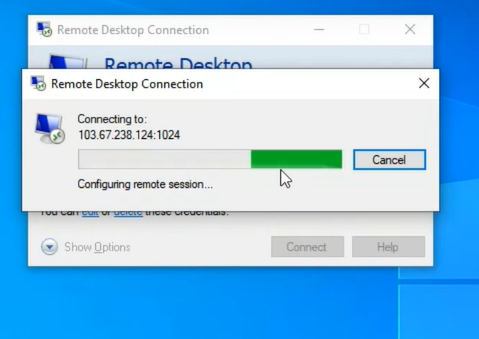
Para empezar, escribe “Conexión a Escritorio remoto” en la barra de búsqueda de la barra de tareas de Windows (en la parte inferior de la pantalla). Esto abrirá la herramienta de conexión.
Paso 2: Inicia sesión con la dirección IP
Ingresa la dirección IP del VPS al que deseas conectarte y haz clic en Conectar. Aparecerá una pantalla para ingresar tus credenciales de administrador antes de mostrarte el escritorio remoto en tu pantalla.
Paso 3: Instala la plataforma de trading MT4
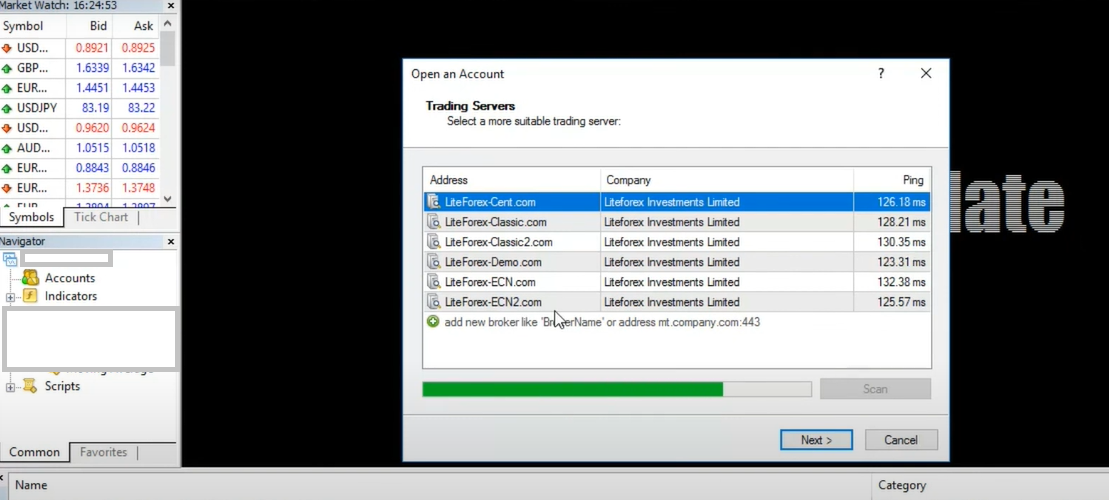
Una vez dentro del escritorio remoto, puedes proceder a instalar MT4. Dirígete a la unidad principal (Disco local C: en la mayoría de los casos) y entra a “Archivos de programa”. Localiza la carpeta con el ejecutable de MT4. Al abrirlo verás la pantalla de carga; elige el servidor que te haya asignado tu broker.
Paso 4: Inicia sesión en tu terminal
A continuación, selecciona la opción “Conectarse a una cuenta comercial existente”, ingresa tus datos de acceso a MT4 (tu contraseña principal de trading, no la de inversor) y haz clic en Finalizar para dejar la terminal lista en el escritorio remoto.
Paso 5: Instala el robot de trading
Si todavía no lo has hecho, repite los pasos del apartado anterior para transferir tu robot desde tu computadora local al escritorio remoto. Haz clic en Archivo -> Abrir carpeta de datos -> MQL4 -> Experts. Pega allí el archivo de tu robot (.mq4 o .ex4) y todo quedará configurado.
Así de fácil es dejar MT4 funcionando en tu ForexVPS.
¿Sabías que puedes instalar varias terminales de MT4 del mismo broker en tu VPS?
¿Cómo probar tu robot de trading de Forex en MT4?
Existen dos métodos principales para poner a prueba tu robot de trading: backtesting y forward testing.
1. Backtesting
El backtesting utiliza cotizaciones históricas para evaluar cómo habría rendido la estrategia programada en el robot. Exige usar datos limpios de gráficos de 1 minuto y revisar qué resultados habría obtenido la estrategia con historiales de precios que en ocasiones abarcan hasta diez años.
Hacer backtesting te permite confirmar que el código no contenga errores y que la estrategia habría generado ganancias bajo condiciones de mercado pasadas. Puedes realizarlo directamente en el Probador de estrategias de MT4 o mediante plataformas de terceros diseñadas para pruebas y optimización.
Para lograr la mayor fidelidad posible, selecciona el modelo “Cada tick” en el Probador de estrategias; así simularás con precisión la volatilidad y las oportunidades de entrada. Este paso resulta indispensable tanto para principiantes como para traders con experiencia antes de operar en vivo.
2. Forward testing
A raíz de los fuertes cambios en la dinámica del mercado tras la pandemia de 2020, respaldarse únicamente en datos históricos puede no ofrecer la misma precisión de antes. Por eso, muchos traders prefieren evaluar sus robots en tiempo real, lo que se denomina forward testing.
El forward testing ofrece una perspectiva más realista porque trabaja con el mercado actual en lugar de precios del pasado. Responde a una pregunta decisiva: ¿cómo rendiría mi robot en las condiciones de mercado de hoy?
Puedes hacer forward testing con una cuenta demo o con una cuenta real de bajo balance. La mejor práctica es empezar en una cuenta demo antes de dar el salto a una cuenta en vivo con capital reducido.
Esto se recomienda porque las cuentas demo operan con cierta simulación en la entrega de precios. Arriesgar un monto pequeño que estés dispuesto a perder es la mejor forma de evaluar tu robot, tal como un entrenamiento militar con fuego real antes de un despliegue operativo.
¿Qué hacer si el bot de MT4 no funciona?
Si tu robot de Forex no ejecuta operaciones, revisa estos puntos clave:
- Al vincular el robot a un gráfico, verás un emoticón en la esquina superior derecha. Si sonríe, el botón AutoTrading está activo. Si tiene expresión triste, la función está apagada y el EA no operará. Haz clic en el botón AutoTrading para habilitarlo; en cuanto sonría, el robot comenzará a funcionar.
- El saldo de tu cuenta podría ser insuficiente para que el EA tome posiciones. Esto sucede si el tamaño de lote exige más margen del que permite tu balance, o si tu capital es demasiado bajo para el instrumento en cuestión. Puedes resolverlo disminuyendo el lote mínimo en la configuración del EA o fondeando más capital en tu cuenta.
- Si programaste el robot para operar en una temporalidad concreta y lo colocas en otra distinta, es posible que no abra órdenes. Utilízalo siempre en los marcos temporales recomendados.
- Las actualizaciones de software a veces provocan fallas de compatibilidad; revisa siempre si existen versiones actualizadas de tu robot tras una actualización importante de MT4.
- Verifica que cumplas con los márgenes requeridos y que tu computadora o VPS funcione con fluidez para evitar cortes de conexión.
- Comprueba que no haya errores de sintaxis o configuración en el código del robot, sobre todo en la sección init, para evitar comportamientos erráticos.
Solución a mensajes de error comunes al operar con robots
Estos son algunos de los errores más comunes que puedes ver en el registro durante la operativa de tu robot:
- “Trade context busy”: Suele indicar que el robot intenta colocar varias órdenes al mismo tiempo; reduce la frecuencia de operaciones u optimiza el código.
- “Off quotes”: Significa que el servidor del broker no está enviando cotizaciones; comprueba tu conexión a internet o el estado del broker.
- “Invalid stops”: Indica que los niveles de stop loss o take profit son incorrectos; revisa tus parámetros de gestión de riesgo.
- “Not enough money”: Aumenta el saldo de tu cuenta o baja el tamaño del lote.
Monitorea con frecuencia los registros de tu robot para detectar y resolver estos incidentes sin demoras.
Requisitos de hardware y software para el trading automatizado en MT4
Para ejecutar MT4 y múltiples Expert Advisors sin caídas de rendimiento, asegúrate de cumplir con estos requisitos mínimos:
- RAM: De 8 GB a 16 GB para trabajar con varias tareas y múltiples EA sin problemas.
- Almacenamiento: Unidad SSD para agilizar la lectura de datos y el arranque de programas.
- Sistema operativo: Windows 10 o posterior, o un Forex VPS confiable con especificaciones similares.
- Conexión a internet estable que garantice comunicación permanente con los servidores de tu broker.
Tanto en una computadora personal como en un Forex VPS, contar con estas características te ayudará a mantener un rendimiento óptimo y reducirá al mínimo las interrupciones al operar en vivo.
Conclusión
Con estos pasos, ya puedes instalar tu robot de trading de Forex en tu terminal MT4 de escritorio o en un servidor privado virtual para Forex. La gran ventaja de un VPS es que permite a tus bots operar las 24 horas del día. Empieza a aprovechar las oportunidades que ofrece el trading de Forex 24/7 con un Expert Advisor.
Preguntas frecuentes
Respondemos a las dudas más habituales sobre la instalación de robots de Forex en MT4.
¿Se puede instalar un robot de Forex en MT4 para Android?
La app de MT4 para Android no permite instalar robots de Forex. Sin embargo, puedes instalarlos en la versión de escritorio y monitorear o gestionar las operaciones abiertas desde tu celular con MT4.
¿MT4 viene con robots de Forex incluidos?
MT4 no incluye robots de trading preinstalados. Cualquier robot que desees usar es un software externo que debes importar a la plataforma. En esta guía te explicamos cómo importar y poner en marcha un robot en MT4.
¿Cómo activo un EA en MT4?
Los pasos detallados se explican en la sección de instalación de esta guía. En resumen, para activar un EA en MT4 solo debes presionar el botón AutoTrading ubicado en la barra de herramientas superior.
¿Es posible usar varios robots de Forex al mismo tiempo en MT4?
Sí, MT4 te permite ejecutar múltiples Expert Advisors (EA) de forma simultánea en distintos gráficos o pares de divisas, siempre cuidando los recursos del equipo y evitando conflictos entre estrategias. La documentación oficial de MQL4 confirma que los robots deben utilizar Magic Numbers únicos: este identificador numérico asegura que cada EA gestione exclusivamente las órdenes que abrió, evitando confusiones entre bots activos a la vez.
¿Cómo actualizo o elimino un robot de trading en MT4?
Para actualizar o desinstalar un robot, abre la carpeta de datos de MT4, entra a la subcarpeta Experts y reemplaza o borra los archivos .mq4 o .ex4 respectivos. Luego reinicia MT4 y actualiza la lista de Expert Advisors.
¿Es seguro utilizar robots de trading de Forex?
Por lo general, los robots de Forex son seguros si proceden de desarrolladores reconocidos y se configuran de forma correcta. CMC Markets, un broker regulado por la FCA, advierte que los EA que solicitan importar DLL o librerías externas pueden implicar riesgos de seguridad: autoriza estos accesos únicamente si confías por completo en el autor. Realiza siempre pruebas previas en cuentas demo y monitorea los resultados para evitar pérdidas imprevistas.

