

Découvrez comment configurer un VPS MetaTrader gratuit, de l'obtention de vos identifiants jusqu'à l'exécution de vos premiers trades.
Configurer un VPS (serveur virtuel privé) MetaTrader gratuit se fait en cinq étapes : être éligible à une offre sponsorisée par un broker, se connecter via le Bureau à distance, installer la plateforme de trading MetaTrader (MT4 ou MT5), associer vos Expert Advisors et vérifier que le serveur exécute bien vos ordres.
Ce guide détaille l'ensemble du processus, de l'ouverture du compte à la confirmation que vos stratégies de trading automatisé fonctionnent 24h/24.
Comment fonctionne réellement un VPS MetaTrader gratuit ?
Le mot « gratuit » dans les publicités d'hébergement Forex VPS signifie presque toujours sponsorisé, et non réellement sans frais. Le coût existe bel et bien : il est pris en charge par votre broker, sous réserve de respecter certaines conditions.
Un VPS MetaTrader gratuit repose sur un modèle de sponsoring par le broker, généralement auprès d'un hébergeur VPS tiers. Votre broker Forex prend en charge les frais mensuels du VPS auprès de l'hébergeur tiers tant que l'activité de votre compte atteint son seuil d'éligibilité. Le VPS lui-même est une machine virtuelle Windows complète avec accès RDP. Vous bénéficiez d'un véritable environnement de trading, et non d'un conteneur bridé. En revanche, cet arrangement dépend de la continuité de vos opérations de trading.
En pratique, trois critères rendent les offres de VPS gratuit sponsorisé par un broker conditionnelles :
- Solde de compte minimum : de nombreux brokers exigent le maintien d'un solde sur votre compte réel, généralement compris entre $500 et $5,000, pour garder le VPS actif. Admirals, par exemple, exige un solde de €5,000 sans condition de volume associée.
- Volume de trading mensuel minimum : certains brokers évaluent l'éligibilité en fonction du nombre de lots tradés par mois plutôt que du solde. Switch Markets rend les traders éligibles à partir d'un minimum de 1 lot standard par mois, grâce à son partenariat avec nous chez ForexVPS.net. IC Markets demande également 5 lots standard par mois pour son offre de base de VPS gratuit en collaboration avec nos services.
- Compte réel actif : les comptes de démonstration ne sont éligibles à aucun programme sponsorisé par un broker. L'avantage du VPS est lié à un compte réel approvisionné.
Le VPS ne reste gratuit que tant que votre activité de trading se poursuit. Si vos stratégies automatisées se mettent en pause durant une période de faible volatilité et que votre volume de lots diminue, vous pourriez faire face à une facturation imprévue en milieu de mois, sans autre avertissement que les conditions acceptées lors de l'inscription.
Ce dont vous aurez besoin pour configurer votre hébergement VPS MetaTrader
Avant de demander votre VPS gratuit, assurez-vous de disposer de tous les éléments de cette liste. L'absence de l'un d'eux bloquera la configuration à une étape précise.
1. Éligibilité auprès du broker
Tous les brokers ne proposent pas de VPS gratuit. Ceux qui le font exigent généralement l'une des conditions suivantes :
- Un volume mensuel de trading minimum, couramment de 3 à 10 lots standard selon le broker. Chez ForexVPS, ce seuil démarre dès 1 lot standard
- Un solde de compte minimum, souvent de $1,000 à $5,000 selon le niveau de l'offre du broker
- Un compte de trading réel actif (les comptes de démonstration ne sont pas éligibles)
Consultez la page promotionnelle du VPS de votre broker ou contactez son équipe d'assistance pour confirmer les seuils exacts. Les brokers partenaires d'hébergeurs Forex VPS spécialisés, comme IC Markets et Switch Markets via ForexVPS.net, déploieront un VPS Windows complet pour vous dès que vous serez éligible.
2. Fichier d'installation MetaTrader de votre broker
Téléchargez MetaTrader directement depuis l'espace client de votre broker, et non depuis une source tierce générique. Les programmes d'installation aux couleurs du broker intègrent déjà la liste exacte des serveurs, ce qui vous évite de devoir saisir manuellement les adresses des serveurs lors de la connexion. Le fichier d'installation se nomme généralement mt4setup.exe ou mt5setup.exe. Si vous avez besoin d'une version générique propre, les programmes d'installation officiels sont disponibles sur metatrader4.com et metatrader5.com.
3. Compte MQL5.com (hébergement virtuel MetaQuotes uniquement)
Si vous utilisez l'hébergement virtuel MetaQuotes au lieu d'un VPS Windows sponsorisé par un broker, vous aurez besoin d'un compte valide sur la communauté MQL5. L'inscription est gratuite sur mql5.com. Votre terminal doit également tourner sur une version 64 bits ; les terminaux 32 bits ne peuvent pas utiliser l'hébergement virtuel.
4. Exigences en mémoire RAM : MT4 vs MT5
Cela influe sur le niveau d'offre VPS à demander à votre broker.
| Configuration | RAM minimale | RAM recommandée |
|---|---|---|
| Terminal MT4 unique, 1 à 2 EA | 1 GB | 2 GB |
| Terminal MT5 unique, 1 à 2 EA | 2 GB | 4 GB |
| Plusieurs terminaux MT5 | 4 GB de base | Ajouter 1 à 2 GB par terminal supplémentaire |
MT5 consomme davantage de mémoire que MT4 à charge d'indicateurs égale, car il enregistre l'historique complet des ticks et utilise un modèle de données interne plus complexe. Un VPS qui fait tourner MT4 en toute fluidité peut saturer sa mémoire vive et recourir au fichier d'échange (swap) sous MT5 avec la même configuration graphique. Si l'offre de VPS gratuit de votre broker ne propose que 1 GB de RAM, cela suffira pour une instance MT4 légère et unique, mais ce sera insuffisant pour MT5.
Remarque essentielle pour les utilisateurs de MT5 : MT5 a abandonné la prise en charge du 32 bits en septembre 2023. Depuis la version 4755, devenue obligatoire en juillet 2025, les anciens terminaux 32 bits ne peuvent plus du tout se connecter aux serveurs des brokers. Assurez-vous que votre VPS fonctionne sous Windows Server 2019 ou 2022 en version 64 bits avant d'installer MT5. Tout VPS sponsorisé par un broker déployé en 2024 ou ultérieurement devrait déjà répondre à cette exigence, mais vérifiez-le avant de poursuivre.
5. Vos identifiants de connexion au broker
Préparez ces informations avant de vous connecter au VPS :
- Numéro de compte de trading
- Mot de passe de trading (et non le mot de passe investisseur / lecture seule)
- Nom du serveur du broker (indiqué dans l'e-mail de bienvenue ou sur l'espace client de votre broker)
Comment configurer votre VPS MetaTrader gratuit (étape par étape)
La configuration complète nécessite environ 20 à 30 minutes entre la réception des identifiants et la confirmation du bon fonctionnement 24h/24. Chaque étape ci-dessous est autonome ; suivez-les dans l'ordre.
Étape 1 : Remplir les conditions d'éligibilité et recevoir vos identifiants VPS
Contactez l'assistance de votre broker ou accédez à la section VPS de votre espace client pour soumettre une demande. Les brokers qui automatisent ce processus vérifieront le solde de votre compte ou votre volume de trading récent par rapport à leurs critères, puis vous enverront les identifiants en quelques minutes. Chez les brokers appliquant une vérification manuelle, le délai peut atteindre 24 heures.
Une fois votre demande approuvée, vous recevrez un e-mail contenant trois éléments :
- L'adresse IP de votre VPS (ex. : 192.168.1.100)
- Le nom d'utilisateur, généralement trader
- Le mot de passe, temporaire à modifier lors de la première connexion ou définitif
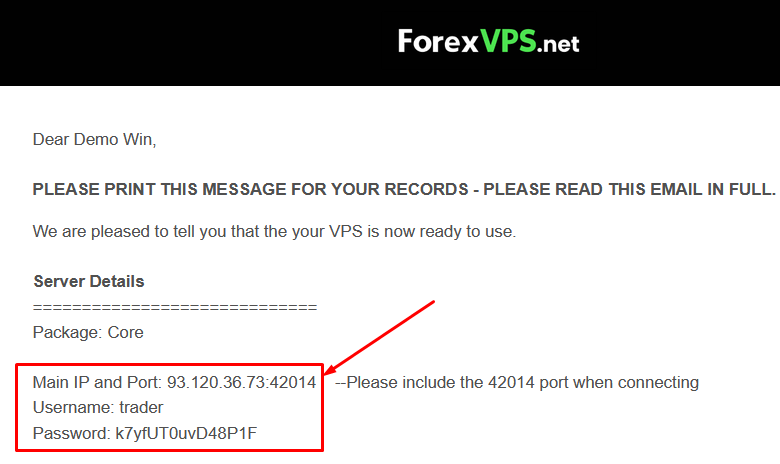
Conservez cet e-mail. Vous aurez besoin de ces trois informations à chaque reconnexion via le Bureau à distance.
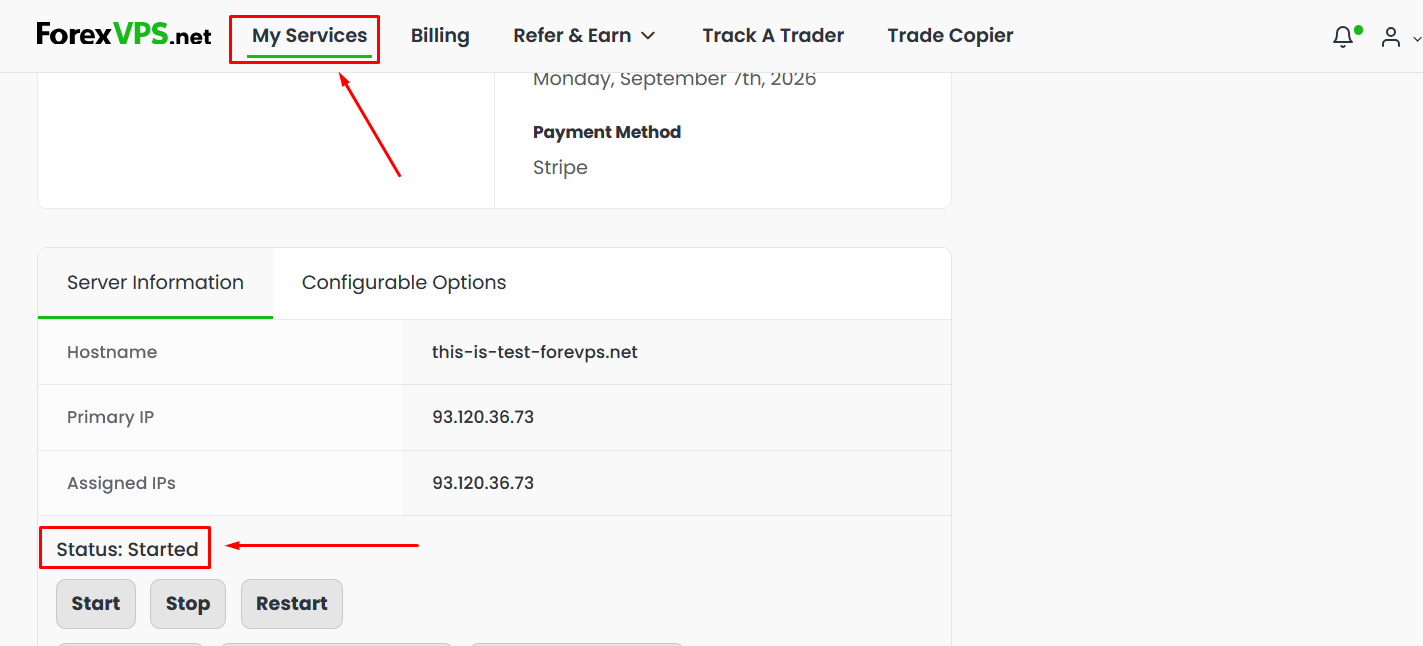
Si votre broker utilise ForexVPS.net pour son programme de VPS gratuit : vos identifiants vous sont transmis via l'espace client ForexVPS après validation. Connectez-vous sur forexvps.net pour les récupérer. L'adresse IP, le nom d'utilisateur et le mot de passe sont affichés sous votre instance VPS active.
Étape 2 : Se connecter à votre VPS via la Connexion Bureau à distance
Le protocole RDP (Remote Desktop Protocol) est la méthode standard pour accéder à un VPS Windows. Il est intégré par défaut à Windows et disponible sous forme d'application gratuite sur macOS, iOS et Android.
Sur Windows :
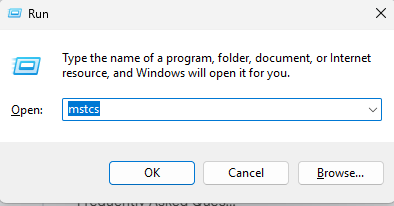
1. Appuyez sur Win + R, tapez « mstsc » et appuyez sur Entrée
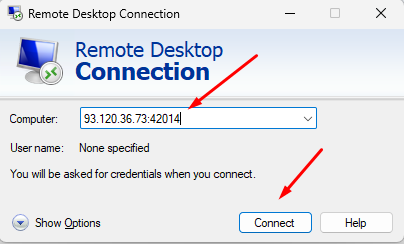
2. Saisissez l'adresse IP de votre VPS dans le champ Ordinateur
3. Cliquez sur Connexion
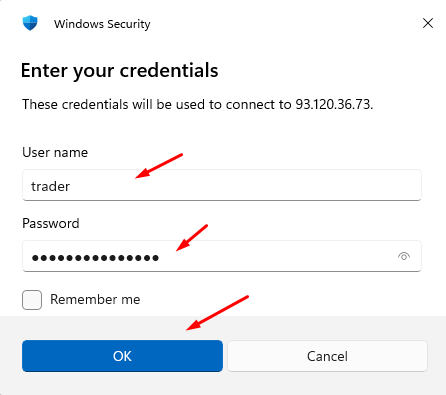
4. Saisissez votre nom d'utilisateur et votre mot de passe lorsque vous y êtes invité
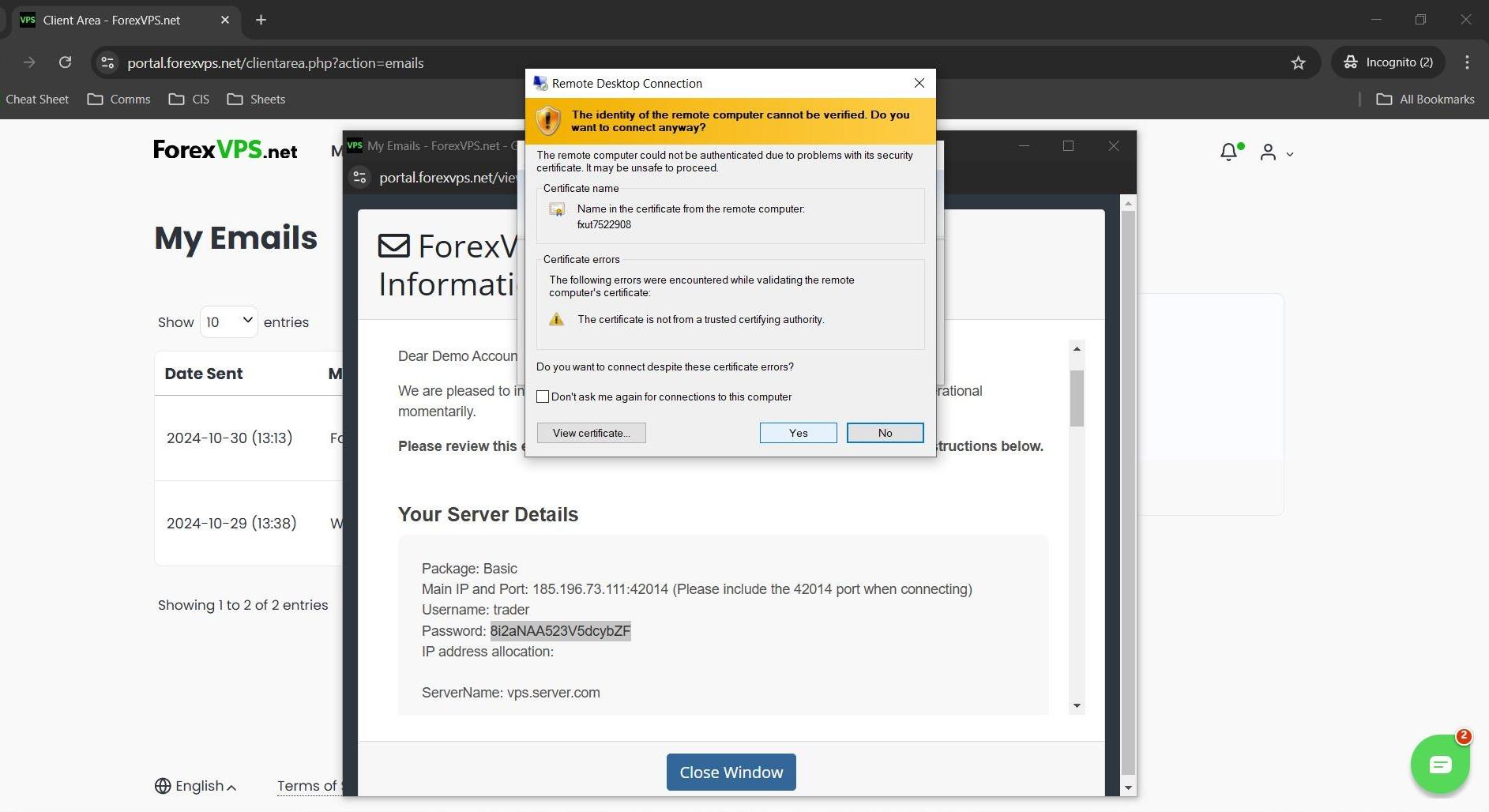
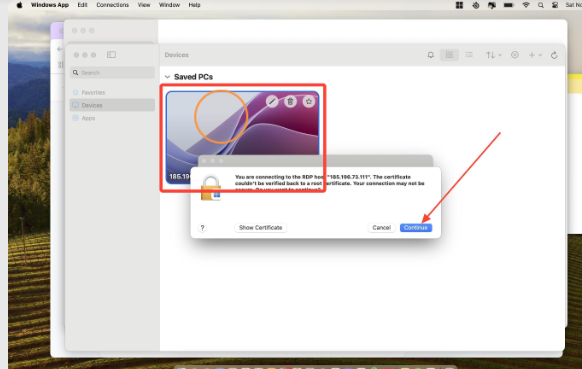
5. Acceptez l'avertissement de certificat (normal lors de la première connexion)
Sur macOS :
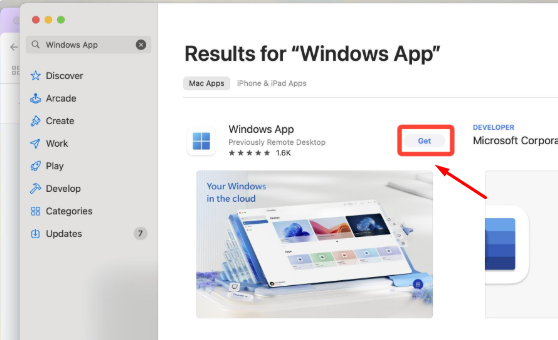
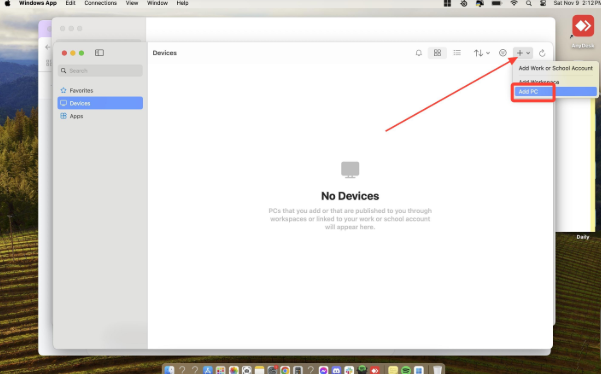
1. Téléchargez Windows App depuis le Mac App Store
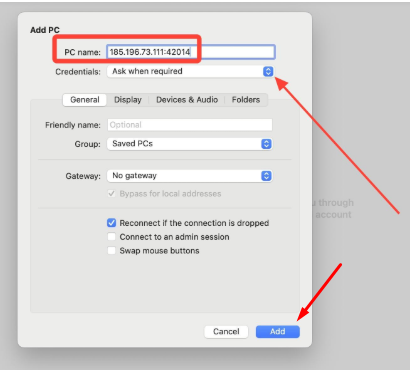
2. Cliquez sur Add PC, puis saisissez l'adresse IP de votre VPS
3. Ajoutez vos identifiants sous User Account
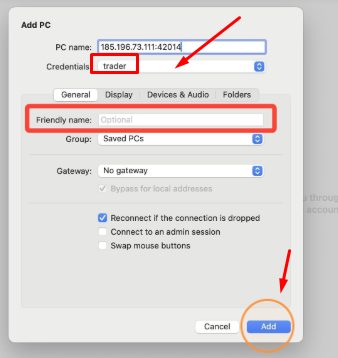
4. Double-cliquez sur la connexion pour l'ouvrir
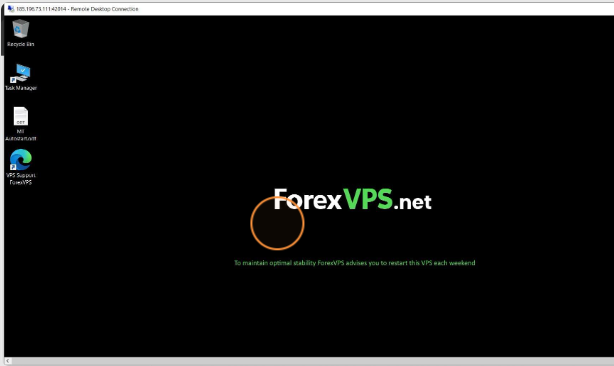
Sur mobile : utilisez l'application Windows App disponible sur iOS et Android. Elle est particulièrement pratique pour vérifier l'état de vos EA depuis votre smartphone sans être devant un ordinateur.
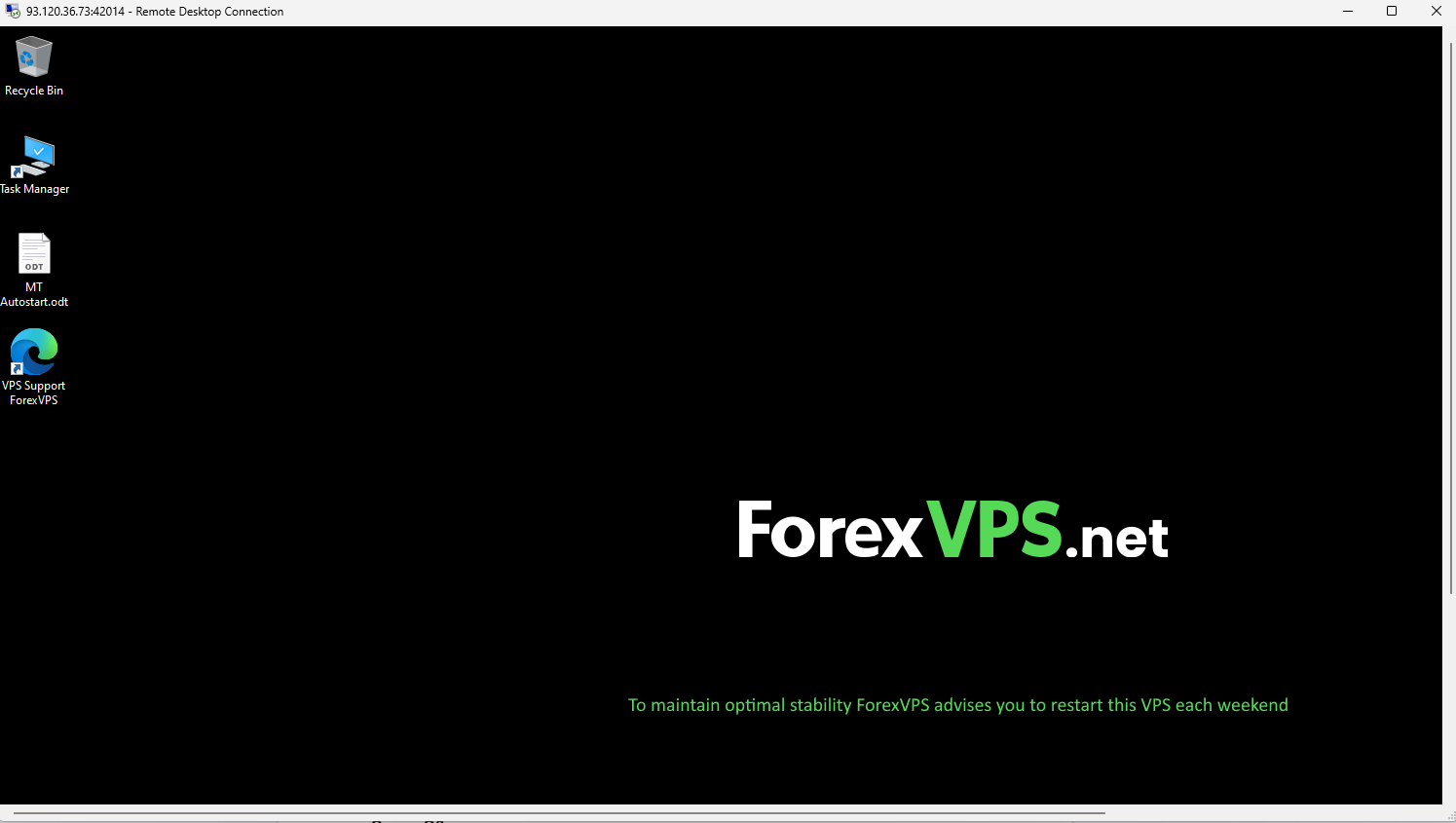
Important : lorsque vous avez terminé de gérer votre VPS, fermez la fenêtre du Bureau à distance en cliquant sur la croix (X). Ne cliquez pas sur Déconnexion ou Se déconnecter. Une déconnexion de session ferme toutes les applications actives, y compris MetaTrader. En fermant simplement la fenêtre, vous quittez la session d'affichage tout en laissant MetaTrader tourner en arrière-plan.
Étape 3 : Installer MetaTrader sur votre VPS
Une fois sur le bureau de votre VPS, ouvrez le navigateur (Edge est préinstallé sur Windows Server 2022) et téléchargez le fichier d'installation de MetaTrader depuis le site web de votre broker. Les étapes diffèrent légèrement entre MT4 et MT5.
Installer MT4
1. Téléchargez le fichier mt4setup.exe personnalisé depuis l'espace client de votre broker
2. Exécutez le programme d'installation en tant qu'administrateur (clic droit > Exécuter en tant qu'administrateur)
3. Acceptez le contrat de licence et conservez le chemin d'installation par défaut (C:\Program Files\MetaTrader 4\) à moins d'exécuter plusieurs instances, auquel cas utilisez un dossier distinct comme C:\MT4_NomDuBroker\
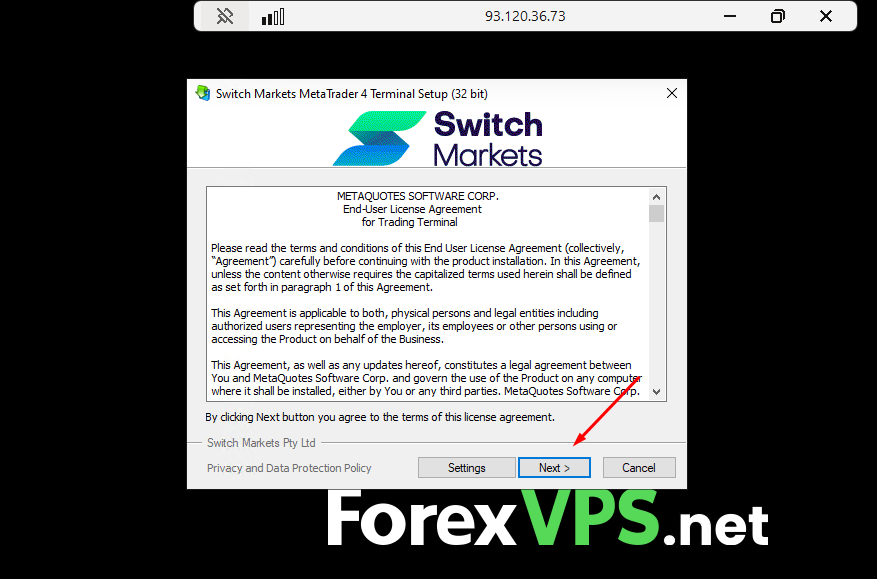
4. Au lancement du terminal, connectez-vous avec votre numéro de compte, votre mot de passe de trading et sélectionnez le serveur réel de votre broker dans le menu déroulant
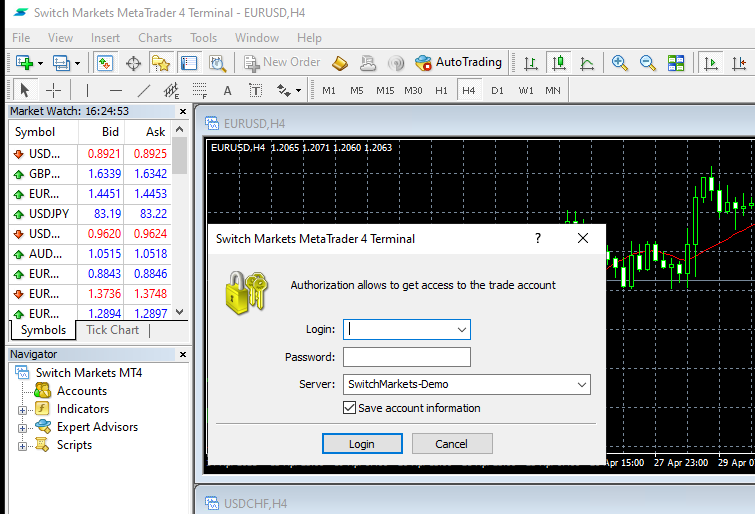
Installer MT5
- Téléchargez le fichier mt5setup.exe personnalisé depuis l'espace client de votre broker
- Exécutez le programme d'installation en tant qu'administrateur
- Conservez le chemin d'installation par défaut ou choisissez un chemin distinct pour installer plusieurs instances
- Lors du premier lancement, MT5 peut vous inviter à sélectionner un mode de compte : Netting ou Hedging. Cela dépend du type de compte proposé par votre broker et non d'une préférence personnelle. Vérifiez les informations fournies par votre broker. Choisir le mauvais mode lors de l'installation nécessite une réinstallation complète pour corriger le tir.
- Connectez-vous avec vos identifiants de compte et sélectionnez le bon serveur réel
Avertissement MT5 32 bits : si vous migrez une ancienne configuration depuis un ordinateur personnel qui utilisait une version 32 bits de MT5, ne copiez pas cette installation sur votre VPS. Téléchargez un nouvel installateur auprès de votre broker. Depuis la version 3930 (septembre 2023), les installations 32 bits de MT5 n'acceptent plus de nouvelles connexions. Depuis la version 4755 (obligatoire à partir de juillet 2025), elles ne peuvent plus du tout se connecter aux serveurs des brokers. Le programme d'installation actuel fourni par votre broker sera toujours en 64 bits.
Étape 4 : Associer les EA et indicateurs, activer l'AutoTrading
Transférez les fichiers de vos EA (.ex4 pour MT4, .ex5 pour MT5) sur le VPS en les copiant depuis votre ordinateur local pour les coller directement dans la session de Bureau à distance, puis placez-les dans le bon répertoire.
Emplacement des fichiers :
- MT4 : [Dossier de données]\MQL4\Experts\
- MT5 : [Dossier de données]\MQL5\Experts\
Dans le terminal, utilisez Fichier > Ouvrir le dossier des données pour accéder directement au bon chemin sans avoir à le mémoriser.
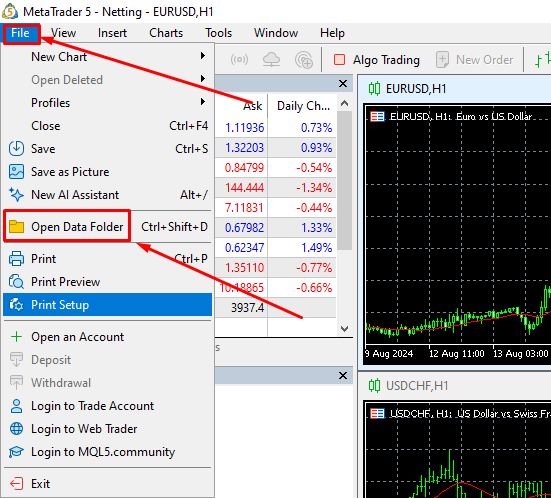
Après avoir placé les fichiers :
1. Faites un clic droit sur Expert Advisors dans le volet Navigateur et sélectionnez Actualiser
2. Glissez-déposez votre EA depuis le Navigateur vers le graphique de l'actif que vous souhaitez trader
3. Dans la boîte de dialogue des propriétés de l'EA, allez dans l'onglet Commun et assurez-vous que la case Autoriser le trading en direct est cochée
4. Cliquez sur le bouton AutoTrading dans la barre d'outils ; l'icône doit devenir verte. Une icône rouge indique que le trading automatisé est désactivé au niveau global.
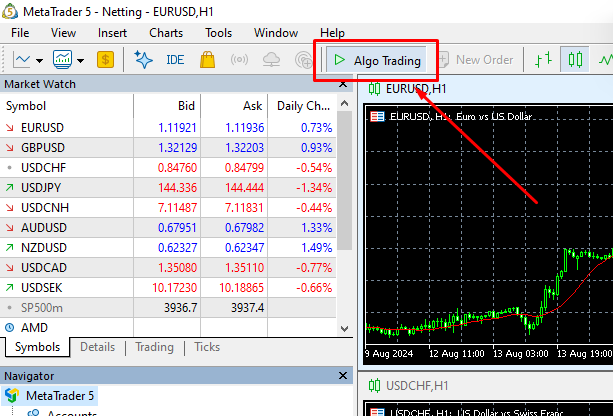
5. Allez dans Outils > Options > Expert Advisors et vérifiez que l'option Autoriser le trading en direct (MT4) ou Autoriser le trading algorithmique (MT5) est bien cochée
6. Si votre EA utilise des importations DLL ou des requêtes web, cochez également Autoriser l'importation de DLL et Autoriser WebRequest pour les URL listées
Un paramètre que la plupart des traders oublient : sous Outils > Options > Expert Advisors, décochez la case Désactiver le trading automatisé lors d'un changement de compte (ou trading algorithmique). Si cette case est cochée, vos EA cesseront de fonctionner après chaque redémarrage du VPS entraînant une reconnexion de MetaTrader. Laissez-la décochée.
Étape 5 : Vérifier que votre configuration tourne bien 24h/24
Se connecter et installer ne suffisent pas : il faut vérifier. Avant de fermer le Bureau à distance et de vaquer à vos occupations, assurez-vous que votre environnement de trading continuera de tourner après une déconnexion ou un redémarrage.
Vérifier que l'EA est actif :
- Sur MT4, une icône de visage souriant (smiley) en haut à droite du graphique confirme que l'EA est bien attaché et autorisé à trader.
- Consultez l'onglet Journal en bas du terminal pour vérifier les messages d'initialisation de votre EA
- Sur MT5, faites un clic droit sur votre VPS dans le Navigateur sous Hébergement virtuel et sélectionnez Détails pour voir l'utilisation du processeur, de la RAM et du disque en temps réel
Pour les configurations de VPS Windows sponsorisés par un broker, vous pouvez surveiller la disponibilité et la connectivité depuis l'espace client ForexVPS. Déconnectez-vous du Bureau à distance via la croix (X) de la fenêtre, patientez 60 secondes, puis reconnectez-vous pour vérifier que MetaTrader continue de tourner sans session active.
Quand une offre payante est-elle plus judicieuse qu'un VPS MetaTrader gratuit ?
L'option gratuite convient très bien aux traders qui remplissent les conditions d'éligibilité et dont les besoins en EA restent simples. En revanche, elle cesse d'être adaptée dès lors que l'une des situations suivantes se présente.
1. Votre volume de trading est irrégulier
Les programmes de VPS sponsorisés par les brokers sont soumis à conditions. Si vous utilisez des stratégies automatisées qui tradent intensivement lors des pics de volatilité mais se mettent en veille durant les mois de range, votre volume peut chuter sous le seuil requis lors des périodes calmes. Vous risquez alors une facturation imprévue ou une suspension de votre VPS en pleine session de trading. Une offre payante élimine totalement cette dépendance.
2. Vous avez besoin de plusieurs terminaux ou brokers
La plupart des offres de VPS gratuit sont dimensionnées pour un seul terminal, généralement avec 1 à 2 GB de RAM. Faire tourner simultanément deux terminaux MT5 avec plusieurs EA et des graphiques chargés en indicateurs épuisera rapidement ces ressources. Un VPS payant doté de 4 GB de RAM et de ressources processeur dédiées offre la marge nécessaire pour faire tourner plusieurs comptes chez différents brokers sans conflit de ressources.
3. Votre EA utilise des DLL ou des connexions externes
L'hébergement virtuel MetaQuotes ne prend pas en charge les EA utilisant des importations DLL, des connexions par sockets externes ou des indicateurs personnalisés appelant des bibliothèques système. Si votre stratégie repose sur l'un de ces éléments, l'hébergement virtuel MetaQuotes n'est pas une option envisageable. Vous avez besoin d'un VPS Windows complet sur lequel vous contrôlez l'environnement.
4. La latence vers le serveur de votre broker est déterminante
Les programmes de VPS gratuit sponsorisé par un broker hébergent votre serveur dans une seule région, souvent là où le fournisseur de VPS dispose de capacité disponible. Si le serveur de trading de votre broker se trouve dans Equinix NY4 (New York) et que votre VPS gratuit est déployé dans un centre de données européen, vous ajoutez 80 à 120 ms de latence aller-retour à chaque ordre. Pour les stratégies de scalping ou les EA à haute fréquence, cet écart fait toute la différence entre un ordre exécuté au cours voulu et un slippage coûteux. Une offre payante auprès d'un hébergeur disposant de 22 centres de données à travers le monde près des grands carrefours financiers vous permet d'être colocalisé au plus près du serveur de votre broker.
5. Vous tradez sur un compte de prop firm
Les comptes de trading auprès de prop firms imposent des règles de drawdown très strictes. Un dysfonctionnement de votre EA lors du redémarrage d'un VPS, une tentative de reconnexion manquée ou un environnement saturé en ressources peuvent enfreindre les limites de drawdown et entraîner la perte d'un compte financé. Le profil de risque lié à l'utilisation d'un VPS gratuit soumis à conditions sur un compte de prop firm dépasse largement le coût mensuel d'une offre dédiée payante. Consultez nos recommandations pour les traders de prop firm utilisant un VPS avant d'opter pour la solution gratuite.
Foire aux questions sur la configuration d'un VPS MetaTrader gratuit
Vous avez d'autres questions sur la configuration d'un hébergement VPS MetaTrader gratuit ? Voici quelques réponses aux interrogations les plus fréquentes :
Combien coûte réellement la configuration gratuite une fois en service ?
Pour un VPS Windows sponsorisé par un broker : rien, tant que vous respectez le volume mensuel de trading ou le solde minimum requis. Si vous passez sous ce seuil, votre broker suspendra le VPS ou vous facturera le tarif mensuel standard de l'offre de VPS utilisée. Le montant facturé dépend de l'hébergeur VPS partenaire de votre broker.
Pour l'hébergement virtuel MetaQuotes : $12.80/mois avec un engagement annuel ou $15/mois avec facturation mensuelle, à moins que votre broker ne le prenne en charge. L'essai de 24 heures est gratuit, mais se transforme automatiquement en offre payante à son expiration.
L'hébergement virtuel MetaQuotes est-il réellement gratuit ?
Non. L'hébergement virtuel MetaQuotes est un service par abonnement payant géré par MetaQuotes Ltd. et accessible directement depuis la plateforme MT4 ou MT5. Un essai gratuit de 24 heures est disponible, mais il bascule automatiquement vers une offre payante s'il n'est pas résilié à temps. Certains brokers en prennent le coût en charge pour leurs clients éligibles, ce qui explique pourquoi il est parfois qualifié de gratuit. Vérifiez auprès de votre broker s'il prend bien en charge l'abonnement avant de supposer que vous ne serez pas facturé.
Peut-on exécuter MT4 et MT5 sur le même VPS gratuit ?
Sur un VPS Windows sponsorisé par un broker : oui, à condition que le VPS dispose de suffisamment de RAM. Faire tourner simultanément un terminal MT4 et un terminal MT5 nécessite au minimum 3 à 4 GB de RAM en tenant compte de la charge du système d'exploitation. La plupart des offres de VPS gratuit ne fournissent que 1 à 2 GB, ce qui est insuffisant pour faire fonctionner les deux plateformes de concert. Si votre VPS gratuit dispose de 4 GB de RAM ou plus, la configuration est tout à fait viable.
Sur l'hébergement virtuel MetaQuotes : non. Chaque abonnement à l'hébergement virtuel est associé à une seule instance de terminal. Utiliser MT4 et MT5 en même temps exige deux abonnements distincts.
De quelle quantité de mémoire RAM MT5 a-t-il besoin sur un VPS ?
Un seul terminal MT5 avec 3 à 5 graphiques et un ou deux EA tourne parfaitement avec 4 GB de RAM, système d'exploitation inclus. Ajoutez 1 à 2 GB par terminal supplémentaire selon le nombre de graphiques et la complexité des EA. L'hébergement virtuel MetaQuotes plafonne la RAM disponible à 3 GB par instance. Pour un VPS Windows sponsorisé par un broker, demandez l'offre de 4 GB si vous utilisez MT5 ; l'offre de 2 GB est trop juste et risque de saturer la RAM dès qu'une charge modérée d'indicateurs lui est appliquée.
Que se passe-t-il si vous n'atteignez pas le volume mensuel requis ?
La conséquence dépend de la politique de votre broker. Les cas de figure les plus courants sont :
- Facturation automatique : le coût du VPS est prélevé sur votre compte de trading ou sur votre moyen de paiement enregistré
- Suspension du VPS : le VPS est désactivé jusqu'à ce que vous redeveniez éligible ou que vous payiez directement
- Période de grâce : certains brokers accordent un mois de tolérance avant d'appliquer des mesures
Consultez les conditions générales de l'offre de VPS gratuit de votre broker pour connaître sa politique exacte. La solution la plus sûre reste de programmer un rappel à la mi-mois afin de vérifier votre nombre de lots par rapport aux exigences.
Peut-on migrer une configuration existante d'hébergement virtuel MetaQuotes vers un autre VPS ?
Oui, mais la procédure est manuelle. L'hébergement virtuel MetaQuotes ne propose pas d'exportation vers un format de VPS standard. Pour migrer vers un VPS Windows sponsorisé par un broker ou vers une offre payante :
- Depuis votre terminal MetaTrader local, allez dans Fichier > Ouvrir le dossier des données
- Copiez votre dossier MQL4\Experts\ ou MQL5\Experts\ ainsi que votre dossier profiles sur une clé USB ou un service de stockage dans le cloud
- Connectez-vous au nouveau VPS via le Bureau à distance et installez une version propre de MetaTrader
- Collez les fichiers de vos EA et de vos profils dans le dossier de données correspondant sur le nouveau VPS
- Connectez-vous à votre compte de broker, associez vos EA et réactivez l'AutoTrading
Votre historique de trading reste conservé sur le serveur du broker. Seuls les fichiers de configuration locaux (EA, indicateurs, profils, modèles) ont besoin d'être transférés.

