

Scopri come configurare un VPS MetaTrader gratuito, dall'ottenimento delle credenziali fino all'esecuzione dei tuoi trade.
Configurare un Virtual Private Server (VPS) MetaTrader gratuito richiede cinque passaggi: qualificarsi tramite un piano sponsorizzato da un broker, connettersi tramite Connessione Desktop remoto, installare la piattaforma di trading MetaTrader (MT4 o MT5), collegare i tuoi Expert Advisor e verificare che il server stia effettivamente eseguendo i tuoi trade.
Questa guida illustra l'intera procedura, dall'apertura del conto alla verifica che le tue strategie di trading automatico siano operative 24 ore su 24.
Come funziona davvero un VPS MetaTrader gratuito?
La parola "gratuito" nella promozione dei Forex VPS indica quasi sempre un servizio sovvenzionato, non a costo zero. La spesa esiste, ma viene sostenuta dal tuo broker a patto di rispettare determinate condizioni operative.
Un VPS MetaTrader gratuito si basa su un modello di sponsorizzazione del broker, solitamente in collaborazione con un provider di hosting VPS terzo. Il tuo broker Forex copre il canone mensile del VPS con il provider esterno fintanto che l'attività sul tuo conto soddisfa la soglia richiesta. Il VPS in sé è una macchina virtuale Windows completa con accesso RDP: hai a disposizione un vero ambiente di trading, non un container con funzionalità ridotte. L'accordo, tuttavia, resta subordinato alla continuità delle tue operazioni di trading.
Nella pratica, sono tre i requisiti che rendono vincolate le offerte di VPS gratuiti sponsorizzati dai broker:
- Saldo minimo del conto: molti broker richiedono di mantenere un saldo minimo sul conto reale, in genere compreso tra $500 e $5,000, per conservare il VPS attivo. Admirals, per esempio, richiede un saldo di €5,000 senza alcun vincolo di volume associato.
- Volume di trading mensile minimo: alcuni broker calcolano l'idoneità sui lotti scambiati ogni mese anziché sul saldo. Switch Markets rende idonei i trader con un minimo di 1 lotto standard al mese, grazie alla partnership con noi di ForexVPS.net. IC Markets richiede 5 lotti standard al mese per il piano base di Forex VPS gratuito, anch'esso in collaborazione con noi.
- Conto reale attivo: i conti demo non sono ammessi in nessun programma sponsorizzato dai broker. Il beneficio del VPS è legato a un conto reale con fondi depositati.
Il VPS resta gratuito solo finché l'attività di trading prosegue regolarmente. Se le tue strategie automatiche restano inattive durante un periodo di bassa volatilità e il conteggio dei lotti scende, potresti ricevere un addebito inaspettato a metà mese, senza alcun preavviso oltre ai termini sottoscritti all'attivazione.
Cosa ti serve per configurare l'hosting VPS MetaTrader
Prima di richiedere il tuo VPS gratuito, accertati di disporre di tutto ciò che compare in questo elenco. Se manca anche un solo elemento, la procedura si bloccherà.
1. Idoneità del broker
Non tutti i broker offrono un VPS gratuito. Quelli che lo mettono a disposizione richiedono in genere uno dei seguenti requisiti:
- Un volume di trading mensile minimo, solitamente compreso tra 3 e 10 lotti standard a seconda del broker. Con ForexVPS, questo requisito scende fino a solo 1 lotto standard
- Un saldo minimo sul conto, spesso compreso tra $1,000 e $5,000 a seconda del livello stabilito dal broker
- Un conto di trading reale attivo (i conti demo non sono idonei)
Controlla la pagina delle promozioni VPS del tuo broker o contatta l'assistenza clienti per conoscere la soglia esatta. I broker che collaborano con provider specializzati di Forex VPS, come IC Markets e Switch Markets tramite ForexVPS.net, attiveranno un VPS Windows completo a tuo nome non appena risulterai idoneo.
2. File di installazione di MetaTrader fornito dal broker
Scarica MetaTrader direttamente dall'area clienti del tuo broker, evitando portali generici di terze parti. I file di installazione personalizzati dal broker includono già l'elenco corretto dei server, evitandoti di dover inserire manualmente gli indirizzi dei server all'accesso. Il file eseguibile si chiama di solito mt4setup.exe o mt5setup.exe. Se hai bisogno di una versione generica e pulita, i file di installazione ufficiali sono reperibili su metatrader4.com e metatrader5.com.
3. Account MQL5.com (solo per MetaQuotes Virtual Hosting)
Se utilizzi MetaQuotes Virtual Hosting al posto di un VPS Windows sponsorizzato da un broker, ti serve un account registrato della community MQL5. L'iscrizione è gratuita su mql5.com. Il terminale deve inoltre essere in versione a 64 bit: i terminali a 32 bit non possono utilizzare Virtual Hosting.
4. Requisiti di RAM: MT4 e MT5 a confronto
Questo aspetto incide sulla scelta del piano VPS da richiedere al broker.
| Configurazione | RAM minima | RAM consigliata |
|---|---|---|
| Terminale MT4 singolo, 1-2 EA | 1 GB | 2 GB |
| Terminale MT5 singolo, 1-2 EA | 2 GB | 4 GB |
| Terminali MT5 multipli | 4 GB di base | Aggiungi 1-2 GB per ogni terminale aggiuntivo |
MT5 richiede più memoria rispetto a MT4 a parità di indicatori caricati, perché memorizza lo storico completo dei tick e si basa su una struttura dati interna più complessa. Un VPS che gestisce MT4 in tutta scioltezza potrebbe ricorrere allo swap su disco con MT5 a parità di grafici aperti. Se il piano VPS gratuito del tuo broker mette a disposizione solo 1 GB di RAM, basterà per una singola istanza leggera di MT4, ma sarà inadeguato per MT5.
Nota fondamentale per gli utenti di MT5: MT5 ha abbandonato il supporto ai 32 bit a settembre 2023. A partire dalla build 4755, resa obbligatoria da luglio 2025, i vecchi terminali a 32 bit non riescono più a connettersi ai server dei broker. Assicurati che sul tuo VPS sia installato Windows Server 2019 o 2022 a 64 bit prima di installare MT5. Qualsiasi VPS sponsorizzato da un broker e attivato dal 2024 in poi dovrebbe già rispettare questo requisito, ma conviene sempre verificarlo prima di procedere.
5. Le credenziali di accesso del tuo broker
Tienile pronte prima di collegarti al VPS:
- Numero del conto di trading
- Password di trading (non la password investitore/di sola lettura)
- Nome del server del broker (indicato nell'email di benvenuto o nell'area clienti del broker)
Come configurare il tuo VPS MetaTrader gratuito (passo dopo passo)
L'intera configurazione richiede tra i 20 e i 30 minuti, dalla ricezione delle credenziali alla verifica dell'operatività continua. Ogni passaggio è autonomo; completali nell'ordine indicato.
Passaggio 1: ottieni l'idoneità e ricevi le credenziali del VPS
Contatta l'assistenza del tuo broker oppure accedi alla sezione VPS della tua area clienti e invia una richiesta. I broker che gestiscono la procedura in automatico controlleranno subito il saldo del conto o i volumi di trading recenti rispetto alla soglia prevista, rilasciando le credenziali in pochi minuti. I broker che effettuano verifiche manuali possono richiedere fino a 24 ore.
Una volta approvata la richiesta, riceverai un'email con tre dati:
- Indirizzo IP del tuo VPS (es. 192.168.1.100)
- Nome utente, solitamente trader
- Password, temporanea da cambiare al primo accesso oppure definitiva
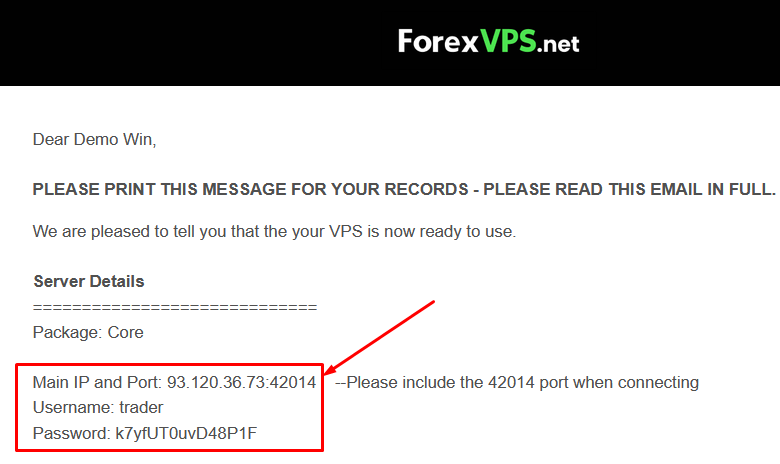
Conserva con cura questa email: ti serviranno tutti e tre i valori ogni volta che vorrai riconnetterti tramite Connessione Desktop remoto.
Se il tuo broker si affida a ForexVPS.net per il programma di VPS gratuito: dopo l'approvazione, troverai le credenziali nell'area clienti di ForexVPS. Accedi su forexvps.net per visualizzarle. Indirizzo IP, nome utente e password sono riportati nei dettagli della tua istanza VPS attiva.
Passaggio 2: connettiti al tuo VPS tramite Desktop remoto
Il Remote Desktop Protocol (RDP) è il metodo standard per accedere a un VPS Windows. È uno strumento integrato in Windows ed è disponibile come applicazione gratuita anche per macOS, iOS e Android.
Su Windows:
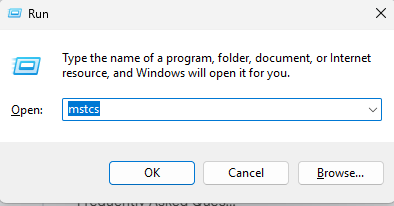
1. Premi Win + R, digita "mstsc" e premi Invio
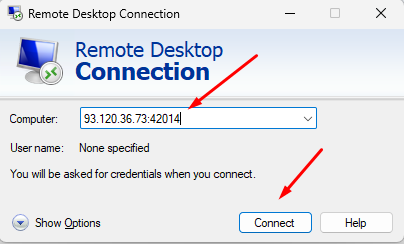
2. Inserisci l'indirizzo IP del tuo VPS nel campo Computer
3. Fai clic su Connetti
4. Inserisci il nome utente e la password quando richiesto
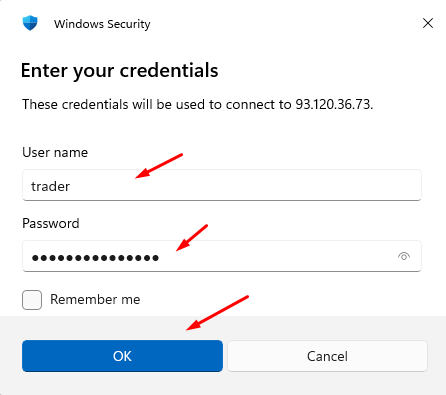
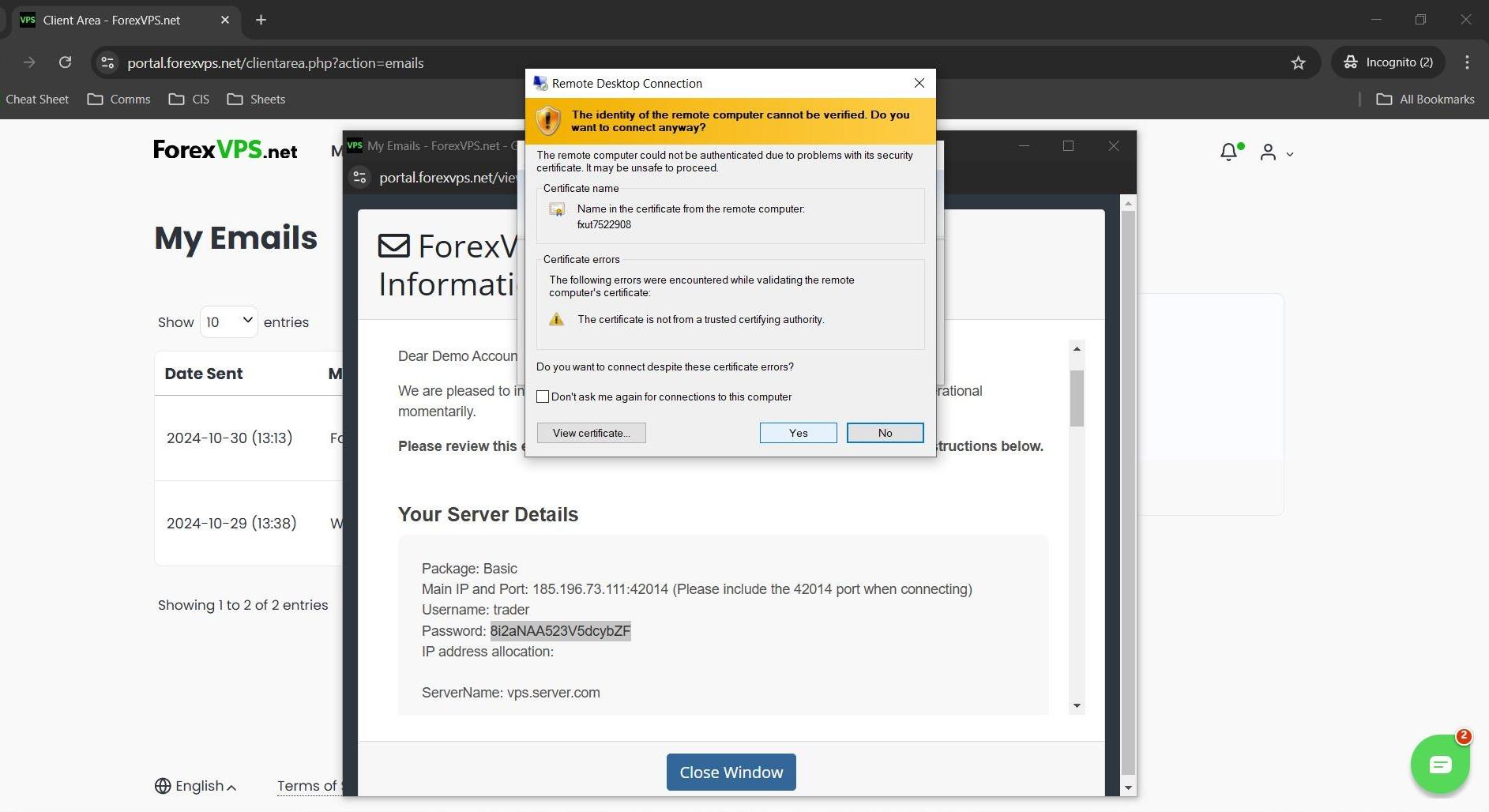
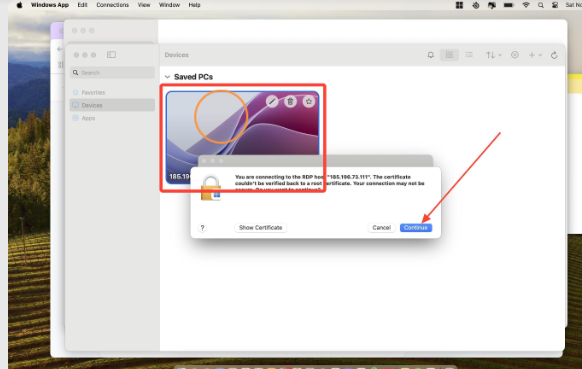
5. Accetta l'avviso di sicurezza del certificato (è normale alla prima connessione)
Su macOS:
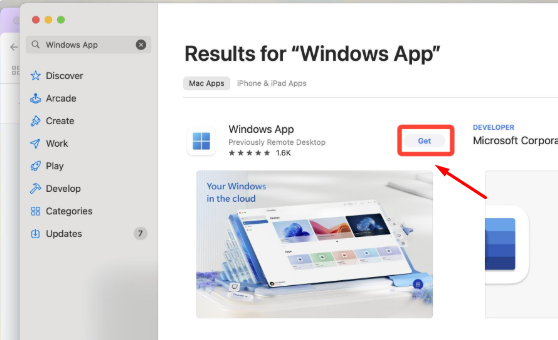
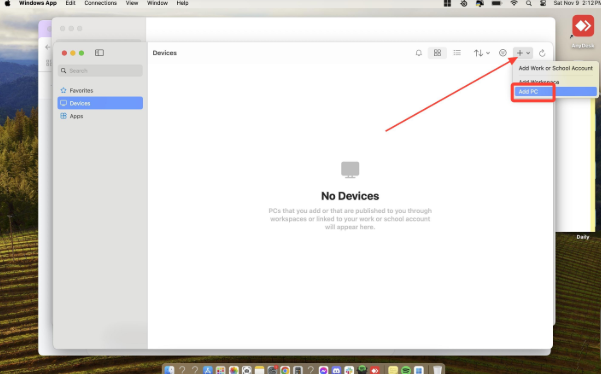
1. Scarica Windows App dal Mac App Store
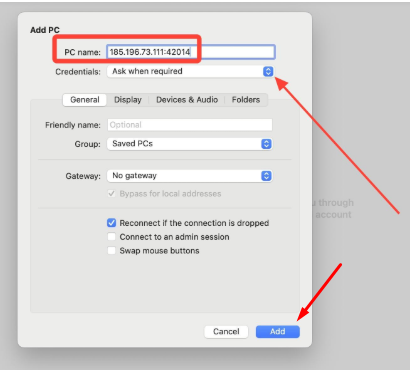
2. Fai clic su Add PC e inserisci l'indirizzo IP del tuo VPS
3. Inserisci le tue credenziali alla voce User Account
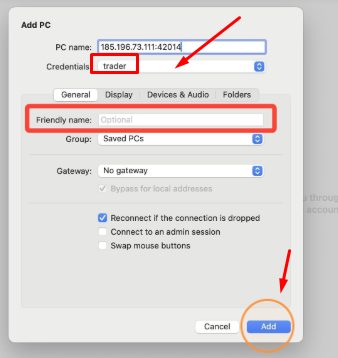
4. Fai doppio clic sulla connessione salvata per avviarla
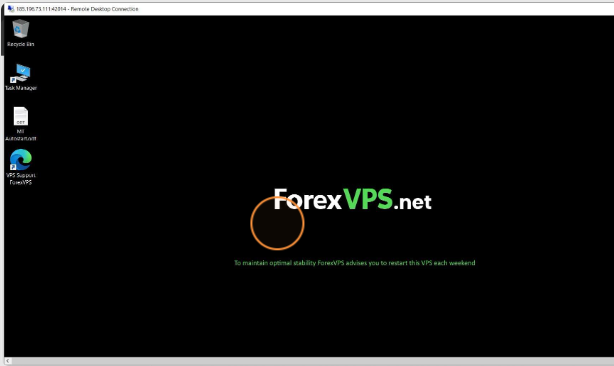
Su smartphone e tablet: installa Windows App, disponibile sia per iOS che per Android. È un'opzione comoda per controllare lo stato dei tuoi EA in qualsiasi momento anche lontano dal computer.
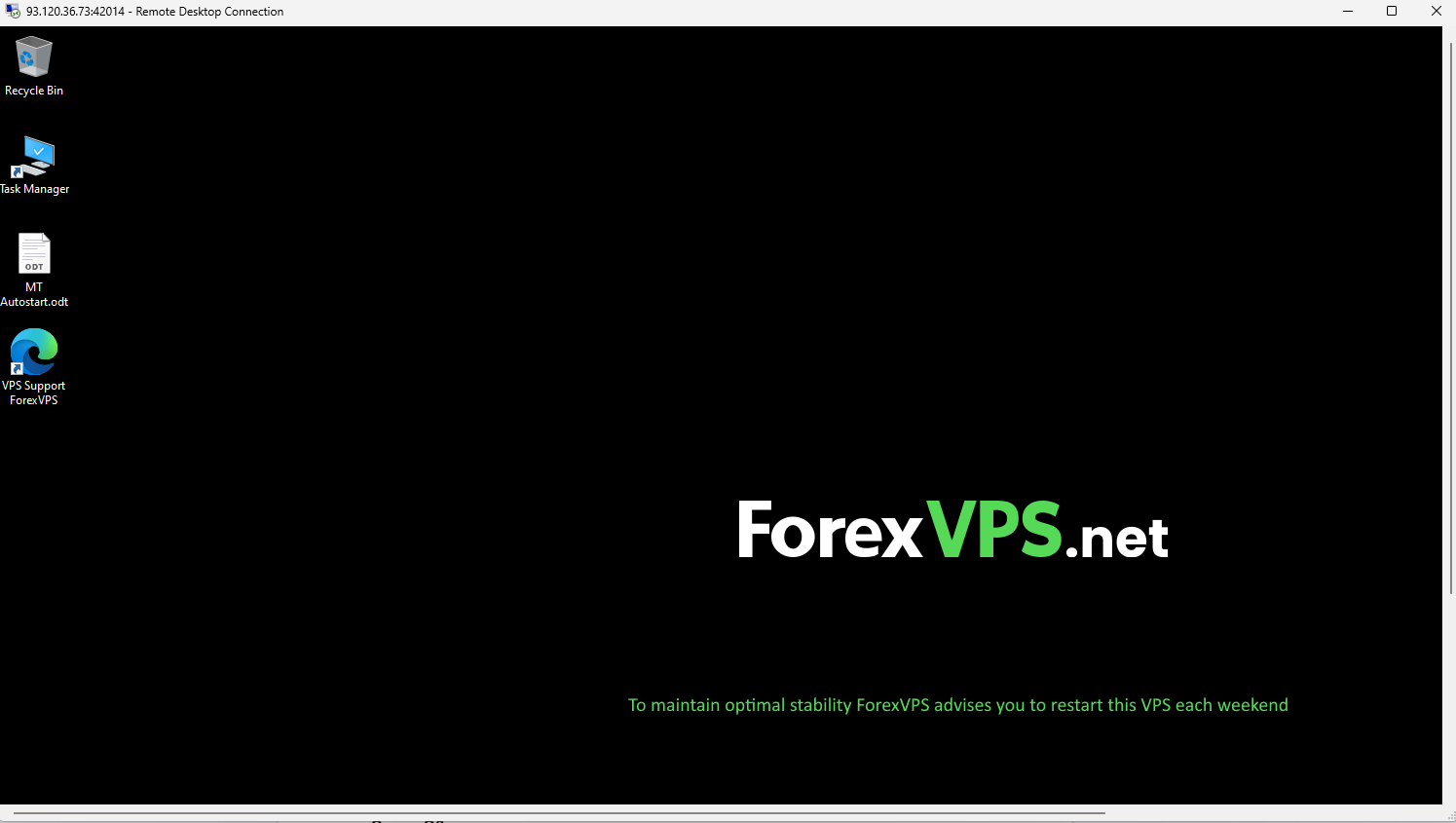
Importante: quando hai finito di lavorare sul VPS, chiudi la finestra di Connessione Desktop remoto con il pulsante X in alto a destra. Non fare clic su Disconnetti o Esci (Sign Out/Log Out). Uscire dalla sessione chiuderebbe tutte le applicazioni attive, compreso MetaTrader. Chiudendo solo la finestra, invece, interrompi la visualizzazione dello schermo ma lasci MetaTrader regolarmente in esecuzione in background.
Passaggio 3: installa MetaTrader sul tuo VPS
Una volta visualizzato il desktop del VPS, apri il browser (Edge è già presente su Windows Server 2022) e scarica il file di installazione di MetaTrader dal sito del tuo broker. La procedura cambia leggermente tra MT4 e MT5.
Installazione di MT4
1. Scarica il file mt4setup.exe personalizzato dal broker tramite la tua area clienti
2. Avvia il programma di installazione come amministratore (tasto destro del mouse > Esegui come amministratore)
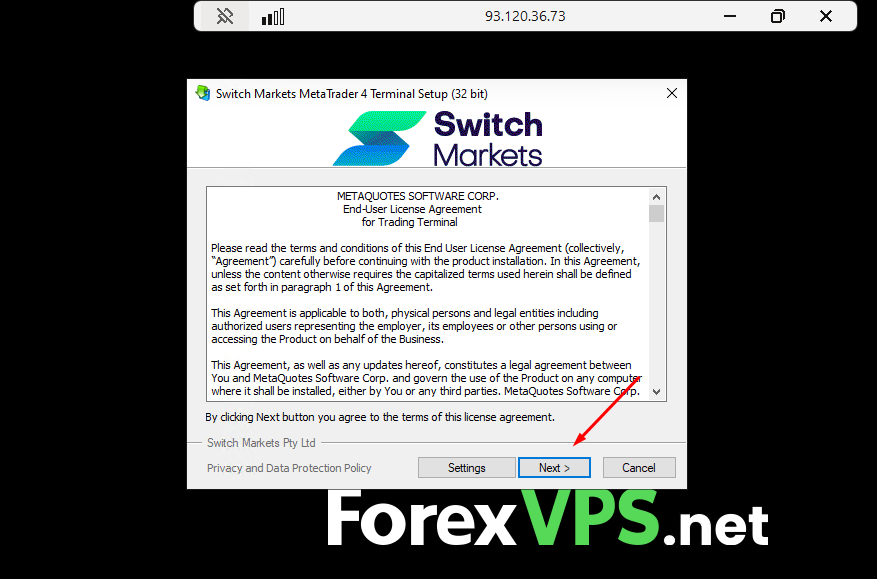
3. Accetta il contratto di licenza e lascia il percorso di installazione predefinito (C:\Program Files\MetaTrader 4\), a meno che tu non voglia avviare più istanze: in quel caso imposta una cartella dedicata come C:\MT4_NomeBroker\
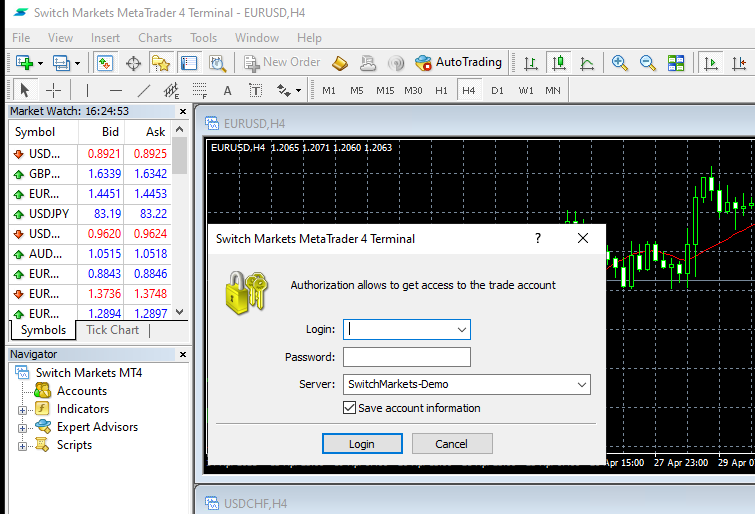
4. All'avvio del terminale, accedi inserendo numero di conto e password di trading, quindi seleziona il server reale del broker dal menu a tendina
Installazione di MT5
- Scarica il file mt5setup.exe personalizzato dal broker tramite la tua area clienti
- Esegui il file di installazione come amministratore
- Mantieni la cartella di installazione predefinita o scegline una personalizzata se intendi usare più istanze
- Al primo avvio, MT5 potrebbe chiederti di selezionare la modalità di gestione delle posizioni: Netting o Hedging. Questa scelta dipende dalle impostazioni del conto stabilite dal broker, non da una preferenza personale. Controlla le specifiche del conto fornite dal broker. Selezionare l'opzione sbagliata richiederà una reinstallazione completa per essere corretta.
- Accedi con le credenziali del conto e seleziona il server reale corretto
Avviso per MT5 a 32 bit: se stai trasferendo una vecchia configurazione da un computer personale con una versione a 32 bit di MT5, non copiare quell'installazione sul VPS. Scarica un programma di installazione aggiornato dal sito del broker. Dalla build 3930 (settembre 2023), le versioni di MT5 a 32 bit non accettano più nuove connessioni. Dalla build 4755 (obbligatoria da luglio 2025), non riescono proprio a connettersi ai server dei broker. I file di installazione attualmente forniti dai broker sono sempre a 64 bit.
Passaggio 4: inserisci EA e indicatori e attiva l'AutoTrading
Trasferisci i file dei tuoi EA (.ex4 per MT4, .ex5 per MT5) sul VPS copiandoli dal tuo computer locale e incollandoli direttamente all'interno della sessione Desktop remoto, per poi spostarli nella cartella di destinazione.
Percorsi delle cartelle:
- MT4: [Cartella dati]\MQL4\Experts\
- MT5: [Cartella dati]\MQL5\Experts\
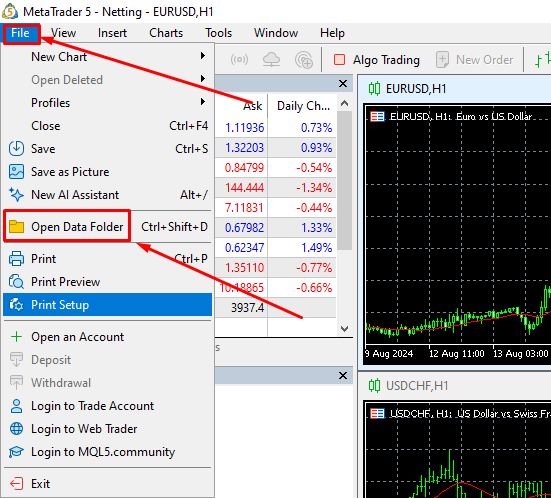
Nel terminale, fai clic su File > Apri cartella dati (Open Data Folder) per raggiungere subito il percorso corretto senza doverlo digitare a memoria.
Una volta posizionati i file:
1. Nel pannello Navigatore, fai clic con il tasto destro su Expert Advisors e seleziona Aggiorna
2. Trascina il tuo EA dal Navigatore sul grafico dello strumento finanziario su cui vuoi operare
3. Nella finestra delle proprietà dell'EA, apri la scheda Comune e accertati che l'opzione Consenti trading in tempo reale sia spuntata
4. Fai clic sul pulsante AutoTrading (o Algo Trading) nella barra degli strumenti: deve mostrare un'icona verde. L'icona rossa indica che il trading automatico è disabilitato a livello globale.
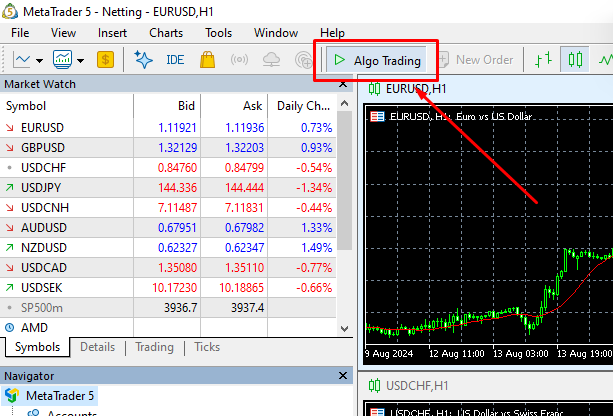
5. Apri Strumenti > Opzioni > Expert Advisors e controlla che sia spuntata la voce Consenti trading automatico (MT4) o Consenti trading algoritmico (MT5)
6. Se il tuo EA fa uso di librerie DLL o richieste web, spunta anche Consenti importazioni DLL e Consenti WebRequest per gli URL elencati
Un'impostazione che molti trader dimenticano: nella schermata Strumenti > Opzioni > Expert Advisors, togli la spunta alla voce Disabilita trading automatico quando il conto è cambiato. Se questa casella resta selezionata, i tuoi EA smetteranno di fare trading dopo ogni riavvio del VPS che comporti una riconnessione automatica di MetaTrader. Lasciala sempre deselezionata.
Passaggio 5: verifica che la configurazione sia effettivamente attiva 24/7
Connettersi e completare l'installazione non basta: occorre testare l'affidabilità. Prima di chiudere la sessione di Desktop remoto, verifica che il tuo ambiente operativo continui a lavorare anche in caso di disconnessione o riavvio del sistema.
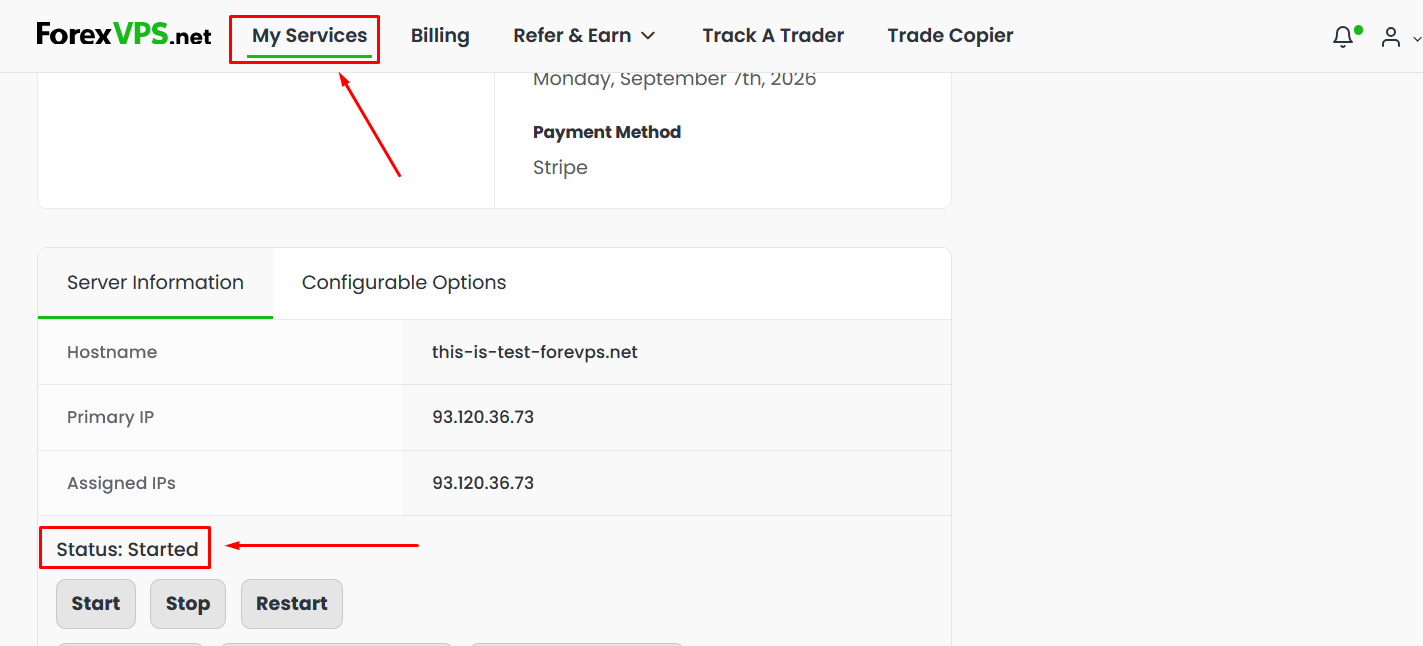
Verifica che l'EA sia operativo:
- Su MT4, un'icona con una faccina sorridente nell'angolo in alto a destra del grafico conferma che l'EA è caricato correttamente e autorizzato a fare trading.
- Controlla la scheda Diario in basso nel terminale per leggere i messaggi di avvio e inizializzazione generati dall'EA
- In MT5, fai clic con il tasto destro sulla voce del tuo VPS nel Navigatore sotto Hosting virtuale e seleziona Dettagli per controllare in tempo reale l'utilizzo di CPU, RAM e disco
Se utilizzi un VPS Windows sponsorizzato da un broker, puoi monitorare uptime e connessione direttamente dall'area clienti di ForexVPS. Chiudi la Connessione Desktop remoto con il pulsante X della finestra, aspetta circa 60 secondi e ricollegati per accertarti che MetaTrader sia rimasto attivo anche senza la connessione Desktop remoto attiva.
Quando conviene un piano a pagamento rispetto al VPS MetaTrader gratuito?
La soluzione gratuita si adatta bene ai trader che hanno i requisiti richiesti e utilizzano configurazioni di EA non troppo pesanti. Diventa invece limitante quando si presenta anche solo una delle seguenti circostanze.
1. Il tuo volume di trading è discontinuo
I piani VPS sponsorizzati dai broker restano subordinati al rispetto dei requisiti. Se impieghi strategie automatiche che aprono molte operazioni nelle fasi ad alta volatilità ma restano in attesa durante i mercati laterali, nei mesi poco attivi il tuo volume potrebbe non raggiungere la soglia minima richiesta. Il rischio è di trovarsi un addebito imprevisto o il VPS disattivato a sessione in corso. Un piano a pagamento elimina alla radice questa incertezza.
2. Ti serve più di un terminale o utilizzi più broker
Quasi tutti i VPS gratuiti offrono risorse calibrate per un singolo terminale, generalmente 1 o 2 GB di RAM. Gestire due terminali MT5 con più EA e grafici ricchi di indicatori saturerà rapidamente quella memoria. Un VPS a pagamento con 4 GB di RAM e CPU dedicata offre le risorse necessarie per gestire più conti su broker diversi senza rallentamenti o contese di sistema.
3. Il tuo EA utilizza librerie DLL o connessioni esterne
MetaQuotes Virtual Hosting non supporta EA che utilizzano chiamate DLL, connessioni socket esterne o indicatori personalizzati che richiamano librerie di sistema. Se la tua strategia richiede queste funzioni, MetaQuotes Virtual Hosting non rappresenta una strada percorribile: serve un VPS Windows a pieno titolo dove hai il controllo totale dell'ambiente.
4. La latenza verso il server del tuo broker è un fattore critico
I programmi gratuiti sponsorizzati dai broker posizionano la macchina in una sede prestabilita, di norma dove il provider ha disponibilità di spazio in quel momento. Se il server del tuo broker si trova presso Equinix NY4 (New York) e il tuo VPS gratuito viene attivato in un data center europeo, aggiungerai tra gli 80 e i 120 ms di latenza di andata e ritorno a ogni singolo ordine. Per strategie di scalping o EA ad alta frequenza, quel ritardo fa la differenza tra un ordine eseguito al prezzo voluto e lo slippage. Un piano a pagamento con un fornitore che dispone di 22 data center nel mondo vicino ai principali snodi finanziari ti consente di posizionarti a diretto contatto con i server del tuo broker.
5. Operi su un conto prop firm
I conti di trading delle prop firm impongono regole di drawdown molto severe. Un EA che si comporta in modo anomalo durante un riavvio del VPS, dopo una mancata riconnessione o in un ambiente con risorse limitate può far violare i parametri massimi di perdita, portando alla revoca del conto capitalizzato. Il rischio associato a un VPS gratuito e soggetto a condizioni è sproporzionato rispetto alla spesa mensile per un piano dedicato a pagamento. Approfondisci le indicazioni per i trader di prop firm che usano un VPS prima di orientarti sull'opzione gratuita.
Domande frequenti sulla configurazione di un VPS MetaTrader gratuito
Hai altri dubbi sulla procedura per configurare un hosting VPS MetaTrader gratuito? Qui trovi le risposte alle domande più frequenti:
Quanto costa davvero la configurazione gratuita una volta avviata?
Per un VPS Windows sponsorizzato da un broker: nulla, a patto di mantenere il volume di trading o il saldo minimo richiesto. Se scendi sotto la soglia stabilita, il broker disattiverà il VPS oppure ti addebiterà il costo mensile standard previsto per quella configurazione. L'importo dipende dalle tariffe del fornitore di VPS scelto dal broker.
Per MetaQuotes Virtual Hosting: $12.80 al mese con abbonamento annuale o $15 al mese con rinnovo mensile, a meno che il costo non sia coperto dal tuo broker. Il periodo di prova di 24 ore è gratuito ma si rinnova automaticamente a pagamento al termine.
MetaQuotes Virtual Hosting è davvero gratuito?
No. MetaQuotes Virtual Hosting è un servizio in abbonamento fornito da MetaQuotes Ltd., a cui si accede dall'interno delle piattaforme MT4 o MT5. Viene offerta una prova gratuita di 24 ore, che però si trasforma automaticamente in un piano a pagamento se non viene annullata in tempo. Alcuni broker coprono il costo ai clienti che rispettano determinati requisiti, motivo per cui viene talvolta pubblicizzato come gratuito. Verifica sempre con il tuo broker se la quota è coperta prima di dare per scontato che non ti verrà addebitato alcun importo.
È possibile eseguire MT4 e MT5 sullo stesso VPS gratuito?
Su un VPS Windows sponsorizzato da un broker: sì, purché il server disponga di una quantità adeguata di RAM. Tenere aperti contemporaneamente un terminale MT4 e un terminale MT5 richiede almeno 3 o 4 GB di RAM, considerando anche il consumo del sistema operativo. La maggior parte dei piani gratuiti offre solo 1 o 2 GB, insufficienti per supportare entrambe le piattaforme insieme. Se il tuo VPS gratuito include almeno 4 GB di RAM, la configurazione reggerà senza problemi.
Su MetaQuotes Virtual Hosting: no. Ogni abbonamento a Virtual Hosting è abbinato a una singola istanza di terminale. Per eseguire MT4 e MT5 contemporaneamente servono due abbonamenti distinti.
Quanta RAM serve a MT5 su un VPS?
Un singolo terminale MT5 con 3-5 grafici aperti e uno o due EA lavora comodamente con 4 GB di RAM, tenendo conto del consumo del sistema operativo. Calcola 1 o 2 GB aggiuntivi per ogni terminale in più, in base al numero di grafici e al carico degli EA. MetaQuotes Virtual Hosting fissa un limite massimo di 3 GB di RAM per ogni istanza. Se richiedi un VPS Windows sponsorizzato da un broker e usi MT5, punta al piano da 4 GB: la configurazione da 2 GB è troppo risicata e rischia di andare in swap appena si caricano indicatori più complessi.
Cosa succede se non si rispetta il requisito di volume mensile?
Le conseguenze dipendono dalla politica specifica di ciascun broker. Le casistiche più frequenti comprendono:
- Addebito automatico: la tariffa del VPS viene scalata direttamente dal conto di trading o dal metodo di pagamento registrato
- Sospensione del VPS: il server viene bloccato finché non torni a soddisfare i volumi richiesti o decidi di pagare il canone
- Periodo di tolleranza: alcuni broker concedono un mese di flessibilità prima di applicare penali o disattivare il servizio
Consulta attentamente i termini di utilizzo del VPS gratuito del tuo broker per verificare le condizioni esatte. La strategia migliore è impostare un promemoria a metà mese per controllare i lotti operati e accertarti di essere in linea con il requisito.
È possibile trasferire una configurazione da MetaQuotes Virtual Hosting a un altro VPS?
Sì, ma si tratta di un passaggio manuale. MetaQuotes Virtual Hosting non prevede una funzione di esportazione diretta verso un VPS convenzionale. Per migrare verso un VPS Windows sponsorizzato da un broker o verso un piano a pagamento:
- Nel tuo terminale MetaTrader locale, apri File > Apri cartella dati (Open Data Folder)
- Copia la cartella MQL4\Experts\ o MQL5\Experts\ e la cartella profiles su una chiavetta USB o su uno spazio cloud
- Collegati al nuovo VPS via Desktop remoto e procedi con un'installazione pulita di MetaTrader
- Incolla i file dei tuoi EA e dei tuoi profili nella cartella dati corrispondente all'interno del nuovo VPS
- Accedi al conto con le credenziali del broker, applica i tuoi EA ai grafici e riattiva l'AutoTrading
Lo storico di trading resta custodito in sicurezza sui server del tuo broker: devi solo preoccuparti di trasferire i file di configurazione locali (EA, indicatori, profili e modelli).

