

Saiba como configurar um VPS MetaTrader gratuito, desde o recebimento das credenciais do seu VPS até a execução das suas operações.
Configurar um Servidor Virtual Privado (VPS) MetaTrader gratuito exige cinco etapas: qualificar-se por meio de um plano patrocinado pela corretora, conectar-se via Área de Trabalho Remota, instalar a plataforma de trading MetaTrader (MT4 ou MT5), anexar seus Expert Advisors e confirmar que o servidor realmente está executando suas operações.
Este guia aborda o processo completo, desde a abertura da conta até a confirmação de que suas estratégias automatizadas de trading estão operando 24 horas por dia.
Como funciona na prática um VPS MetaTrader gratuito?
A palavra “gratuito” em anúncios de Forex VPS quase sempre significa subsidiado, e não de graça. O custo existe; ele é pago pela sua corretora sob certas condições que você precisa cumprir.
Um VPS MetaTrader gratuito funciona em um modelo patrocinado pela corretora, geralmente com um provedor terceirizado de hospedagem VPS. Sua corretora de Forex cobre a mensalidade do VPS junto ao provedor de hospedagem enquanto a atividade da sua conta atingir os requisitos mínimos. O VPS em si é uma máquina virtual Windows completa com acesso RDP. Você tem um ambiente de trading de verdade, não um contêiner limitado. No entanto, o benefício depende da continuidade das suas operações.
Na prática, há três fatores que tornam condicionais as ofertas de VPS gratuito patrocinado por corretoras:
- Saldo mínimo na conta: muitas corretoras exigem a manutenção de um saldo em conta real, normalmente entre $500 e $5.000, para manter o VPS ativo. A Admirals, por exemplo, exige um saldo de €5.000 sem requisito de volume associado.
- Volume mínimo mensal de operações: algumas corretoras avaliam a elegibilidade pelo número de lotes operados por mês, em vez do saldo. A Switch Markets qualifica traders com um mínimo de 1 lote padrão por mês, graças à parceria conosco na ForexVPS.net. A IC Markets exige 5 lotes padrão por mês para o nível básico de VPS gratuito, também em parceria conosco.
- Conta real ativa: contas demo não se qualificam em nenhum programa patrocinado por corretoras. O benefício do VPS está vinculado a uma conta real com saldo.
O VPS permanece gratuito apenas enquanto a atividade de trading continuar. Se as suas estratégias automatizadas ficarem inativas durante um período de baixa volatilidade e a contagem de lotes cair, você poderá sofrer uma cobrança inesperada no meio do mês, sem aviso prévio além dos termos aceitos no momento do cadastro.
O que você precisa para configurar sua hospedagem VPS MetaTrader
Antes de solicitar seu VPS gratuito, confirme se você tem tudo o que consta nesta lista. A falta de qualquer item interromperá a configuração em uma etapa específica.
1. Requisitos da corretora
Nem toda corretora oferece um VPS gratuito. As que oferecem costumam exigir um dos seguintes critérios:
- Um volume mínimo mensal de negociação, geralmente de 3 a 10 lotes padrão, dependendo da corretora. Na ForexVPS, esse mínimo pode chegar a apenas 1 lote padrão
- Um saldo mínimo em conta, muitas vezes de $1.000 a $5.000, dependendo da categoria da corretora
- Uma conta de trading real ativa (contas demo não são qualificadas)
Consulte a página de promoções de VPS da sua corretora ou entre em contato com a equipe de suporte para confirmar os critérios exatos. Corretoras que têm parceria com provedores dedicados de Forex VPS, como a IC Markets e a Switch Markets por meio da ForexVPS.net, disponibilizarão um VPS Windows completo para você assim que os requisitos forem atendidos.
2. Instalador do MetaTrader da sua corretora
Baixe o MetaTrader diretamente pela área do cliente da sua corretora, e não de fontes genéricas de terceiros. Os instaladores personalizados pela corretora já vêm com a lista correta de servidores, o que evita a necessidade de inserir endereços manualmente ao fazer login. O arquivo do instalador normalmente se chama mt4setup.exe ou mt5setup.exe. Caso precise de uma versão genérica limpa, os instaladores oficiais estão disponíveis em metatrader4.com e metatrader5.com.
3. Conta no MQL5.com (apenas para MetaQuotes Virtual Hosting)
Se você estiver usando o MetaQuotes Virtual Hosting em vez de um VPS Windows patrocinado por uma corretora, precisará de uma conta válida na comunidade MQL5. O cadastro é gratuito em mql5.com. Seu terminal também precisa rodar a versão de 64 bits; terminais de 32 bits não são compatíveis com o Virtual Hosting.
4. Requisitos de memória RAM: MT4 vs. MT5
Isso influencia diretamente qual plano de VPS você deve solicitar à sua corretora.
| Configuração | RAM mínima | RAM recomendada |
|---|---|---|
| Um único terminal MT4, 1 a 2 EAs | 1 GB | 2 GB |
| Um único terminal MT5, 1 a 2 EAs | 2 GB | 4 GB |
| Vários terminais MT5 | 4 GB de base | Adicione 1 a 2 GB por terminal adicional |
O MT5 consome mais memória do que o MT4 para a mesma quantidade de indicadores, pois armazena todo o histórico de ticks e adota uma estrutura interna de dados mais complexa. Um VPS que roda o MT4 com tranquilidade pode sofrer com uso excessivo de paginação (swap) no MT5 com a mesma configuração de gráficos. Se o plano gratuito de VPS da sua corretora oferecer apenas 1 GB de RAM, ele funcionará para uma única instância leve do MT4, mas será insuficiente para o MT5.
Aviso importante para usuários do MT5: o MT5 encerrou o suporte a 32 bits em setembro de 2023. A partir da compilação 4755, obrigatória desde julho de 2025, terminais mais antigos de 32 bits não conseguem se conectar aos servidores das corretoras. Certifique-se de que seu VPS execute a versão de 64 bits do Windows Server 2019 ou 2022 antes de instalar o MT5. Qualquer VPS patrocinado por corretora provisionado a partir de 2024 já deve atender a esse requisito, mas é recomendável confirmar antes de prosseguir.
5. Credenciais de login da sua corretora
Tenha em mãos antes de se conectar ao VPS:
- Número da conta de trading
- Senha de negociação (não a senha de investidor/somente leitura)
- Nome do servidor da corretora (encontrado no e-mail de boas-vindas ou na área do cliente da corretora)
Como configurar seu VPS MetaTrader gratuito (passo a passo)
A configuração completa leva de 20 a 30 minutos, do recebimento das credenciais até a confirmação do funcionamento ininterrupto. Cada etapa abaixo é independente; siga a ordem apresentada.
Etapa 1: qualifique-se e obtenha as credenciais do seu VPS
Entre em contato com o suporte da sua corretora ou acesse a seção de VPS na sua área do cliente e envie a solicitação. Corretoras que automatizam esse processo verificam o saldo da conta ou o volume recente de operações em relação aos critérios e liberam as credenciais em minutos. Corretoras com processos de análise manual podem levar até 24 horas.
Após a aprovação, você receberá um e-mail com três informações:
- Endereço IP do seu VPS (ex.: 192.168.1.100)
- Nome de usuário, geralmente trader
- Senha, seja uma senha temporária para alterar no primeiro acesso ou uma credencial definitiva
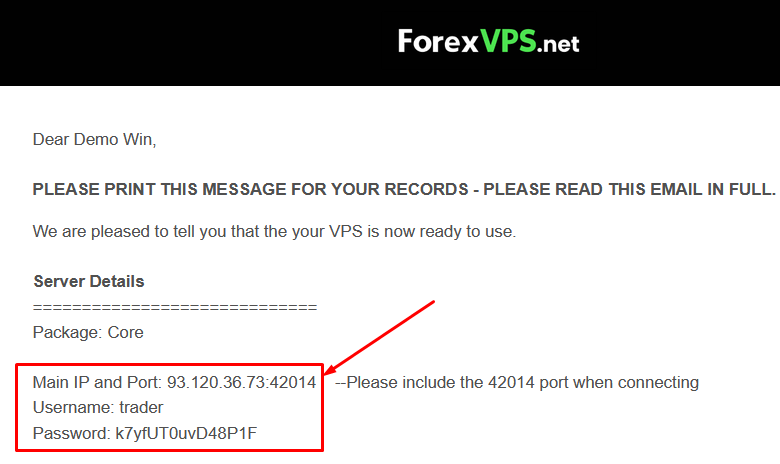
Guarde esse e-mail. Você precisará dessas três informações sempre que for se conectar via Área de Trabalho Remota.
Se a sua corretora utiliza a ForexVPS.net no programa de VPS gratuito: suas credenciais serão disponibilizadas na área do cliente da ForexVPS após a aprovação. Faça login em forexvps.net para visualizá-las. O endereço IP, o nome de usuário e a senha estarão listados na sua instância ativa de VPS.
Etapa 2: conecte-se ao seu VPS via Área de Trabalho Remota
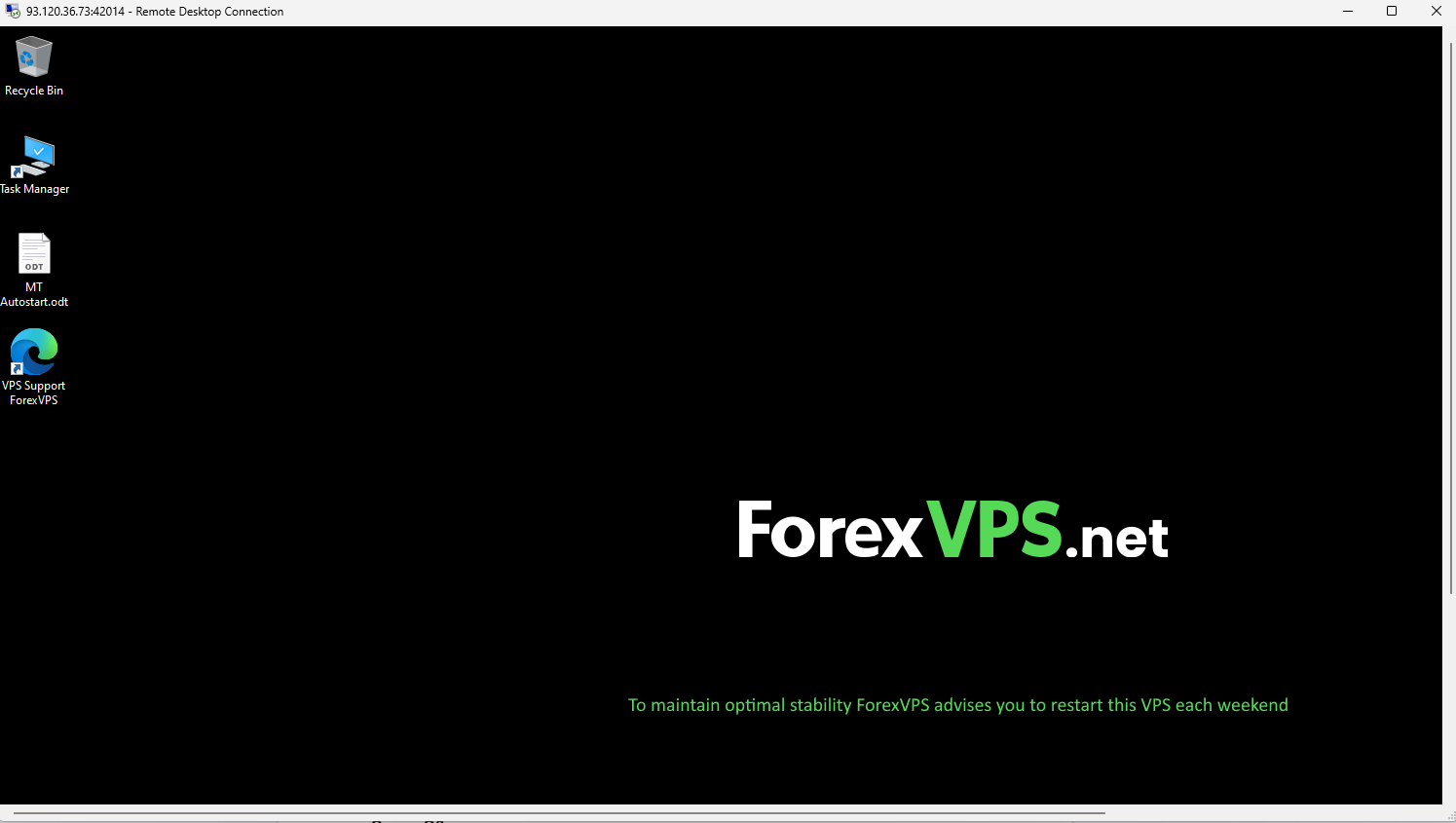
O Remote Desktop Protocol (RDP) é o método padrão para acessar um VPS Windows. O recurso é nativo do Windows e está disponível como aplicativo gratuito para macOS, iOS e Android.
No Windows:
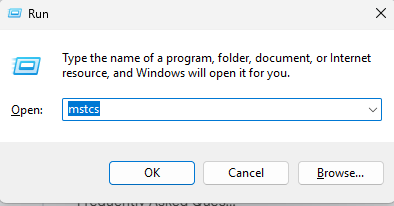
1. Pressione Win + R, digite “mstsc” e tecle Enter
2. Insira o endereço IP do seu VPS no campo Computador
3. Clique em Conectar
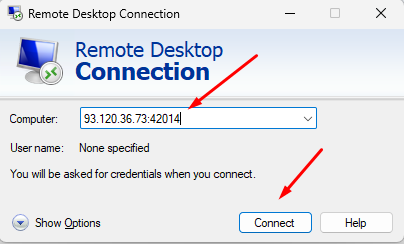
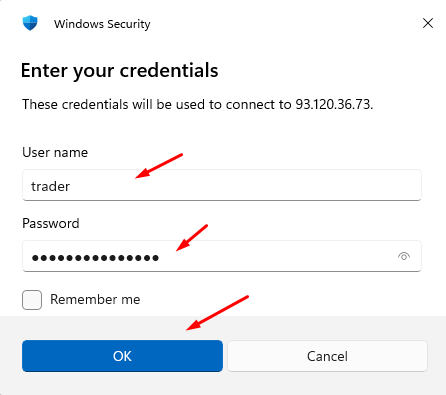
4. Insira seu nome de usuário e senha quando solicitado
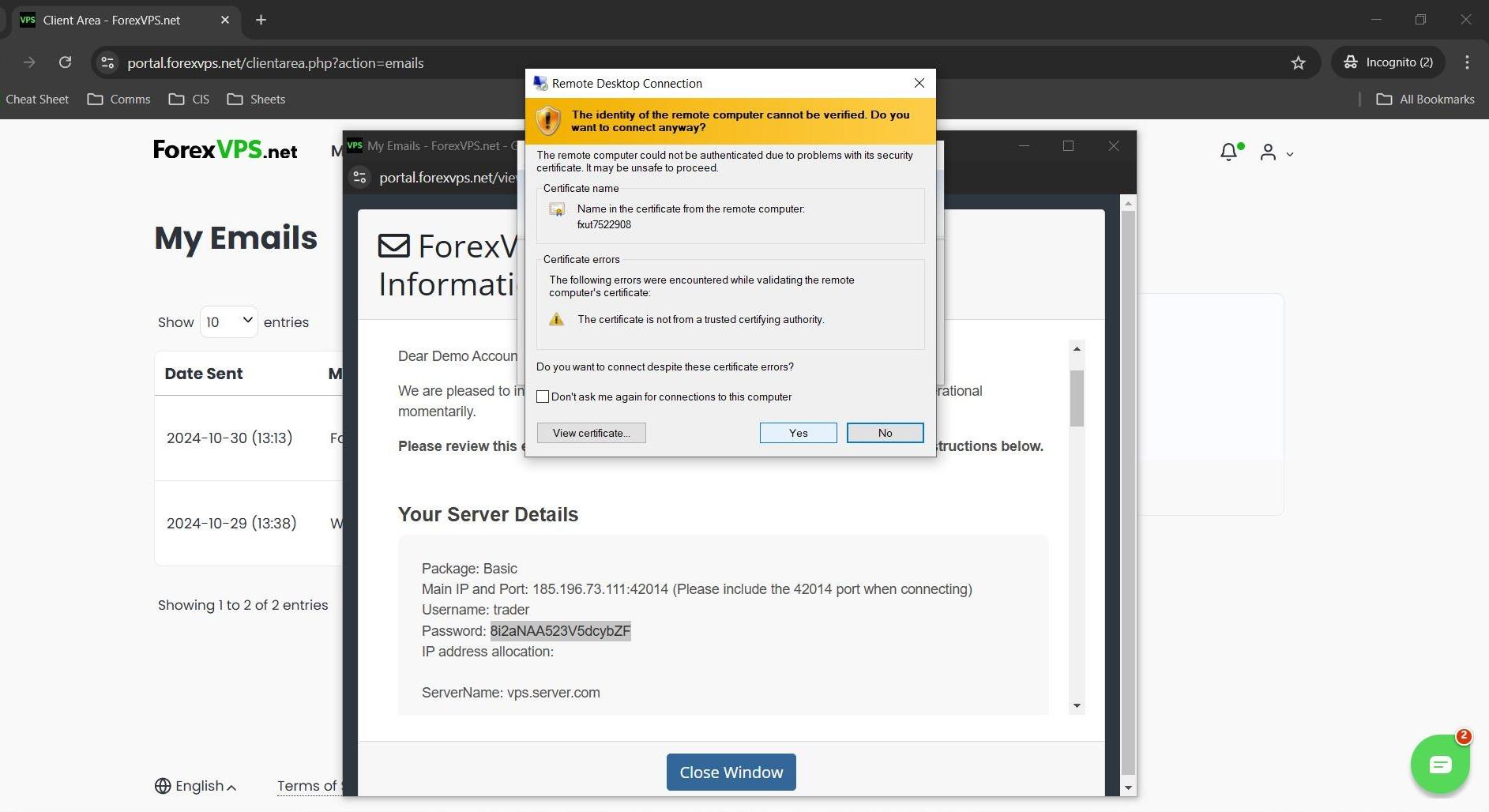
5. Aceite o aviso de certificado (comportamento normal na primeira conexão)
No macOS:
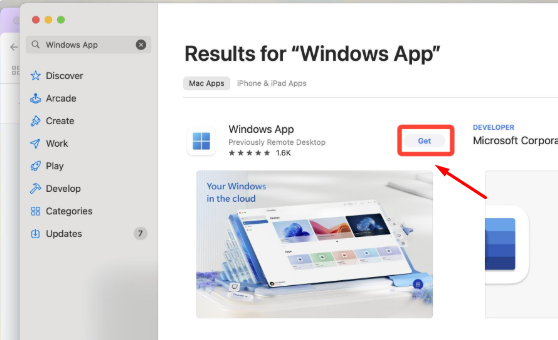
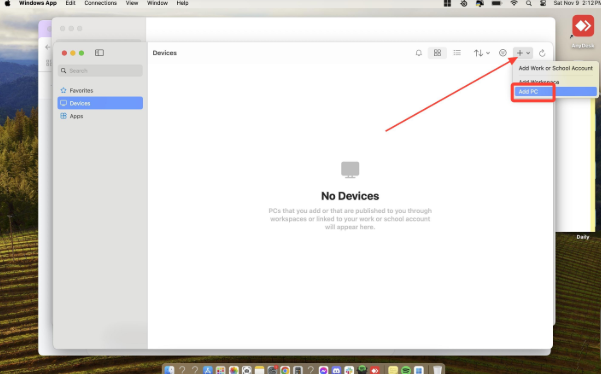
1. Baixe o Windows App na Mac App Store
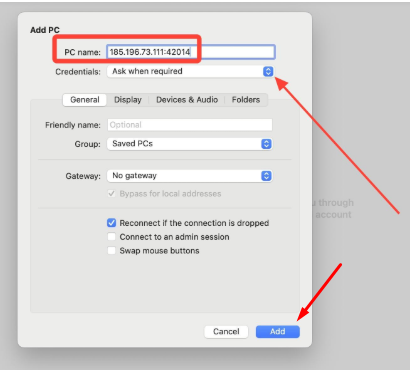
2. Clique em Add PC e insira o endereço IP do seu VPS
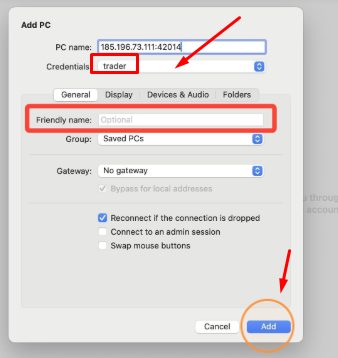
3. Adicione suas credenciais em User Account
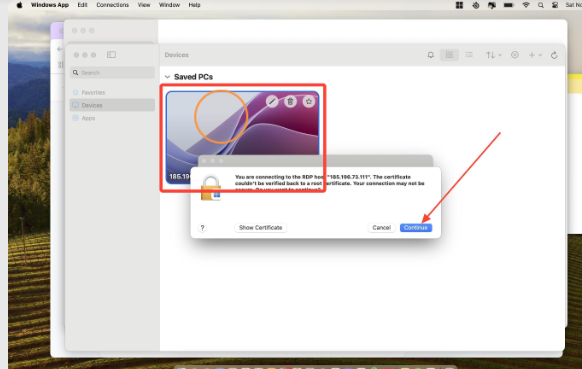
4. Dê um duplo clique na conexão para abrir
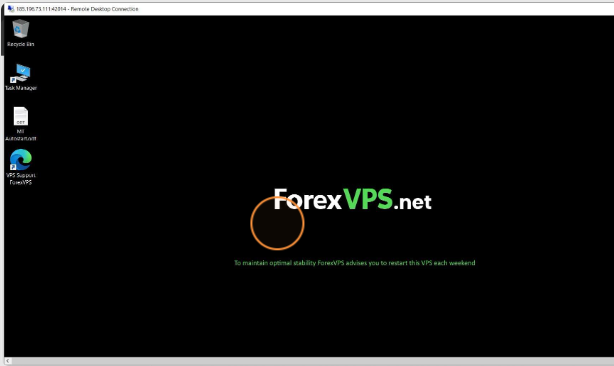
No celular: use o aplicativo Windows App, disponível para iOS e Android. É uma ótima opção para verificar o status do seu EA pelo celular sem precisar estar em frente ao computador.
Importante: quando terminar de gerenciar o VPS, feche a janela da Área de Trabalho Remota clicando no botão X. Não clique em Fazer logoff ou Sair. O logoff encerra todos os aplicativos abertos, inclusive o MetaTrader. Fechar a janela apenas desconecta a sua sessão, mantendo o MetaTrader em execução em segundo plano.
Etapa 3: instale o MetaTrader no seu VPS
Na área de trabalho do VPS, abra o navegador (o Edge vem pré-instalado no Windows Server 2022) e baixe o instalador do MetaTrader no site da sua corretora. As etapas variam ligeiramente entre o MT4 e o MT5.
Instalação do MT4
1. Baixe o arquivo mt4setup.exe fornecido pela corretora na área do cliente
2. Execute o instalador como administrador (clique com o botão direito > Executar como administrador)
3. Aceite o contrato de licença e mantenha o caminho padrão de instalação (C:\Program Files\MetaTrader 4\), a menos que queira rodar várias instâncias — nesse caso, utilize um caminho personalizado, como C:\MT4_NomeDaCorretora\
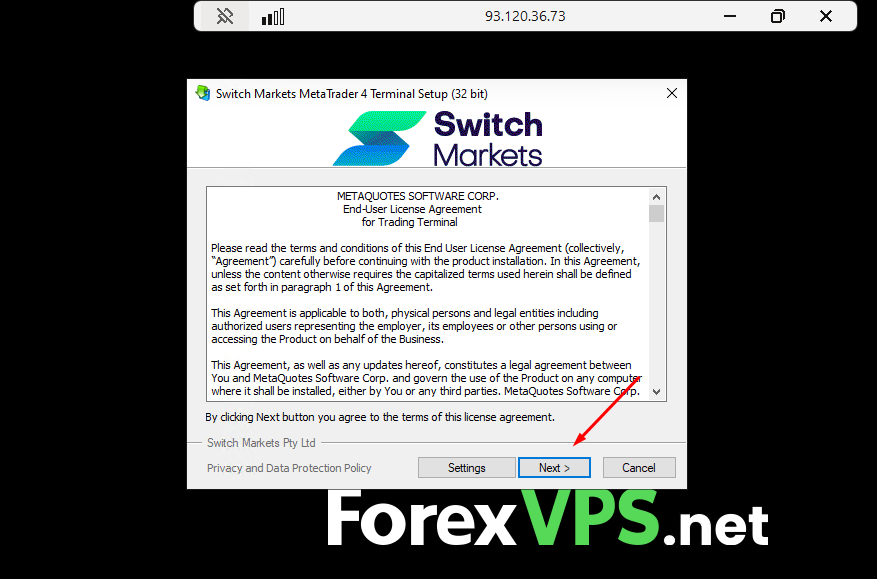
4. Quando o terminal abrir, faça login com o número da sua conta, senha de negociação e selecione o servidor real da sua corretora na lista suspensa
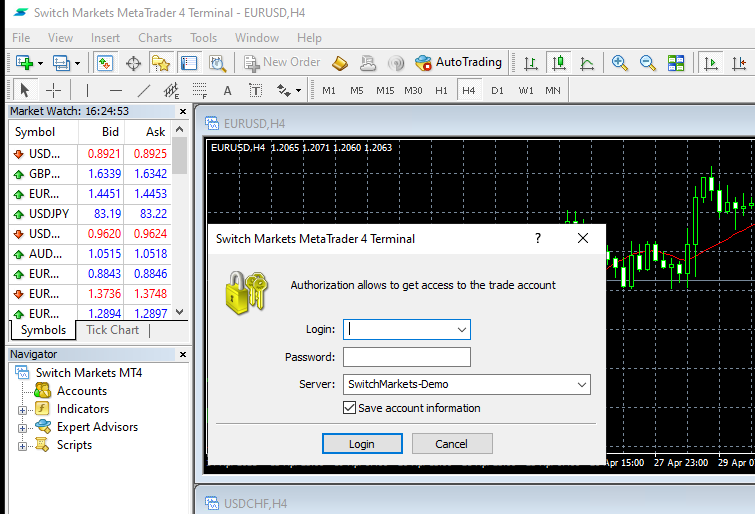
Instalação do MT5
- Baixe o arquivo mt5setup.exe fornecido pela corretora na área do cliente
- Execute o instalador como administrador
- Mantenha o caminho de instalação padrão ou use um caminho personalizado para múltiplas instâncias
- Na primeira inicialização, o MT5 pode solicitar a escolha do modo de conta: Netting ou Hedging. Essa opção depende do tipo de conta fornecido pela corretora, não de preferência pessoal. Verifique a documentação da sua conta na corretora. Escolher a opção errada na instalação exigirá uma reinstalação completa para correção.
- Faça login com as credenciais da sua conta e selecione o servidor real correto
Aviso sobre o MT5 de 32 bits: se você estiver migrando uma instalação antiga de um computador pessoal que rodava o MT5 em versão de 32 bits, não copie essa instalação para o seu VPS. Baixe um novo instalador diretamente da corretora. Desde a compilação 3930 (setembro de 2023), as instalações de 32 bits do MT5 deixaram de aceitar novas conexões. A partir da compilação 4755 (obrigatória desde julho de 2025), elas não conseguem mais se conectar a nenhum servidor de corretora. O instalador atualizado fornecido pela sua corretora será sempre de 64 bits.
Etapa 4: anexe EAs e indicadores e ative o AutoTrading
Transfira seus arquivos de EA (.ex4 para MT4, .ex5 para MT5) para o VPS copiando-os no computador local e colando diretamente dentro da sessão da Área de Trabalho Remota, posicionando-os no diretório correto.
Local dos arquivos:
- MT4: [Pasta de Dados]\MQL4\Experts\
- MT5: [Pasta de Dados]\MQL5\Experts\
Use Arquivo > Abrir Pasta de Dados dentro do terminal para acessar o caminho correto sem precisar decorá-lo.
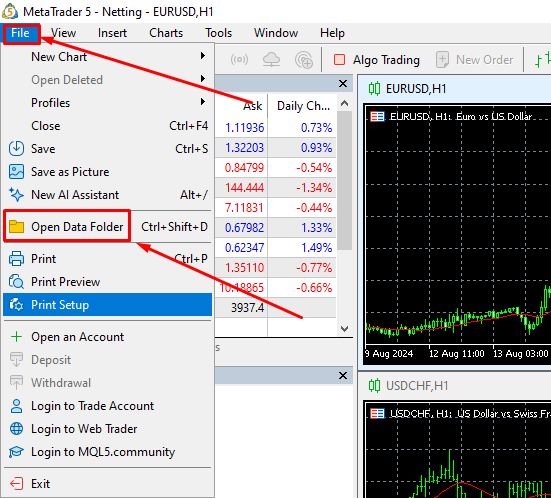
Depois de mover os arquivos:
1. Clique com o botão direito em Expert Advisors no painel Navegador e selecione Atualizar
2. Arraste o seu EA do Navegador para o gráfico do ativo que deseja operar
3. Na janela de propriedades do EA, acesse a aba Comum e confirme se a opção Permitir negociação real está marcada
4. Clique no botão AutoTrading na barra de ferramentas; o ícone deve ficar verde. Um ícone vermelho indica que a negociação automatizada está desativada de forma geral.
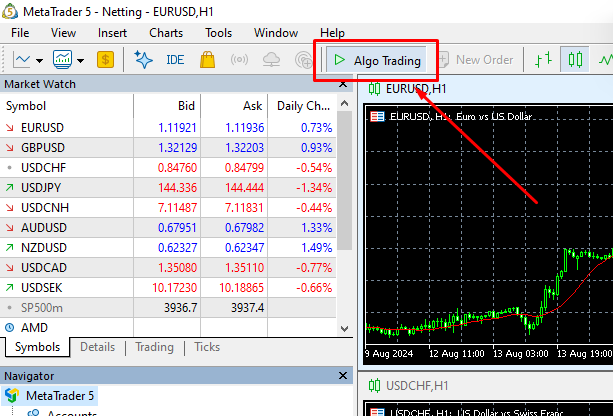
5. Vá em Ferramentas > Opções > Expert Advisors e confirme se a opção Permitir negociação automatizada (MT4) ou Permitir negociação algorítmica (MT5) está marcada
6. Caso o seu EA utilize importação de DLLs ou requisições web, habilite também Permitir importação de DLL e Permitir WebRequest para as URLs listadas
Uma configuração que a maioria dos traders esquece: em Ferramentas > Opções > Expert Advisors, desmarque a opção Desativar negociação automatizada quando a conta for alterada. Se essa caixa estiver marcada, seus EAs pararão de operar caso o VPS reinicie e force o MetaTrader a reconectar. Deixe-a desmarcada.
Etapa 5: confirme se a sua estrutura está realmente rodando 24 horas por dia
Conectar e instalar não é o mesmo que validar o funcionamento. Antes de fechar a Área de Trabalho Remota e se desconectar, confirme se o seu ambiente de trading continuará ativo após desconexões e reinicializações.
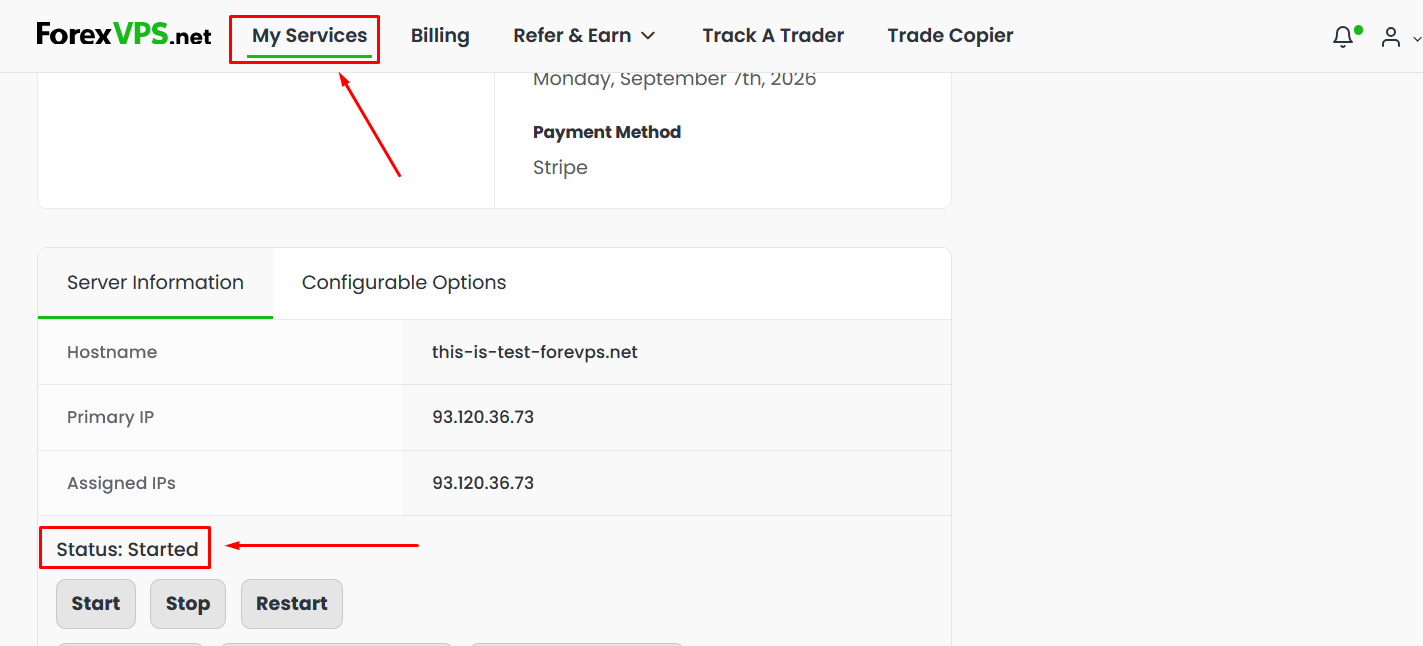
Verifique se o EA está ativo:
- No MT4, um ícone de carinha sorridente no canto superior direito do gráfico confirma que o EA está anexado e autorizado a operar.
- Consulte a aba Diário (Journal) na parte inferior do terminal para conferir as mensagens de inicialização do seu EA
- No MT5, clique com o botão direito no seu VPS dentro do Navegador, em Hospedagem Virtual, e selecione Detalhes para acompanhar o consumo de CPU, RAM e disco em tempo real
No caso de planos de VPS Windows patrocinados por corretoras, você pode monitorar o uptime e a conectividade diretamente pela área do cliente da ForexVPS. Feche a janela da Área de Trabalho Remota no botão X, aguarde 60 segundos e reconecte-se para confirmar que o MetaTrader continua rodando mesmo sem a sua sessão ativa.
Quando um plano pago faz mais sentido do que um VPS MetaTrader gratuito?
A solução gratuita atende bem traders que atendem aos requisitos e utilizam EAs com configurações simples. No entanto, ela deixa de ser a melhor escolha quando qualquer um dos seguintes cenários se aplica.
1. Seu volume de negociação é instável
Programas de VPS patrocinados por corretoras impõem condições. Se você opera estratégias automatizadas que negociam bastante em períodos de alta volatilidade e operam pouco em meses de consolidação lateral, seu volume pode ficar abaixo da meta nos meses mais calmos. Isso pode gerar uma cobrança inesperada ou a suspensão do VPS durante o pregão. Um plano pago elimina essa dependência por completo.
2. Você precisa de mais de um terminal ou corretora
A maioria dos planos de VPS gratuito é dimensionada para apenas um terminal, normalmente com 1 a 2 GB de RAM. Executar dois terminais MT5 com vários EAs e gráficos cheios de indicadores esgotará essa capacidade rapidamente. Um VPS pago com 4 GB de RAM e CPU dedicada oferece a margem necessária para rodar múltiplas contas em corretoras diferentes sem disputa por recursos.
3. Seu EA utiliza DLLs ou conexões externas
O MetaQuotes Virtual Hosting não oferece suporte a EAs que utilizem importações de DLLs, conexões de socket externas ou indicadores personalizados que acessem bibliotecas do sistema. Se a sua estratégia depender de algum desses recursos, o MetaQuotes Virtual Hosting não é uma opção viável. Você precisará de um VPS Windows completo, no qual tenha controle total do ambiente.
4. A latência até o servidor da corretora faz diferença
Programas de VPS gratuito patrocinados por corretoras alocam seu servidor em uma única região, geralmente onde o provedor de VPS tiver capacidade disponível. Se o servidor de negociação da sua corretora estiver no Equinix NY4 (Nova York) e seu VPS gratuito for provisionado em um data center na Europa, você estará adicionando de 80 a 120 ms de latência ida e volta a cada ordem. Para estratégias de scalping ou EAs de alta frequência, essa diferença define se a sua ordem será executada no preço certo ou sofrerá com slippage. Um plano pago de um provedor com 22 locais de data centers no mundo todo próximos aos principais polos financeiros permite hospedar sua estrutura no mesmo local que o servidor da corretora.
5. Você opera contas de mesas proprietárias (prop firms)
Contas de prop firms contam com regras rígidas de drawdown. Um EA com comportamento instável durante a reinicialização do VPS, falhas de reconexão ou escassez de recursos de hardware pode ultrapassar os limites de drawdown e levar à desqualificação de uma conta financiada. O risco de operar uma conta de prop firm em um VPS gratuito e condicional é muito mais alto do que o custo mensal de um plano dedicado pago. Confira os pontos de atenção para traders de prop firms que utilizam VPS antes de optar pela alternativa gratuita.
Perguntas frequentes sobre a configuração de um VPS MetaTrader gratuito
Ainda tem dúvidas sobre o processo de configuração de uma hospedagem VPS MetaTrader gratuita? Confira as respostas para as principais perguntas:
Qual é o custo real da instalação gratuita depois que ela começa a rodar?
Para um VPS Windows patrocinado por uma corretora: nada, desde que você cumpra o volume mensal de operações ou o requisito de saldo mínimo. Caso fique abaixo do limite, sua corretora suspenderá o VPS ou cobrará o valor mensal padrão referente ao plano utilizado. O valor cobrado varia de acordo com o provedor de VPS parceiro da corretora.
Para o MetaQuotes Virtual Hosting: $12.80/mês no plano anual ou $15/mês na contratação mensal, a menos que sua corretora arque com os custos. O período de teste de 24 horas é gratuito, mas é convertido automaticamente em assinatura paga ao término.
O MetaQuotes Virtual Hosting é realmente gratuito?
Não. O MetaQuotes Virtual Hosting é um serviço de assinatura paga fornecido pela MetaQuotes Ltd., acessível pelas plataformas MT4 e MT5. Há um teste gratuito de 24 horas, mas ele é convertido automaticamente em um plano pago se não for cancelado. Algumas corretoras cobrem esse custo para clientes elegíveis, motivo pelo qual costuma ser divulgado como gratuito. Confirme com sua corretora se ela subsidia a assinatura antes de presumir que não haverá cobranças.
É possível rodar o MT4 e o MT5 no mesmo VPS gratuito?
Em um VPS Windows patrocinado por uma corretora: sim, desde que o VPS disponha de memória RAM suficiente. Executar um terminal MT4 e um terminal MT5 simultaneamente exige, no mínimo, de 3 a 4 GB de RAM, considerando o consumo do sistema operacional. A maioria dos planos gratuitos de VPS disponibiliza apenas 1 a 2 GB, o que é insuficiente para rodar as duas plataformas ao mesmo tempo. Caso seu VPS gratuito ofereça 4 GB de RAM ou mais, a operação é perfeitamente viável.
No MetaQuotes Virtual Hosting: não. Cada assinatura do Virtual Hosting é associada a uma única instância de terminal. Para executar o MT4 e o MT5 ao mesmo tempo, são necessárias duas assinaturas distintas.
De quanta memória RAM o MT5 precisa em um VPS?
Um único terminal MT5 com 3 a 5 gráficos e um ou dois EAs opera de maneira estável com 4 GB de RAM, já considerando o consumo do sistema operacional. Acrescente de 1 a 2 GB para cada terminal adicional, a depender da quantidade de gráficos e da complexidade dos EAs. O MetaQuotes Virtual Hosting limita a memória RAM a 3 GB por instância. Para um VPS Windows patrocinado por corretora, solicite o plano de 4 GB caso utilize o MT5; o plano de 2 GB fica no limite e passará a usar swap diante de qualquer carga moderada de indicadores.
O que acontece se você não atingir o volume mensal exigido?
A consequência depende da política da sua corretora. As medidas mais comuns incluem:
- Cobrança automática: o custo do VPS é debitado da sua conta de trading ou na forma de pagamento cadastrada
- Suspensão do VPS: o VPS é desativado até que você atinja novamente os requisitos ou pague diretamente pelo serviço
- Período de carência: algumas corretoras toleram um mês abaixo da meta antes de tomar qualquer medida
Consulte os termos de serviço de VPS gratuito da sua corretora para conhecer as regras exatas. A melhor prática é configurar um lembrete no meio do mês para verificar se o seu volume de lotes está alinhado com a exigência.
É possível migrar uma configuração existente do MetaQuotes Virtual Hosting para outro VPS?
Sim, mas o processo é manual. O MetaQuotes Virtual Hosting não permite exportação para um formato de VPS convencional. Para migrar para um VPS Windows patrocinado por corretora ou para um plano pago:
- No seu terminal MetaTrader local, vá em Arquivo > Abrir Pasta de Dados
- Copie sua pasta MQL4\Experts\ ou MQL5\Experts\ e a pasta profiles para um pendrive ou serviço de armazenamento em nuvem
- Conecte-se ao novo VPS via Área de Trabalho Remota e faça uma nova instalação do MetaTrader
- Cole seus arquivos de EA e perfis na pasta de dados correspondente no novo VPS
- Faça login na conta da sua corretora, anexe os EAs e reative a negociação automatizada (AutoTrading)
Seu histórico de operações permanece nos servidores da corretora. Apenas os arquivos de configuração locais (EAs, indicadores, perfis e templates) precisam ser transferidos.

