

Erfahren Sie, wie Sie Ihr ForexVPS-Abonnement im Kundenbereich kündigen – inklusive Kündigungszeitpunkt und automatischer Zahlungen.
Sie können Ihr ForexVPS-Abonnement in wenigen Schritten direkt im Kundenbereich kündigen. Diese Anleitung erklärt, wie Sie die Kündigung beantragen, den Kündigungszeitpunkt festlegen und automatische Zahlungen deaktivieren.
Bevor Sie beginnen: Wenn Sie mehrere Forex VPS-Instanzen nutzen, prüfen Sie bitte die IP-Adresse des jeweiligen Dienstes, um sicherzugehen, dass Sie den richtigen Server kündigen.
Was Sie benötigen
- Ihre Zugangsdaten für den ForexVPS-Kundenbereich
Teil 1: Ihren Forex VPS finden
Schritt 1: Im Kundenbereich anmelden
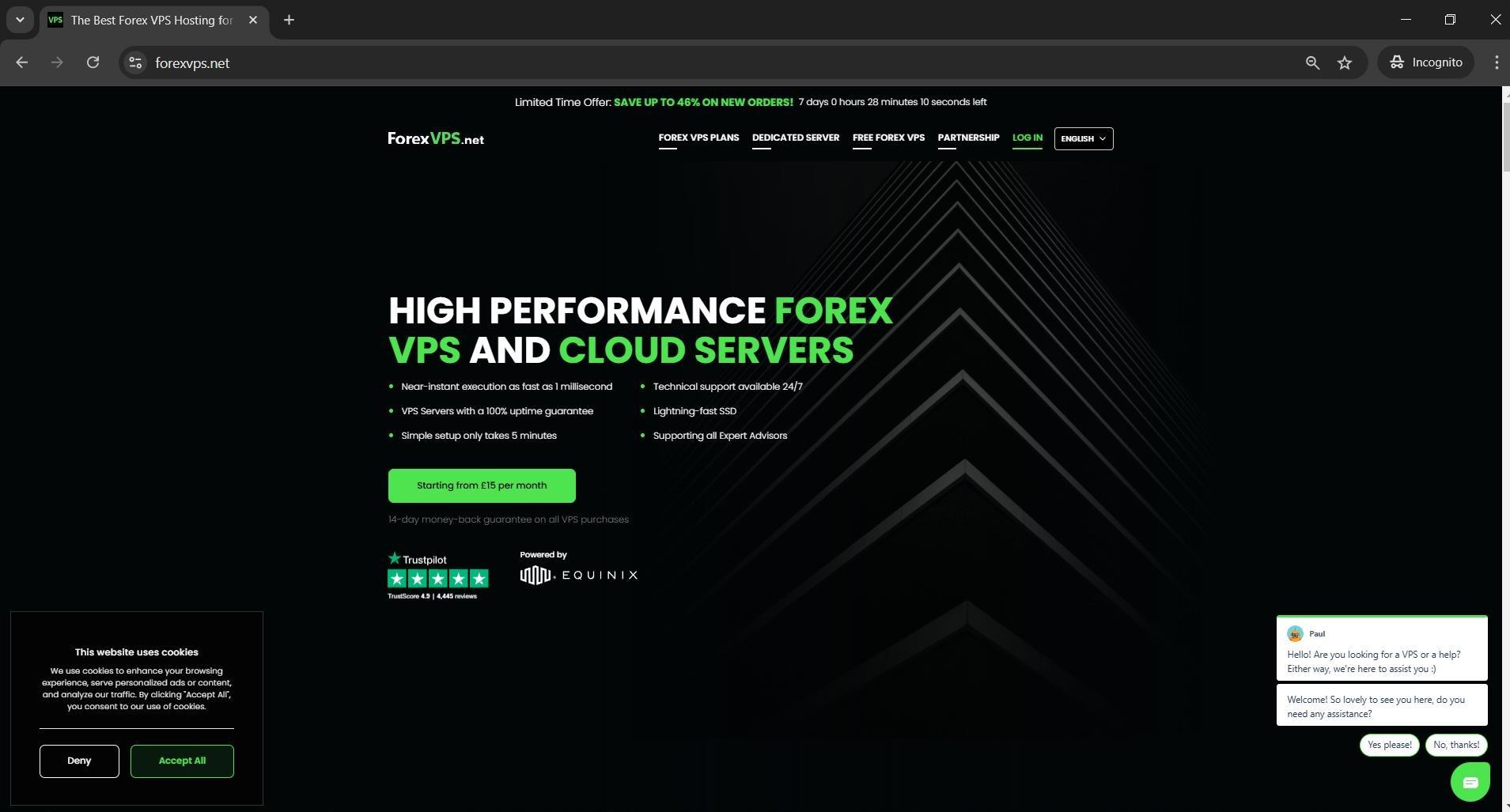
Rufen Sie forexvps.net auf und melden Sie sich in Ihrem Kundenbereich an.
Schritt 2: Zugangsdaten eingeben
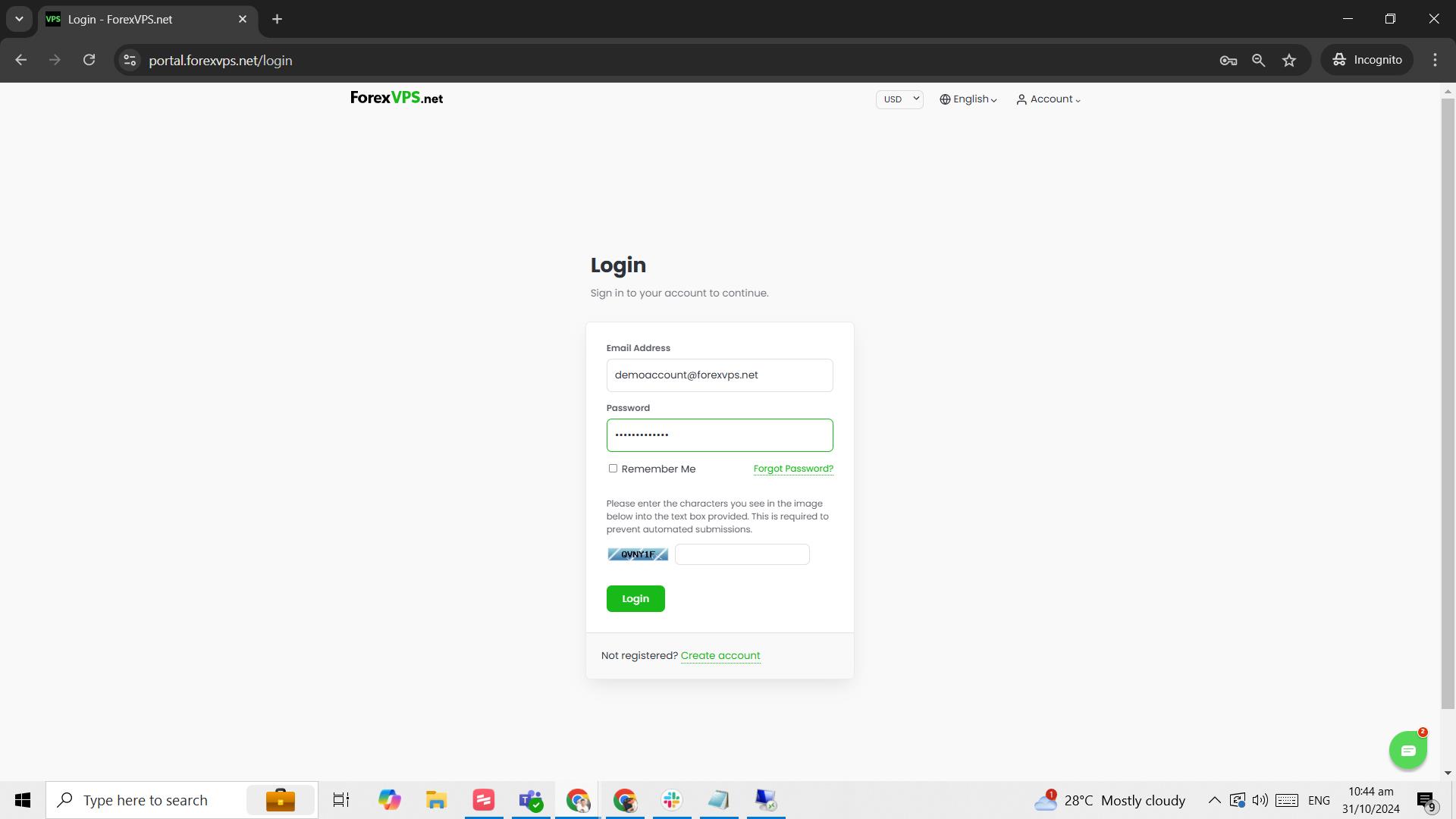
Geben Sie Ihre E-Mail-Adresse, Ihr Passwort sowie das Captcha ein und klicken Sie auf Login.
Schritt 3: Auf den Tab „VPS“ klicken
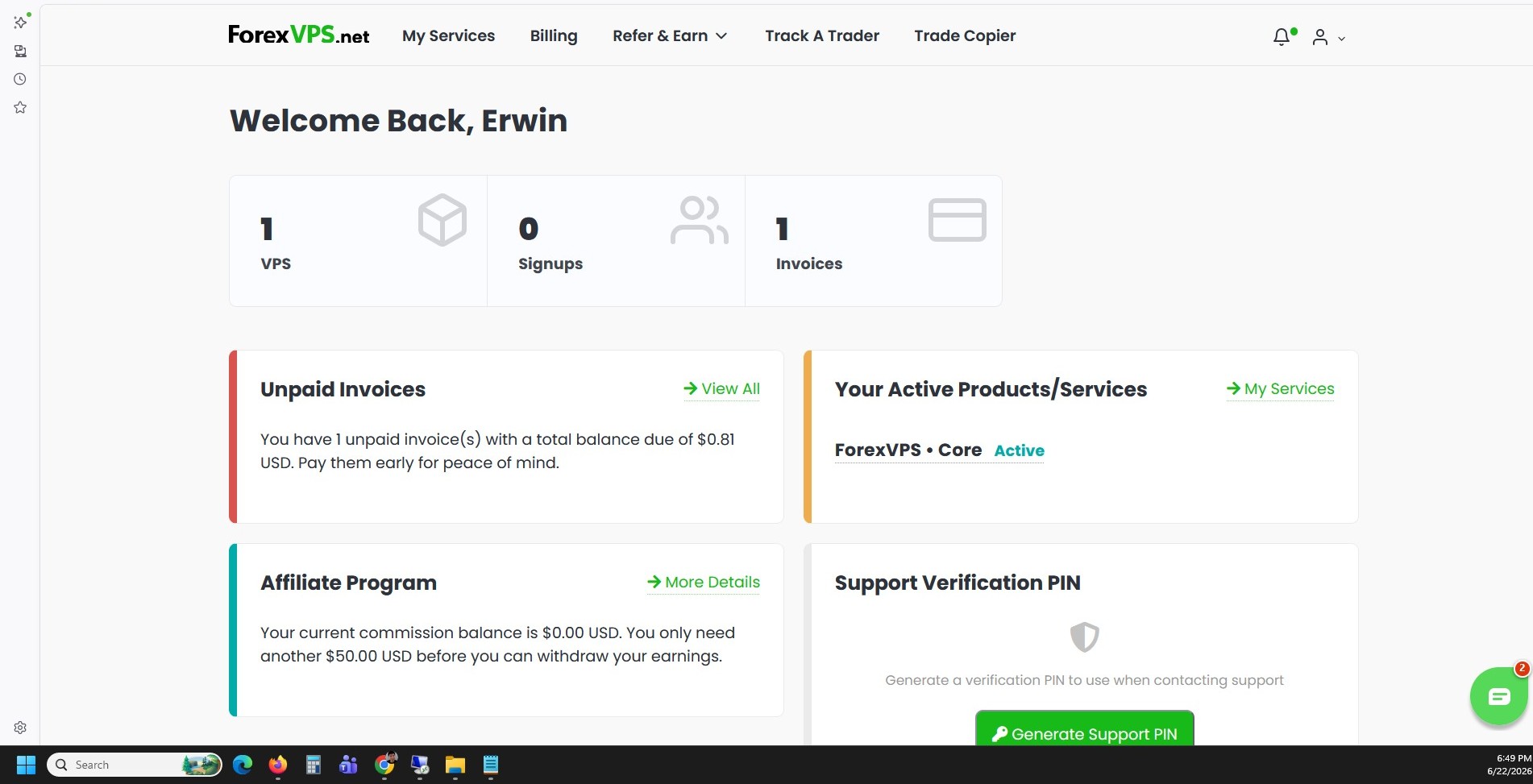
Klicken Sie auf den Tab VPS.
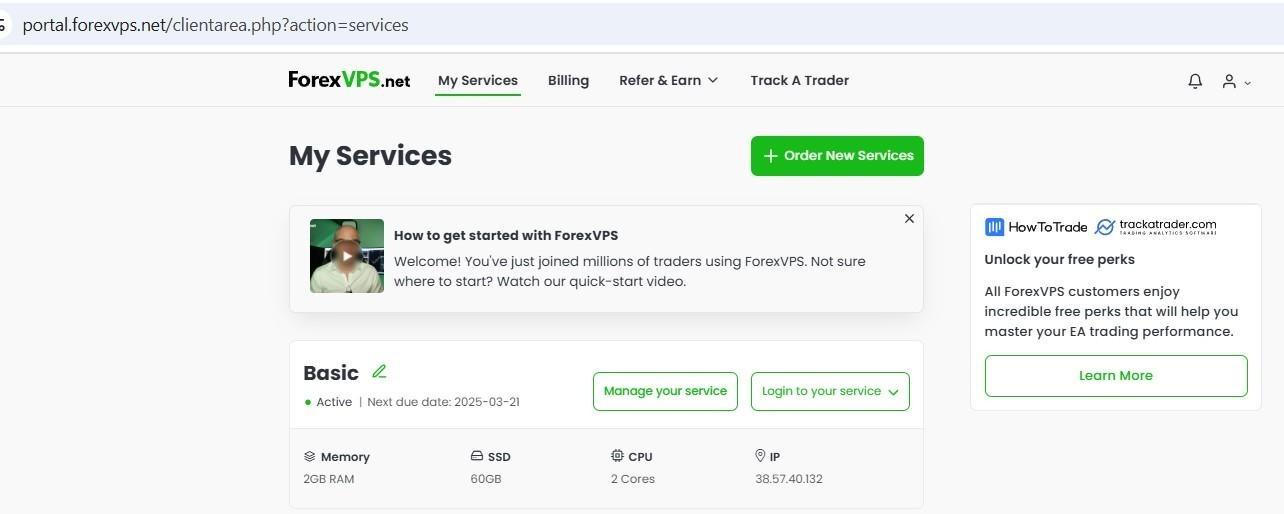
Schritt 4: Forex VPS auswählen und auf „Manage your service“ klicken
Wählen Sie den gewünschten Forex VPS aus (sofern Sie mehrere nutzen) und klicken Sie auf Manage your service. Wenn Sie mehrere Tarife gebucht haben, vergleichen Sie die jeweilige IP-Adresse, um sicherzustellen, dass Sie den richtigen Forex VPS aufgerufen haben.
Teil 2: Kündigung beantragen
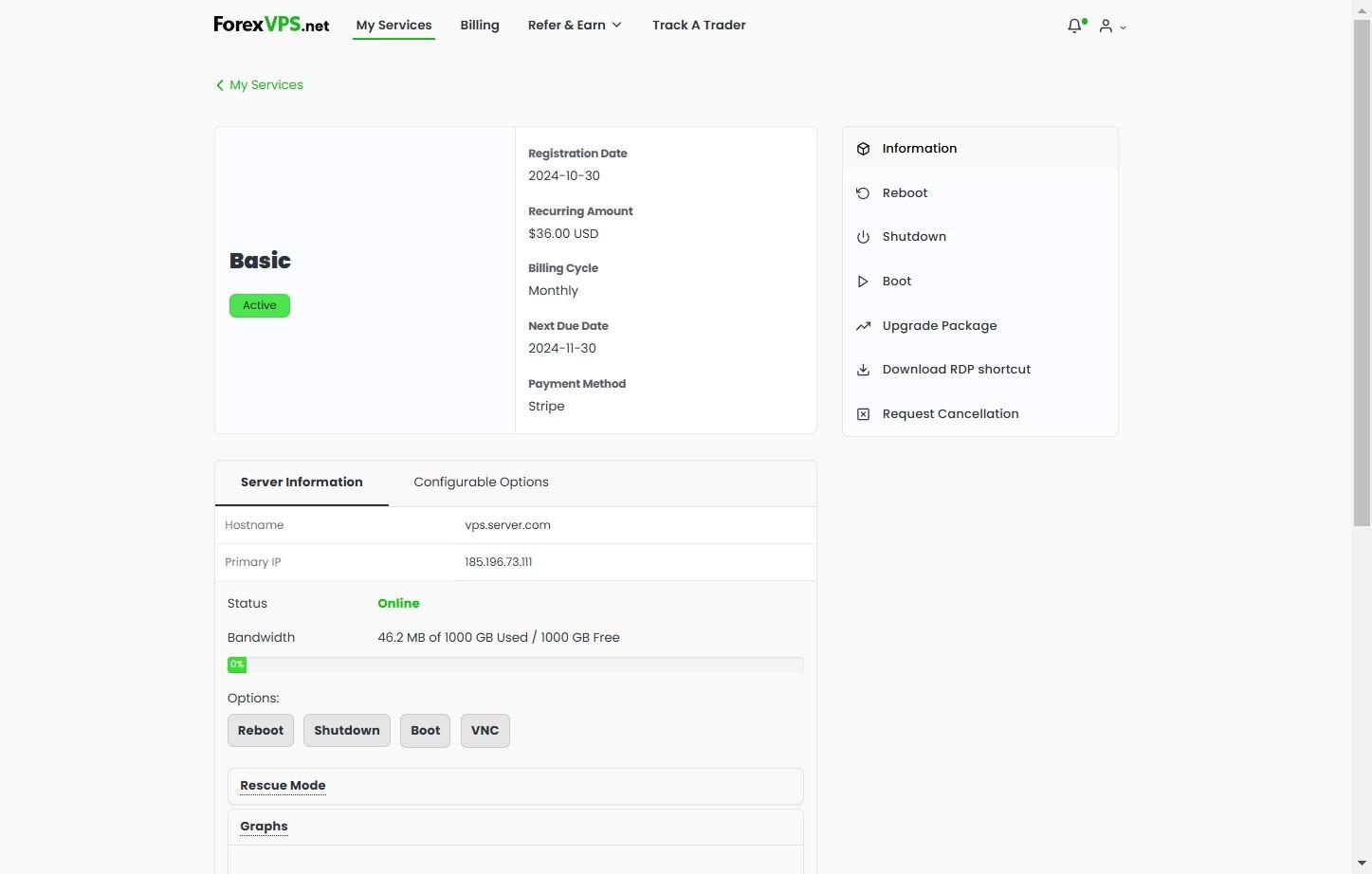
Schritt 5: Auf „Request Cancellation“ klicken
Klicken Sie auf Request Cancellation.
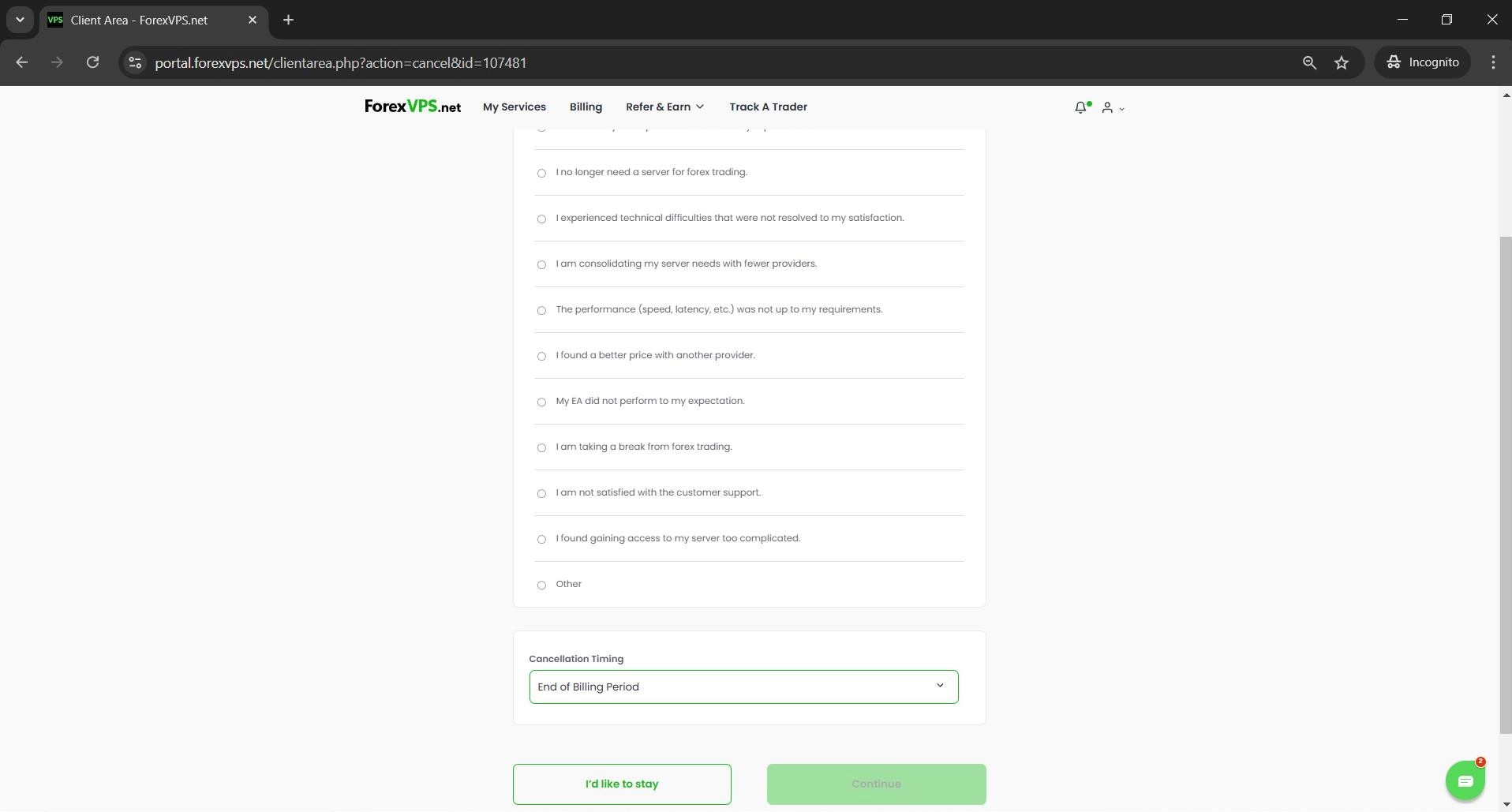
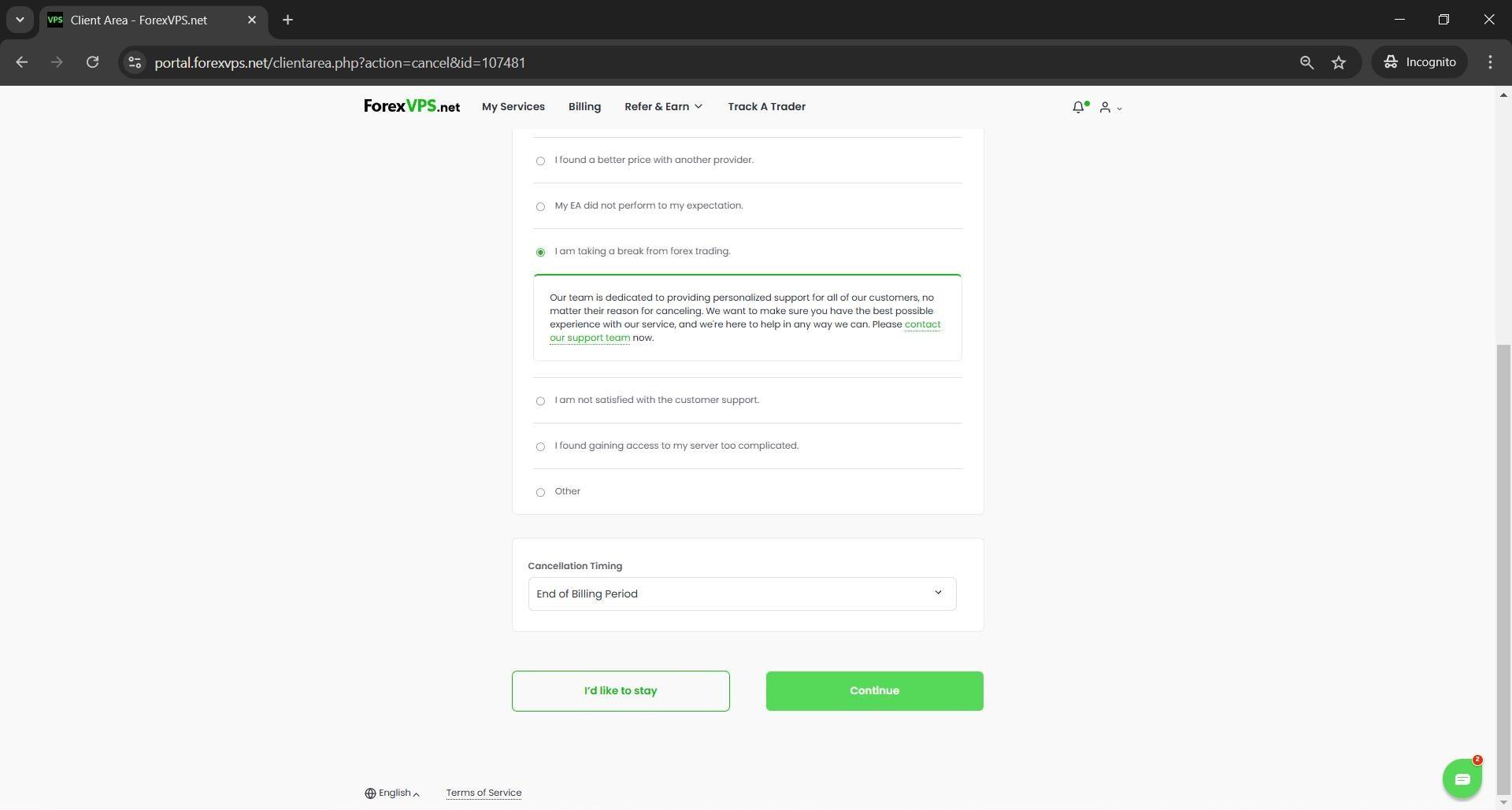
Schritt 6: Kündigungsgrund auswählen
Wählen Sie einen Kündigungsgrund aus der Liste aus.
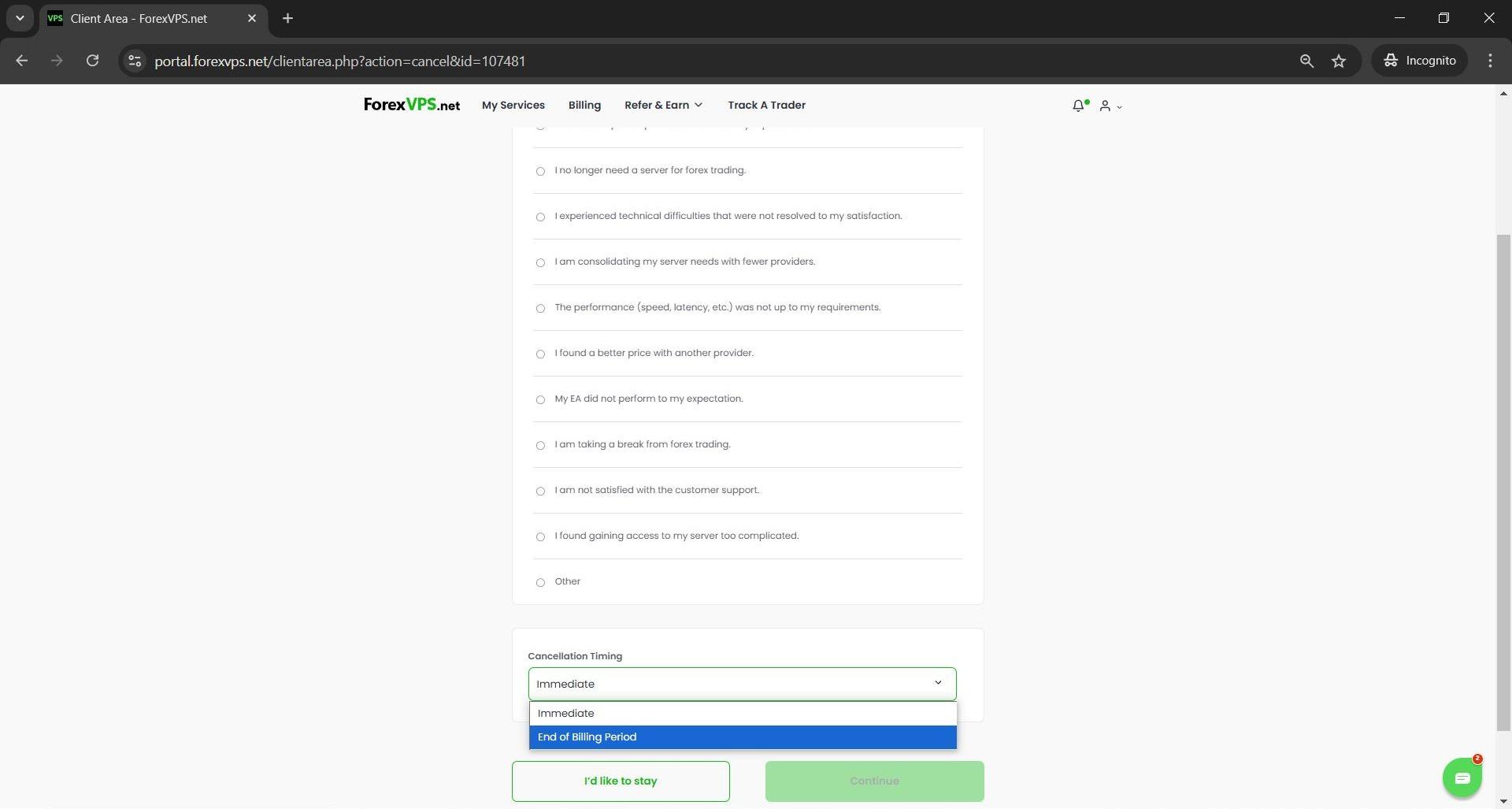
Schritt 7: Kündigungszeitpunkt wählen
Wählen Sie das Cancellation Timing: Bei Immediate wird Ihr Forex VPS innerhalb von 24 Stunden gekündigt und abgeschaltet. Bei End of Billing Period bleibt Ihr Forex VPS bis zum Fälligkeitsdatum aktiv und wird erst zum Ende des Abrechnungszeitraums gekündigt.
Schritt 8: Auf „Continue“ klicken
Klicken Sie auf Continue.
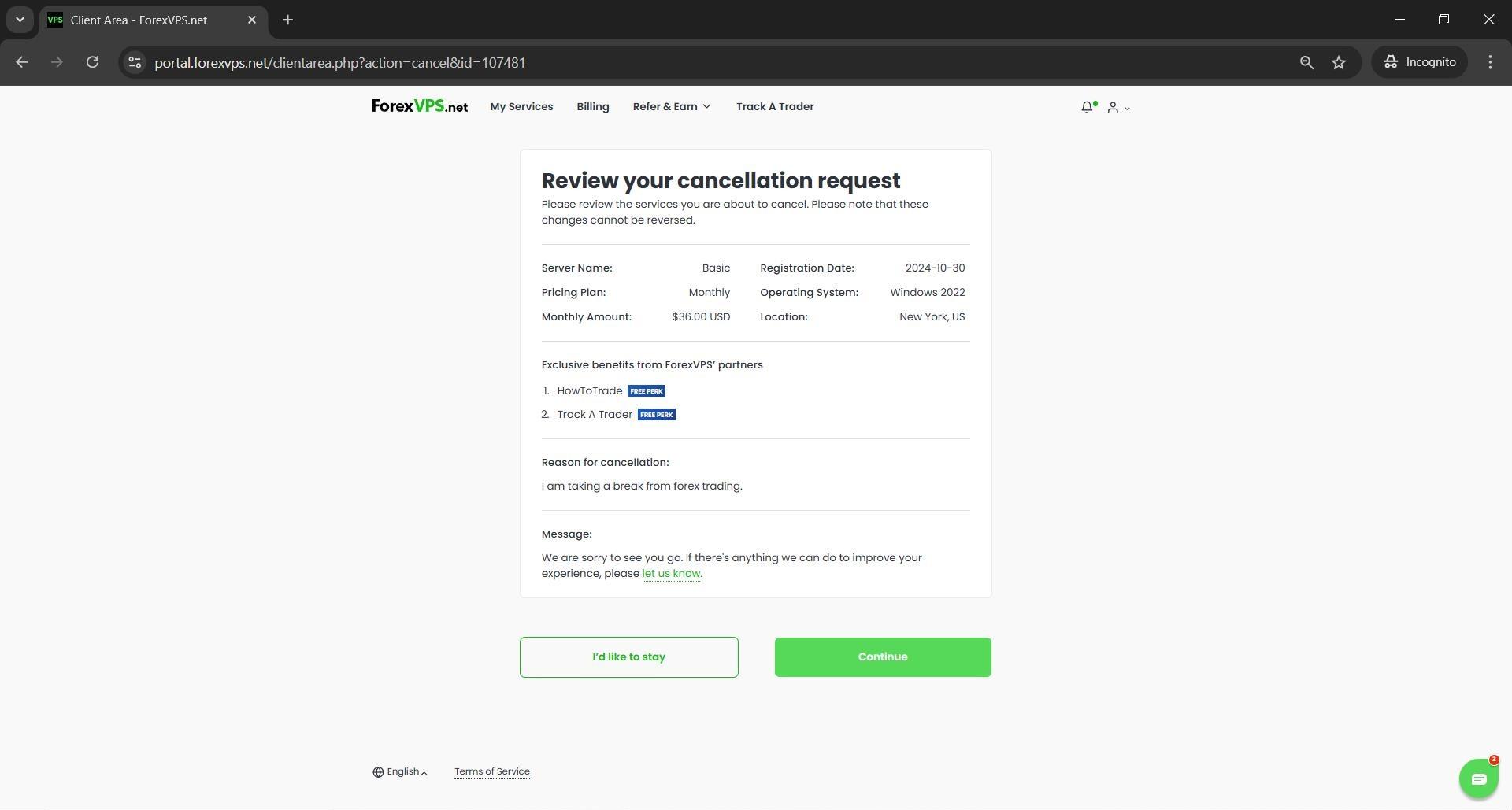
Schritt 9: Erneut auf „Continue“ klicken
Klicken Sie nochmals auf Continue, um zur abschließenden Bestätigung zu gelangen.
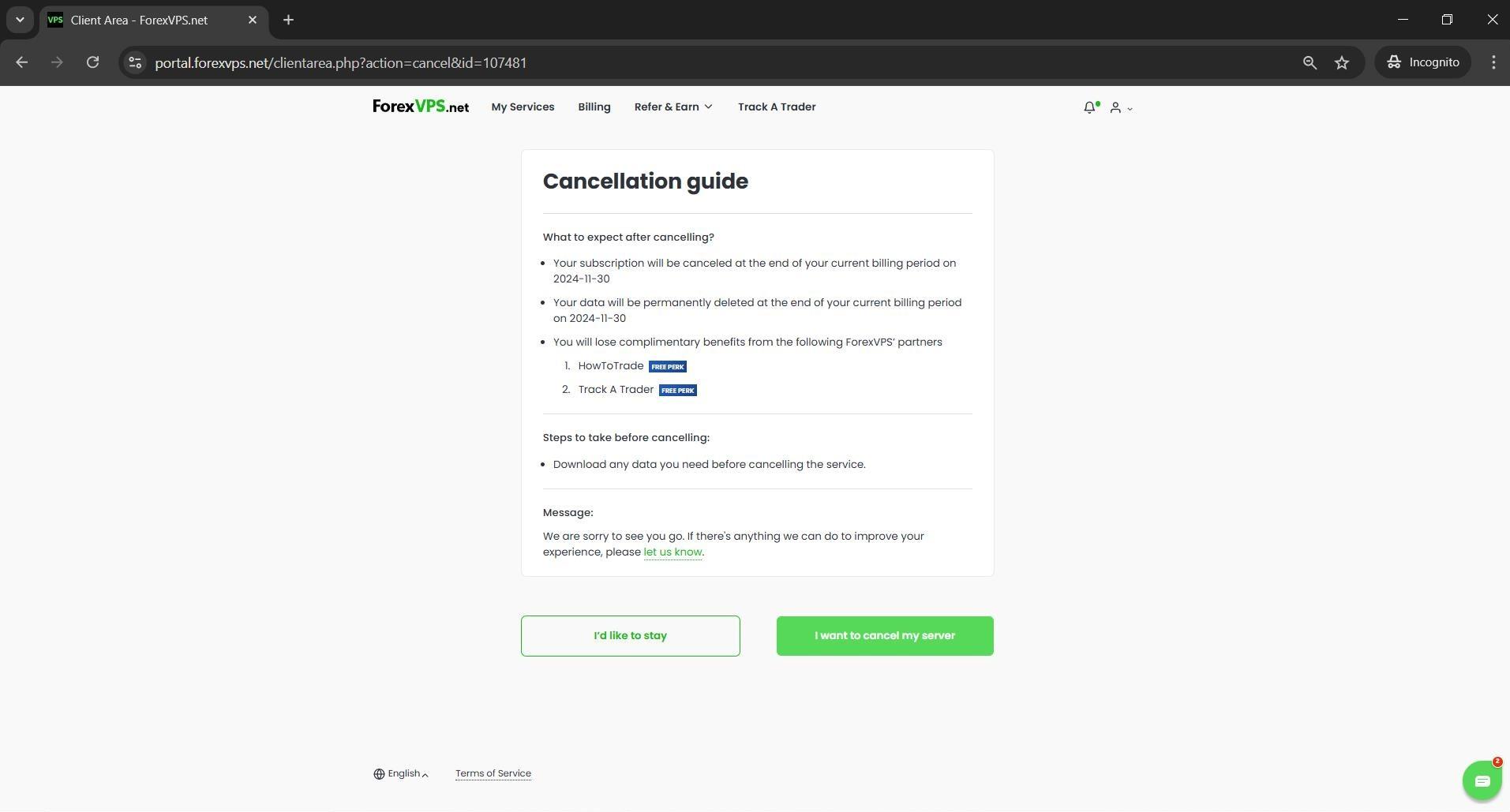
Schritt 10: Mit einem Klick auf „I want to cancel my server“ bestätigen
Klicken Sie auf „I want to cancel my server“, um die Kündigung verbindlich abzusenden.
Tipp zu Zahlungsmethoden: Wenn Sie eine automatische Zahlung über PayPal eingerichtet haben, kündigen Sie diese bitte direkt in Ihrer PayPal-Zahlungsliste. Wenn eine Karte hinterlegt ist, laufen die Zahlungen automatisch weiter, bis Sie diese entfernen; löschen Sie die Angaben einfach unter portal.forexvps.net/account/paymentmethods.
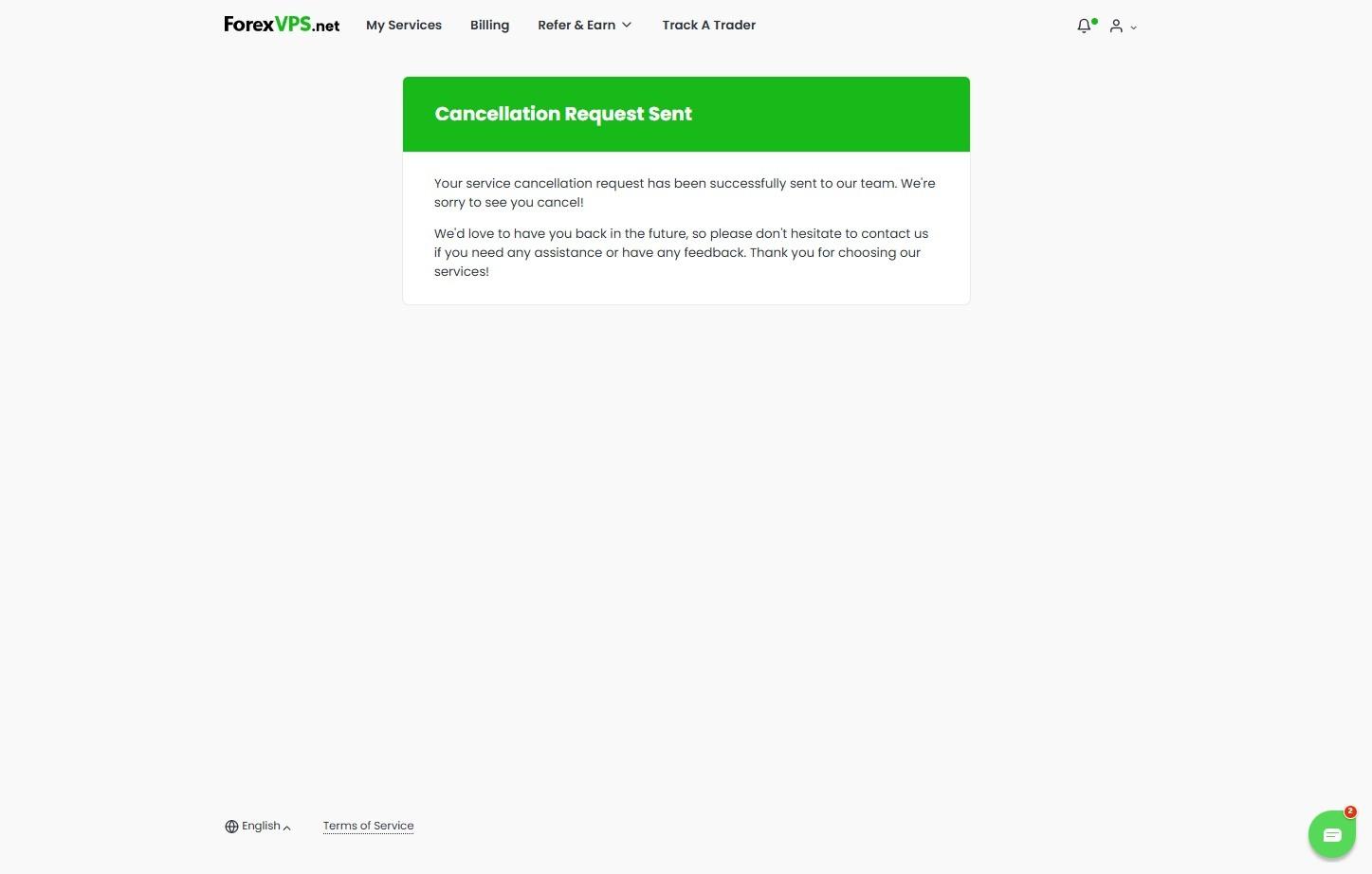
Schritt 11: Bestätigung
Es wird eine Bestätigung angezeigt, dass Ihr Forex VPS erfolgreich gekündigt wurde. Zudem erhalten Sie eine Kündigungsbestätigung per E-Mail.
Sollten Sie Ihre Meinung ändern und die Kündigungsanfrage zurückziehen wollen, hilft Ihnen der Live-Chat-Support von ForexVPS auf forexvps.net gerne weiter.
Häufige Probleme bei der Kündigung und Lösungen
Haben Sie Schwierigkeiten beim Kündigen Ihres ForexVPS-Abonnements? Hier finden Sie Lösungen für die häufigsten Probleme.
| Problem | Mögliche Ursache | Lösung |
|---|---|---|
| Den falschen Forex VPS gekündigt | Mehrere Forex VPS-Instanzen im Kundenkonto vorhanden | Wenden Sie sich umgehend an den Live-Chat-Support, um die Kündigungsanfrage rückgängig zu machen. |
| Nach der Kündigung weiterhin belastet | Automatische PayPal-Zahlung oder hinterlegte Karte wurde nicht entfernt | Kündigen Sie das PayPal-Abonnement und entfernen Sie die hinterlegte Karte über die Seite mit den Zahlungsmethoden. |
| Keine Bestätigungs-E-Mail erhalten | Zustellung verzögert oder durch Spamfilter abgefangen | Prüfen Sie den Spam-Ordner oder überprüfen Sie den Kündigungsstatus direkt im Kundenbereich. |
Häufig gestellte Fragen zur Kündigung Ihres ForexVPS-Abonnements
Haben Sie noch Fragen zur Kündigung Ihres ForexVPS-Abonnements? Hier finden Sie schnelle Antworten.
Was ist der Unterschied zwischen den Optionen „Immediate“ und „End of Billing Period“?
Bei „Immediate“ wird Ihr Forex VPS innerhalb von 24 Stunden gekündigt und abgeschaltet. Bei „End of Billing Period“ bleibt Ihr Forex VPS bis zum nächsten Fälligkeitsdatum aktiv und wird erst dann beendet.
Wird mein Konto nach der Kündigung weiter belastet, wenn eine Karte hinterlegt ist?
Wenn Ihre Karte im Kundenkonto hinterlegt ist, laufen die Abbuchungen automatisch weiter, bis Sie diese entfernen. Löschen Sie Ihre hinterlegte Karte auf der Seite für Zahlungsmethoden bei ForexVPS.
Kann ich eine Kündigungsanfrage rückgängig machen?
Ja. Wenden Sie sich an den Live-Chat-Support von ForexVPS, um die Kündigung aufheben zu lassen, bevor sie wirksam wird.
Erhalte ich nach der Kündigung eine Bestätigung?
Ja. Kurz nach dem Absenden der Kündigungsanfrage erhalten Sie eine Bestätigung per E-Mail.

