

Erfahren Sie, wie Sie im ForexVPS-Kundenbereich Rechnungen einsehen, herunterladen und bezahlen sowie Ihre Zahlungsmethode ändern.
Sie können Ihre ForexVPS-Rechnungen direkt über den Tab „Invoices“ in Ihrem Kundenbereich einsehen, herunterladen und bezahlen. In dieser Anleitung erfahren Sie, wie Sie auf Ihre Rechnungen zugreifen und bei Bedarf die Zahlungsmethode ändern.
Bevor Sie beginnen: Sie benötigen die Zugangsdaten zu Ihrem Kundenbereich, um auf Ihre Rechnungen zuzugreifen.
Was Sie benötigen
- E-Mail-Adresse und Passwort für Ihren ForexVPS-Kundenbereich
Teil 1: Zu Ihren Rechnungen navigieren
Schritt 1: Im Kundenbereich anmelden
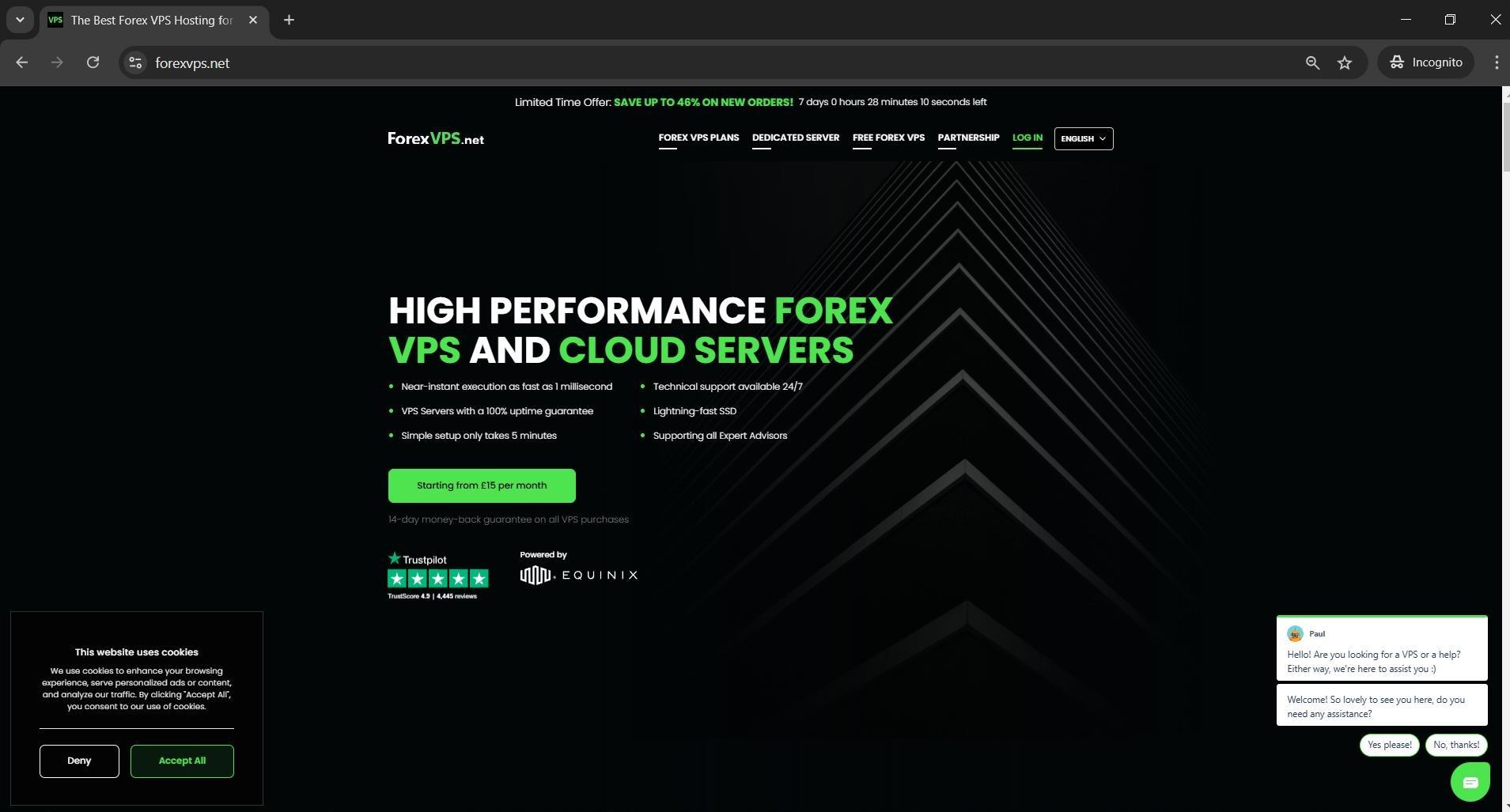
Rufen Sie forexvps.net auf und melden Sie sich in Ihrem Kundenbereich an.
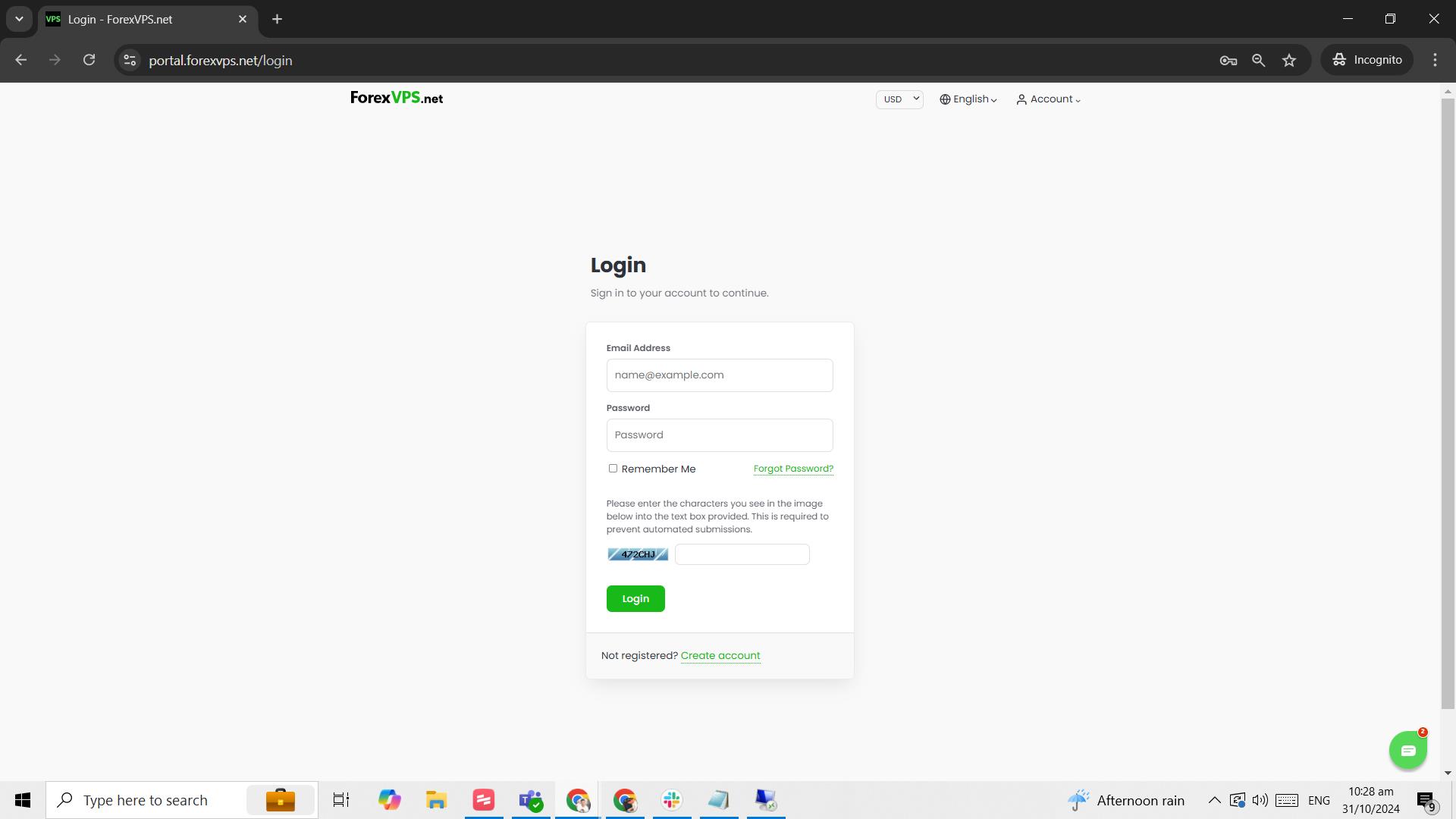
Schritt 2: Zugangsdaten eingeben
Geben Sie Ihre Email address, Ihr password sowie das captcha ein und klicken Sie anschließend auf Login.
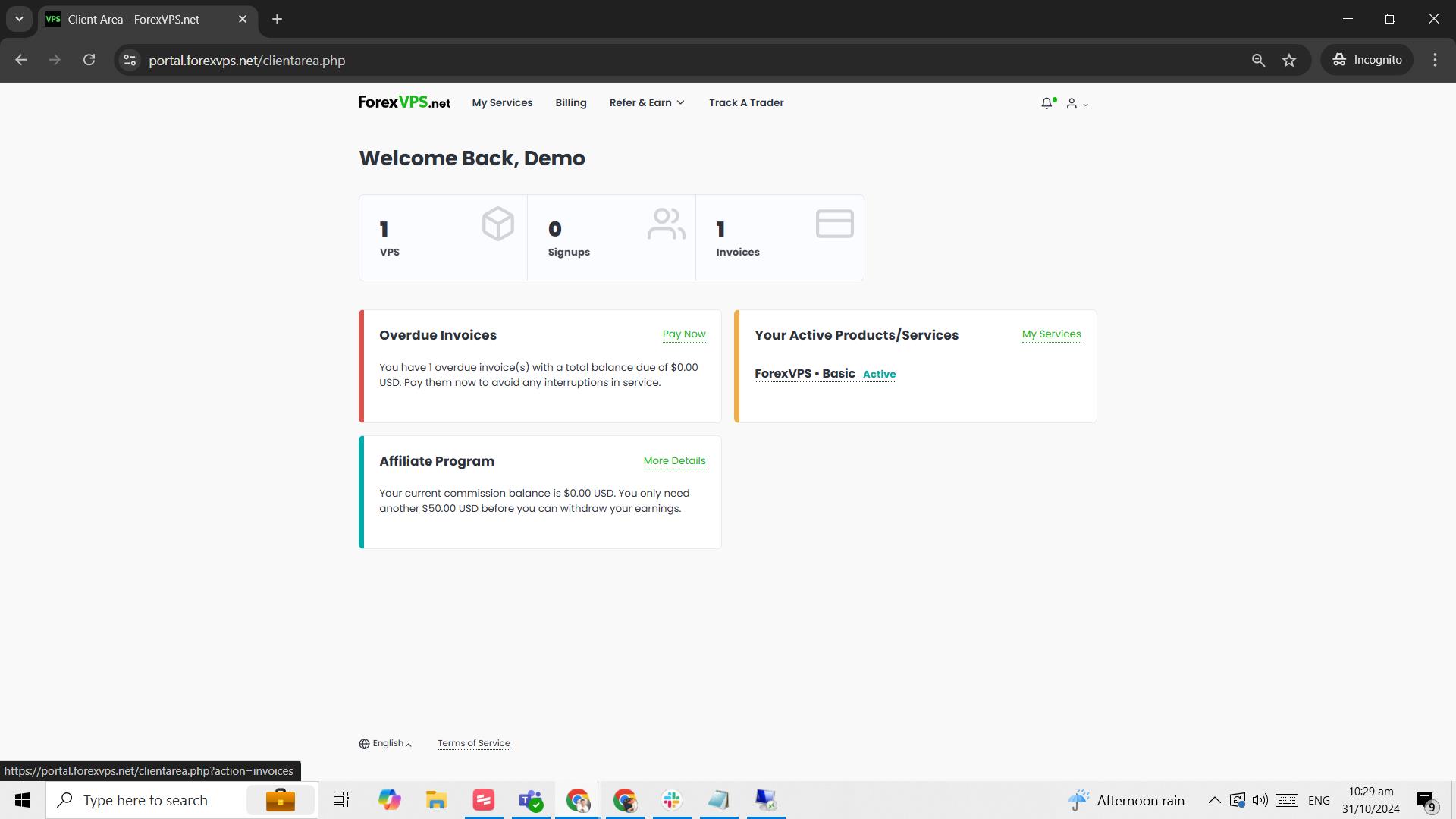
Schritt 3: Auf den Tab „Invoices“ klicken
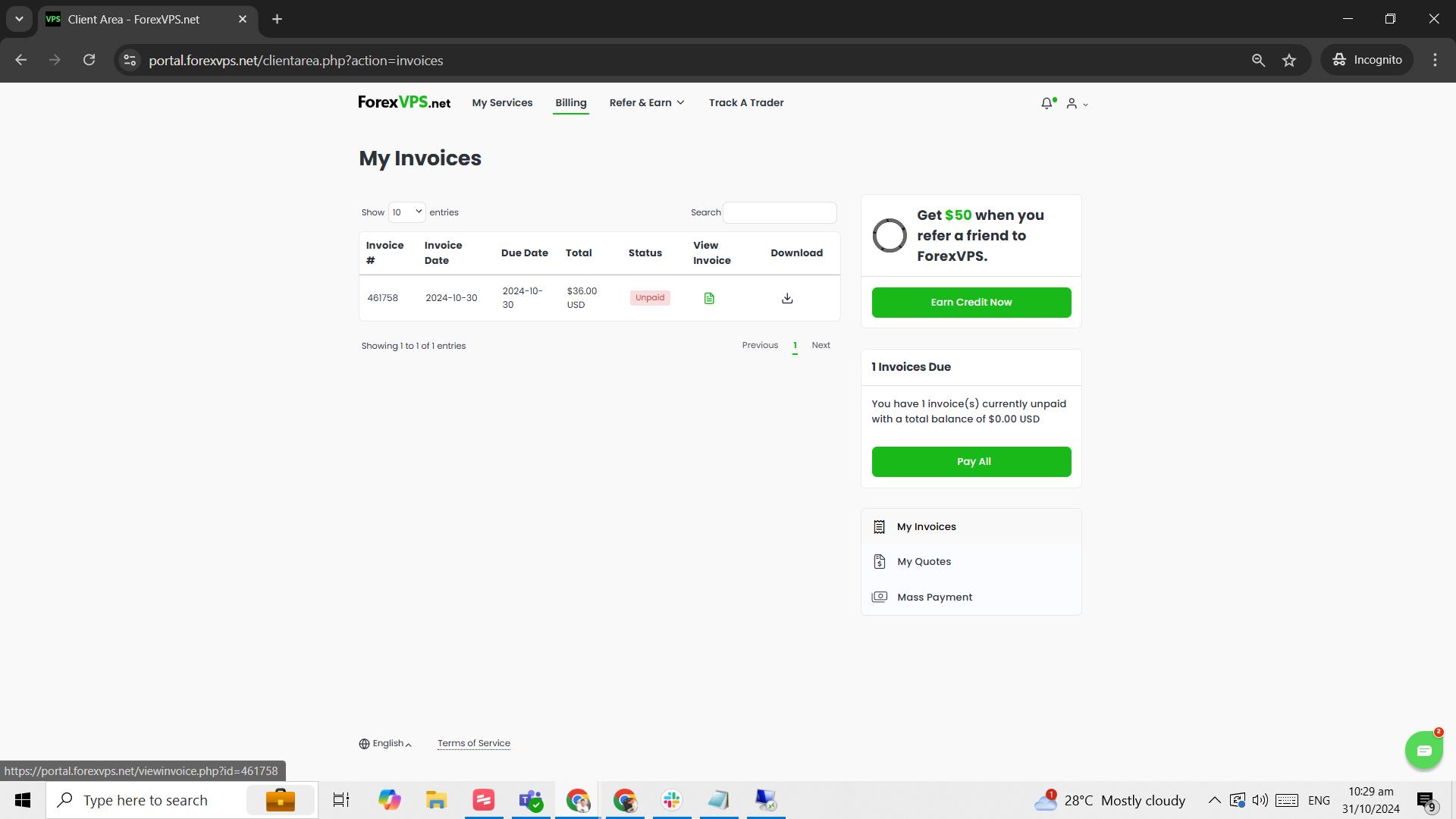
Klicken Sie auf den Tab Invoices.
Teil 2: Rechnung einsehen oder bezahlen
Schritt 4: Rechnung anzeigen oder herunterladen
In dieser Übersicht können Sie die Rechnung entweder über View Invoice anzeigen oder über Download herunterladen.
Schritt 5: Bei Bedarf die Zahlungsmethode ändern
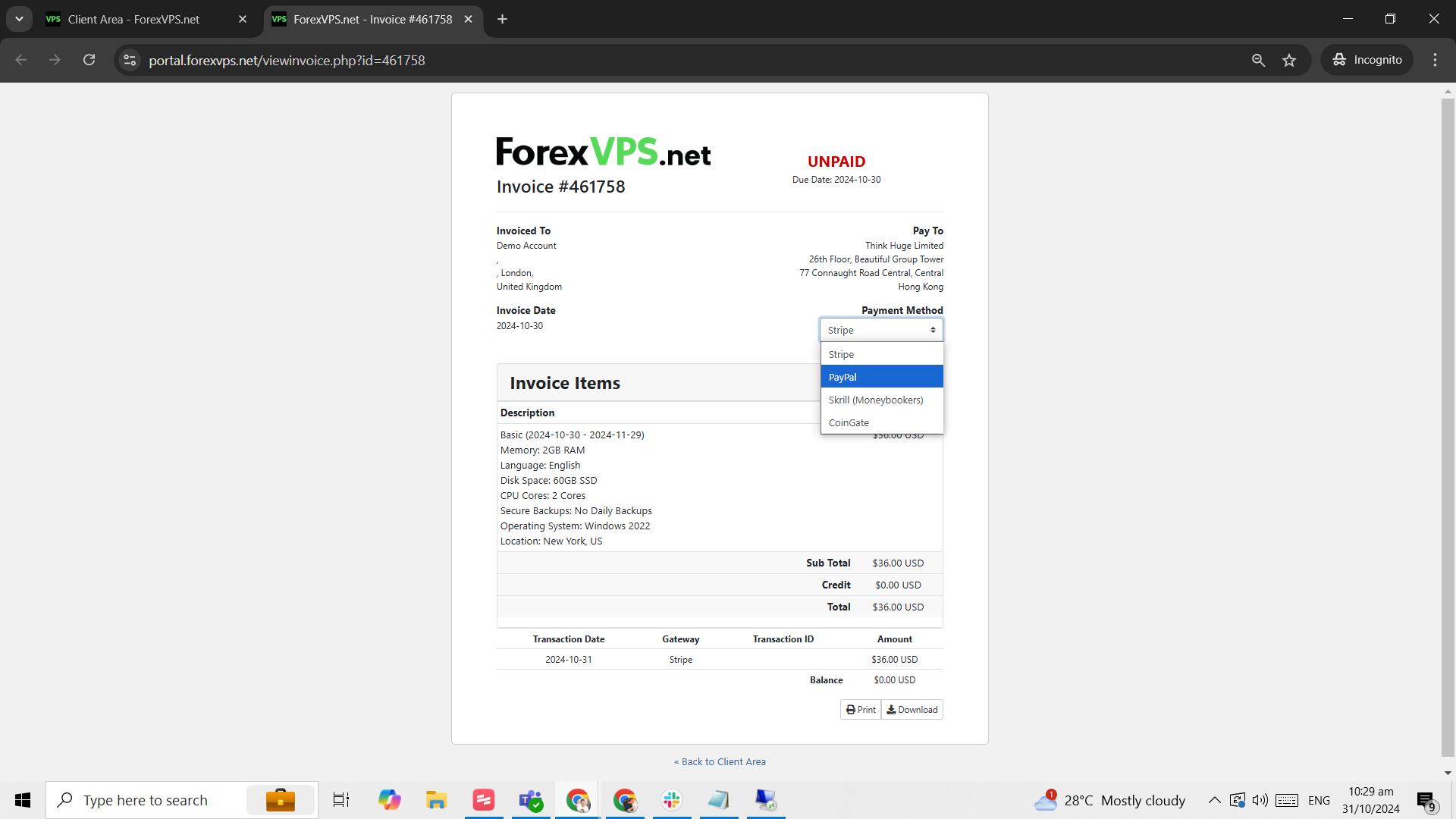
Sobald Sie die Rechnung aufgerufen haben, können Sie die Zahlungsmethode ändern. Nach der Auswahl einer Zahlungsmethode wird die Schaltfläche Checkout angezeigt.
Fehlerbehebung bei Problemen mit Rechnungen und Zahlungen
Haben Sie Probleme beim Aufrufen oder Bezahlen Ihrer ForexVPS-Rechnungen? Hier finden Sie Lösungen für die häufigsten Fehler.
| Problem | Wahrscheinliche Ursache | Lösung |
|---|---|---|
| Eine bestimmte Rechnung wird nicht gefunden | Die Rechnung stammt aus einem anderen Abrechnungszeitraum | Scrollen Sie durch die vollständige Liste unter „Invoices“ oder prüfen Sie die Datumsfilter, falls verfügbar. |
| Schaltfläche „Checkout“ wird nicht angezeigt | Es wurde noch keine Zahlungsmethode ausgewählt | Wählen Sie zuerst eine Zahlungsmethode aus. Die Schaltfläche „Checkout“ erscheint direkt im Anschluss. |
| Heruntergeladene Rechnung lässt sich nicht öffnen | Problem mit dem PDF-Viewer | Versuchen Sie, die Datei mit einem anderen PDF-Reader zu öffnen, oder nutzen Sie stattdessen die Anzeige im Browser über „View Invoice“. |
Häufig gestellte Fragen zum Zugriff auf und zur Verwaltung von ForexVPS-Rechnungen
Haben Sie noch Fragen zum Zugriff auf Ihre ForexVPS-Rechnungen und deren Verwaltung? Nachfolgend finden Sie schnelle Antworten.
Wo finde ich meine ForexVPS-Rechnungen?
Melden Sie sich in Ihrem Kundenbereich an und klicken Sie auf den Tab Invoices, um Ihren gesamten Rechnungsverlauf einzusehen.
Kann ich meine Rechnung als Datei herunterladen?
Ja. Klicken Sie neben der jeweiligen Rechnung auf Download, um sie lokal zu speichern, oder klicken Sie auf View Invoice, um sie zunächst im Browser anzuzeigen.
Wie ändere ich die Zahlungsmethode für eine Rechnung?
Öffnen Sie die Rechnung mit View Invoice und wählen Sie anschließend eine andere Zahlungsmethode aus. Sobald diese ausgewählt ist, erscheint die Schaltfläche „Checkout“.
Wird meine Zahlungsmethode beim Anzeigen einer Rechnung automatisch belastet?
Nein. Beim Anzeigen einer Rechnung werden lediglich die Details aufgerufen. Sie müssen nach der Auswahl einer Zahlungsmethode auf Checkout klicken, um die Zahlung abzuschließen.

