

Erfahren Sie, wie Sie Ihren ForexVPS-Tarif mit wenigen Klicks direkt im Kundenportal upgraden oder downgraden.
Sie können Ihren ForexVPS-Tarif jederzeit direkt über das Kundenportal herauf- oder herabstufen. In dieser Anleitung erfahren Sie, wie Sie Ihren ForexVPS-Dienst finden und den Tarifwechsel starten.
Bevor Sie beginnen: Tarifänderungen werden direkt über Ihren Kundenbereich abgewickelt. Sie müssen sich nicht an den Support wenden, es sei denn, es tritt währenddessen ein Problem auf.
Was Sie benötigen
- Ein aktives ForexVPS-Konto mit einem laufenden VPS-Abonnement
- Die E-Mail-Adresse und das Passwort für Ihren Kundenbereich
Teil 1: Im Kundenbereich anmelden
Schritt 1: forexvps.net aufrufen und die Anmeldeseite öffnen
Rufen Sie forexvps.net auf und navigieren Sie zum Login für den Kundenbereich.
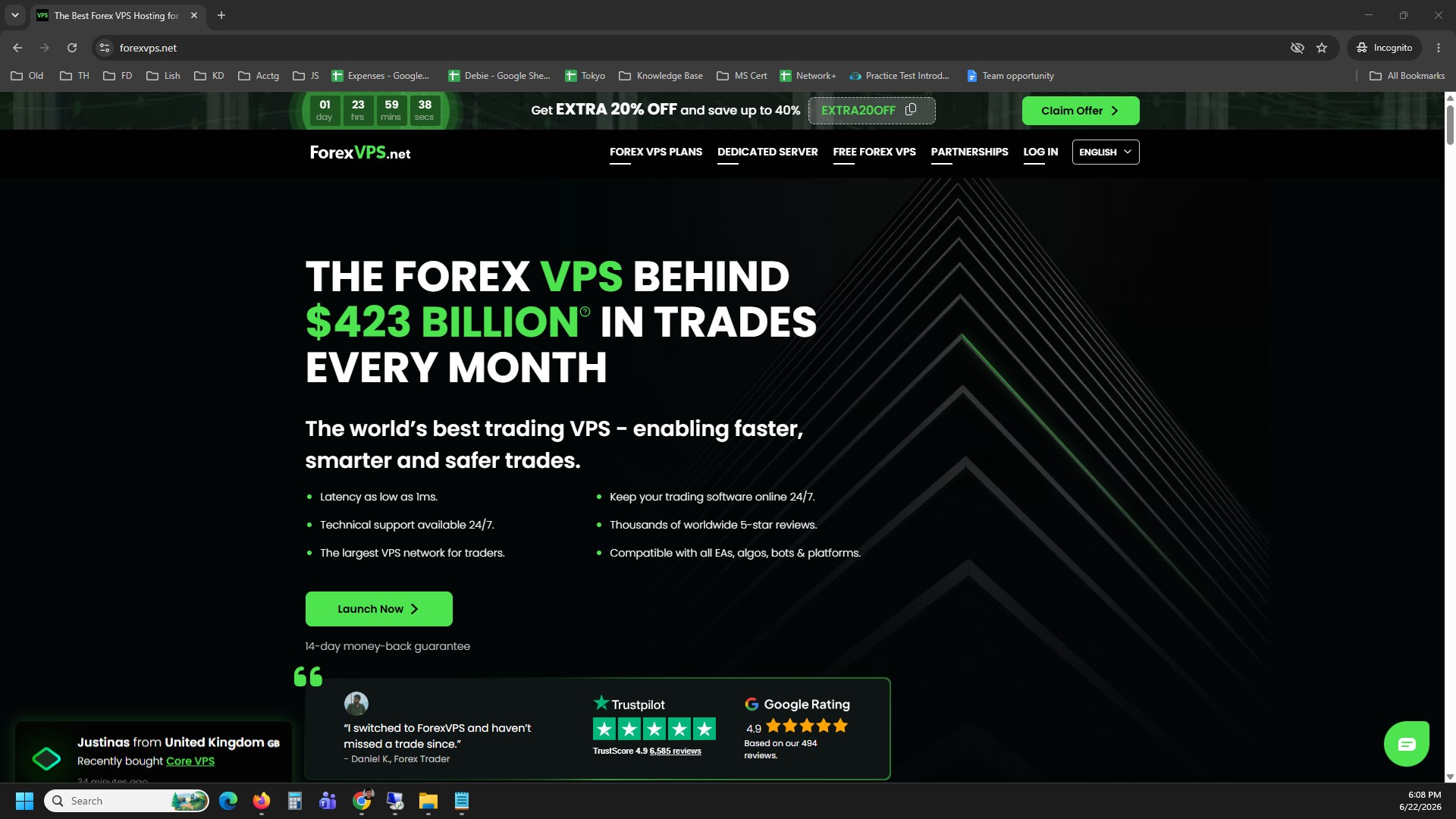
Schritt 2: Auf LOG IN klicken
Klicken Sie auf LOG IN, um das Anmeldeformular zu öffnen.
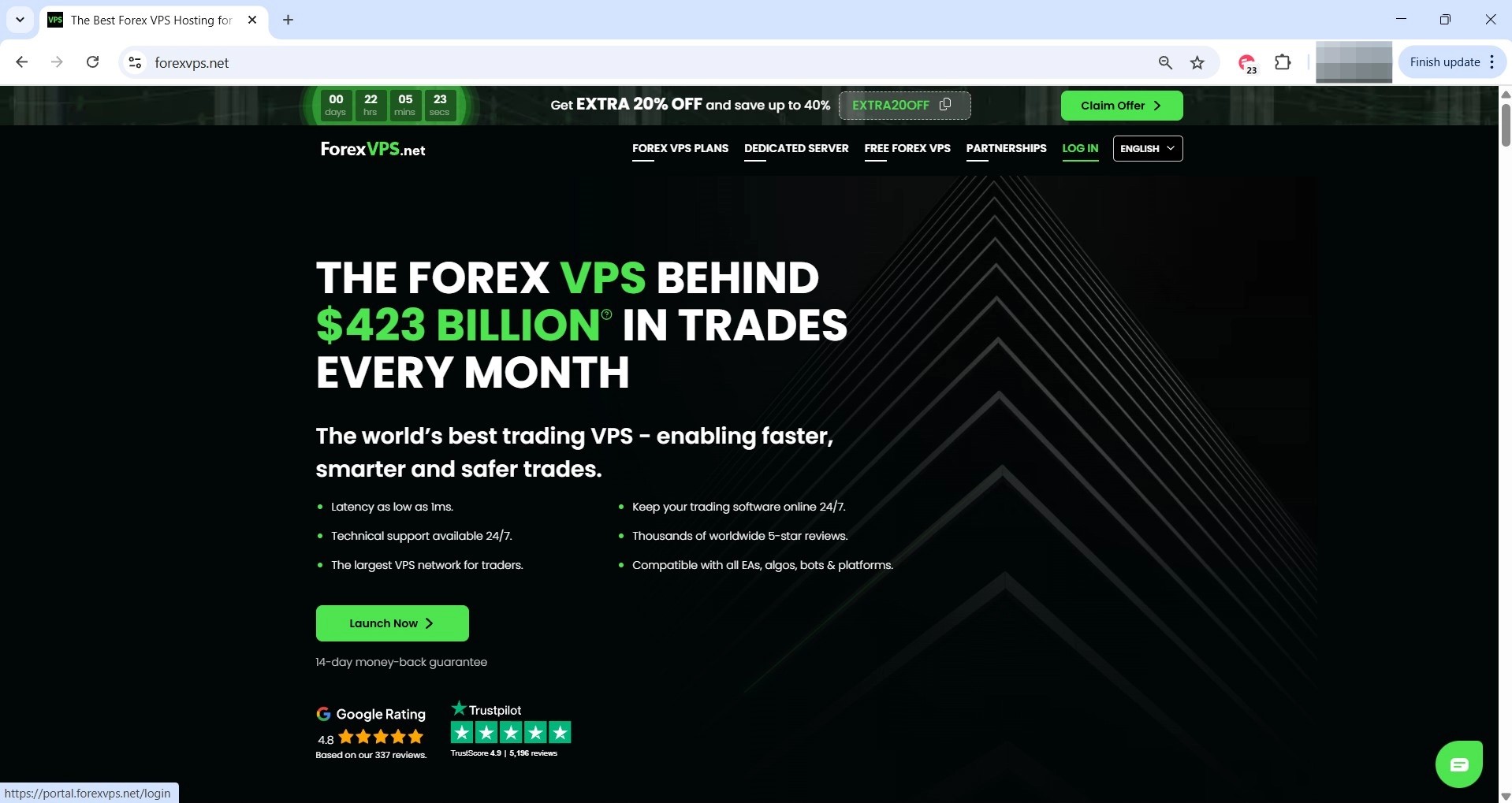
Schritt 3: Anmeldedaten eingeben und anmelden
Geben Sie Ihre Email address, Ihr password sowie das captcha ein und klicken Sie anschließend auf Login.
Teil 2: Tarifwechsel starten
Schritt 4: Auf dem Dashboard auf die Kachel VPS klicken
Klicken Sie auf dem Dashboard auf die Kachel VPS, um Ihre Dienstdetails aufzurufen.
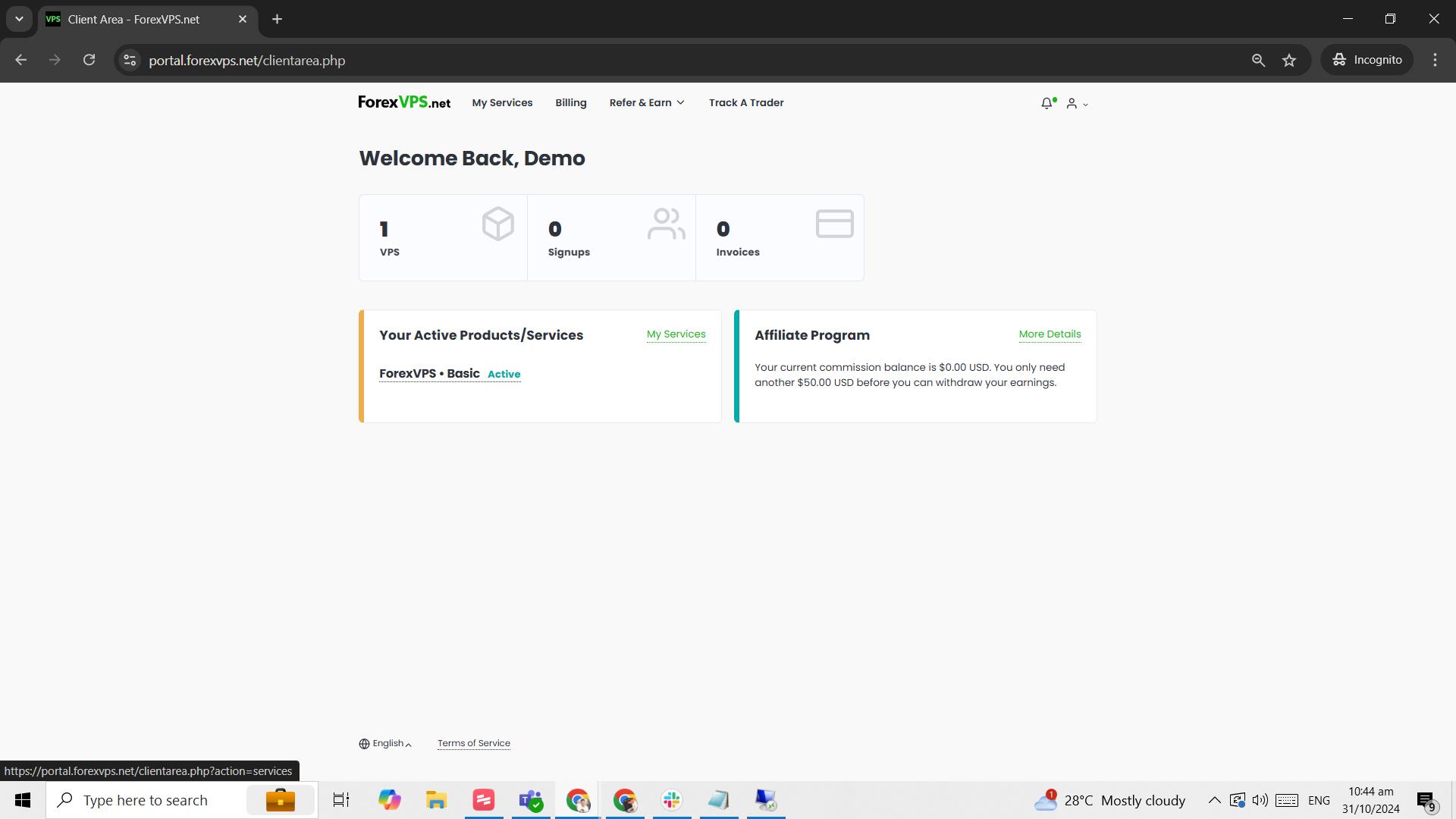
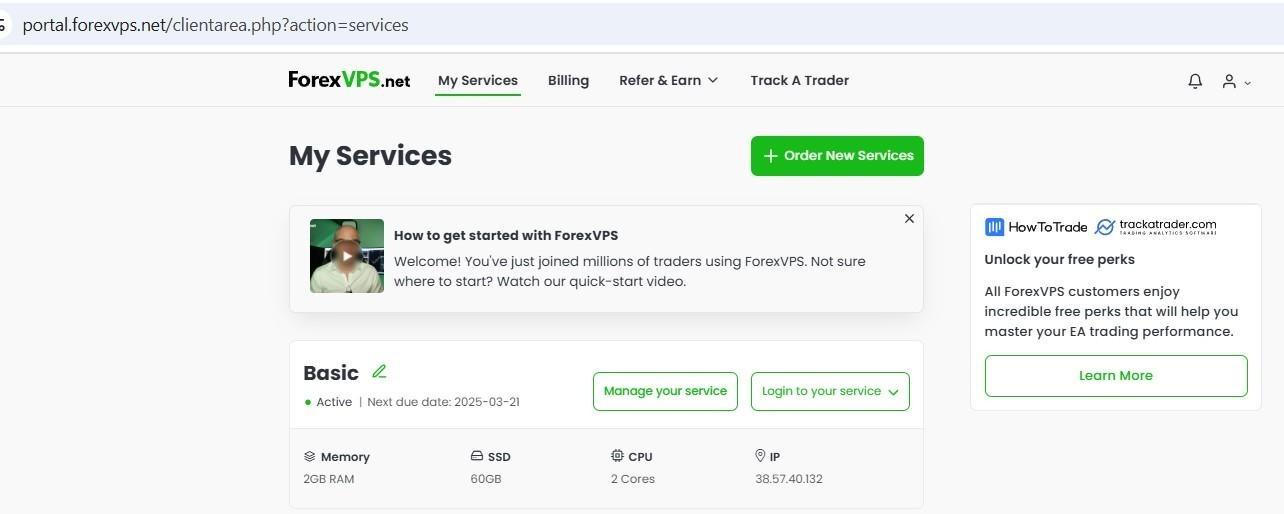
Schritt 5: Auf Manage your service klicken
Klicken Sie auf Manage your service, um die Dienstverwaltungsseite zu öffnen.
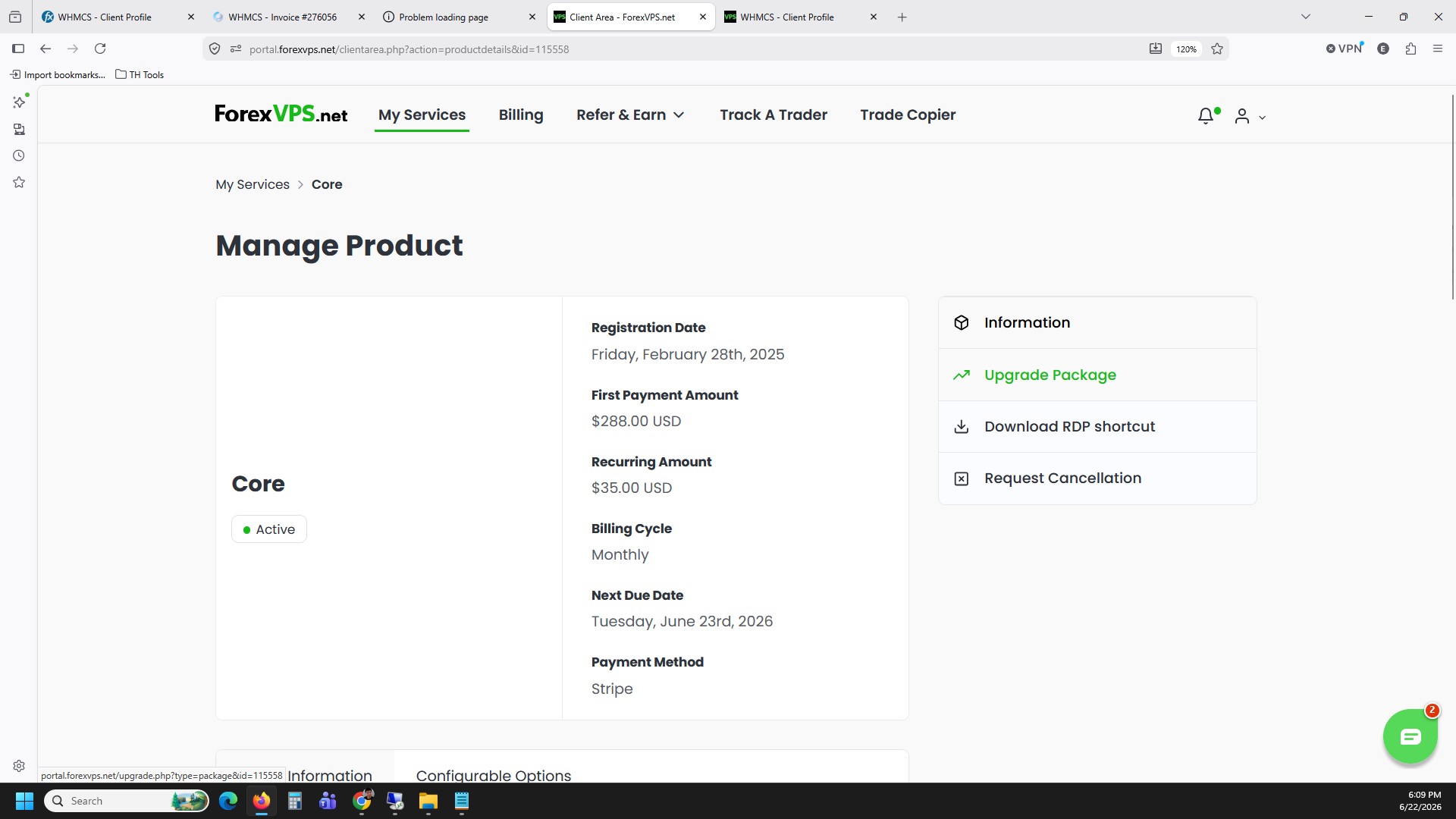
Schritt 6: Auf Upgrade Package klicken
Klicken Sie auf Upgrade Package, um die verfügbaren Tarife anzuzeigen. Wählen Sie den gewünschten Tarif aus – egal ob ein Upgrade oder Downgrade – und folgen Sie den Anweisungen auf dem Bildschirm, um die Änderung zu bestätigen.
Nach der Bestätigung wird Ihr Tarifwechsel von ForexVPS verarbeitet und die Ressourcen Ihres Forex VPS werden an den neuen Tarif angepasst.
Fehlerbehebung bei Änderungen des VPS-Tarifs
Haben Sie beim Herauf- oder Herabstufen Ihres Tarifs ein Problem festgestellt? Hier finden Sie Lösungen für die häufigsten Schwierigkeiten.
| Problem | Wahrscheinliche Ursache | Lösung |
|---|---|---|
| Option „Upgrade Package“ fehlt | Falscher Dienst ausgewählt oder inaktiver Tarif | Vergewissern Sie sich, dass Sie die richtige VPS-Kachel angeklickt haben, bevor Sie Manage your service öffnen. |
| Unsicher, welcher Tarif der richtige ist | Unklare Ressourcenanforderungen | Wenden Sie sich vor der Bestätigung an den ForexVPS-Support, um Empfehlungen für den passenden Tarif für Ihr Trading-Setup zu erhalten. |
| Tarifwechsel wird nicht sofort angezeigt | Verzögerung bei der Verarbeitung | Warten Sie einige Minuten, bis die Änderung wirksam wird, und aktualisieren Sie dann das Dashboard im Kundenbereich. |
Häufig gestellte Fragen zum Herauf- oder Herabstufen Ihres VPS-Tarifs
Haben Sie noch Fragen zum Wechsel Ihres ForexVPS-Tarifs? Nachfolgend finden Sie schnelle Antworten.
Gehen bei einem Upgrade oder Downgrade meines VPS-Tarifs Daten verloren?
Nein. Bei einem Tarifwechsel werden lediglich Ihre ForexVPS-Ressourcen angepasst. Ihre bestehenden Dateien, installierte Software und die Konfigurationen Ihrer Trading-Plattformen bleiben unverändert erhalten.
Kann ich meinen Tarif jederzeit herabstufen?
Ja. Über dieselbe Option Upgrade Package im Kundenbereich können Sie sowohl zu einem niedrigeren als auch zu einem höheren Tarif wechseln.
Muss ich meinen VPS nach dem Tarifwechsel neu starten?
Unter Umständen ist ein Neustart erforderlich, damit geänderte Ressourcen wie CPU oder RAM wirksam werden. Achten Sie auf die Bestätigungsmeldung nach der Änderung, in der genaue Hinweise dazu aufgeführt sind.
Wo verwalte ich meinen VPS-Tarif?
Melden Sie sich in Ihrem Kundenbereich an, klicken Sie auf die Kachel VPS, dann auf Manage your service und anschließend auf Upgrade Package, um die verfügbaren Tarife anzuzeigen und auszuwählen.

