

Aprende a iniciar sesión en tu ForexVPS directamente desde un navegador web con Getscreen.me, sin instalar software de escritorio remoto.
Puedes conectarte a tu ForexVPS directamente desde un navegador web usando Getscreen.me, sin necesidad de un cliente de Remote Desktop ni de software adicional. Esta guía te muestra paso a paso cómo iniciar una sesión en el navegador y conectarte con las credenciales de tu VPS.
Antes de empezar: Necesitarás el usuario y la contraseña de tu VPS incluidos en el correo de bienvenida de ForexVPS. Este método funciona en cualquier navegador moderno, como Firefox y Chrome.
Lo que necesitarás
- Una cuenta de ForexVPS con una suscripción activa de VPS
- El usuario y la contraseña de tu VPS que figuran en el correo de bienvenida
- Un navegador web moderno
Parte 1: Ve a tu servicio
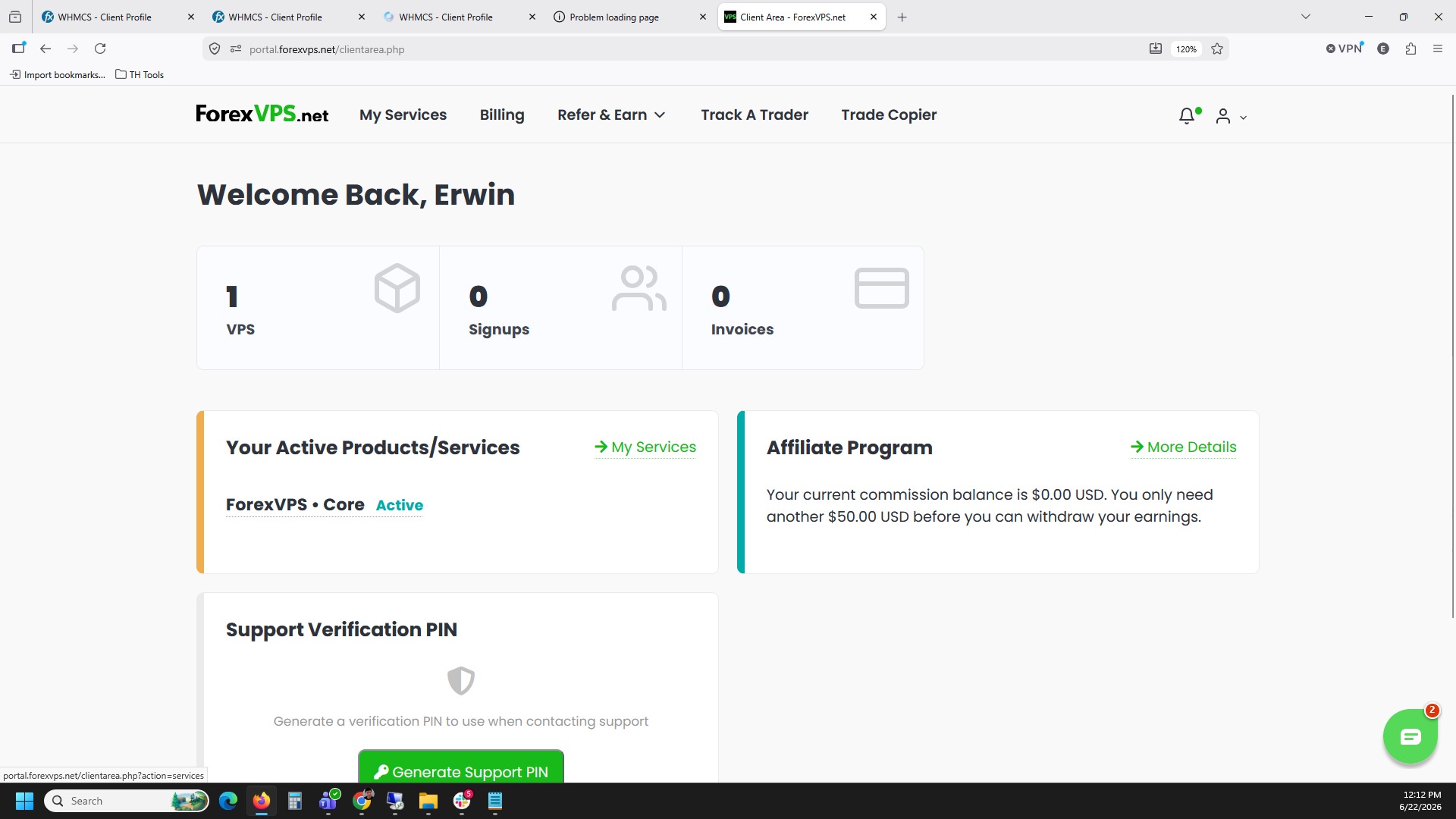
Paso 1: Abre My Services en tu panel de cliente
Inicia sesión en tu panel de cliente y haz clic en My services para ver tus suscripciones activas de VPS.
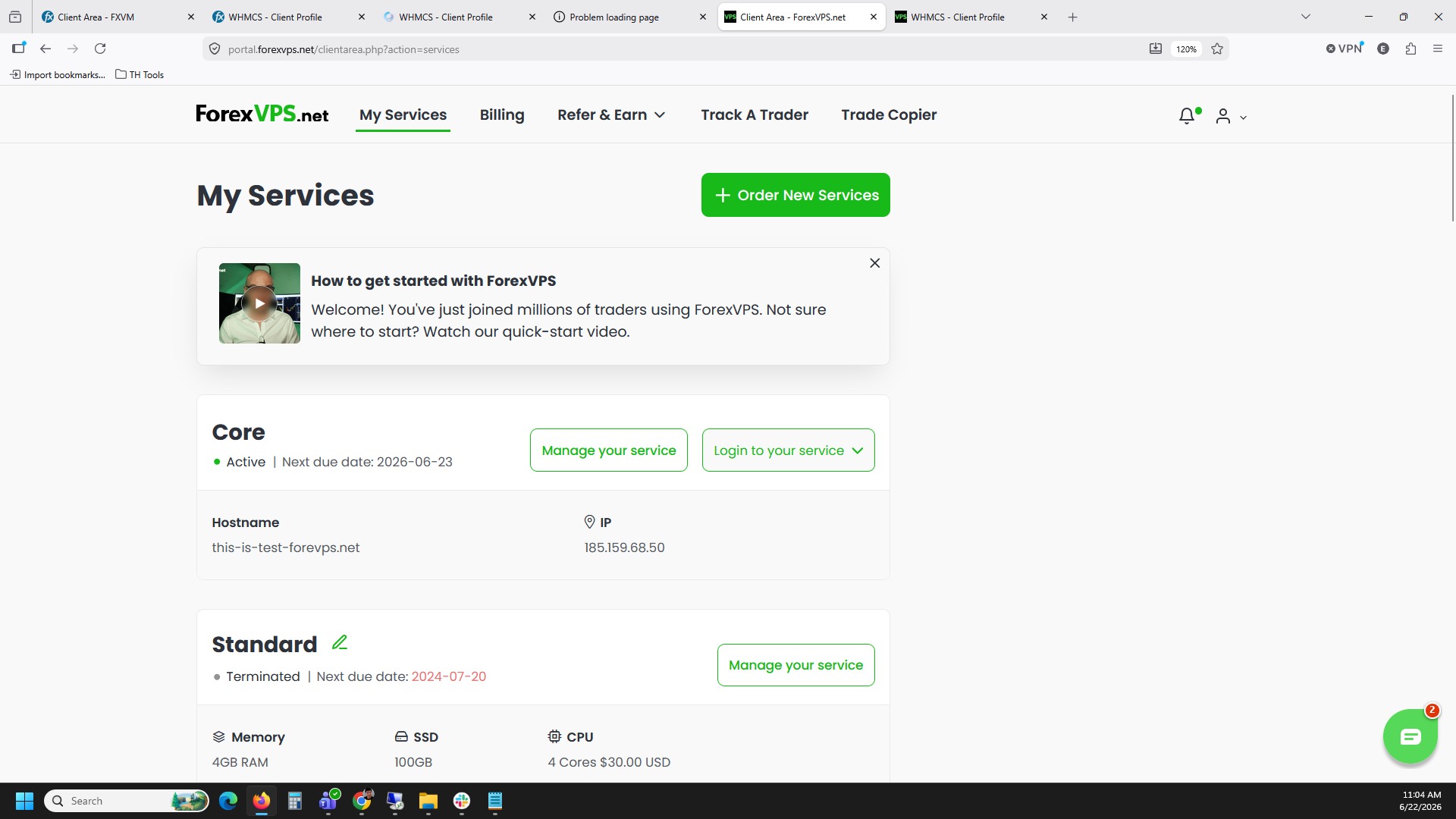
Paso 2: Haz clic en Login to your service
Busca tu VPS en la lista y haz clic en Login to your service para abrir las opciones de conexión.
Parte 2: Inicia la sesión en el navegador
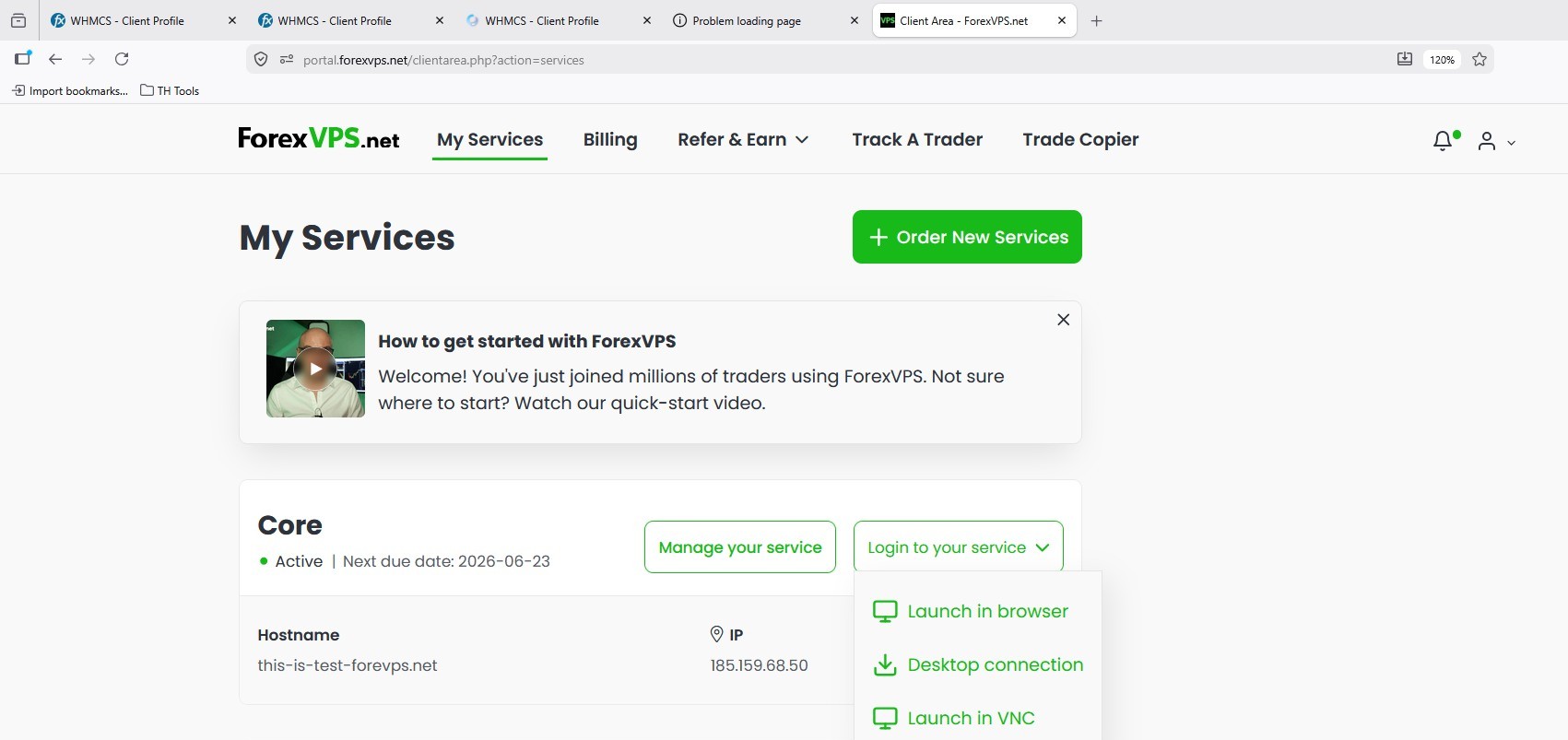
Paso 3: Selecciona Launch in browser
Selecciona Launch in browser en las opciones de conexión; esta es la opción de Getscreen.me que no requiere instalar ningún software.
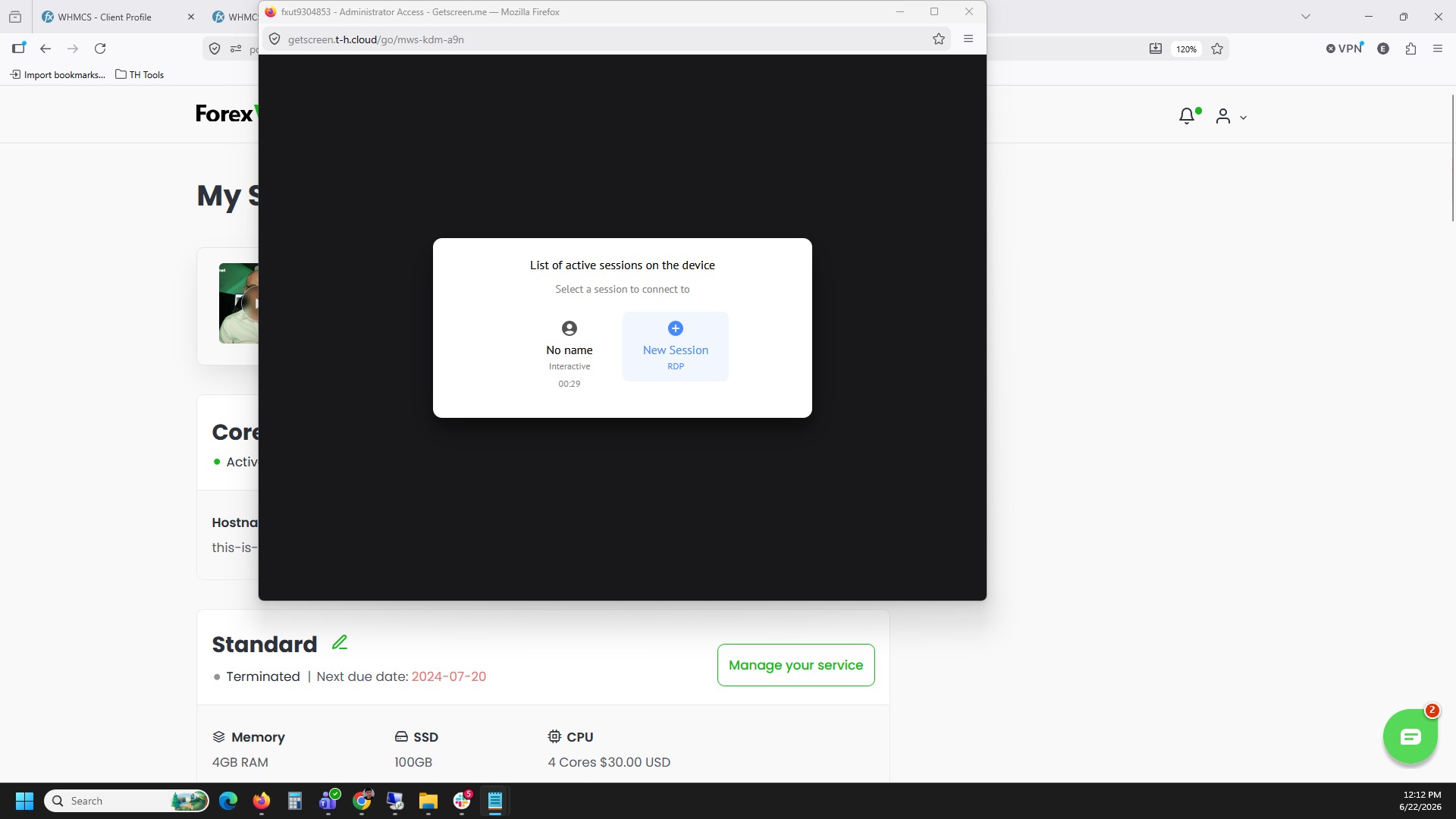
Paso 4: Haz clic en New Session RDP
Haz clic en New Session RDP para iniciar una nueva sesión de Remote Desktop en tu navegador.
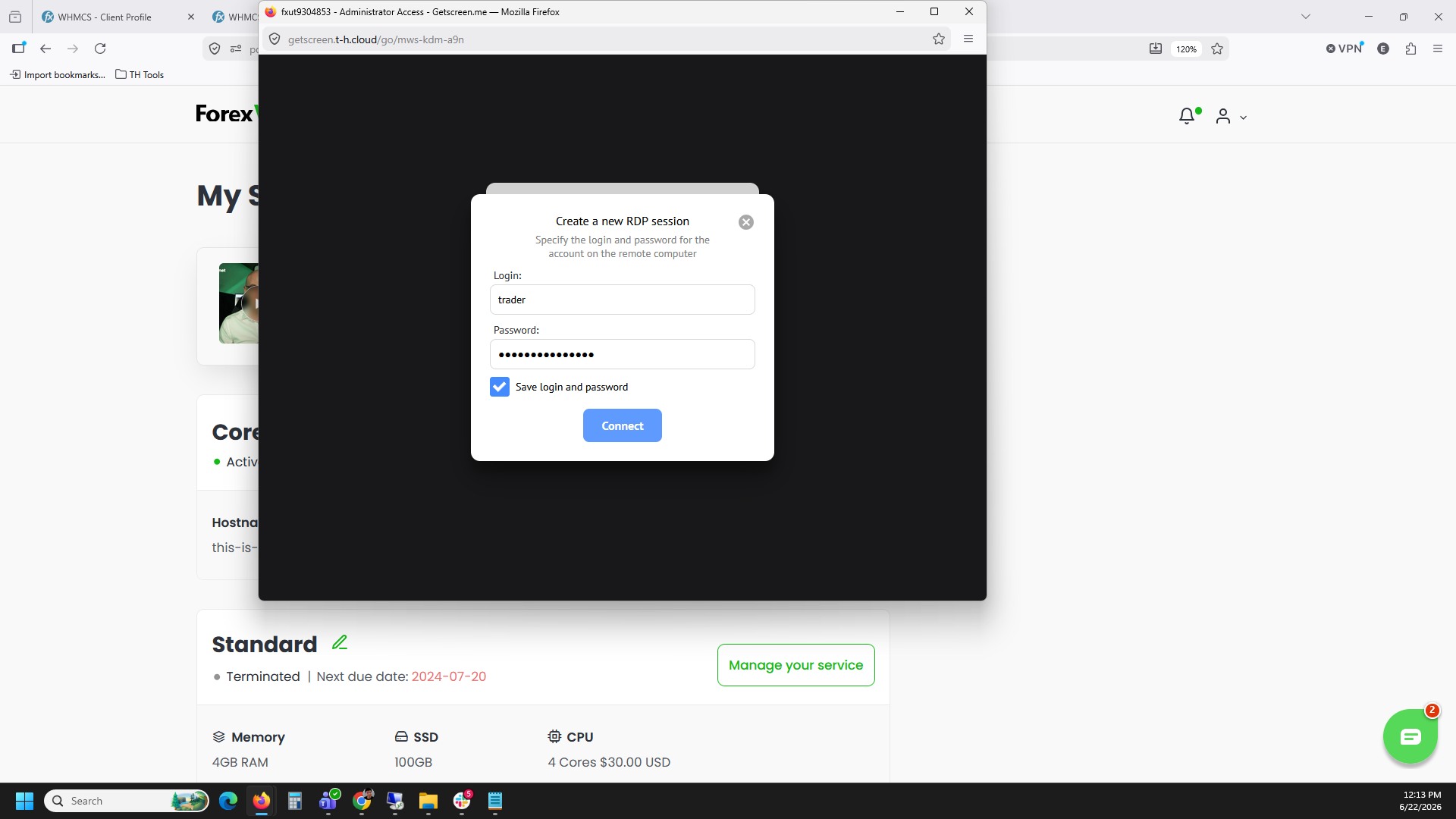
Paso 5: Ingresa las credenciales de tu VPS y conéctate
Ingresa el usuario y la contraseña que recibiste en el correo de bienvenida de tu VPS. Marca la casilla que dice Save login and password y luego haz clic en Connect.
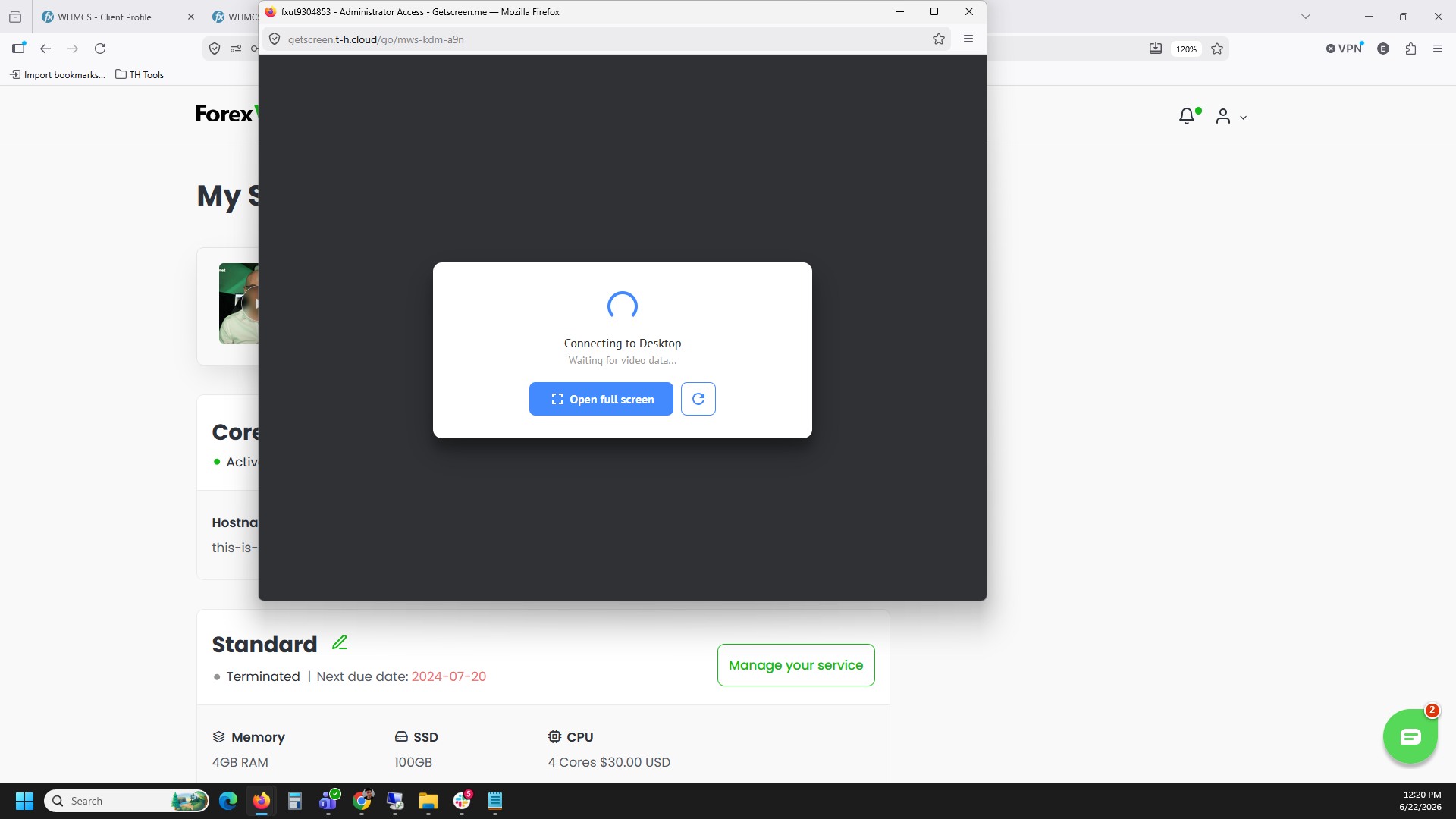
Paso 6: Espera a que se conecte el escritorio
Espera unos segundos mientras la sesión del navegador muestra Connecting to Desktop. El escritorio de tu ForexVPS se cargará directamente en la pestaña del navegador.
Resolución de problemas
| Problema | Causa probable | Solución |
|---|---|---|
| La conexión se queda trabada en “Connecting to Desktop” | Conexión de red lenta o el VPS todavía se está iniciando | Espera hasta un minuto, actualiza la pestaña del navegador e intenta usar Launch in browser de nuevo. |
| Inicio de sesión rechazado al hacer clic en Connect | Se ingresó un usuario o contraseña incorrectos | Revisa nuevamente las credenciales en el correo de bienvenida de tu VPS e ingrésalas con cuidado. |
| No aparece el botón “Login to your service” | El VPS aún no se ha aprovisionado por completo | Espera a recibir el correo de aprovisionamiento del VPS antes de intentar conectarte. |
Preguntas frecuentes
¿Necesito instalar algún software para usar este método?
No. Iniciar tu VPS a través del navegador con Getscreen.me no requiere software adicional: solo un navegador web moderno como Firefox o Chrome.
¿Qué credenciales debo ingresar al conectarme?
Usa el usuario y la contraseña del correo de bienvenida de ForexVPS, las mismas credenciales que utilizas para las conexiones estándar de Remote Desktop.
¿Debería marcar la casilla “Save login and password”?
Al marcar esta casilla, tus credenciales se guardan en la sesión del navegador para que no tengas que volver a ingresarlas la próxima vez que accedas desde el mismo navegador y dispositivo.
¿Puedo usar este método en cualquier dispositivo?
Sí. Como funciona completamente en el navegador, este método sirve en cualquier dispositivo que cuente con un navegador moderno, incluidos aquellos donde no es posible instalar un software de Remote Desktop.

