

¿Quieres que tu configuración de MetaTrader vuelva a abrirse automáticamente después de reiniciar tu VPS?

¿Quieres que tu configuración de MetaTrader se vuelva a abrir automáticamente después de que se reinicie tu VPS?
La herramienta MetaTrader AutoStart lo hace posible iniciando sesión automáticamente en tu cuenta de Windows y abriendo los terminales de MetaTrader que elijas.
Una vez habilitada, tu VPS puede seguir esta secuencia de forma automática:
Reinicio → Windows AutoLogon → Inicio de MetaTrader
Esto resulta muy útil si tu VPS se reinicia de manera inesperada o después de un mantenimiento, ya que no tendrás que iniciar sesión manualmente ni abrir cada terminal de trading.
La herramienta busca automáticamente las instalaciones de MT4 y MT5 en tu VPS para que puedas seleccionar las que quieras iniciar.
Ten en cuenta: Al habilitar esta función, también se activa el inicio de sesión automático de Windows. Si alguien tiene acceso a la consola o a la sesión remota de tu VPS mientras Windows está en la pantalla de inicio de sesión, podría acceder a la cuenta sin ingresar la contraseña. Asegúrate de estar de acuerdo con esto antes de activar AutoStart.
Cómo configurar AutoStart
1. Abre la herramienta AutoStart
Inicia la herramienta MetaTrader AutoStart Setup.
Verás tu nombre de usuario de Windows ya ingresado en Target User.
La herramienta también mostrará los terminales de MetaTrader que encontró en tu VPS.
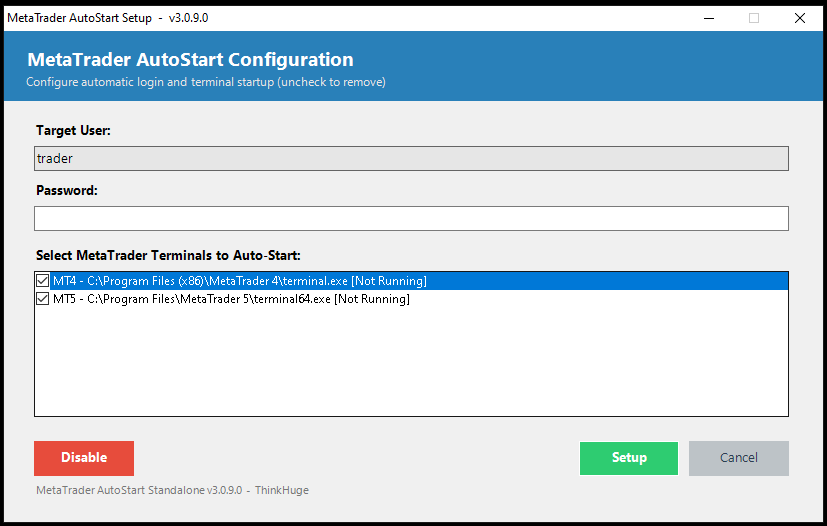
Elige los terminales que te gustaría iniciar automáticamente marcando sus casillas de verificación.
No te preocupes si tu lista no se ve exactamente igual a la de la captura de pantalla. Los terminales que aparecen dependen de lo que esté instalado en tu VPS.
Por ejemplo, si tienes:
- MT4 del broker A
- MT5 del broker A
- MT4 del broker B
Los tres podrían aparecer en la lista. Solo selecciona los que realmente quieras iniciar tras un reinicio.
2. Ingresa tu contraseña de Windows
Ingresa la contraseña de tu cuenta de Windows en el campo Password.
Luego haz clic en el botón verde Setup.
Aparecerá un mensaje de confirmación una vez que la configuración se haya completado.
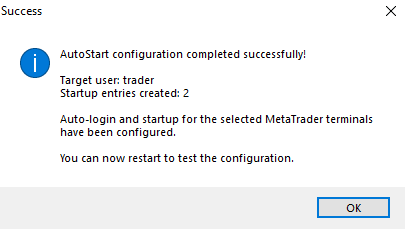
Haz clic en OK para cerrarlo.
Tu cuenta de Windows ahora está configurada para iniciar sesión automáticamente, y los terminales de MetaTrader seleccionados se abrirán después.
3. Modifica tus ajustes más adelante
No tienes que definirlo todo a la perfección desde el primer momento.
Puedes volver a abrir la herramienta AutoStart cada vez que necesites hacer cambios.
Un terminal que ya esté configurado se mostrará como (Configured).
Tras cerrar el mensaje de confirmación, puedes volver a abrir la herramienta AutoStart Setup en cualquier momento para revisar tu configuración actual. Los terminales que ya estén configurados aparecerán como (Configured) en la lista, tal como se muestra abajo con MT4.
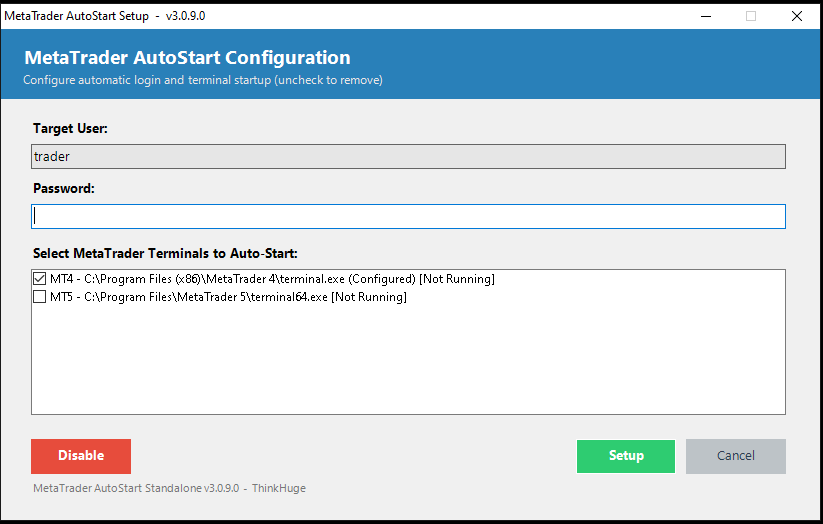
¿Quieres agregar otro terminal?
☑ Marca su casilla y haz clic en Setup.
¿Ya no quieres que se inicie un terminal?
☐ Desmarca su casilla y haz clic en Setup.
Cómo desactivar AutoStart
Si decides que ya no quieres el inicio de sesión automático ni el arranque de MetaTrader, puedes desactivarlo todo desde la misma aplicación.
1. Haz clic en “Disable”
Abre la herramienta MetaTrader AutoStart Setup.
Haz clic en el botón rojo Disable.
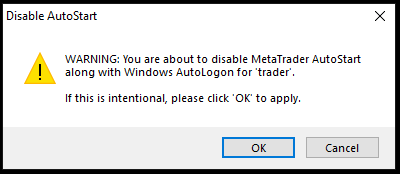
Verás una advertencia antes de que se aplique el cambio.
Haz clic en OK si quieres desactivar AutoStart.
Haz clic en Cancel si cambiaste de opinión.
Importante: Desactivar AutoStart también desactiva Windows AutoLogon. Tendrás que ingresar manualmente tus datos de inicio de sesión de Windows la próxima vez que se reinicie el VPS.
2. Finaliza el proceso
Tras desactivar la función, recibirás una confirmación de que tanto MetaTrader AutoStart como Windows AutoLogon han quedado desactivados.
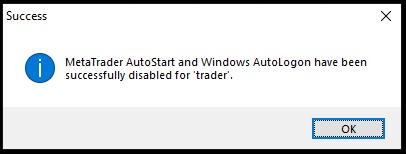
Haz clic en OK para finalizar
Guía rápida
| Si quieres… | Haz esto |
|---|---|
| Que MetaTrader se abra automáticamente tras un reinicio | Habilita AutoStart y selecciona tu terminal |
| Agregar otro terminal MT4/MT5 | Márcalo y haz clic en Setup |
| Evitar que un terminal se abra automáticamente | Desmárcalo y haz clic en Setup |
| Desactivar por completo el inicio de sesión automático en Windows | Haz clic en Disable y confirma |
Una última recomendación
Si utilizas tu VPS para trading automatizado, te recomendamos probar la configuración de AutoStart una vez después de configurarla.
Esto te permite confirmar que:
- Windows inicia sesión correctamente.
- Los terminales de MetaTrader seleccionados se abren.
- Tus EA se están ejecutando como se espera.
De esta forma sabrás con certeza que todo está listo antes de depender de ello en un próximo reinicio.

