

Aprende a acceder a tu ForexVPS mediante HTML VNC directamente desde el navegador, sin instalar ningún software de escritorio remoto.
Puedes acceder a tu ForexVPS mediante HTML VNC directamente desde tu navegador: una alternativa a Remote Desktop que no requiere instalar software adicional. En esta guía te explicamos cómo iniciar una sesión de VNC e ingresar al escritorio de tu ForexVPS.
Antes de empezar: ten a mano la contraseña de tu ForexVPS para escribirla manualmente, ya que las sesiones de VNC no permiten pegar credenciales como lo hace RDP.
Qué necesitas
- Una cuenta de ForexVPS con una suscripción activa a un VPS
- La contraseña de tu ForexVPS que recibiste en el correo de bienvenida
- Un navegador web moderno, como Firefox
Parte 1: Inicia la sesión de VNC
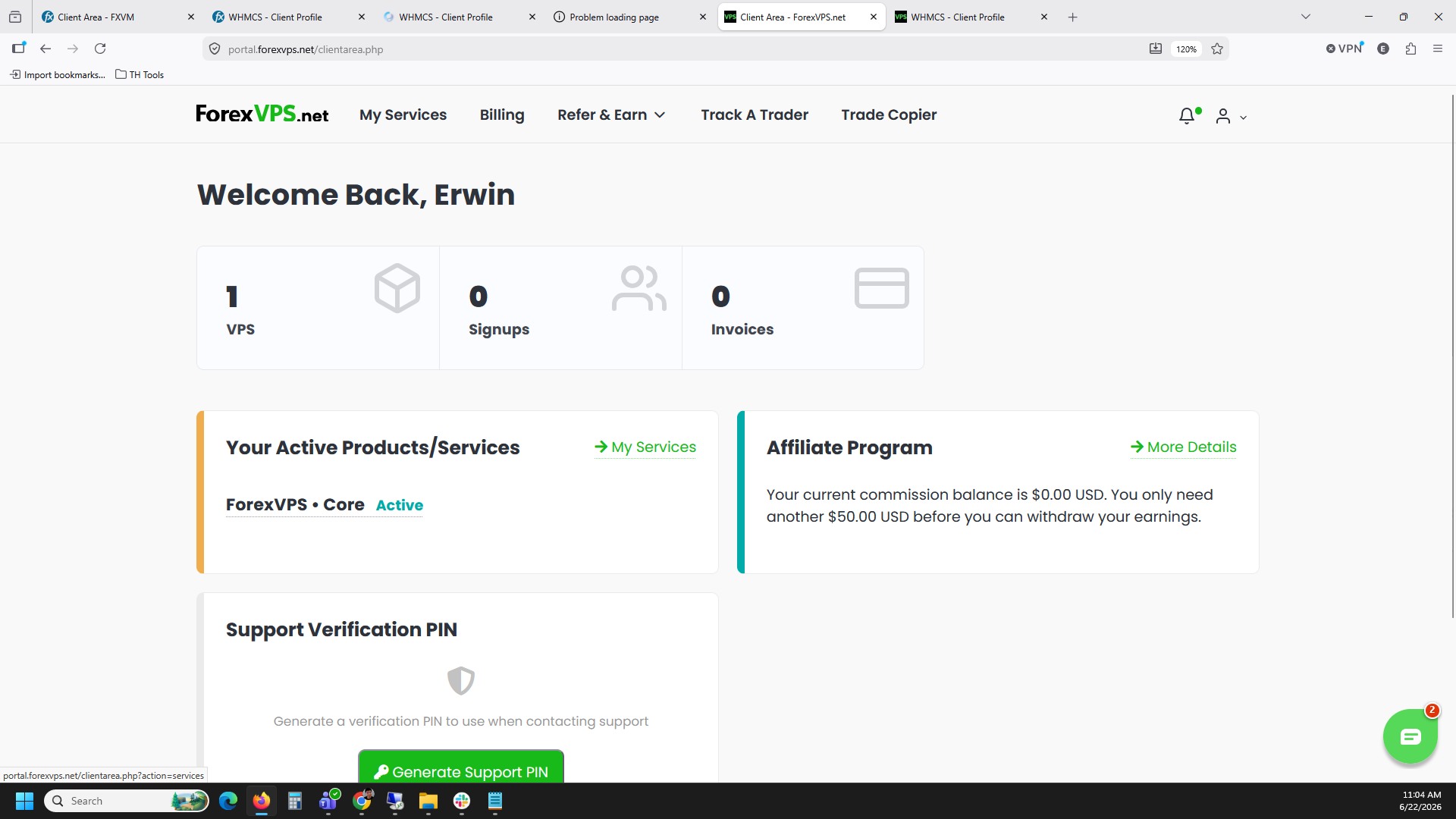
Paso 1: Abre My services en tu panel de cliente
Inicia sesión en tu panel de cliente y selecciona My services.
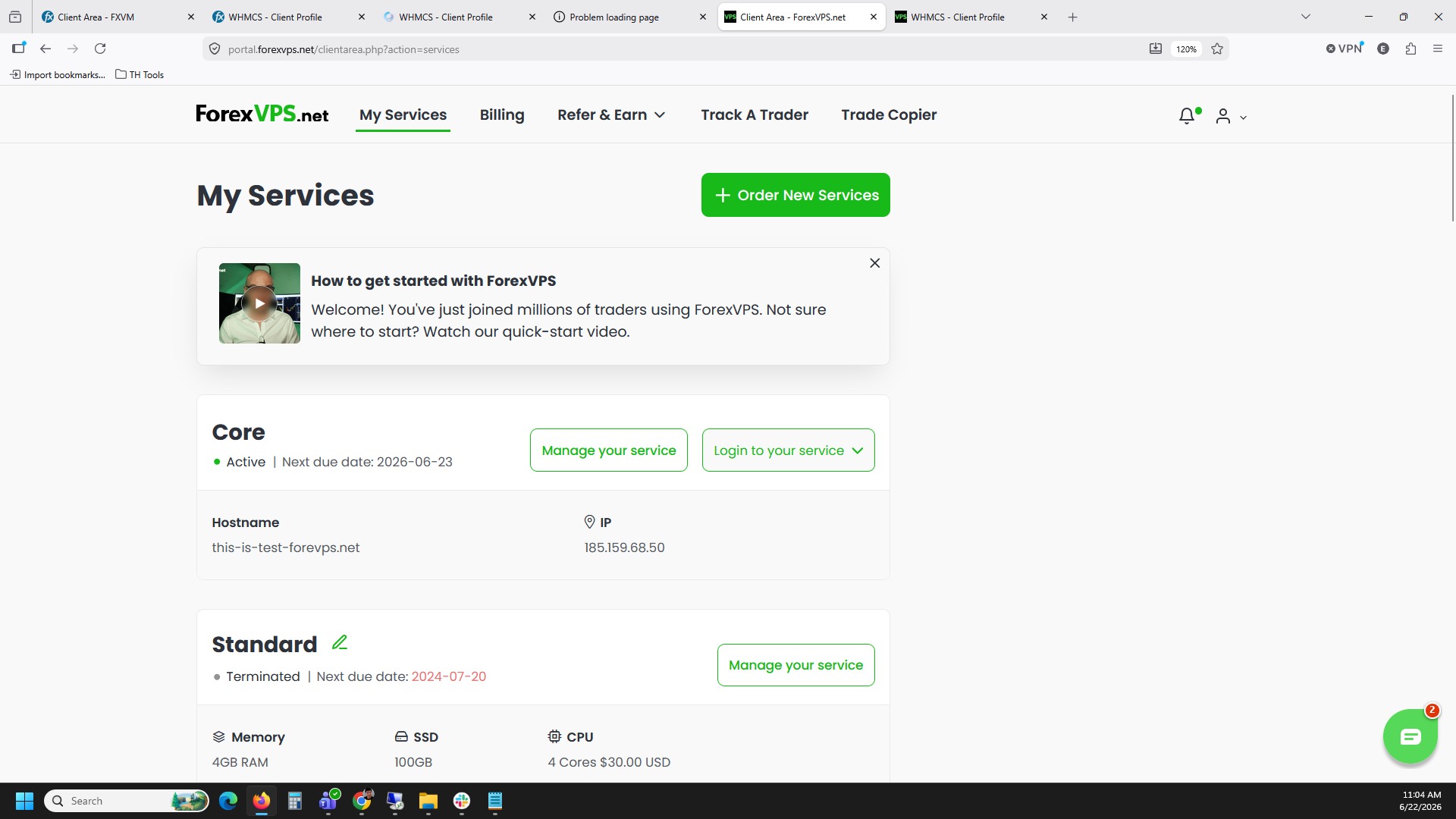
Paso 2: Haz clic en Login to your service
Haz clic en Login to your service junto a tu ForexVPS.
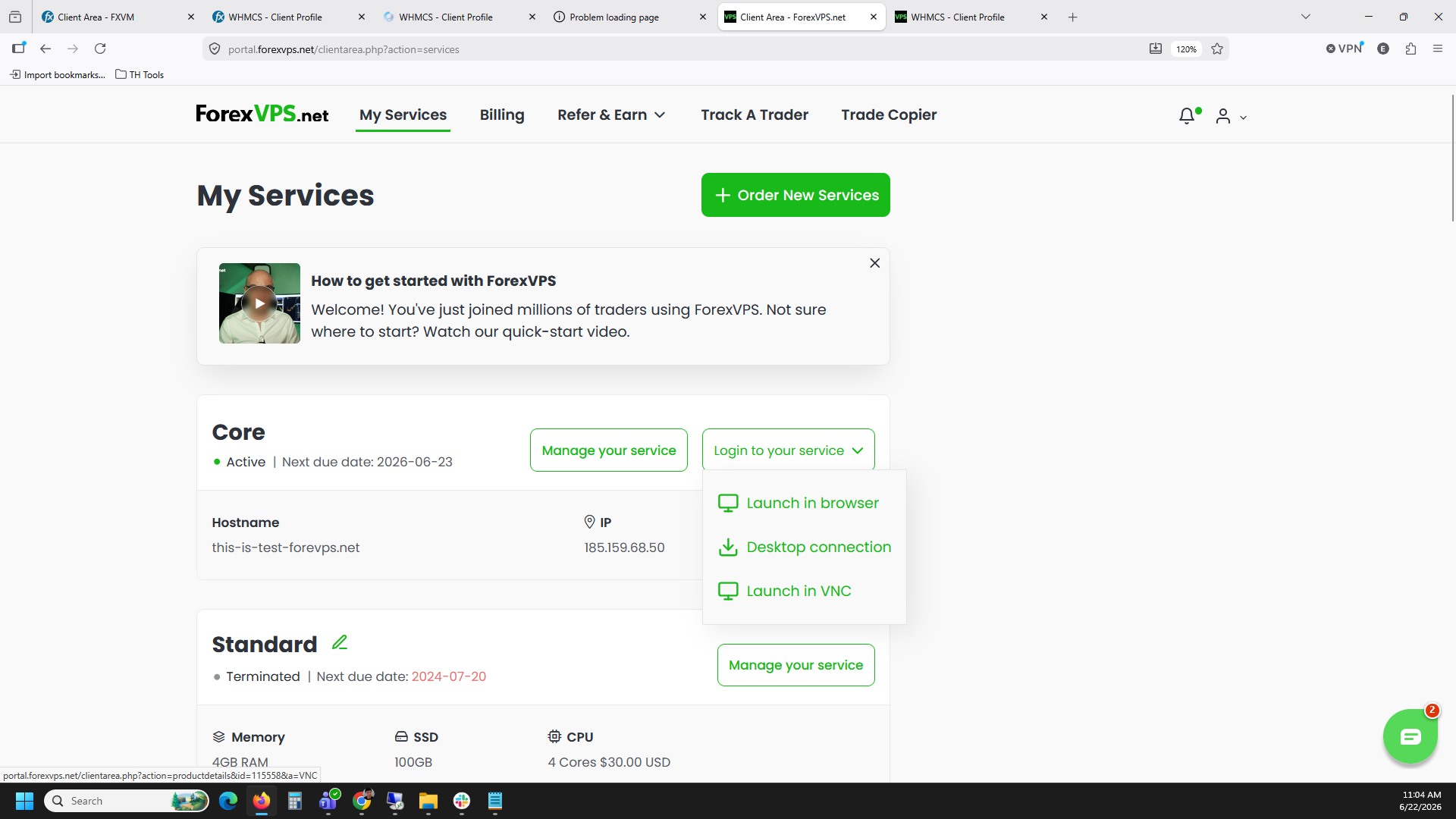
Paso 3: Selecciona Launch in VNC
En la lista desplegable, selecciona Launch in VNC.
Parte 2: Inicia sesión mediante la sesión de VNC
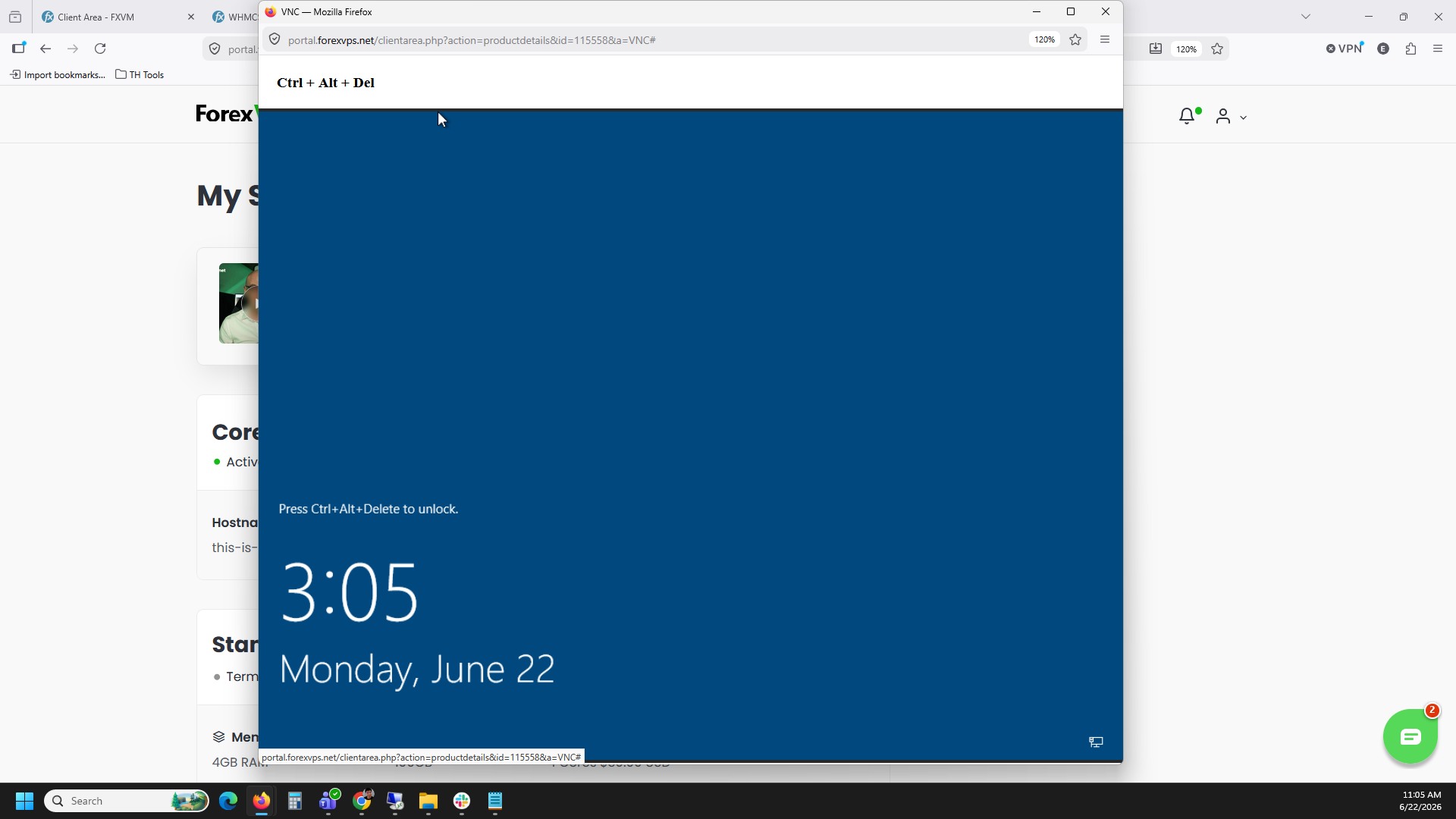
Paso 4: Envía Ctrl + Alt + Del
Haz clic en Ctrl + Alt + Del para abrir la pantalla de inicio de sesión de Windows dentro de la sesión de VNC.
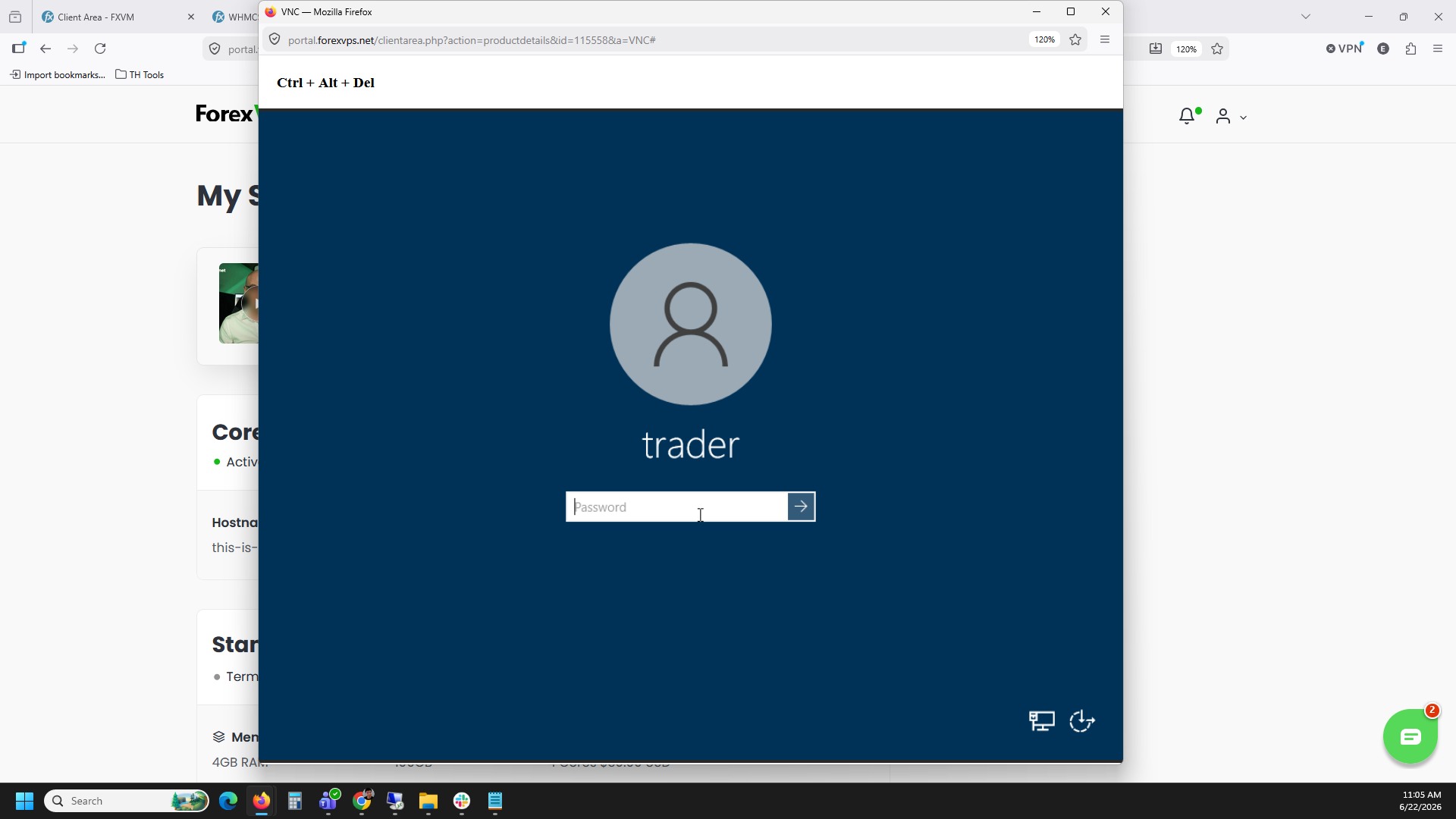
Paso 5: Escribe manualmente la contraseña de tu ForexVPS
Escribe la contraseña de tu ForexVPS en el campo correspondiente. Este método no permite pegar texto, por lo que debes ingresar la contraseña directamente con el teclado.
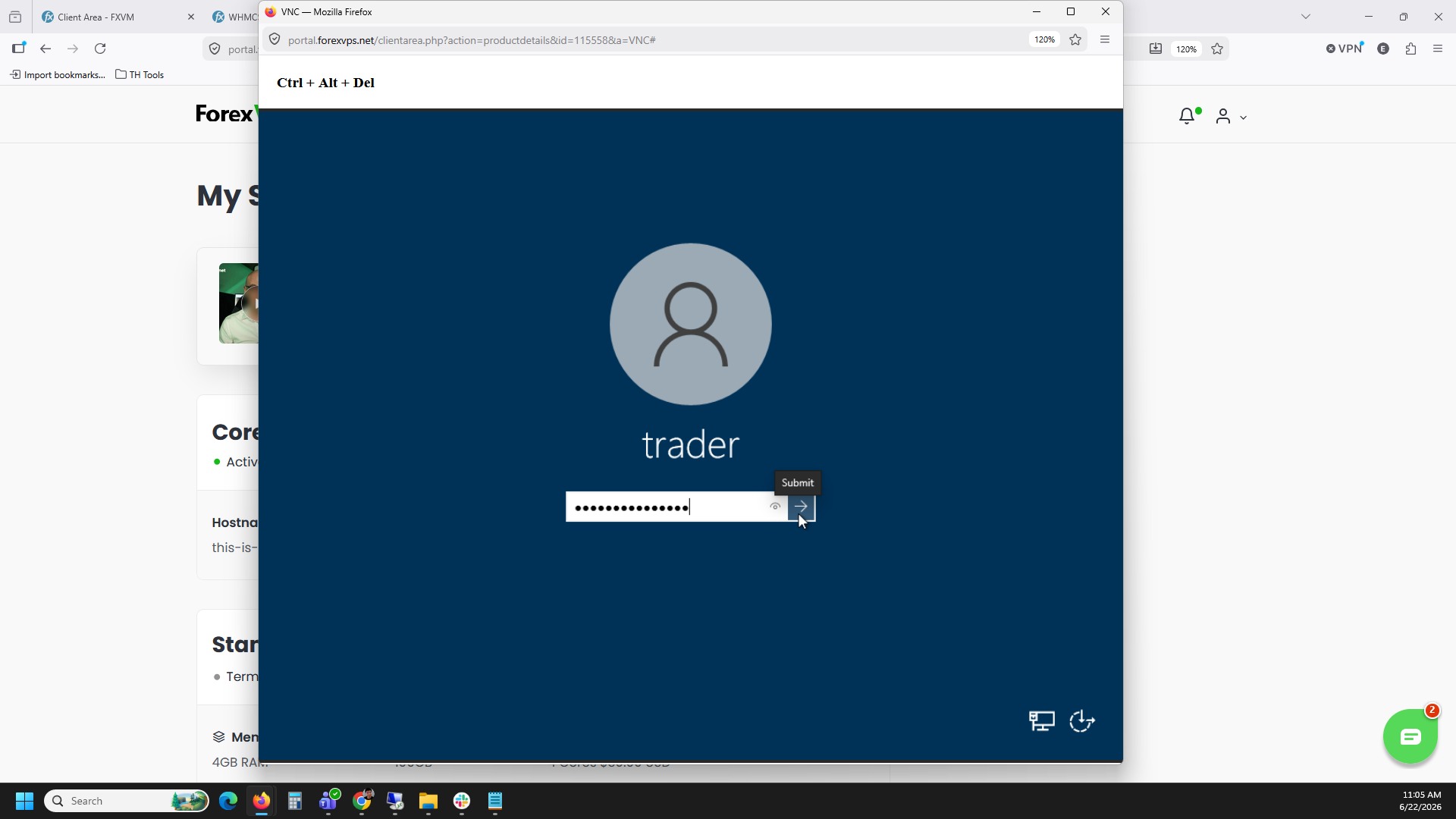
Paso 6: Envía la contraseña
Haz clic en la flecha que aparece junto al campo de la contraseña o presiona Enter en tu teclado.
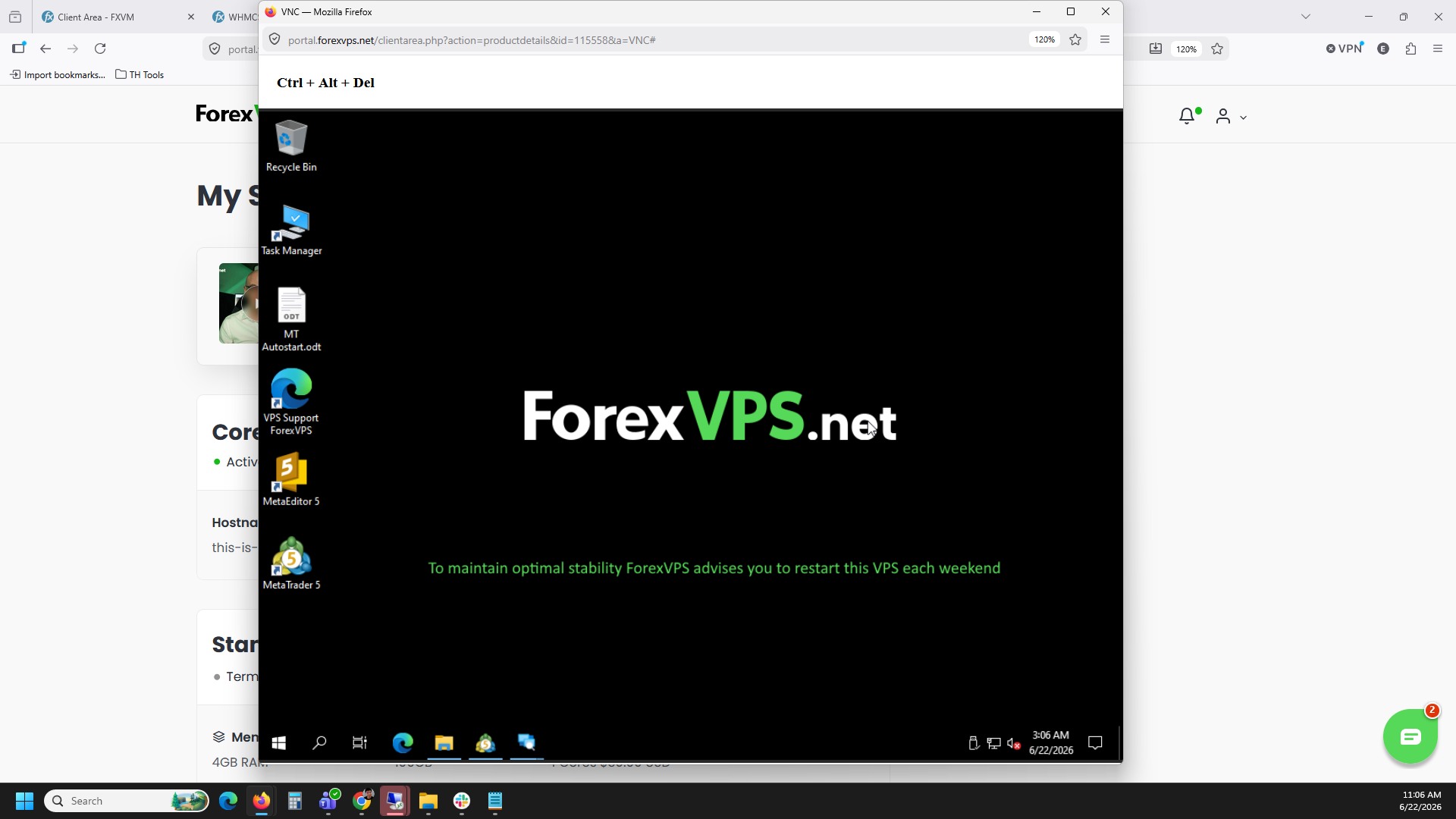
Paso 7: Accede al escritorio de tu ForexVPS
Ahora verás el escritorio de tu ForexVPS cargado directamente en el navegador a través de la sesión de VNC.
Solución de problemas de acceso por VNC
¿Tienes problemas con tu sesión de VNC? Aquí tienes soluciones para los inconvenientes más comunes.
| Problema | Causa probable | Solución |
|---|---|---|
| La pantalla de inicio de sesión no aparece | El comando Ctrl + Alt + Del no se envió correctamente | Vuelve a hacer clic en el botón Ctrl + Alt + Del en pantalla; el atajo de tu teclado físico no funcionará dentro de la sesión de VNC en el navegador. |
| No se puede pegar la contraseña | Las sesiones de VNC no son compatibles con el portapapeles | Escribe la contraseña manualmente, carácter por carácter. |
| No aparece la opción “Launch in VNC” | La opción solo está disponible en ciertos planes o regiones | Utiliza los métodos de inicio de sesión estándar mediante RDP o Getscreen.me en el navegador, o ponte en contacto con el equipo de soporte de ForexVPS. |
Preguntas frecuentes sobre cómo acceder a tu ForexVPS con VNC
¿Aún tienes dudas sobre cómo usar HTML VNC para acceder a tu ForexVPS? Aquí encontrarás respuestas rápidas.
¿Puedo pegar mi contraseña en el campo de inicio de sesión de VNC?
No. Las sesiones de HTML VNC requieren que escribas manualmente la contraseña de tu ForexVPS; no es posible pegar contenido desde el portapapeles.
¿Por qué debo hacer clic en Ctrl + Alt + Del en lugar de presionarlo en mi teclado?
Por razones de seguridad, los navegadores interceptan el atajo físico Ctrl+Alt+Del del teclado. Por eso, las sesiones de VNC ofrecen un botón en pantalla para enviar ese comando al ForexVPS remoto.
¿Es HTML VNC una alternativa a Remote Desktop Connection?
Sí. HTML VNC funciona por completo en tu navegador y no requiere ningún cliente de Remote Desktop ni la instalación de software adicional.
¿Qué navegador funciona mejor con HTML VNC?
Cualquier navegador moderno funciona bien, incluidos Firefox y Chrome.

