

Configura Trade Copier de ForexVPS para replicar operaciones de MT5 en subcuentas al instante. Gratis en todos los planes. Sigue esta guía paso a paso.

Si operas con más de una cuenta de MT5, Trade Copier —incluido gratis con cada plan de ForexVPS— replica las operaciones con una velocidad de ejecución ultrarrápida desde tu cuenta principal hacia tus otras subcuentas de MT5 en el mismo VPS, ajustando el tamaño de las posiciones según el balance de cada cuenta y tu configuración de riesgo. Esta guía te explica paso a paso cómo instalar Trade Copier en cada terminal de MT5, activarlo y asignar los roles de cuenta principal y subcuenta.
Antes de empezar: Trade Copier no viene preinstalado ni preactivado; tendrás que completar la configuración que se detalla a continuación para que empiece a copiar operaciones. Disponible únicamente para MT5; MT4 aún no es compatible.
Qué necesitas
- Una sesión activa de Escritorio remoto conectada a tu ForexVPS
- Dos o más cuentas de MT5 ejecutándose en el mismo VPS
- El correo electrónico y la contraseña de tu área de cliente de ForexVPS
Parte 1: Dirígete a Trade Copier
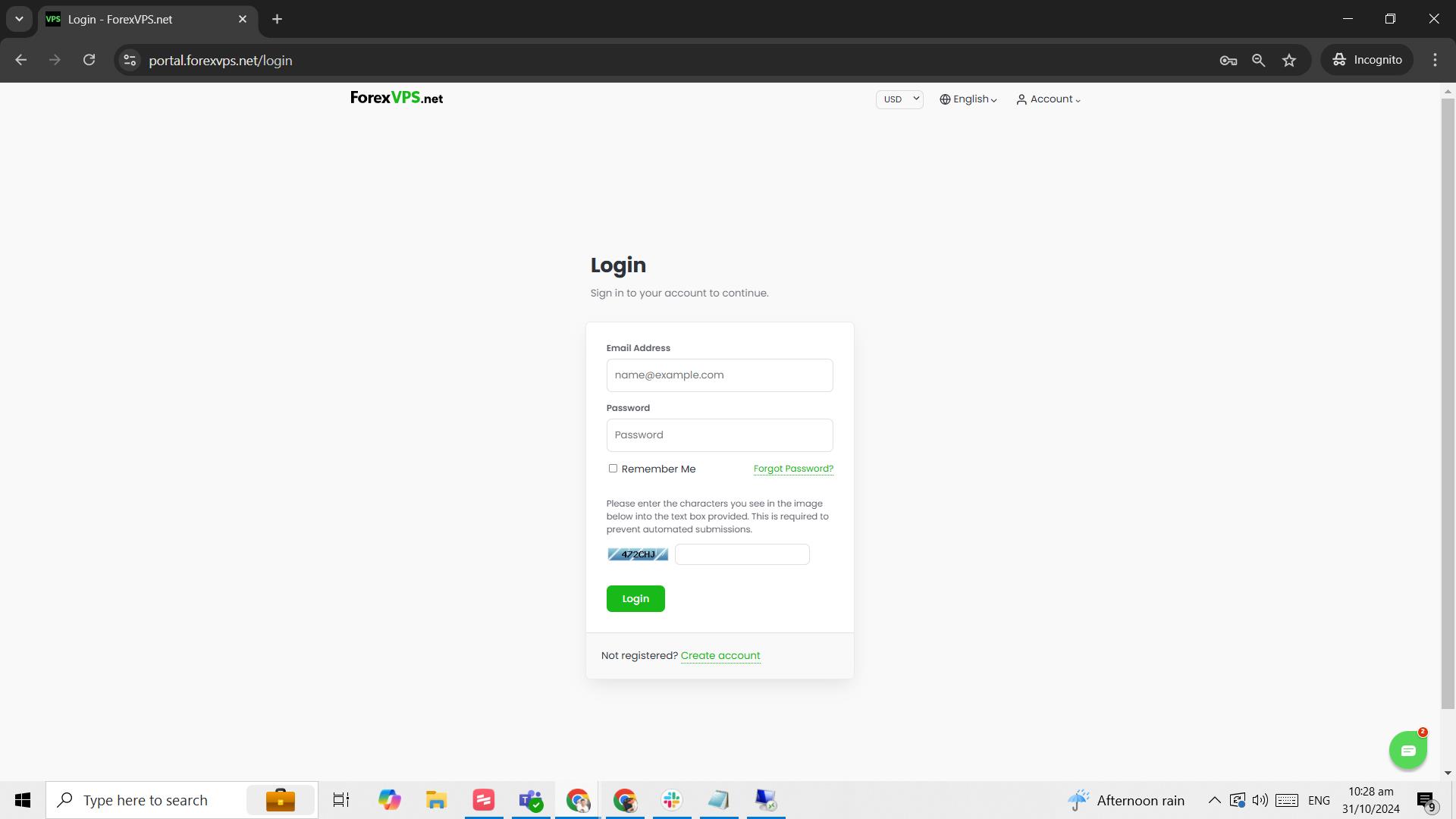
Paso 1: Inicia sesión en tu área de cliente dentro de tu ForexVPS
Dentro de tu ForexVPS, entra a forexvps.net, ingresa tu correo electrónico, tu contraseña y el captcha, y luego haz clic en Login.
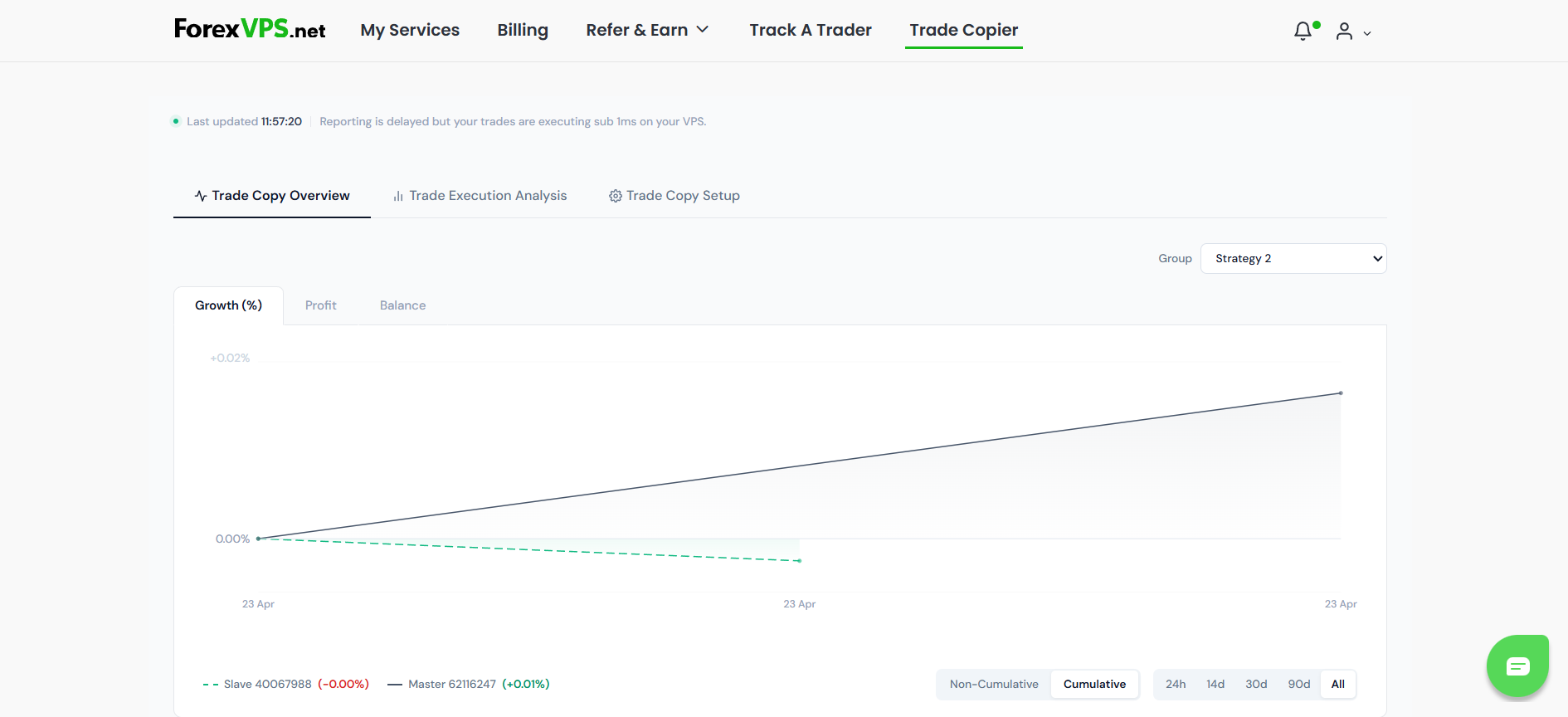
Paso 2: Haz clic en la pestaña Trade Copier
Haz clic en la pestaña “Trade Copier”.
Parte 2: Configurar los archivos de Trade Copier
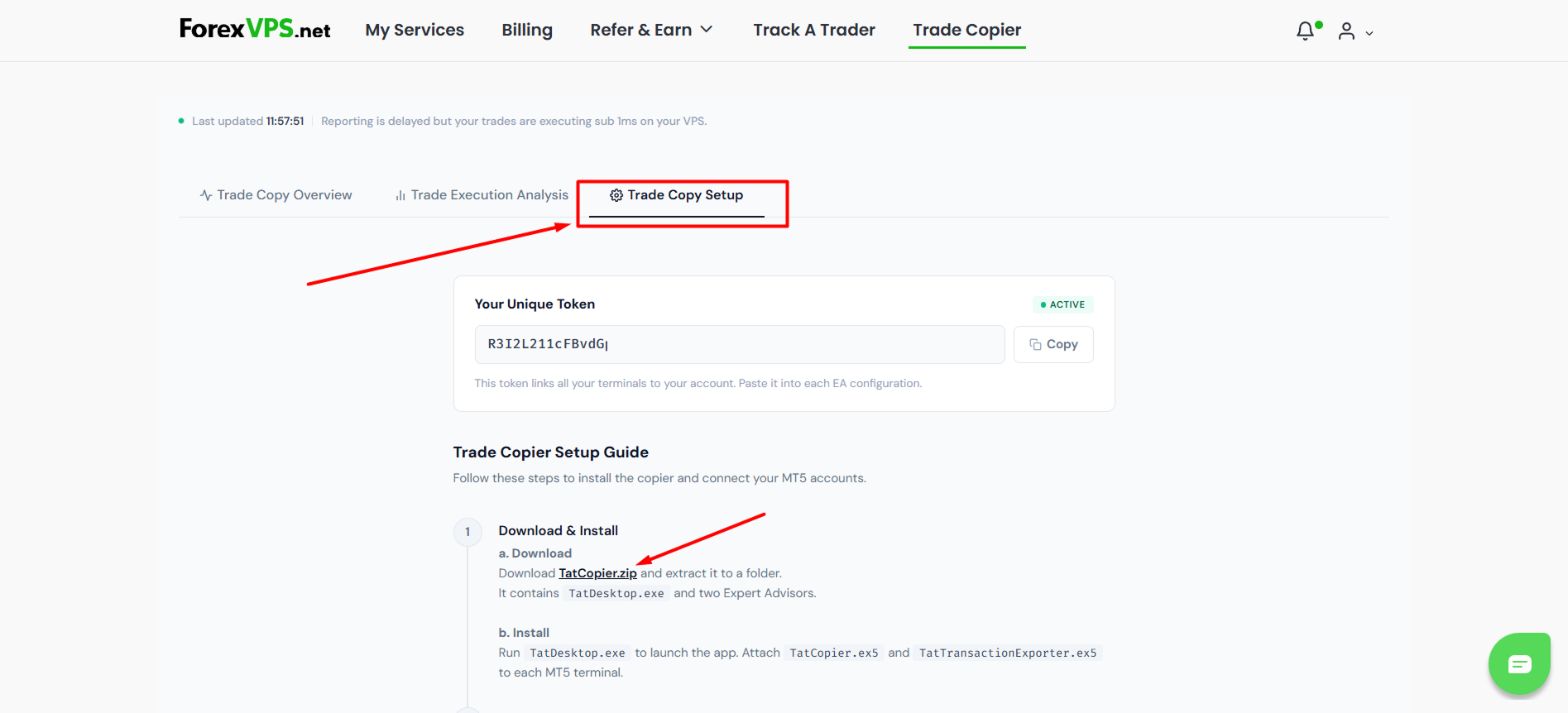
Paso 3: Descarga los archivos de Trade Copier
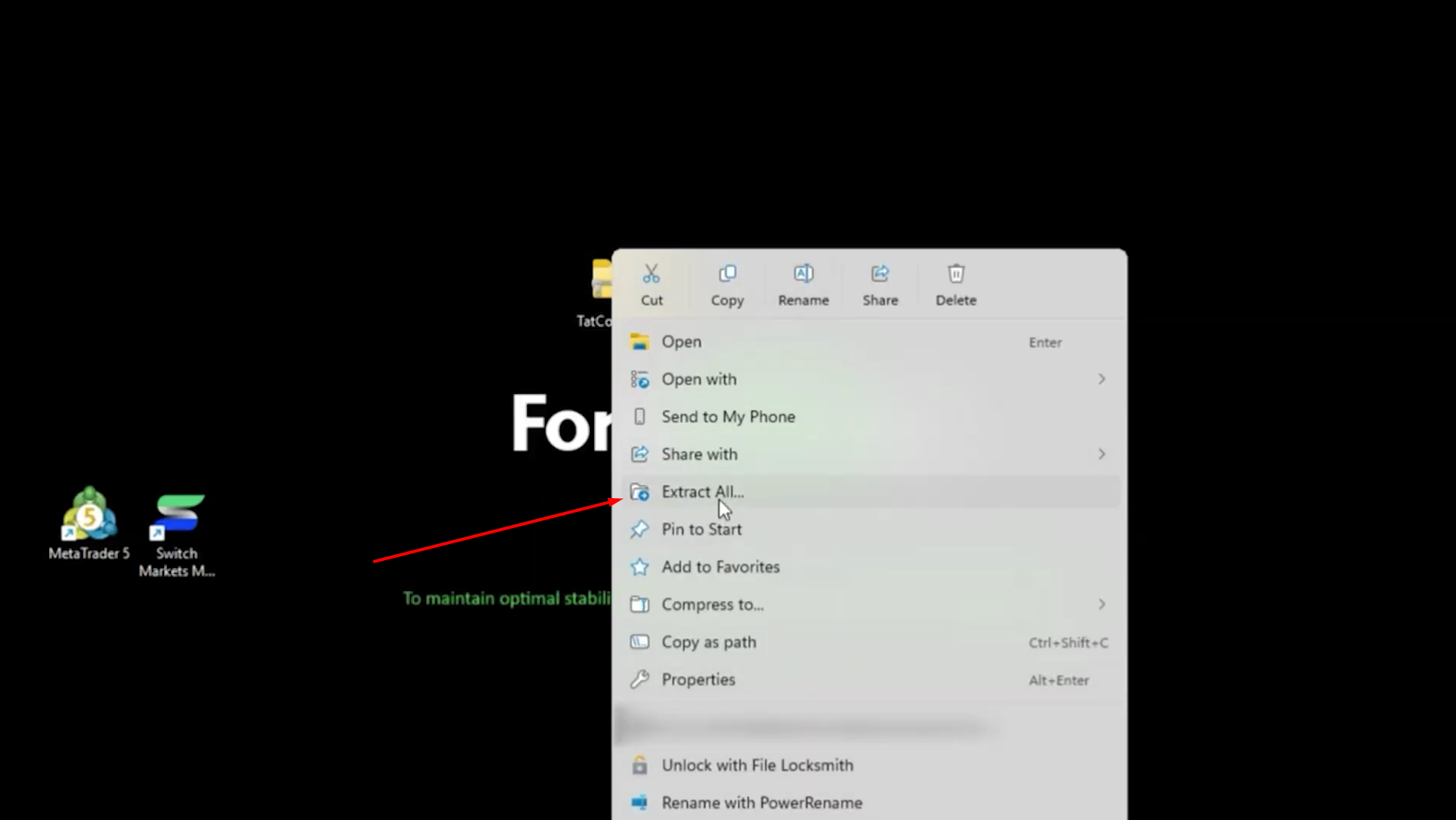
Haz clic en “Trade Copy Setup”. Desde allí, descarga la carpeta “TatCopier.zip” y extráela en tu ForexVPS.
Paso 4: Instala Trade Copier en tus terminales de MT5
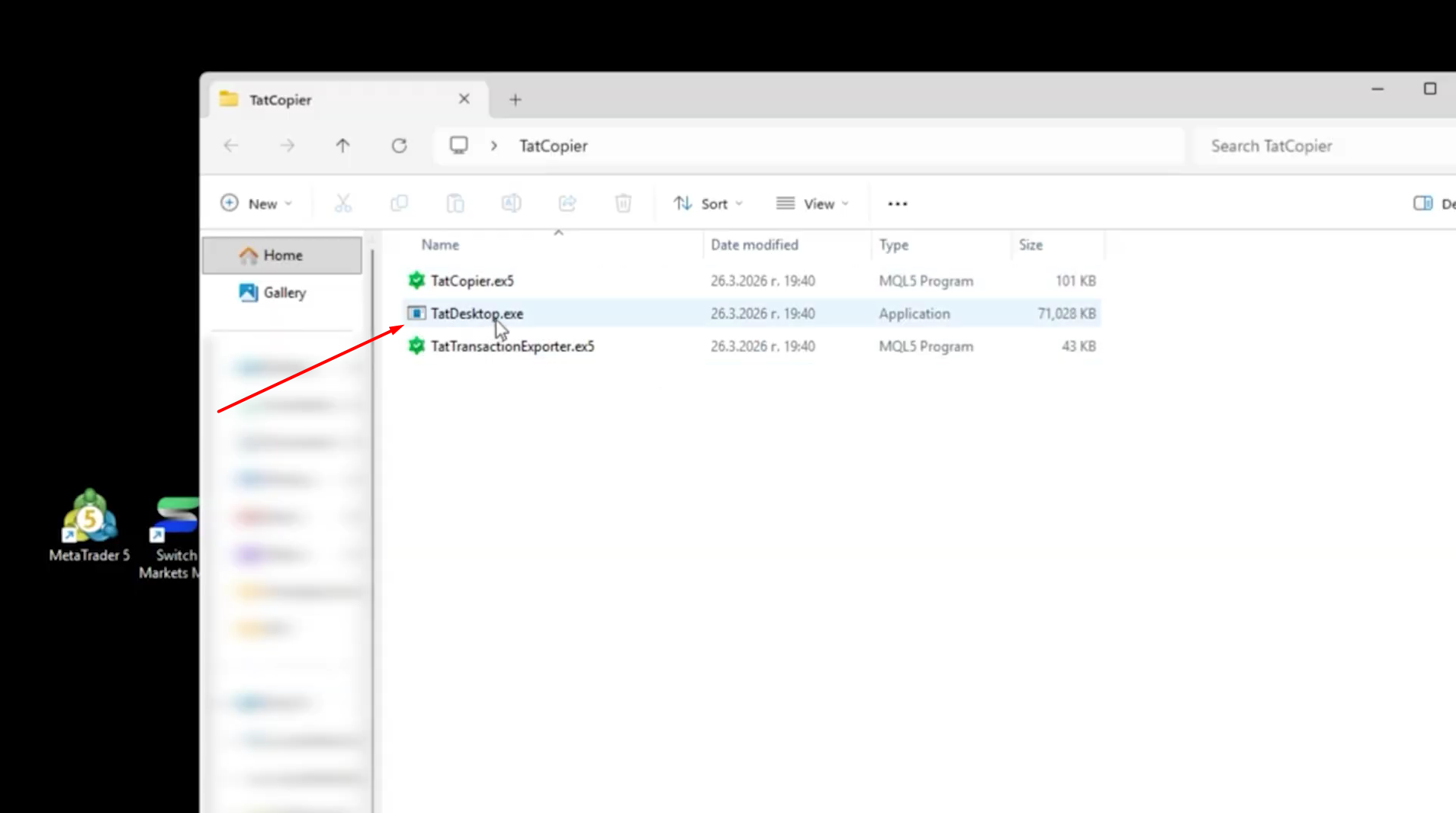
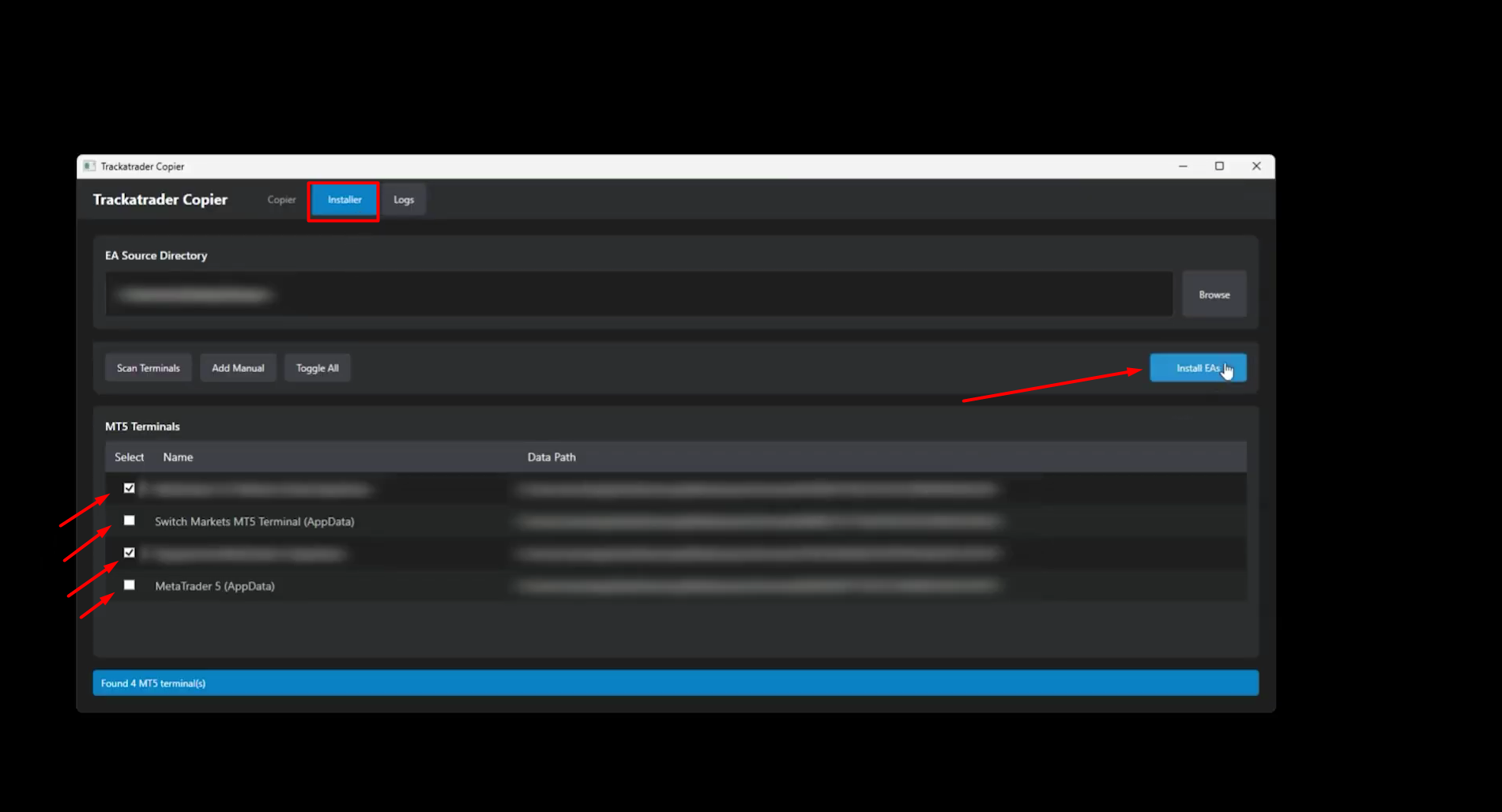
Una vez extraída la carpeta en tu ForexVPS, abre la aplicación de escritorio (TatDesktop.exe) que contiene. Luego haz clic en el menú “Installer”, selecciona los terminales de MetaTrader 5 en los que deseas instalar Trade Copier y haz clic en “Install EAs”.
Paso 5: Reinicia tus terminales de MT5
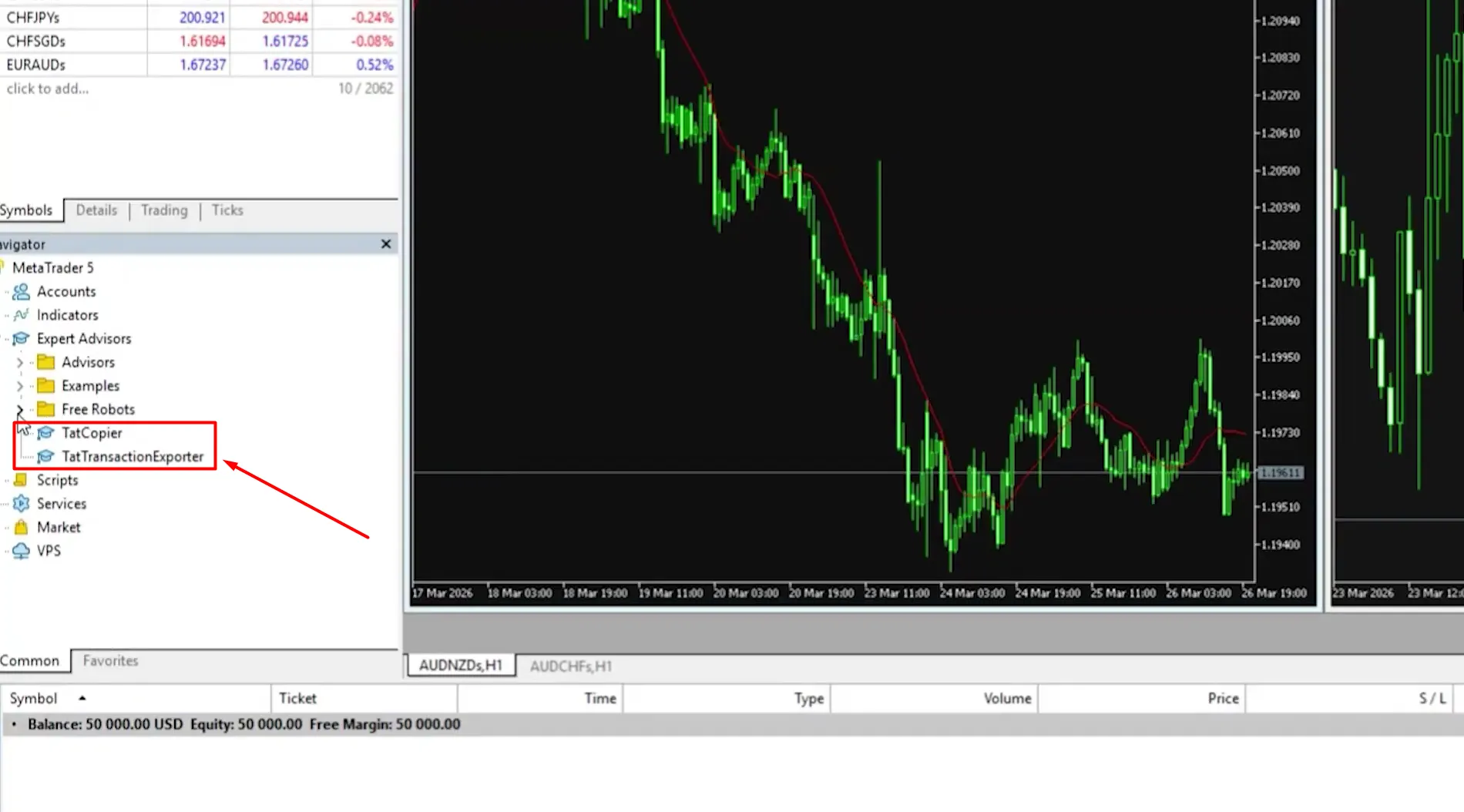
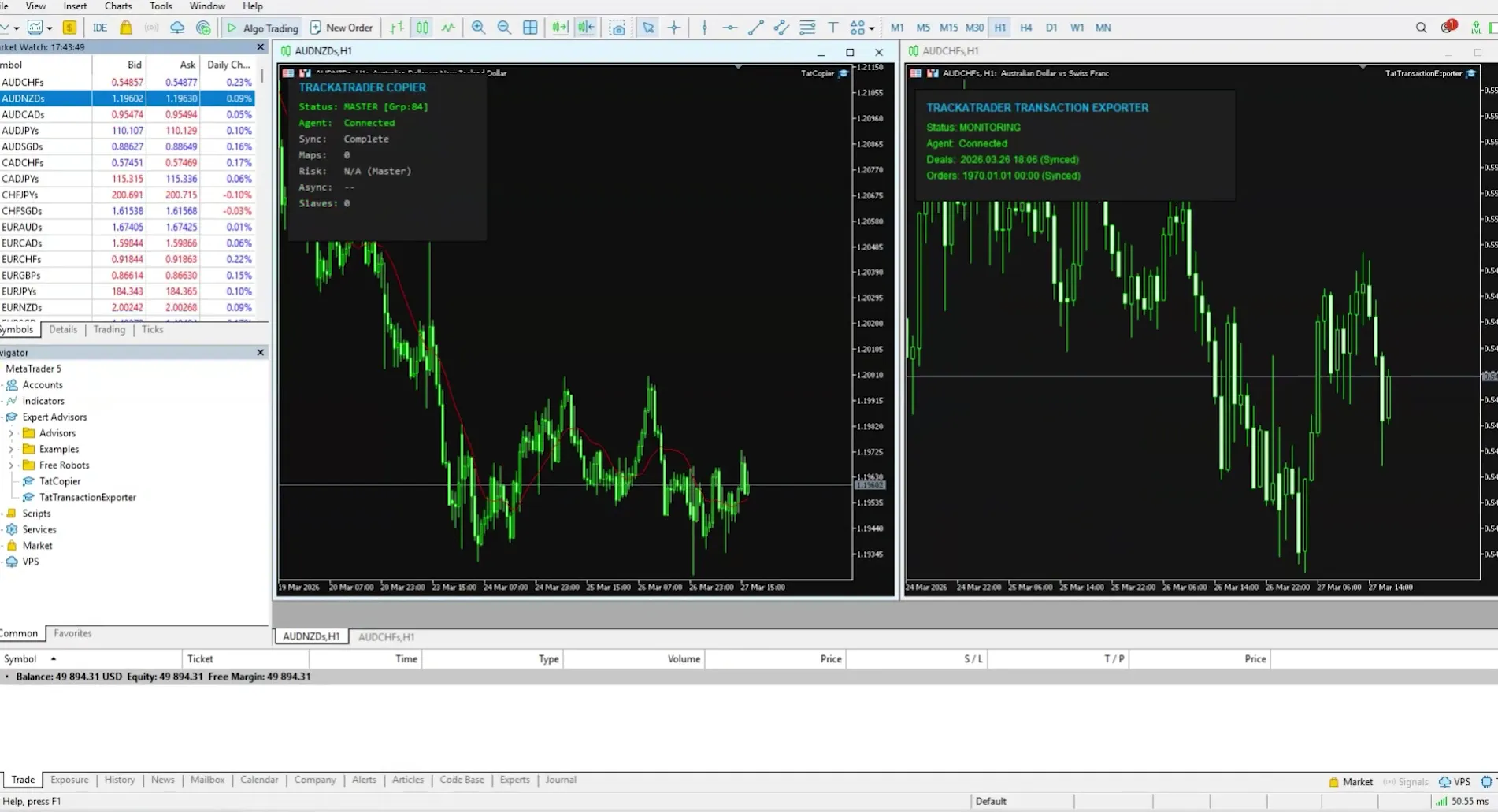
Una vez finalizada la instalación, reinicia tus terminales de MT5. Después encontrarás los archivos de los EA “TatCopier” y “TatTransactionExporter” bajo “Expert Advisors” en el menú Navegador de MetaTrader 5.
Paso 6: Asigna los EA de Trade Copier a tus gráficos
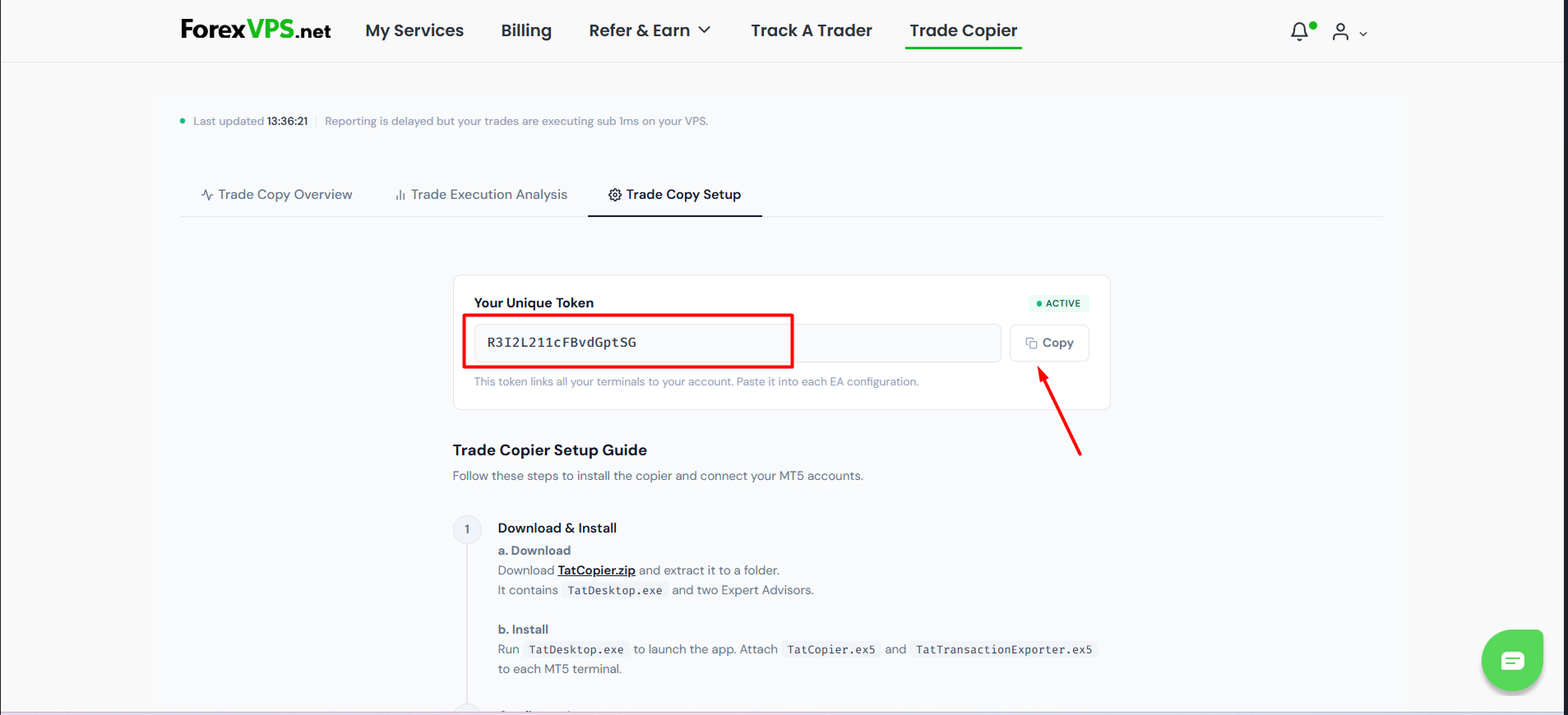
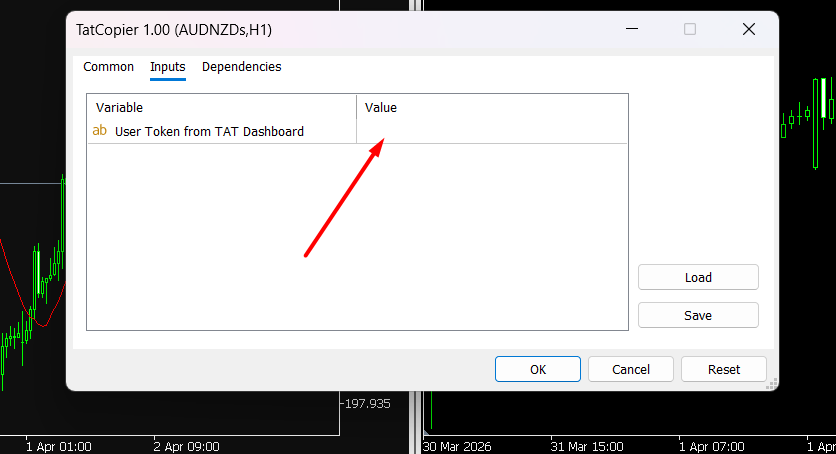
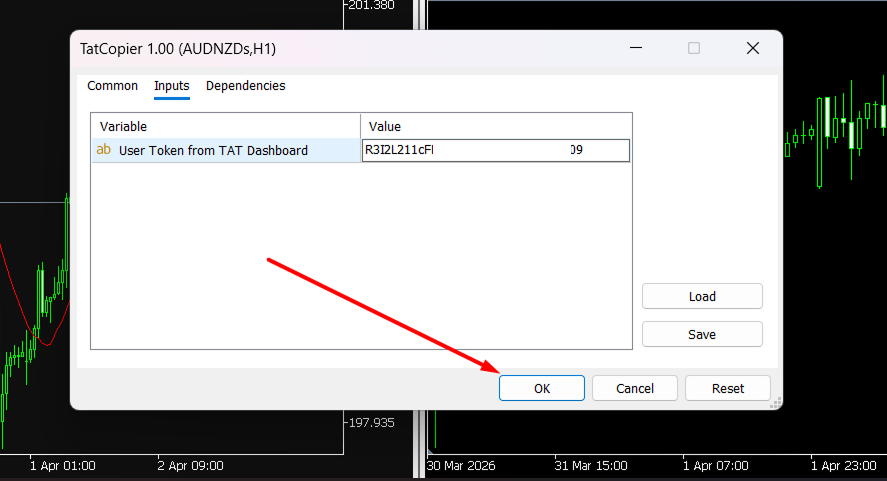
Arrastra el archivo “TatCopier” hacia tu gráfico, copia tu token único desde el área de cliente y pégalo en el campo “Value” dentro de la pestaña “Inputs”. Luego haz clic en el botón “OK” de la ventana de MT5.
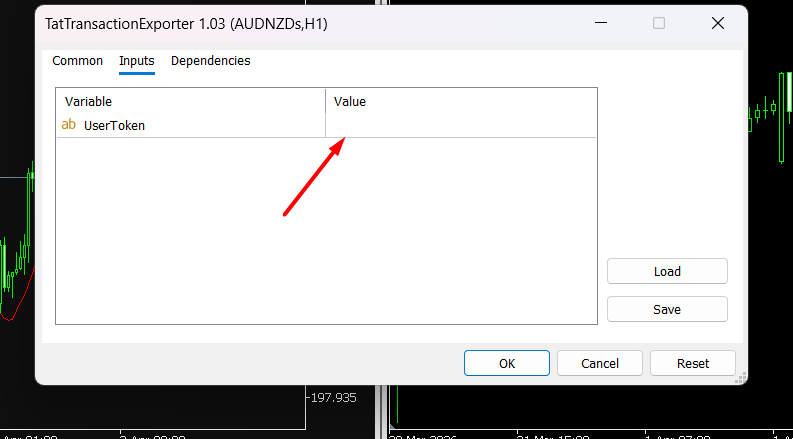
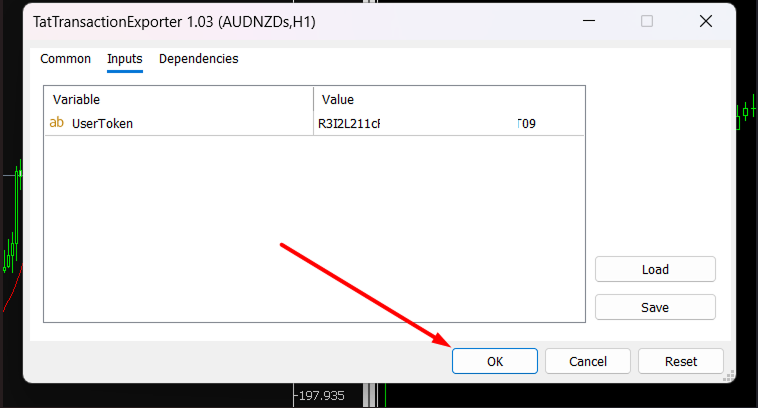
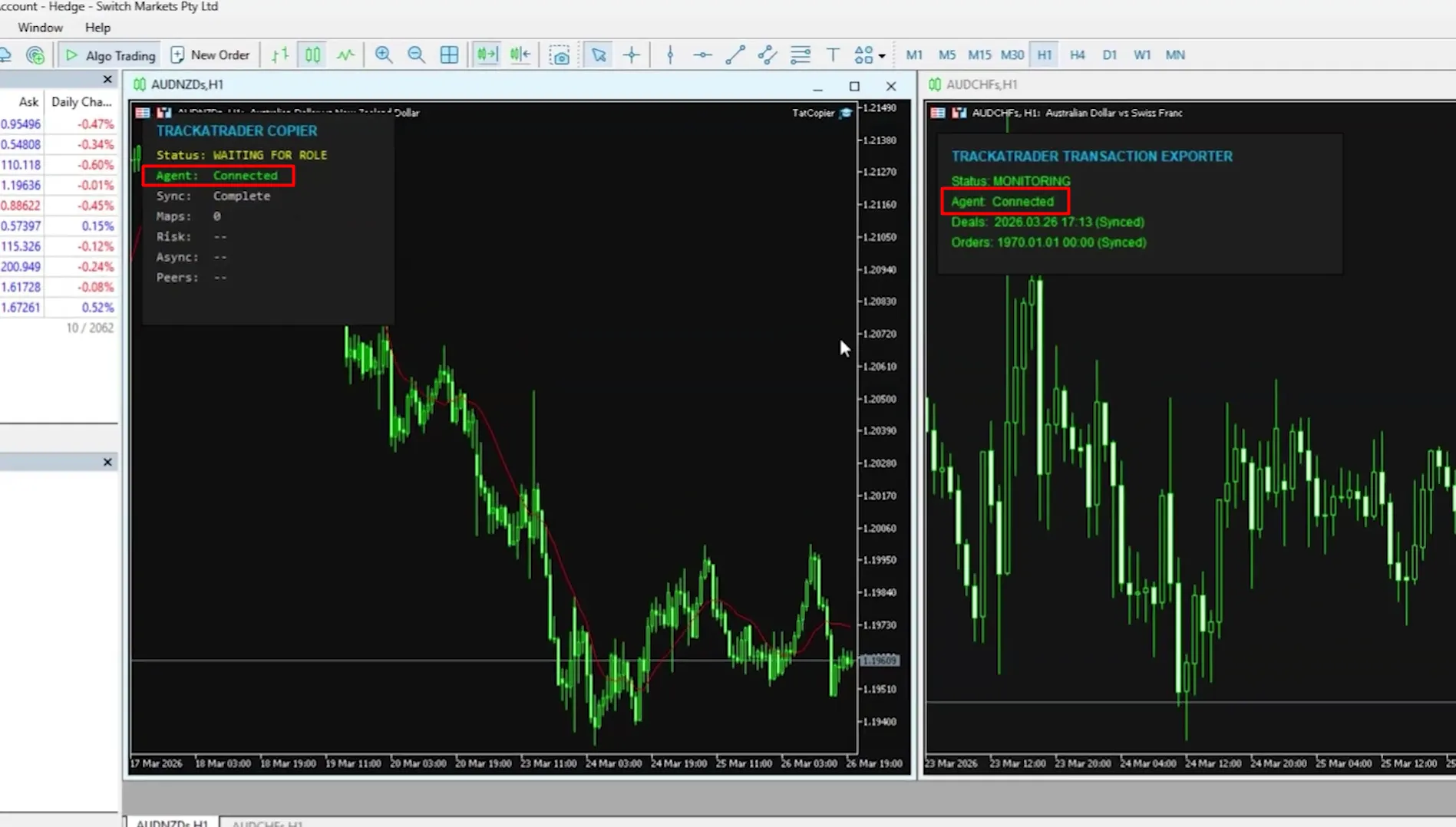
Paso 8: Habilita el trading algorítmico
Asegúrate de que la opción “Algo Trading” esté habilitada en cada cuenta de MT5 donde esté instalado Trade Copier, para que el EA pueda funcionar. Puedes activar o desactivar Algo Trading haciendo clic en el botón de la barra de herramientas de MT5.
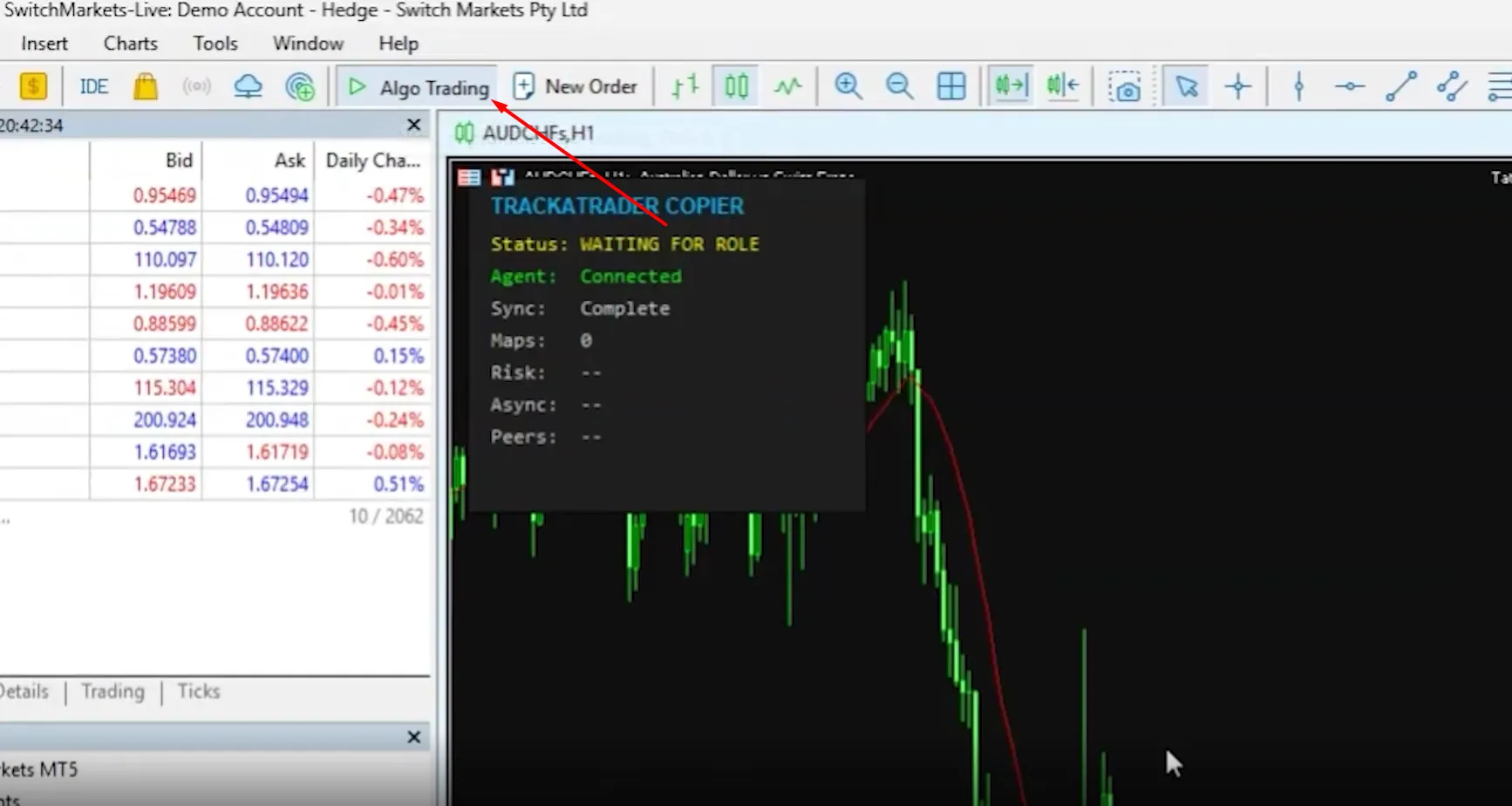
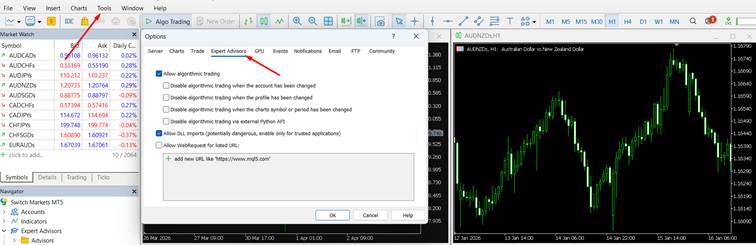
Paso 9: Confirma la configuración de los Expert Advisors en MT5
En tus terminales de MT5, haz clic en el menú Herramientas, luego en “Opciones”, y ajusta los parámetros de la siguiente manera:
Parte 3: Asignar cuenta principal y subcuentas
Paso 10: Selecciona tu cuenta principal
Regresa al panel de Trade Copier en tu área de cliente dentro de tu ForexVPS. Haz clic en “Assign role” y luego en “Use as main account” para elegir tu cuenta principal entre las cuentas de MT5 conectadas.
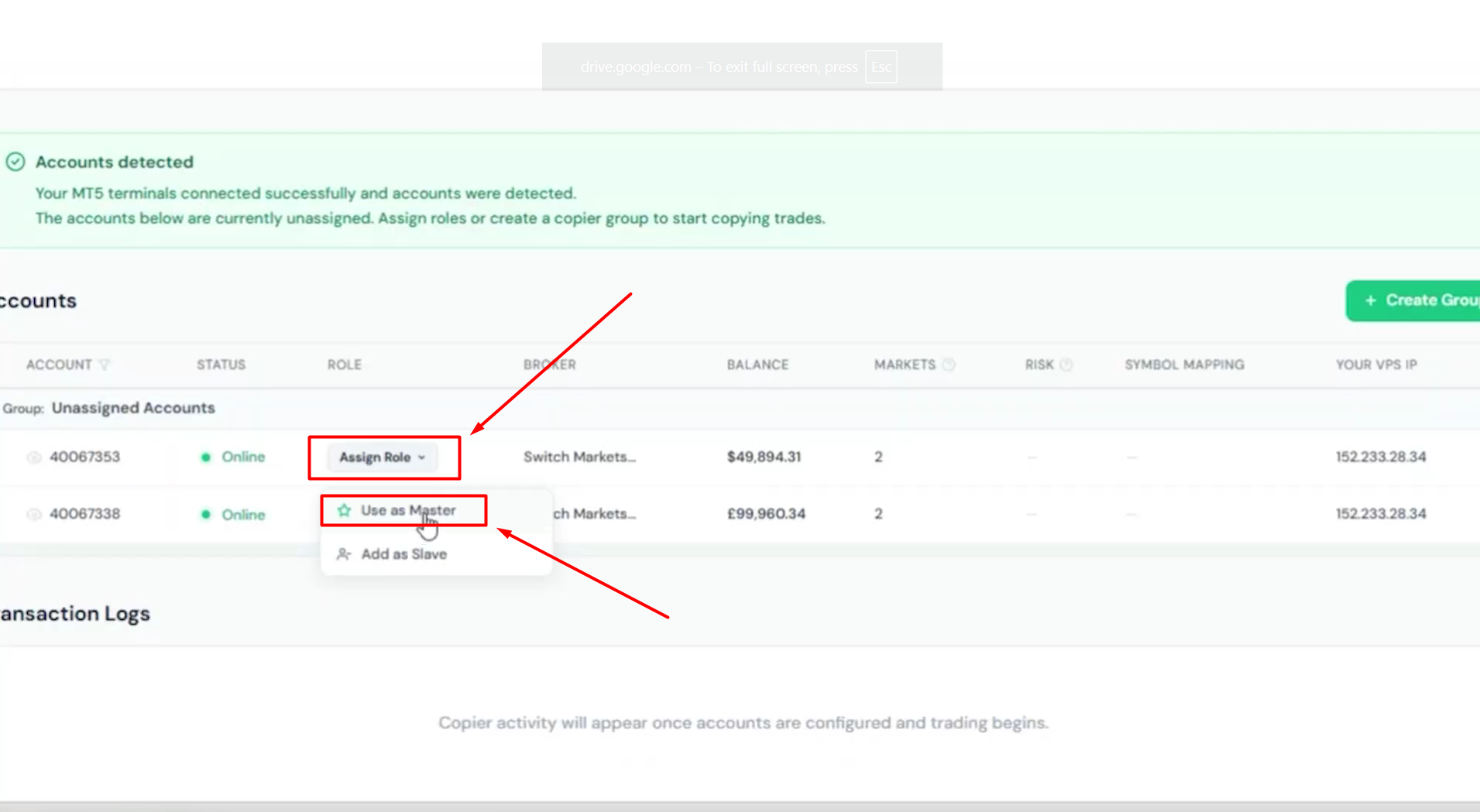
Paso 11: Crea tu primer grupo
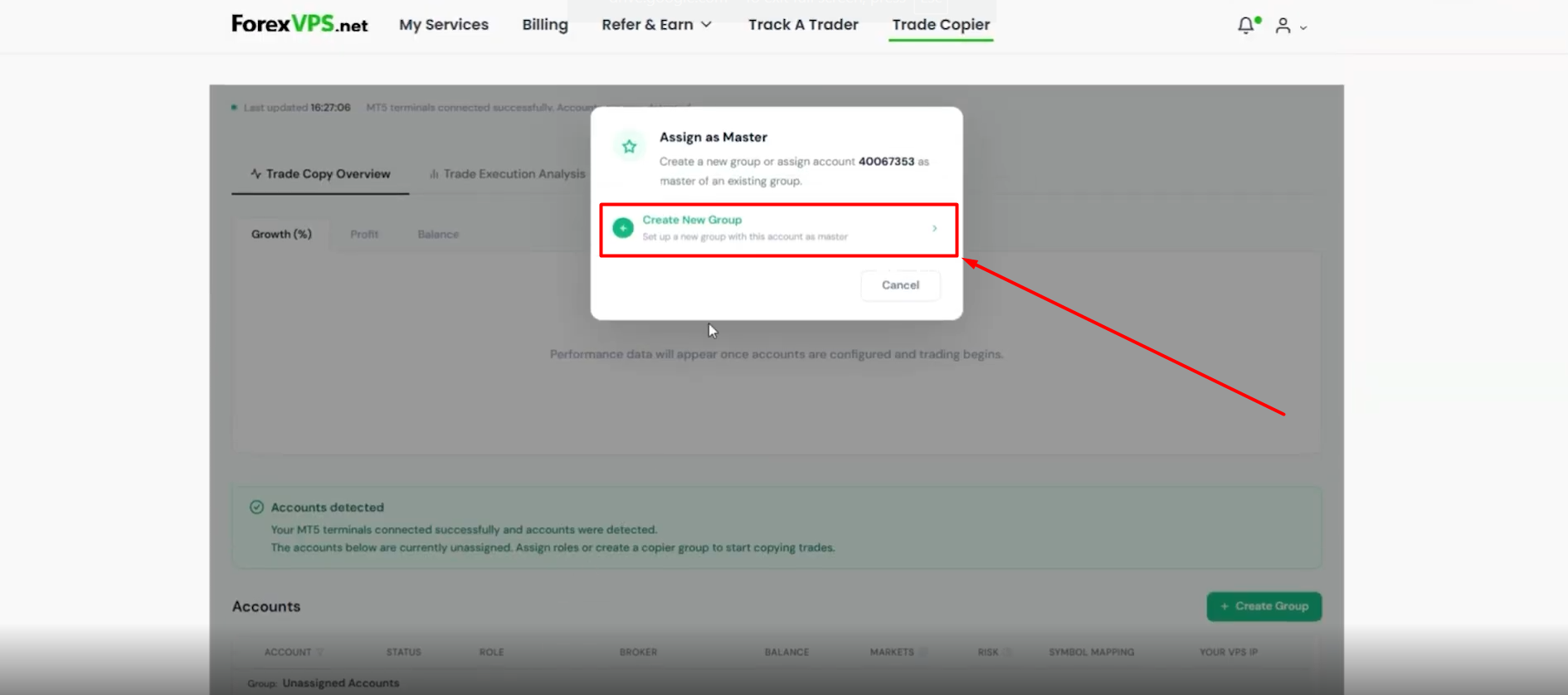
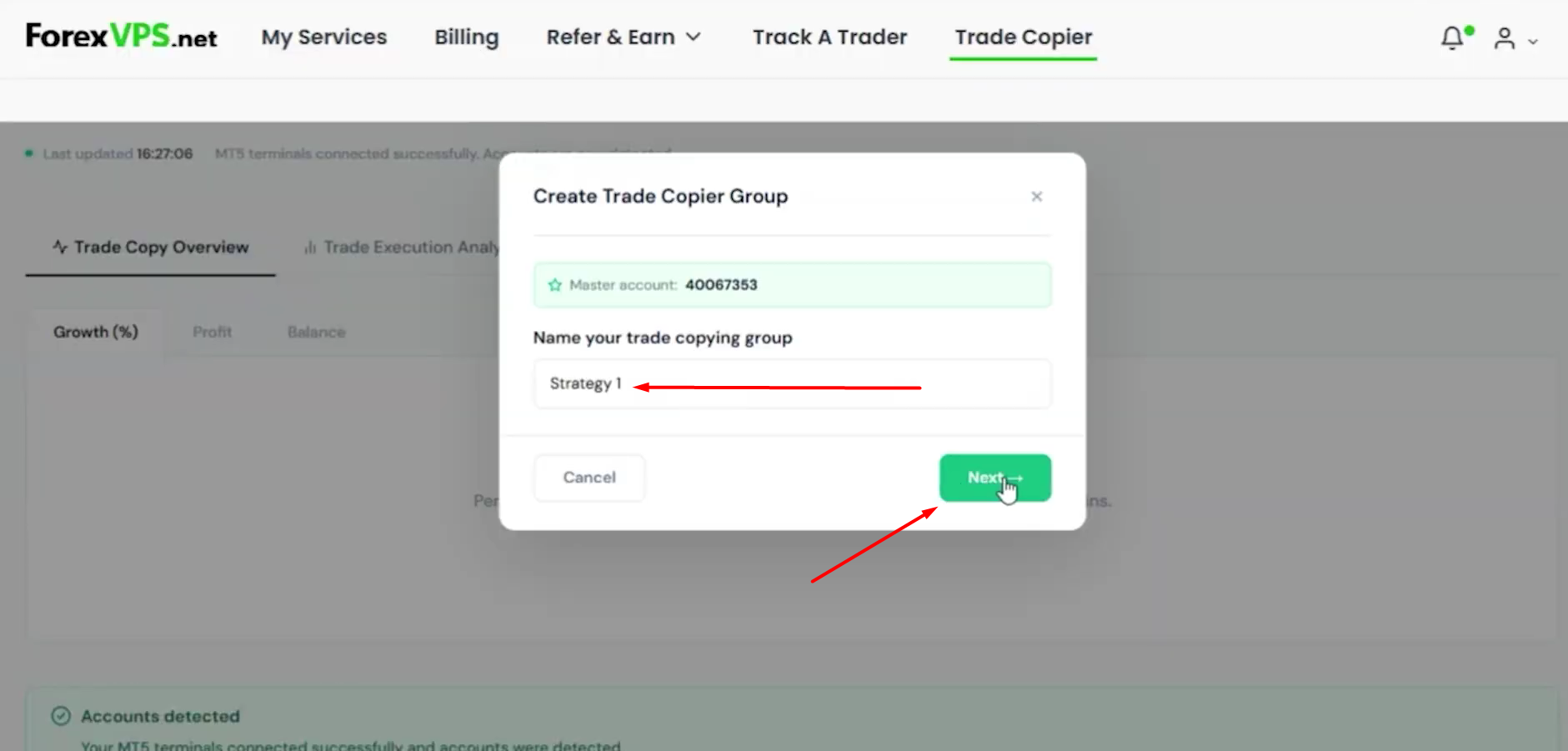
Paso 12: Asigna un nombre a tu grupo
Escribe el nombre de tu grupo (por ejemplo, “Estrategia de scalping”) y haz clic en “Next”.
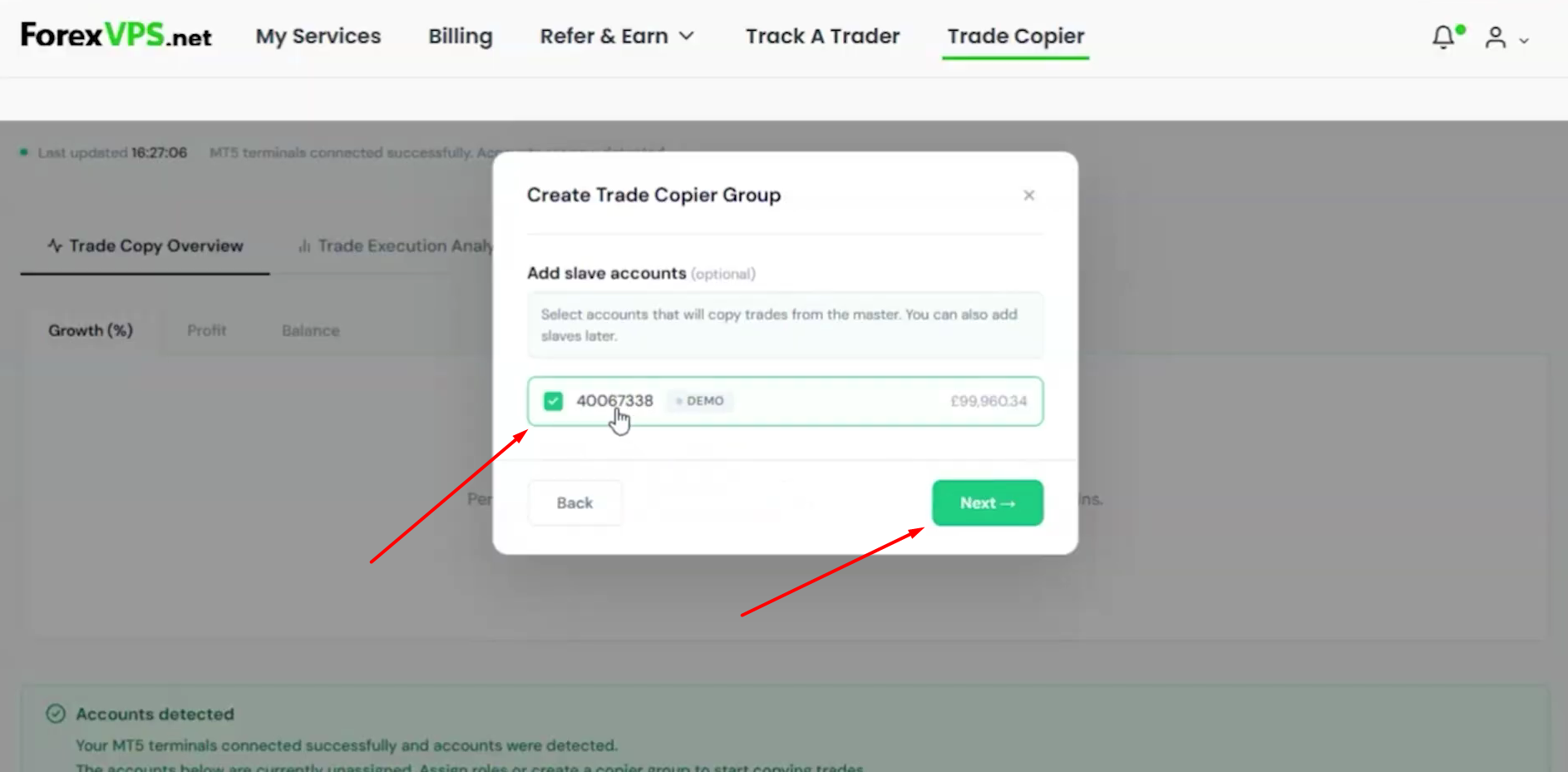
Paso 13: Selecciona las subcuentas
Marca la casilla de las subcuentas en las que te gustaría copiar las operaciones de la cuenta principal. Luego haz clic en “Next”.
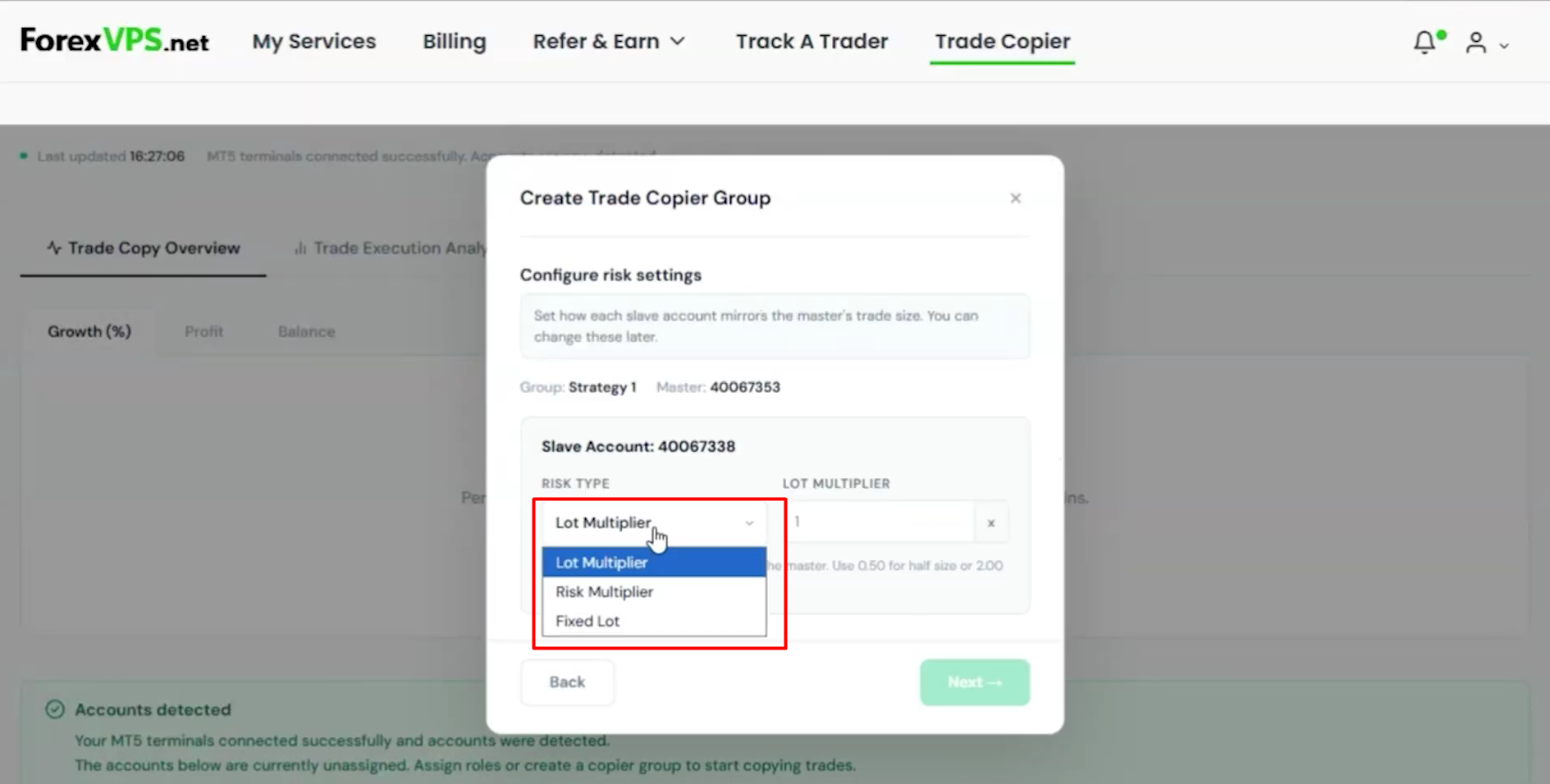
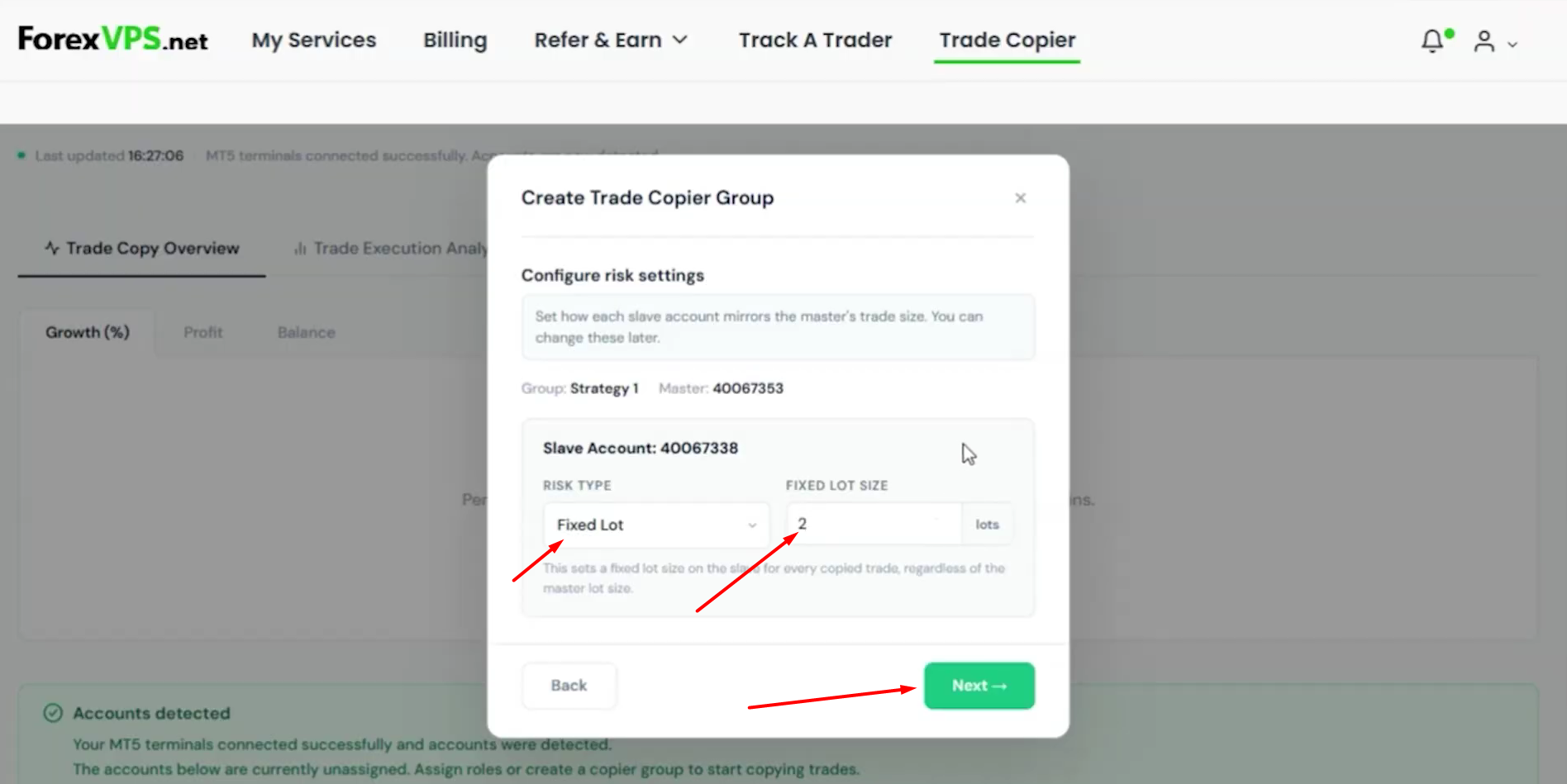
Paso 14: Elige tu configuración de riesgo
Selecciona tu parámetro de riesgo —Lot Multiplier, Risk Multiplier o Fixed Lot—, ingresa el valor deseado para esa opción y haz clic en “Next”.
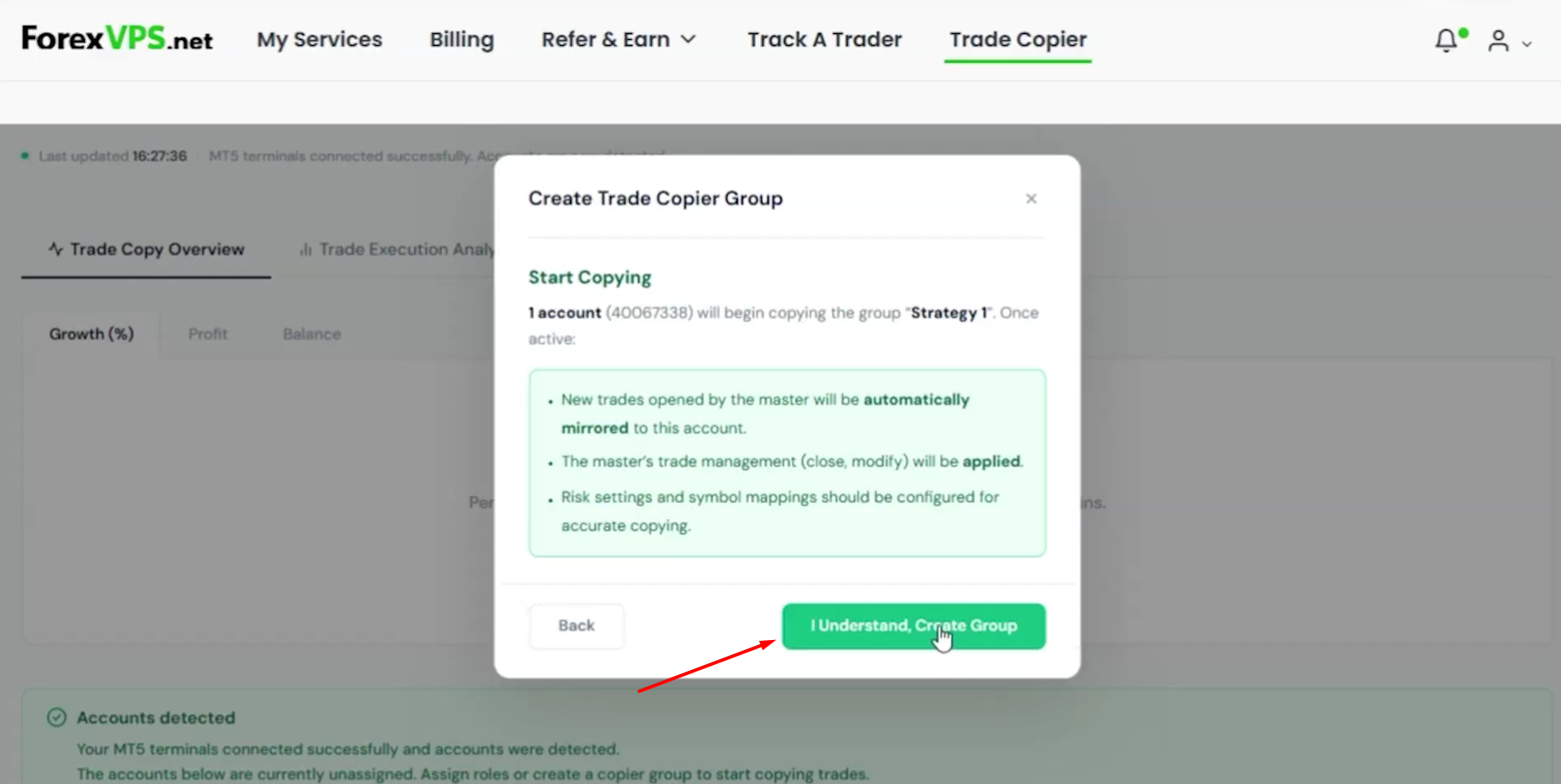
Paso 15: Crea el grupo
Haz clic en “I Understand, Create Group”.
Parte 4: Configurar el mapeo de símbolos
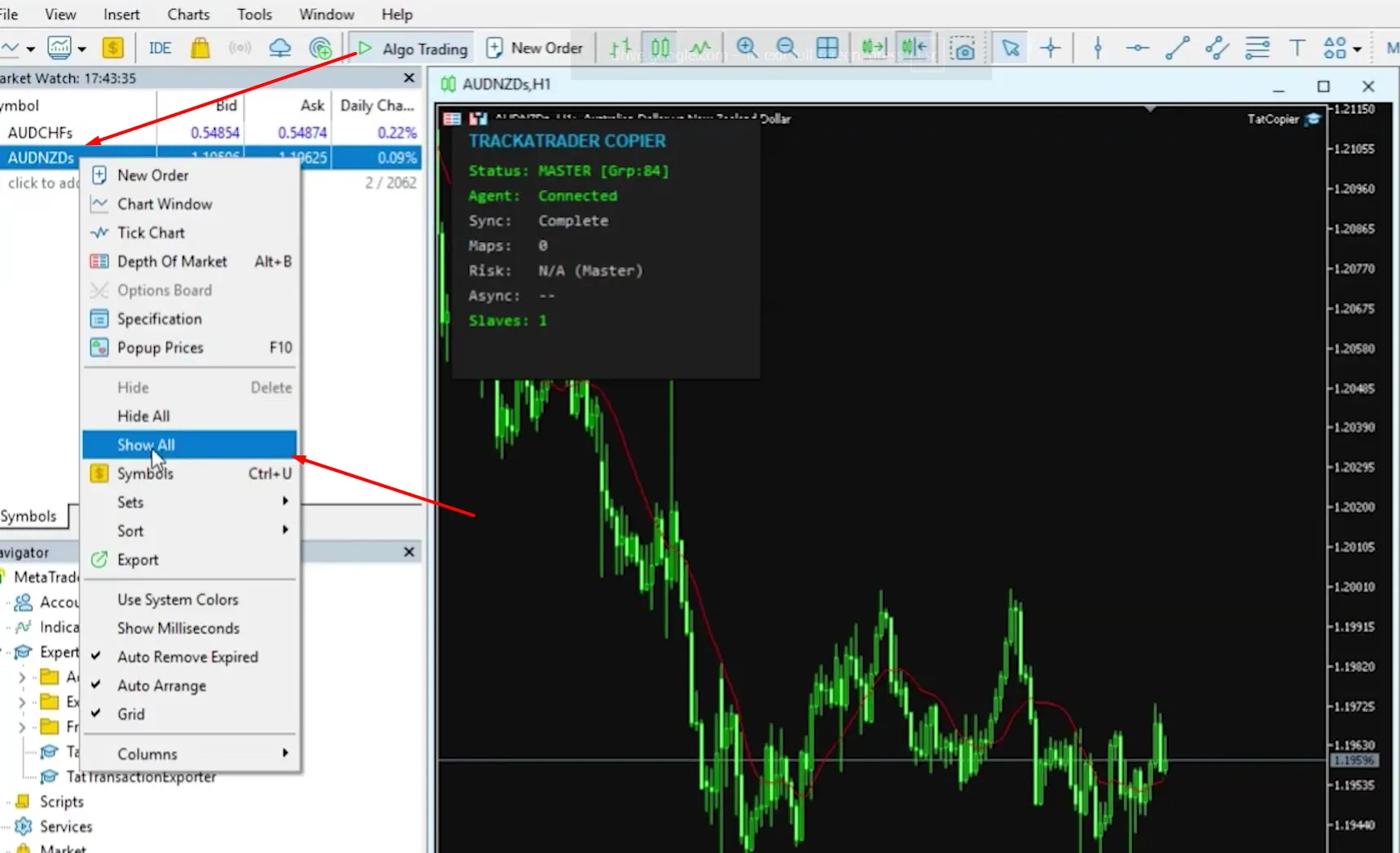
Paso 16: Asegúrate de que todos los símbolos se muestren en tus terminales de MT5
Abre todos tus terminales de MT5 conectados dentro de tu ForexVPS. En cada terminal, haz clic derecho sobre cualquier símbolo en la ventana “Observación del mercado” y selecciona “Mostrar todo”.
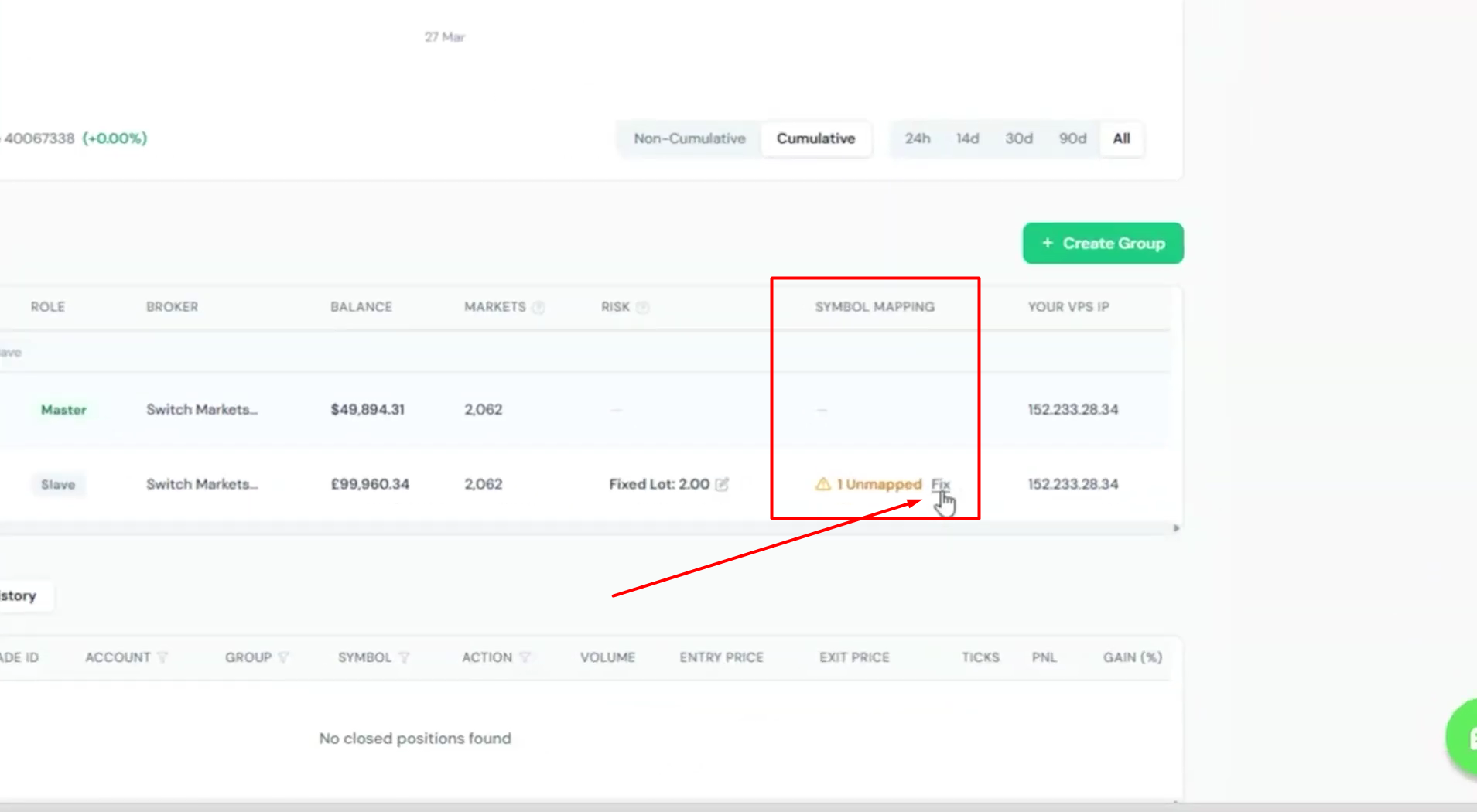
Paso 18: Haz clic en el botón “Fix” en la sección “Accounts”
Regresa al área de cliente de ForexVPS, ve a la pestaña Trade Copier y, para cada subcuenta, haz clic en el botón “Fix”.
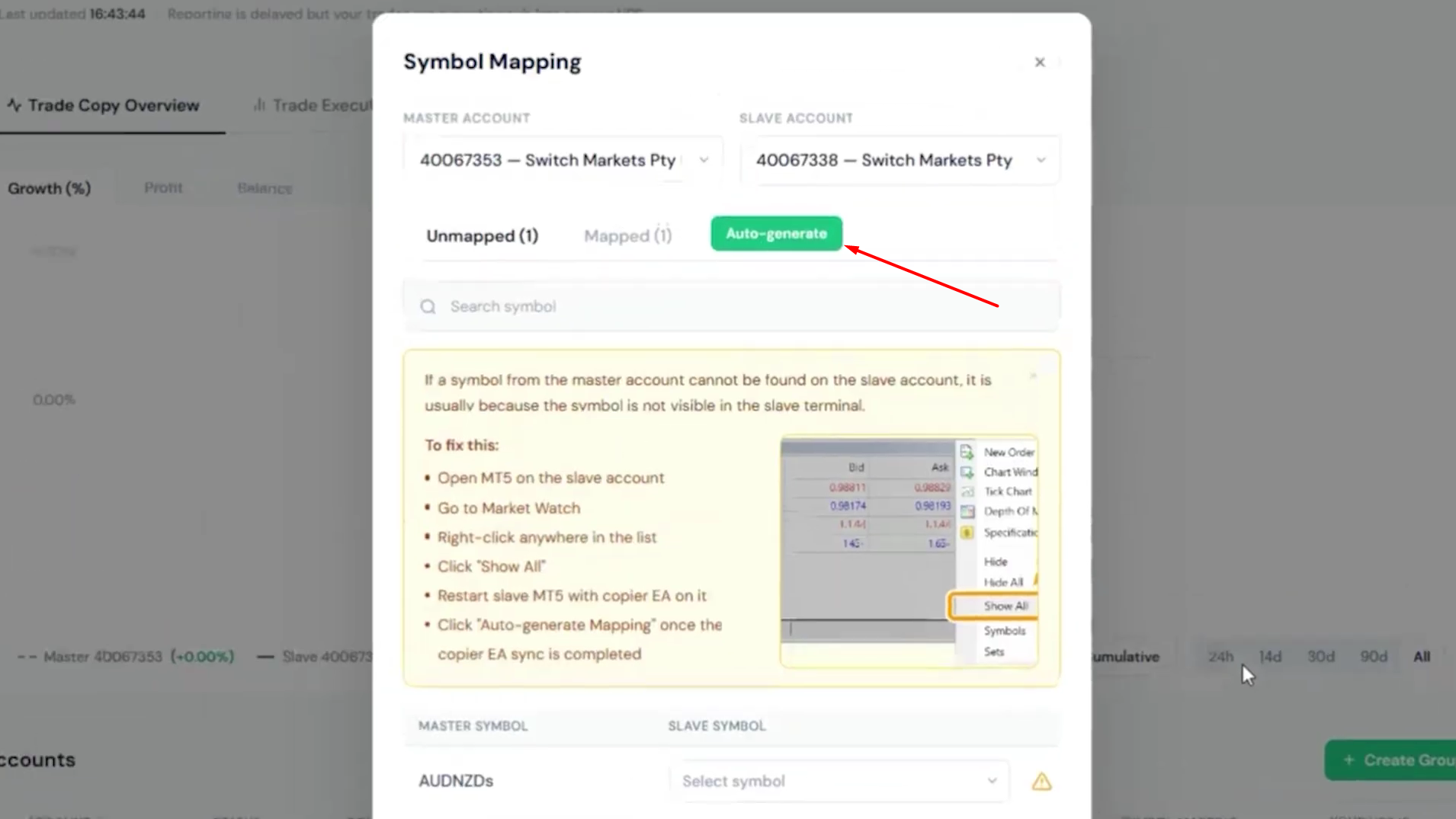
Paso 19: Haz clic en “Auto-generate”
Haz clic en el botón “Auto-generate” en la ventana emergente y luego en “Proceed”. Repite este paso para cada subcuenta.
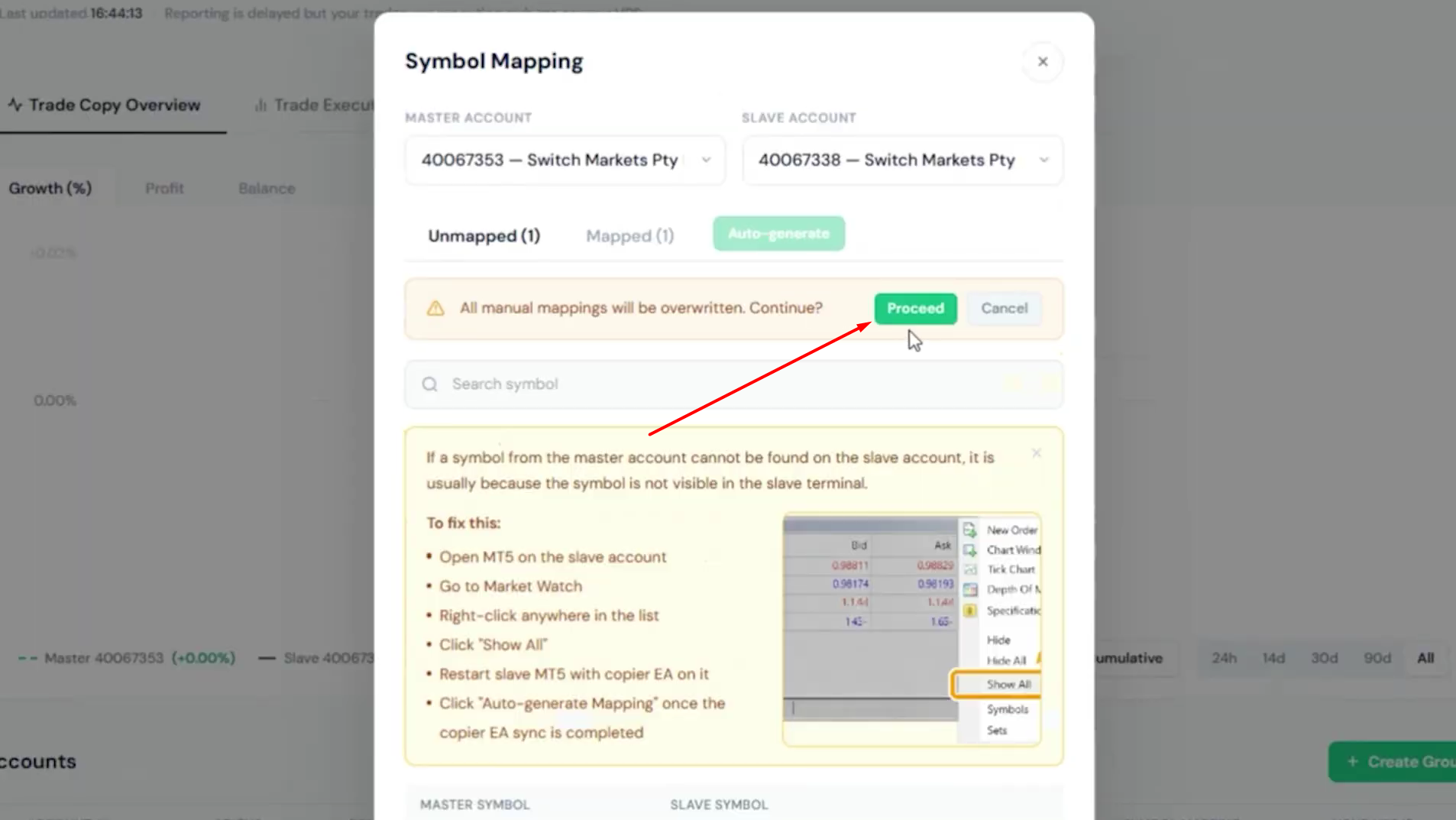
Paso 20: Confirma la cantidad de mercados
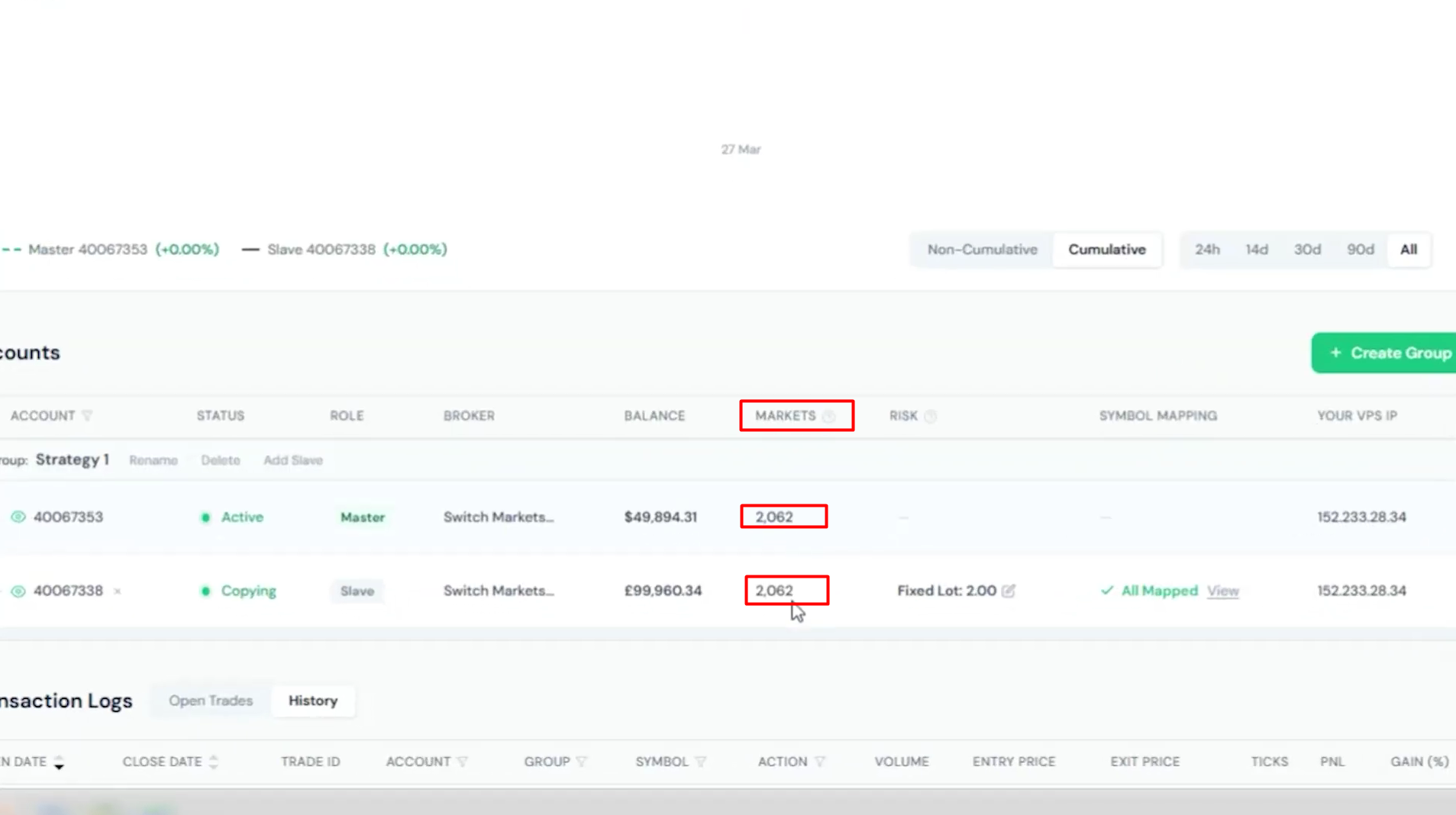
Verifica que la cantidad de mercados disponibles coincida entre la cuenta principal y las subcuentas. Si no coinciden, significa que falta algún mercado en una de las cuentas de MT5 y las operaciones no se copiarán para ese instrumento.
Parte 5: Comienza a copiar operaciones
Paso 21: Revisa el estado del EA en tus terminales de MT5
Vuelve a abrir tus terminales; deberías ver que el EA muestra el estado “Connected” y los roles “Main Account” o “Sub-account” en las cuentas de MT5 correspondientes.
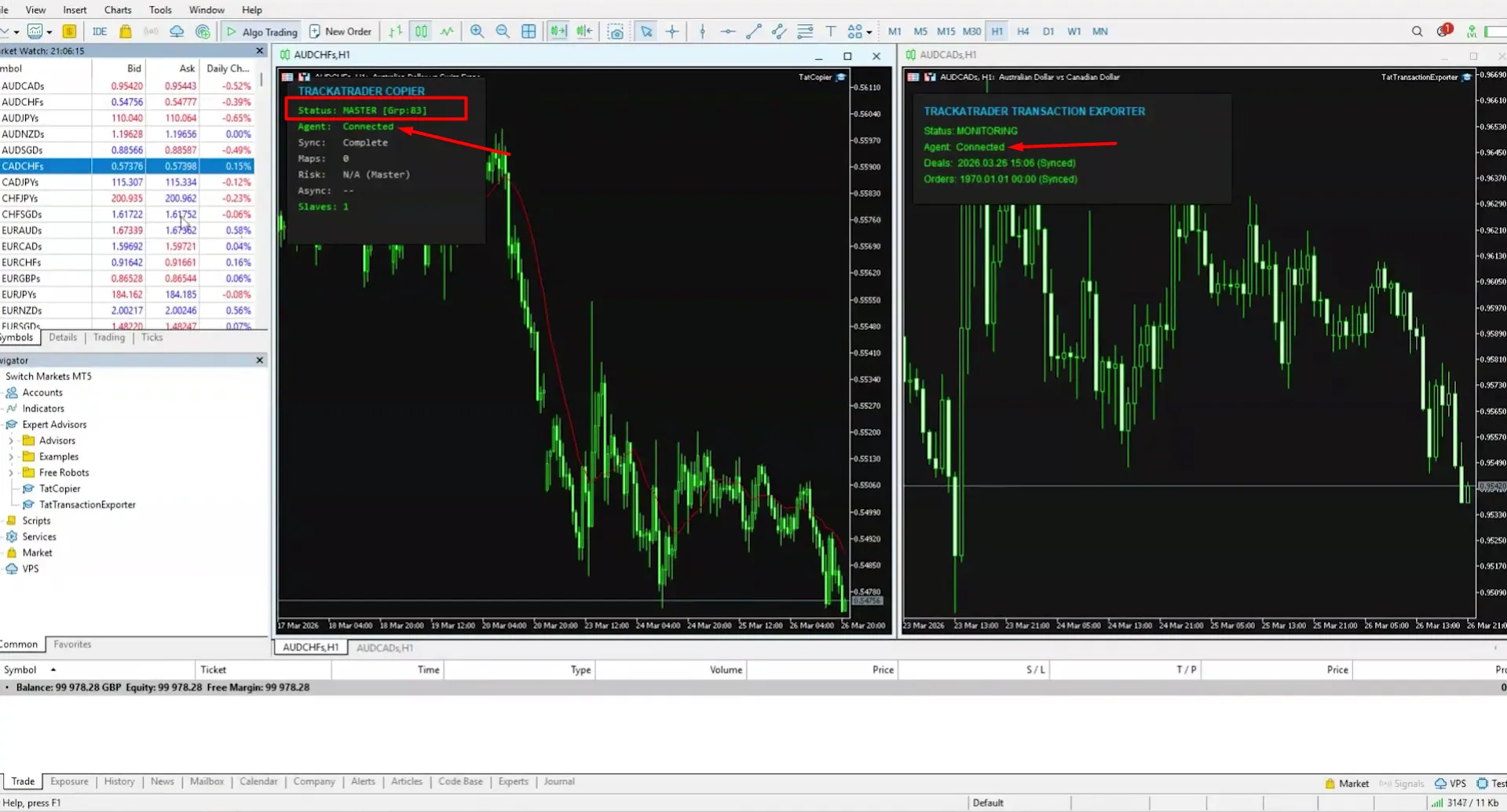
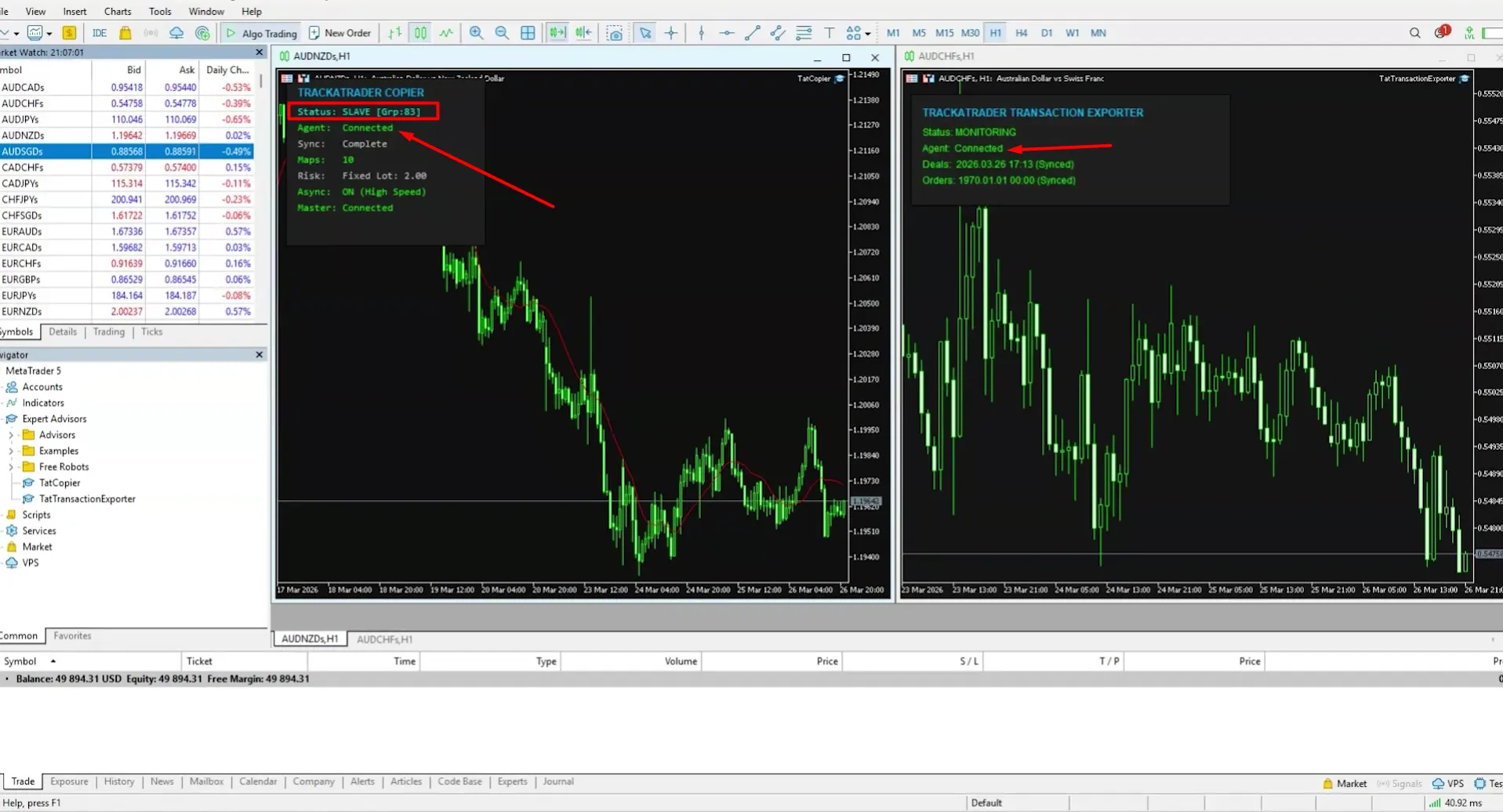
Paso 22: Abre una operación en la cuenta principal
Ahora puedes abrir tu primera operación en la cuenta principal con un lotaje pequeño para comprobar que Trade Copier esté bien configurado y que el parámetro de riesgo funcione como esperas. La operación debería replicarse de forma casi instantánea en todas las subcuentas.
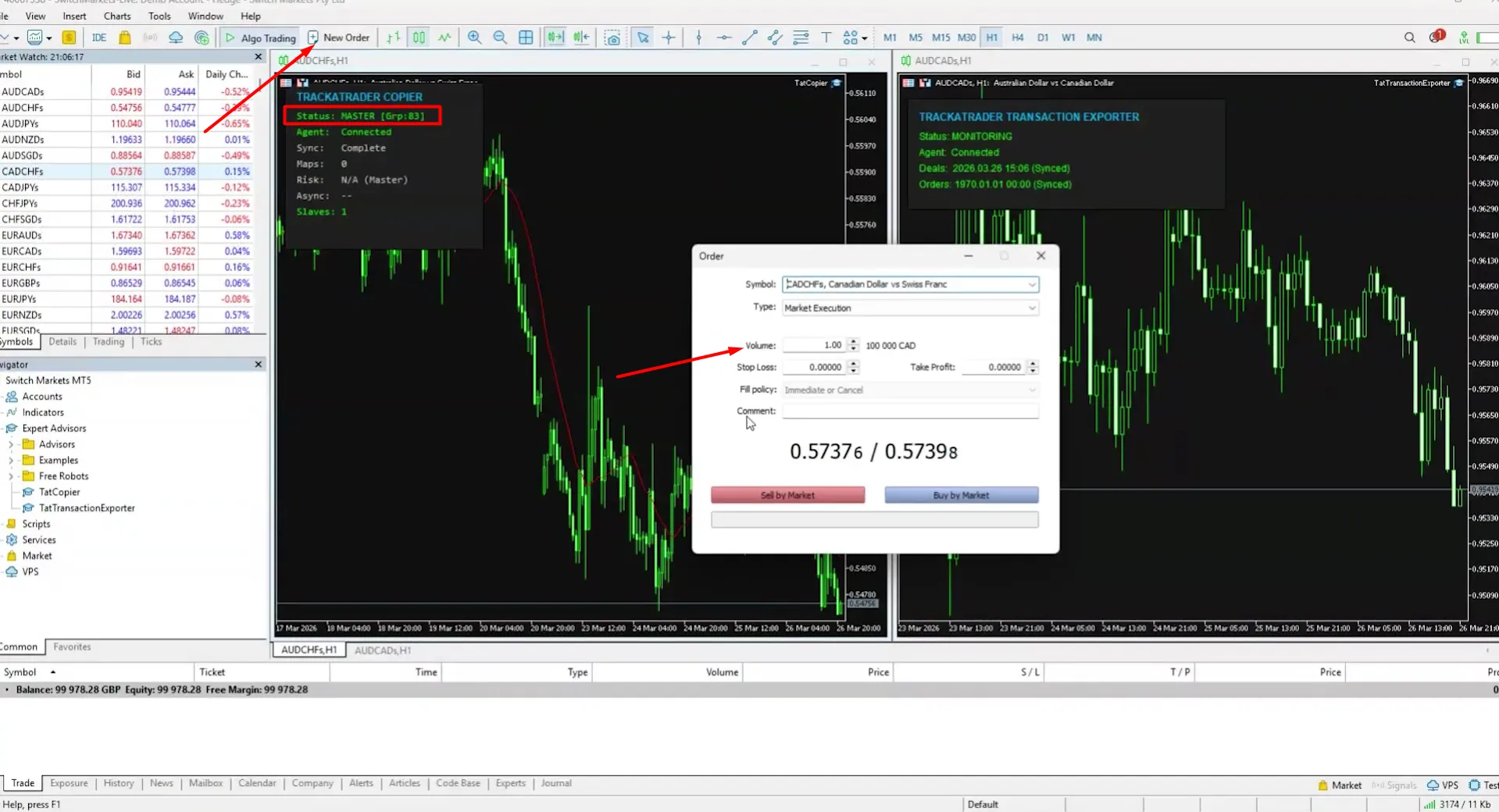
Confirma que la operación se haya copiado en las subcuentas con la configuración de riesgo establecida:
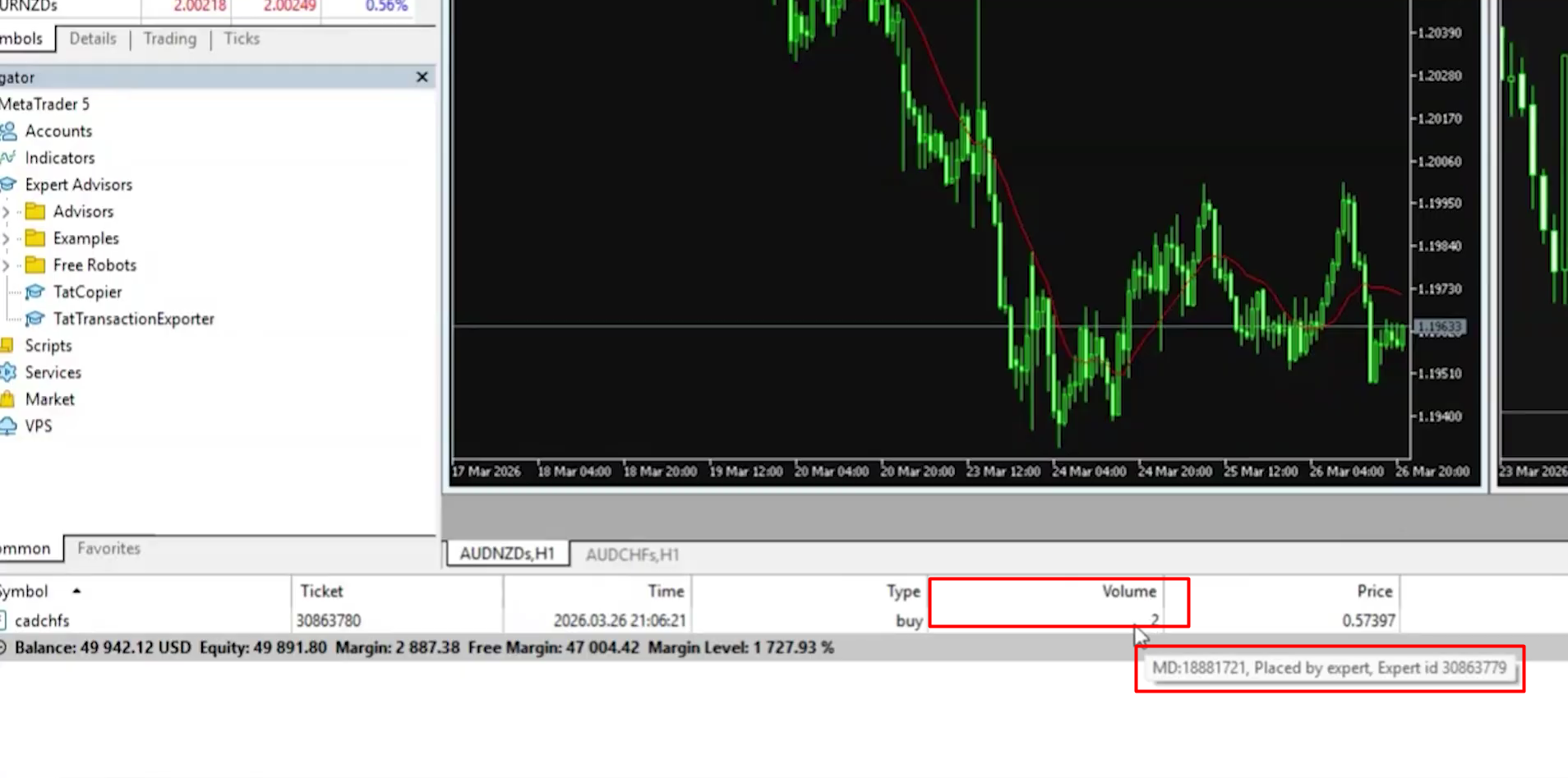
Paso 23: Monitorea las operaciones abiertas
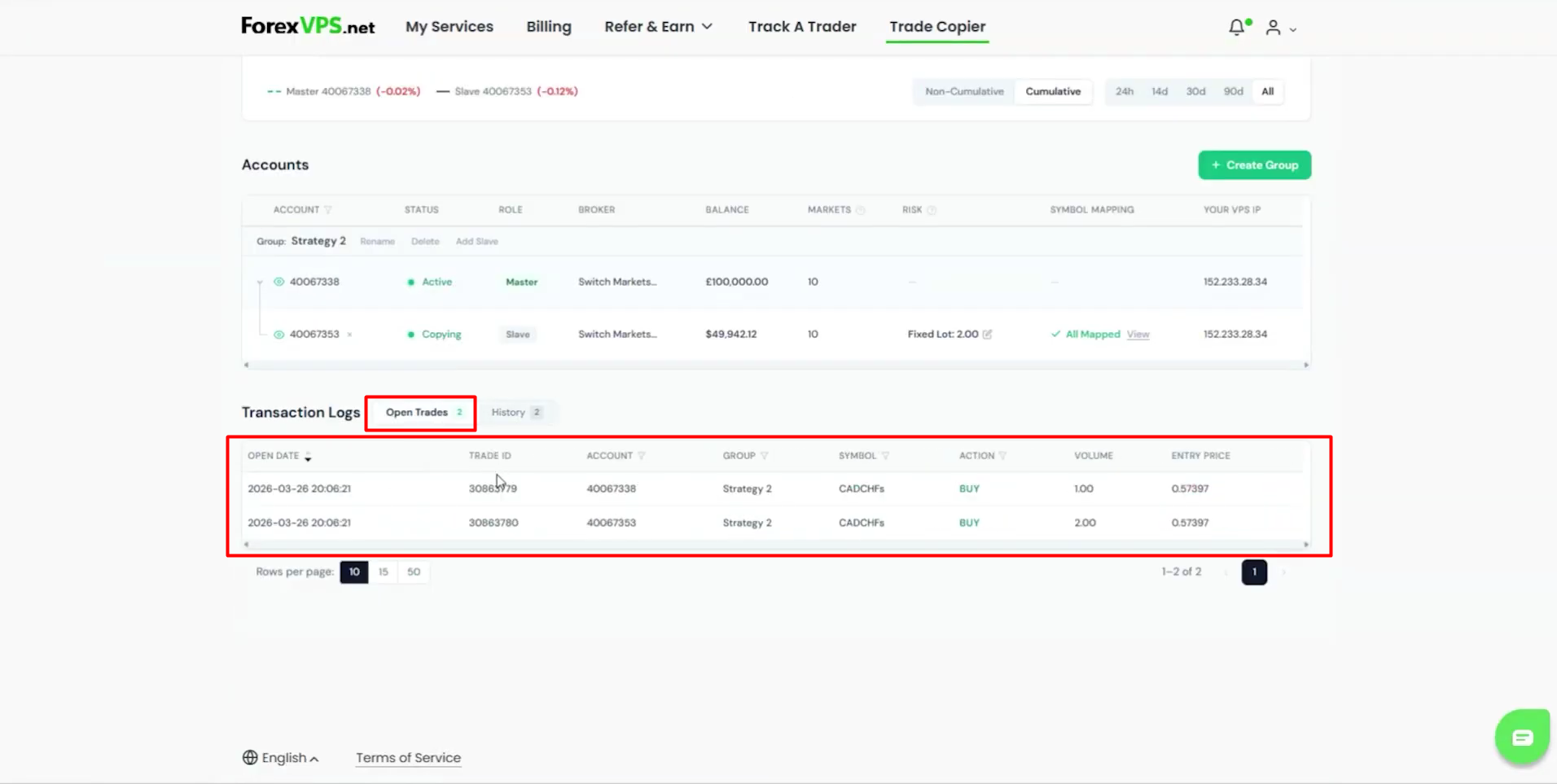
Regresa al área de cliente de ForexVPS y dirígete a la pestaña Trade Copier. En “Transaction Logs” podrás ver tus operaciones abiertas con información detallada como tamaño de lote, precio de entrada, símbolo y número de cuenta de las terminales activas.
Paso 24: Cerrar una operación
Cada operación puede cerrarse manualmente o mediante stop loss o take profit desde la cuenta principal. Al cerrarse en la cuenta principal, se cerrará de inmediato en todas las subcuentas.
Paso 25: Estadísticas y métricas de Trade Copier
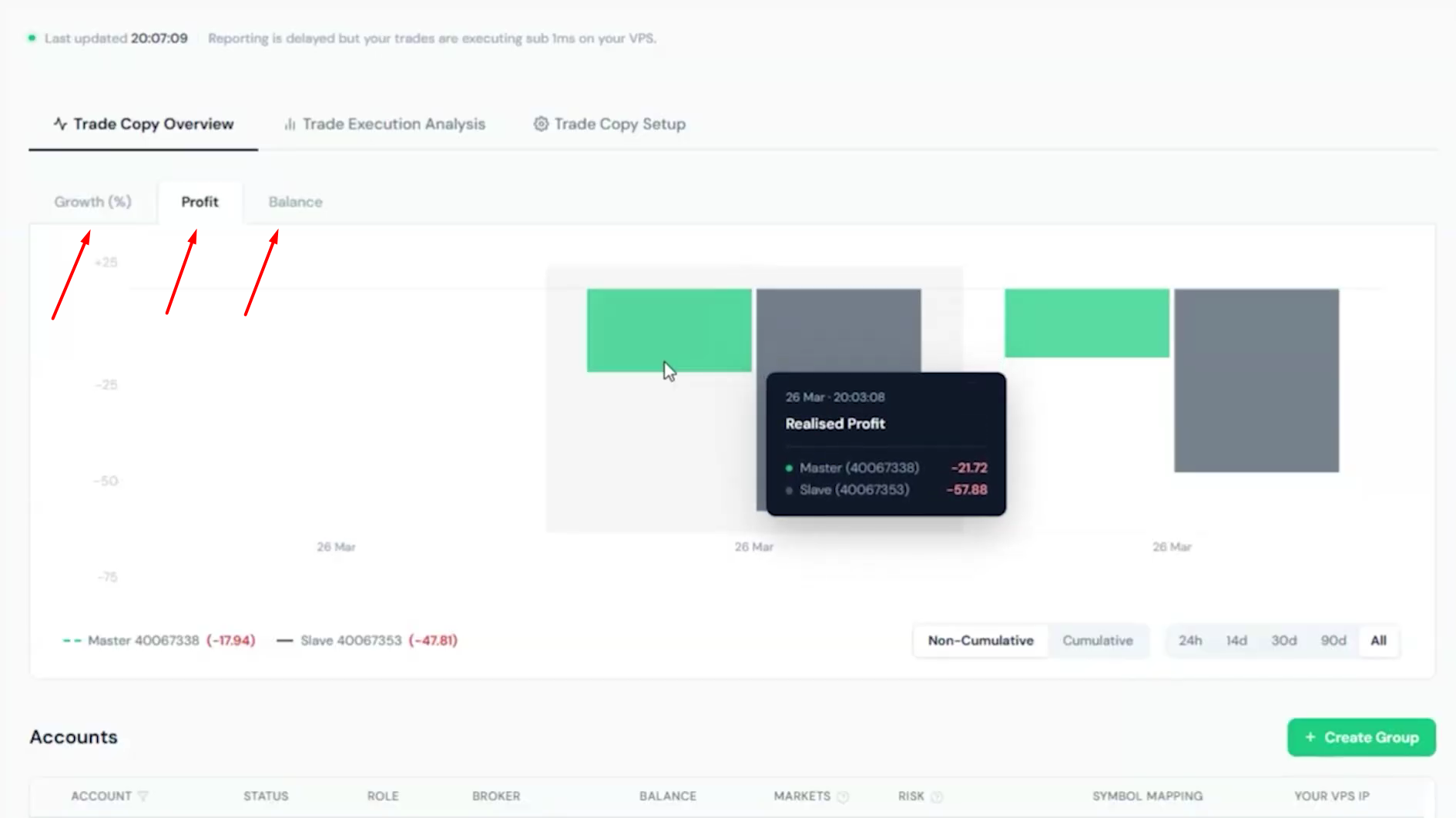
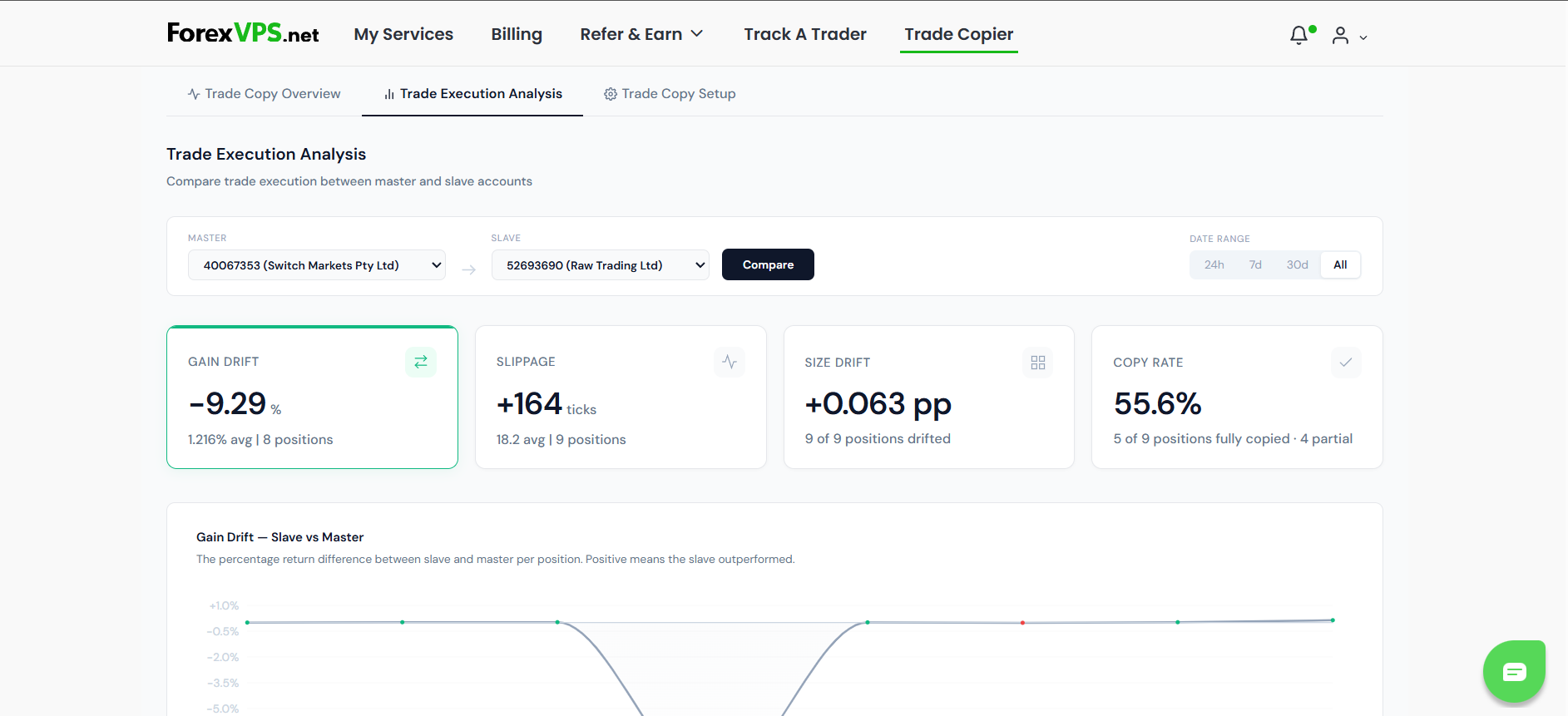
Tras cerrar tu primera operación, regresa al área de cliente de ForexVPS y entra en la pestaña Trade Copier. En “Trade Copy Overview” puedes consultar estadísticas detalladas de trading para cada cuenta conectada. En “Trade Execution Analysis” encontrarás datos minuciosos sobre tus operaciones y la copia de órdenes.
Solución de problemas con Trade Copier
¿Tienes problemas al instalar, conectar o copiar operaciones con Trade Copier? Aquí tienes soluciones para los inconvenientes más frecuentes.
| Problema | Causa probable | Solución |
|---|---|---|
| El EA no muestra el estado “Connected” | La aplicación de escritorio (TatDesktop.exe) no se está ejecutando. | Abre la aplicación de escritorio (TatDesktop.exe) desde la carpeta TatCopier y luego reinicia el terminal. |
| Las operaciones de la cuenta principal no se copian en las subcuentas | La subcuenta no forma parte de un grupo de Trade Copier o todavía no se mapeó un símbolo | Confirma que la cuenta se haya agregado al crear tu grupo (pasos 11 al 15) y luego vuelve a ejecutar “Auto-generate” para esa subcuenta (paso 19). |
| La cantidad de mercados no coincide entre la cuenta principal y la subcuenta | Hay un símbolo que no está visible en Observación del mercado en alguno de los terminales de MT5 | Haz clic derecho en Observación del mercado y selecciona “Mostrar todo” en cada terminal (paso 16), reinicia MT5 y vuelve a realizar los pasos de mapeo (pasos 18 al 20). |
| No aparecen “TatCopier” ni “TatTransactionExporter” en el Navegador | No se reinició MT5 tras la instalación o no se instalaron los EA en ese terminal | Reinicia tus terminales de MT5 (paso 5) o vuelve a ejecutar el instalador seleccionando ese terminal específico (paso 6). |
Preguntas frecuentes sobre Trade Copier
¿Aún tienes dudas sobre cómo configurar o usar Trade Copier? Aquí te dejamos respuestas rápidas.
¿Puedo usar esto para copiar operaciones de otro trader o de un servicio de señales?
No. Trade Copier es una herramienta diseñada para replicar tus propias operaciones entre tus propias cuentas (o hacia clientes que administras). Siempre eres tú quien abre la operación original en la cuenta principal, y el copiador simplemente la replica en tus demás cuentas con máxima rapidez. No se trata de un mercado ni de un producto de social trading.
¿Trade Copier funciona con MT4?
No por el momento. Trade Copier solo es compatible con cuentas de MT5.
¿Trade Copier es gratis?
Sí. Trade Copier está incluido sin costo adicional con cada plan de ForexVPS, por lo que no necesitas pagar una licencia ni suscripción por separado.
¿Cómo controlo el tamaño de posición que se copia en cada subcuenta?
Al crear un grupo, eliges un parámetro de riesgo para cada cuenta (Lot Multiplier, Risk Multiplier o Fixed Lot) y Trade Copier ajusta el tamaño de la posición en cada subcuenta de manera automática (paso 14). Puedes modificar este parámetro cuando quieras.
¿Qué ocurre cuando cierro una operación en la cuenta principal?
Se cierra automáticamente en todas las subcuentas de ese grupo, por lo que no necesitas cerrar cada una de forma manual.
¿Qué sucede si cierro una operación en una subcuenta?
La operación se cerrará únicamente en esa subcuenta específica. Las acciones ejecutadas directamente en las subcuentas no se replican en las demás cuentas.
¿Dónde puedo consultar mis operaciones copiadas y las estadísticas de mis cuentas?
Abre el menú de Trade Copier en tu área de cliente. En “Transaction Logs” verás tus operaciones abiertas y cerradas, mientras que “Trade Copy Overview” y “Trade Execution Analysis” te ofrecen métricas detalladas de cada cuenta conectada.

