Puedes cambiar la contraseña de la cuenta de Windows de tu ForexVPS directamente desde dentro del VPS mediante Control Panel. Esta guía te explica cómo navegar hasta User Accounts y establecer una nueva contraseña para la cuenta trader.
Antes de empezar: Necesitarás tu contraseña actual del VPS para completar este cambio. Si no tienes acceso a tu contraseña actual, utiliza en su lugar el proceso de restablecimiento desde el portal de clientes.
Lo que necesitarás
- Una sesión activa de Remote Desktop conectada a tu ForexVPS
- Tu contraseña actual del VPS
- Una nueva contraseña que quieras establecer
Parte 1: Navega hasta User Accounts
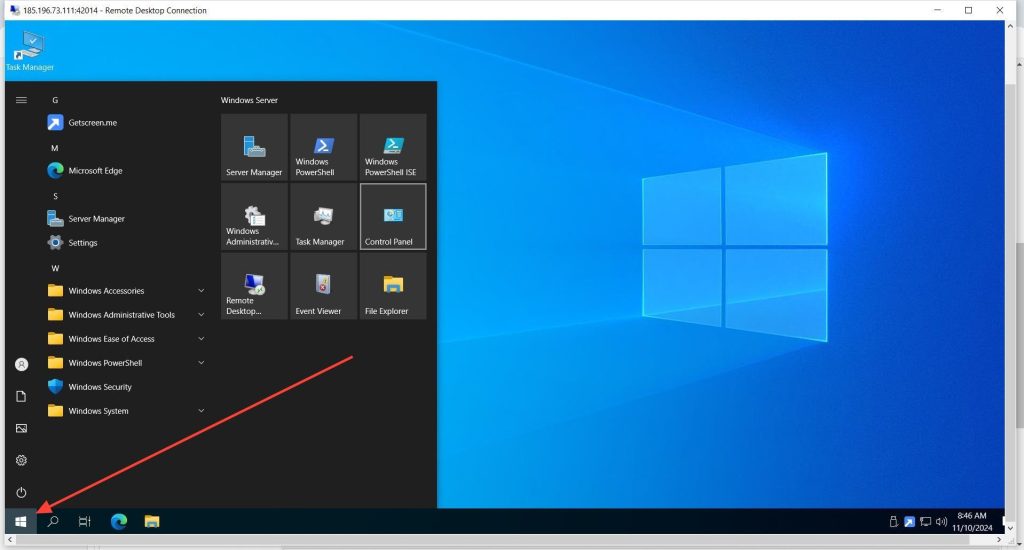
Paso 1: Abre Control Panel desde el menú Start
Dentro del VPS, haz clic en el menú START y, a continuación, haz clic en Control Panel.
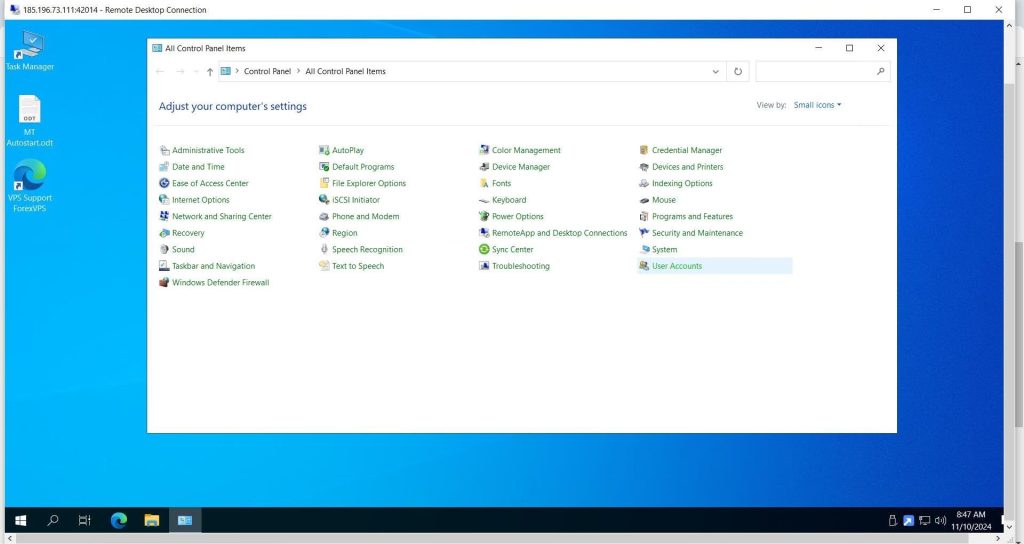
Paso 2: Haz clic en User Accounts
En Control Panel, haz clic en User Accounts.
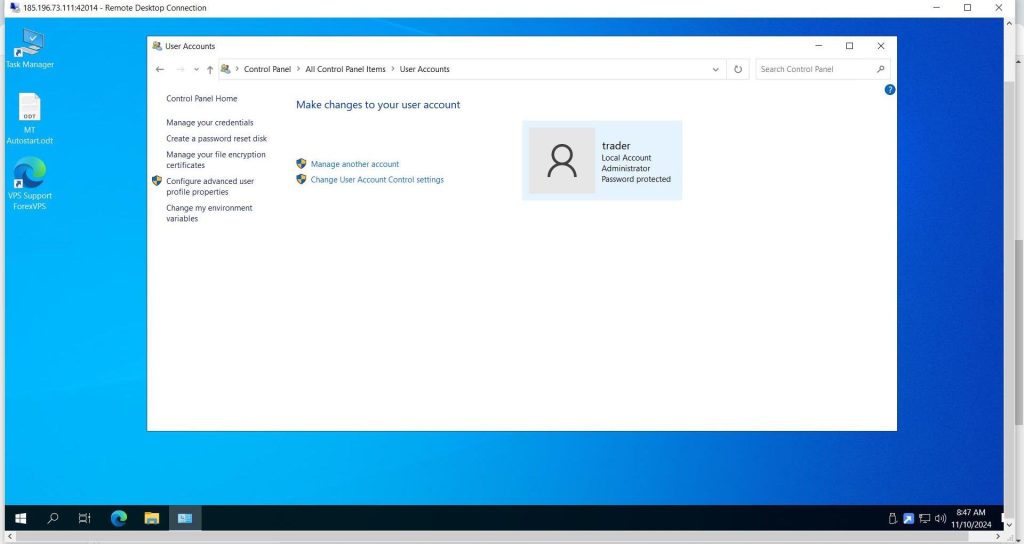
Paso 3: Haz clic en Manage Another Account
Haz clic en Manage Another Account para ver la lista de cuentas de usuario del VPS.
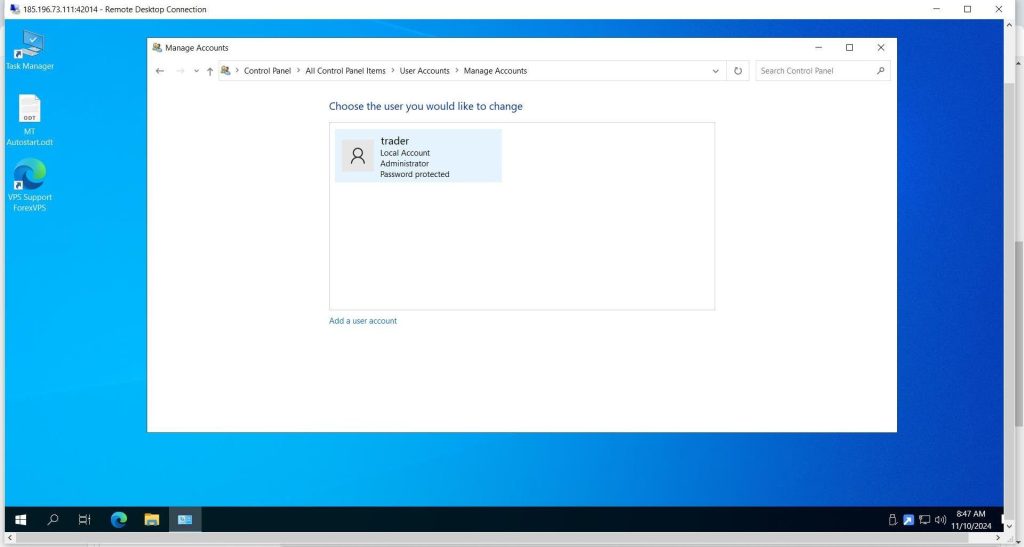
Paso 4: Selecciona la cuenta de usuario trader
Haz clic en la cuenta de usuario trader — esta es la cuenta predeterminada que se usa para iniciar sesión por Remote Desktop en ForexVPS.
Parte 2: Establece una nueva contraseña
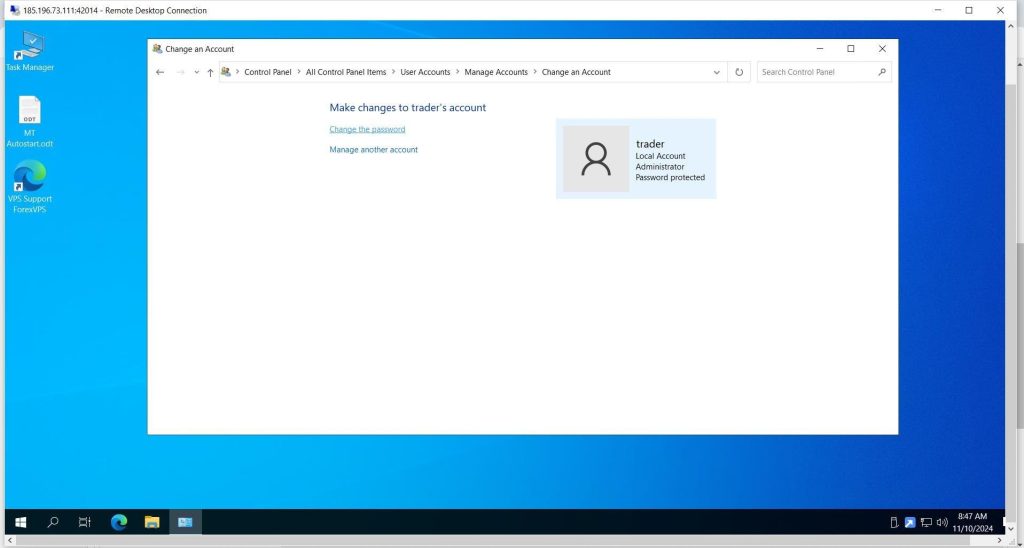
Paso 5: Haz clic en Change the password
Haz clic en Change the password para abrir el formulario de cambio de contraseña.
Paso 6: Introduce tu contraseña actual y la nueva
Introduce la Current Password y, a continuación, escribe la New Password dos veces para confirmarla. Opcionalmente, añade una pista de contraseña por si la olvidas más adelante. Haz clic en Change Password para aplicar el cambio.
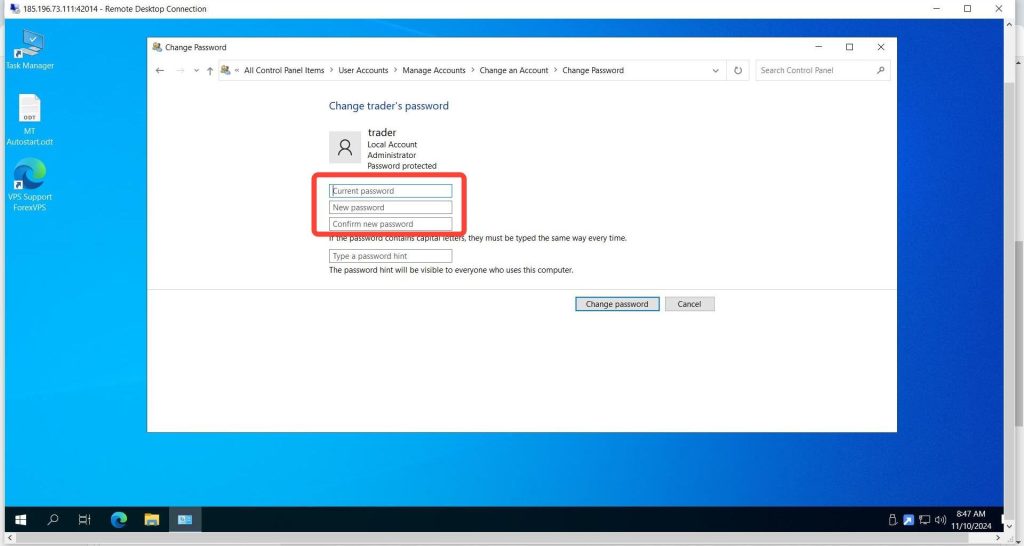
Tu contraseña del VPS se actualiza de inmediato. Utiliza la nueva contraseña la próxima vez que te conectes mediante Remote Desktop, Windows App o el inicio de sesión desde el navegador.
Solución de problemas
| Problema | Causa probable | Solución |
|---|---|---|
| El botón “Change Password” aparece en gris | Los campos de la nueva contraseña no coinciden | Vuelve a escribir la nueva contraseña en ambos campos, asegurándote de que coincidan exactamente. |
| Te quedas bloqueado después de cambiar la contraseña | La contraseña no se actualizó en las credenciales RDP guardadas | Actualiza la contraseña guardada en Remote Desktop Connection, Windows App o el gestor de sesiones de tu navegador. |
| Olvidaste la contraseña actual | No puedes completar este método dentro del VPS | Utiliza en su lugar el proceso de restablecimiento de contraseña del portal de clientes — no requiere la contraseña actual. |
Preguntas frecuentes
¿Necesito mi contraseña actual para cambiarla de esta forma?
Sí. Este método requiere que introduzcas tu contraseña actual del VPS. Si no la tienes, utiliza en su lugar el restablecimiento de contraseña del portal de clientes de ForexVPS.
¿Para qué cuenta debo cambiar la contraseña?
Cambia la contraseña de la cuenta trader — esta es la cuenta de usuario de Windows predeterminada que se usa para todos los inicios de sesión por Remote Desktop en ForexVPS.
¿Cambiar la contraseña afecta a mis plataformas de trading en ejecución?
No. Cambiar la contraseña de tu cuenta de Windows no interrumpe MT4, MT5 ni ninguna otra plataforma de trading que ya esté en ejecución en el VPS.
¿Tengo que actualizar mis credenciales guardadas de Remote Desktop después de cambiar la contraseña?
Sí. Actualiza la contraseña guardada en cualquier acceso directo de Remote Desktop Connection, conexión de Windows App o sesión del navegador donde hayas guardado previamente la contraseña anterior.
Artículos relacionados
- Cómo restablecer la contraseña de tu VPS desde el portal de clientes
- Cómo iniciar sesión en Remote Desktop en Windows — guía de configuración de ForexVPS
- Cómo iniciar sesión en tu ForexVPS mediante un navegador