

Aprende a generar un reporte WinMTR para diagnosticar la latencia de red y la pérdida de paquetes entre tu computadora y tu VPS.

Generar un reporte de MyTraceroute (MTR) combina las funciones de ping y traceroute para ofrecer una imagen clara de cómo fluye el tráfico de red entre tu computadora y tu ForexVPS. Esta guía te muestra paso a paso cómo crear un reporte con WinMTR y enviarlo al equipo de soporte de ForexVPS para su diagnóstico.
Antes de empezar: un reporte de MTR permite identificar con exactitud en qué punto ocurre un problema de conexión: de tu lado, a lo largo de la ruta de internet o en el servidor. Utilízalo cuando estés solucionando problemas de conectividad con el soporte de ForexVPS.
Qué necesitas
- Tu computadora con acceso a internet
- La dirección IP de tu ForexVPS
Parte 1: Descargar y ejecutar WinMTR
Paso 1: Descarga WinMTR
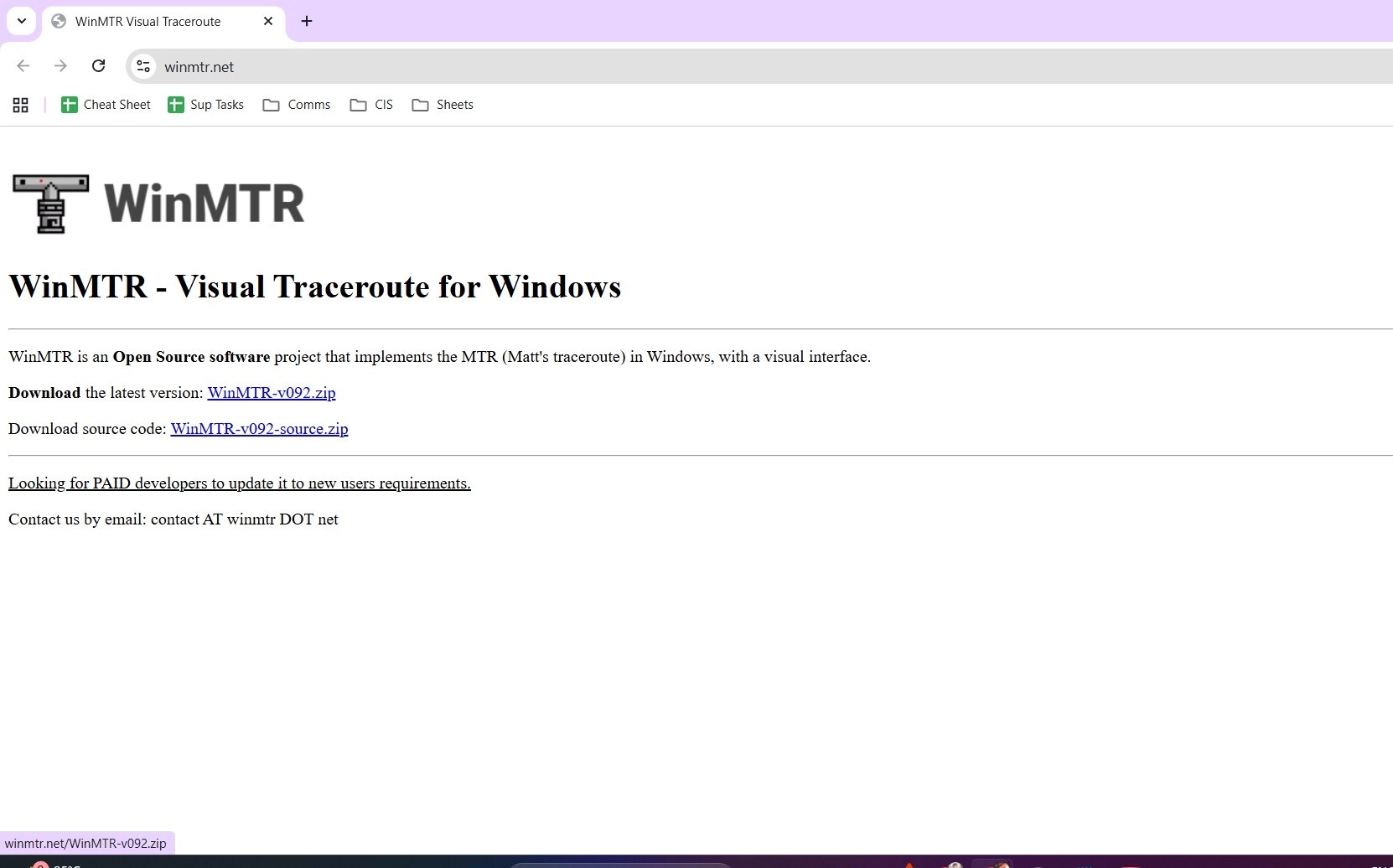
En tu computadora, abre el navegador web y dirígete a winmtr.net. Descarga e instala el archivo comprimido WinMTR-v092.zip.
Paso 2: Ingresa la IP de tu ForexVPS e inicia la prueba
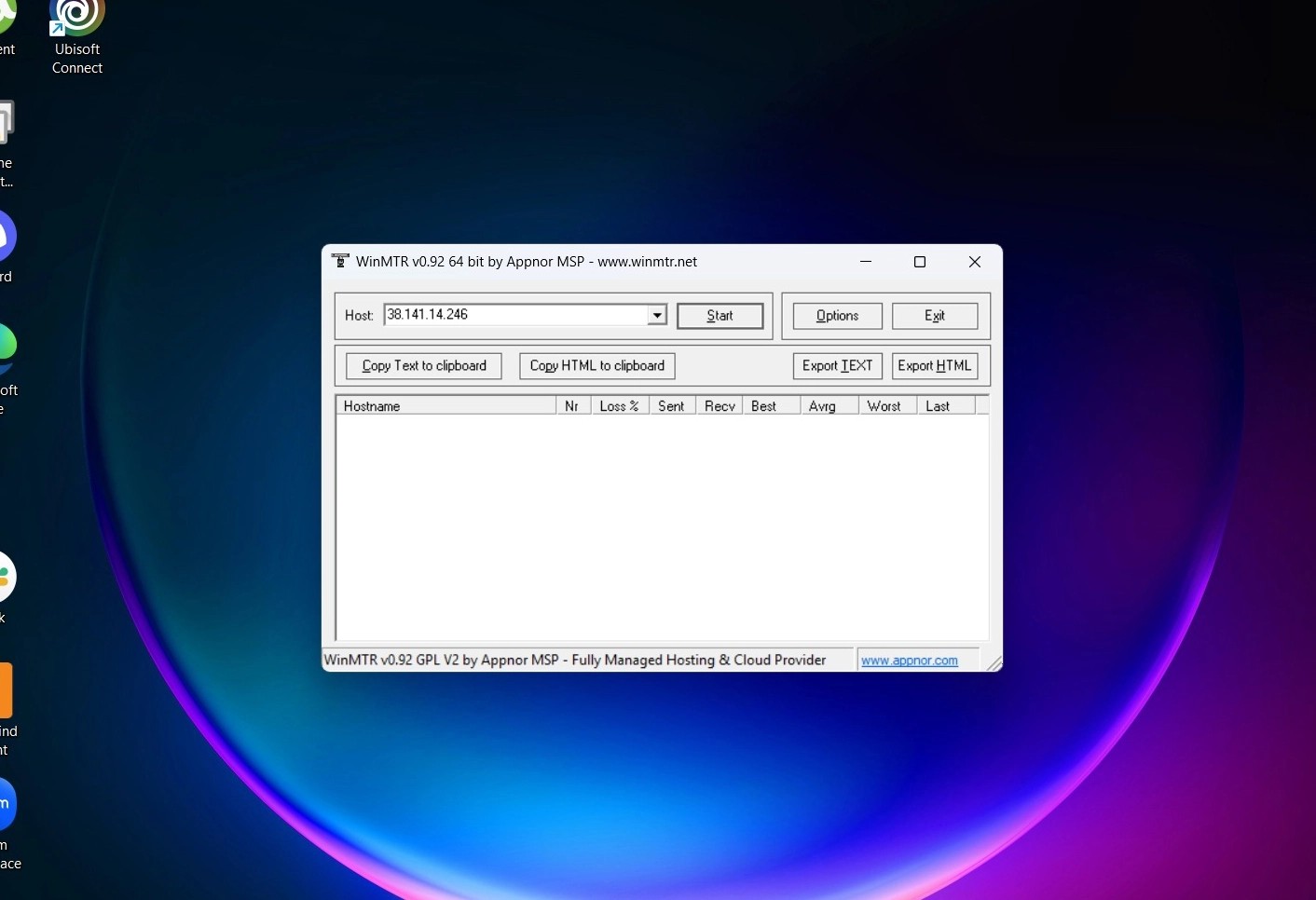
Ingresa la IP de tu ForexVPS en el campo Host y haz clic en Start.
Parte 2: Guardar y enviar el reporte
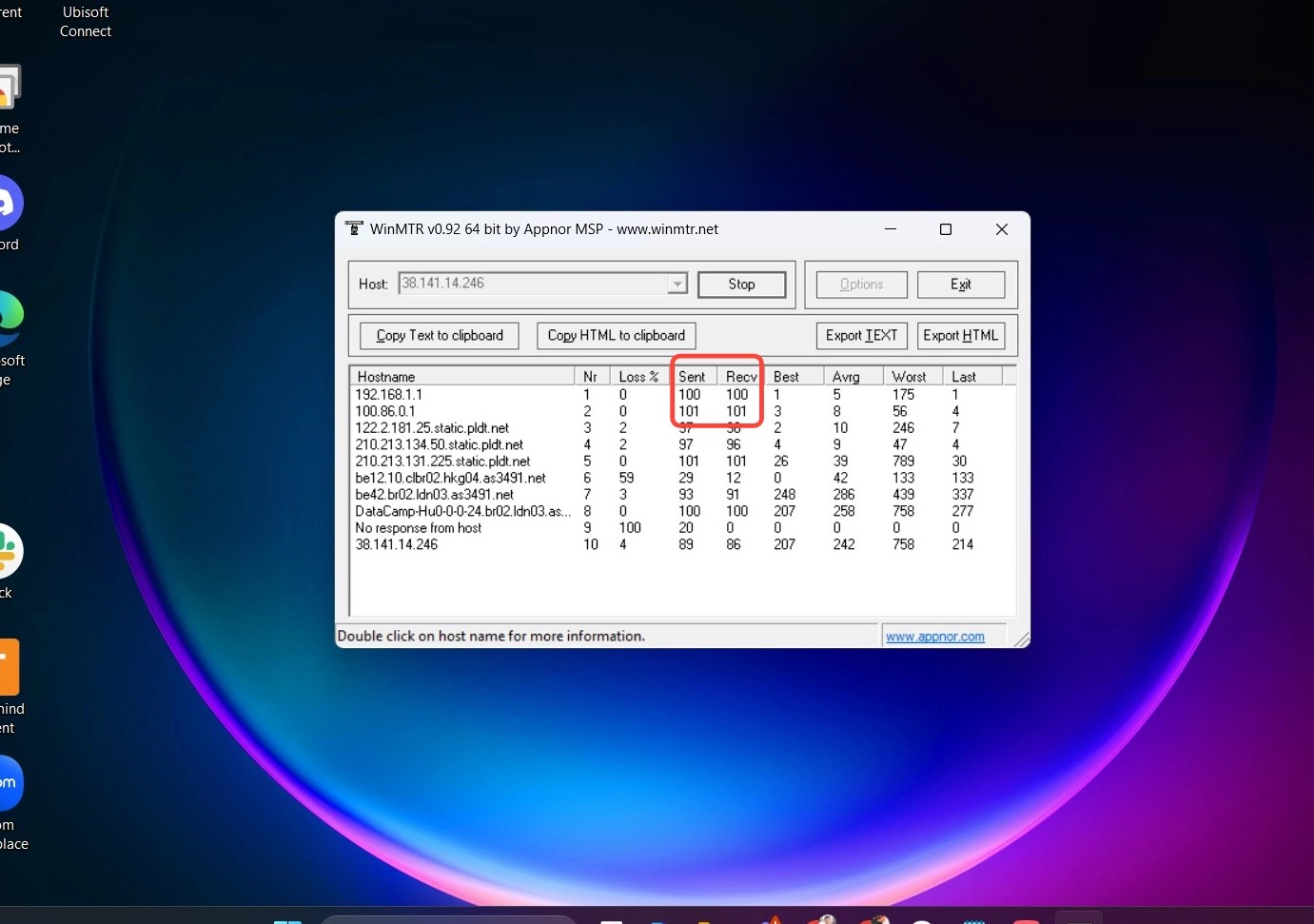
Paso 3: Detén la prueba cuando llegue a 100 en enviados y recibidos
Haz clic en Stop cuando los contadores de Sent y Receive alcancen 100. Esto proporciona suficientes puntos de datos para generar un reporte preciso.
Paso 4: Copia el texto del reporte
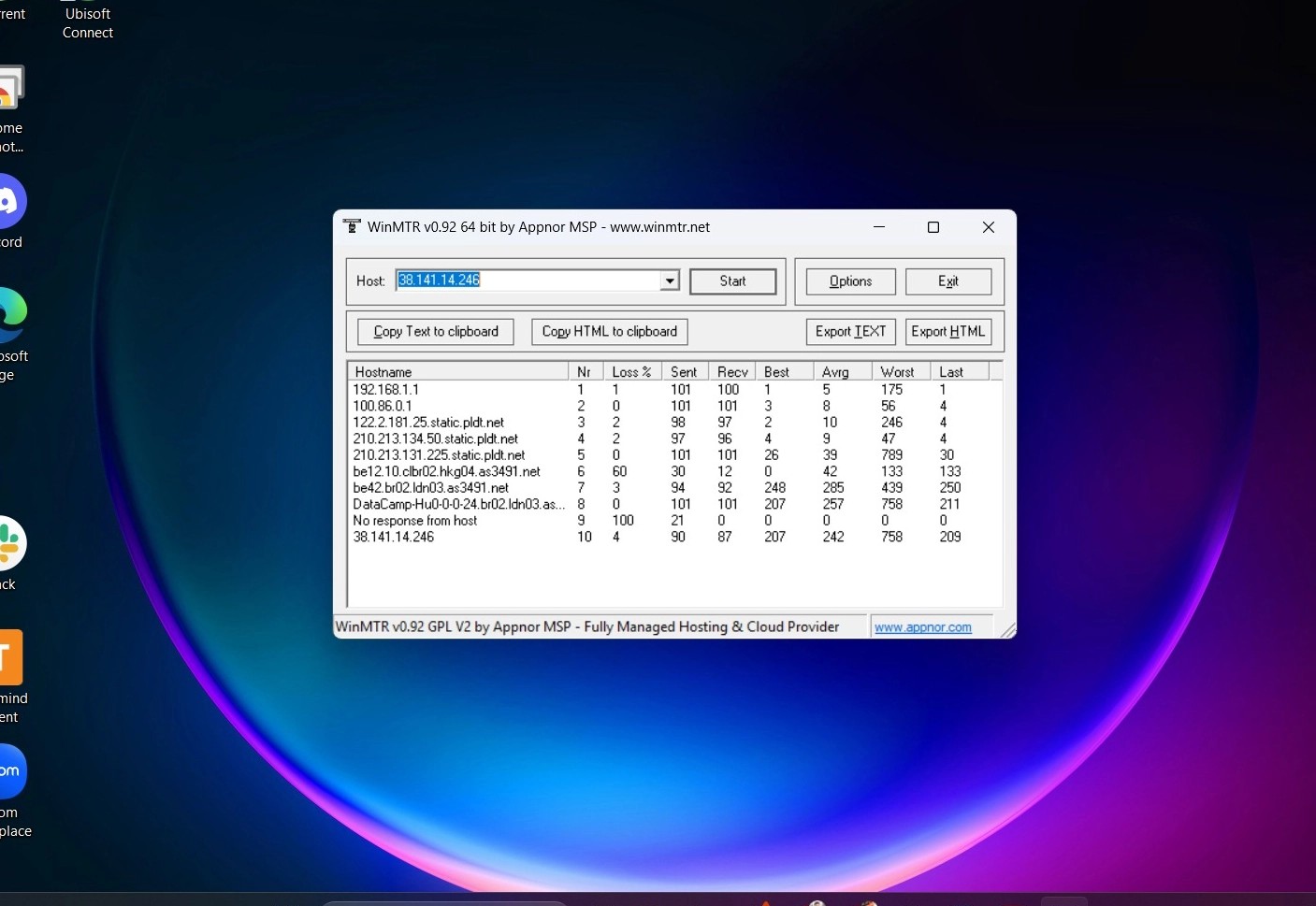
Haz clic en Copy Text to clipboard.
Paso 5: Pégalo en el Bloc de notas y envíalo a soporte
Abre el Bloc de notas y pega el contenido para copiar el reporte completo de MTR. Guarda el archivo de texto y envíalo a [email protected].
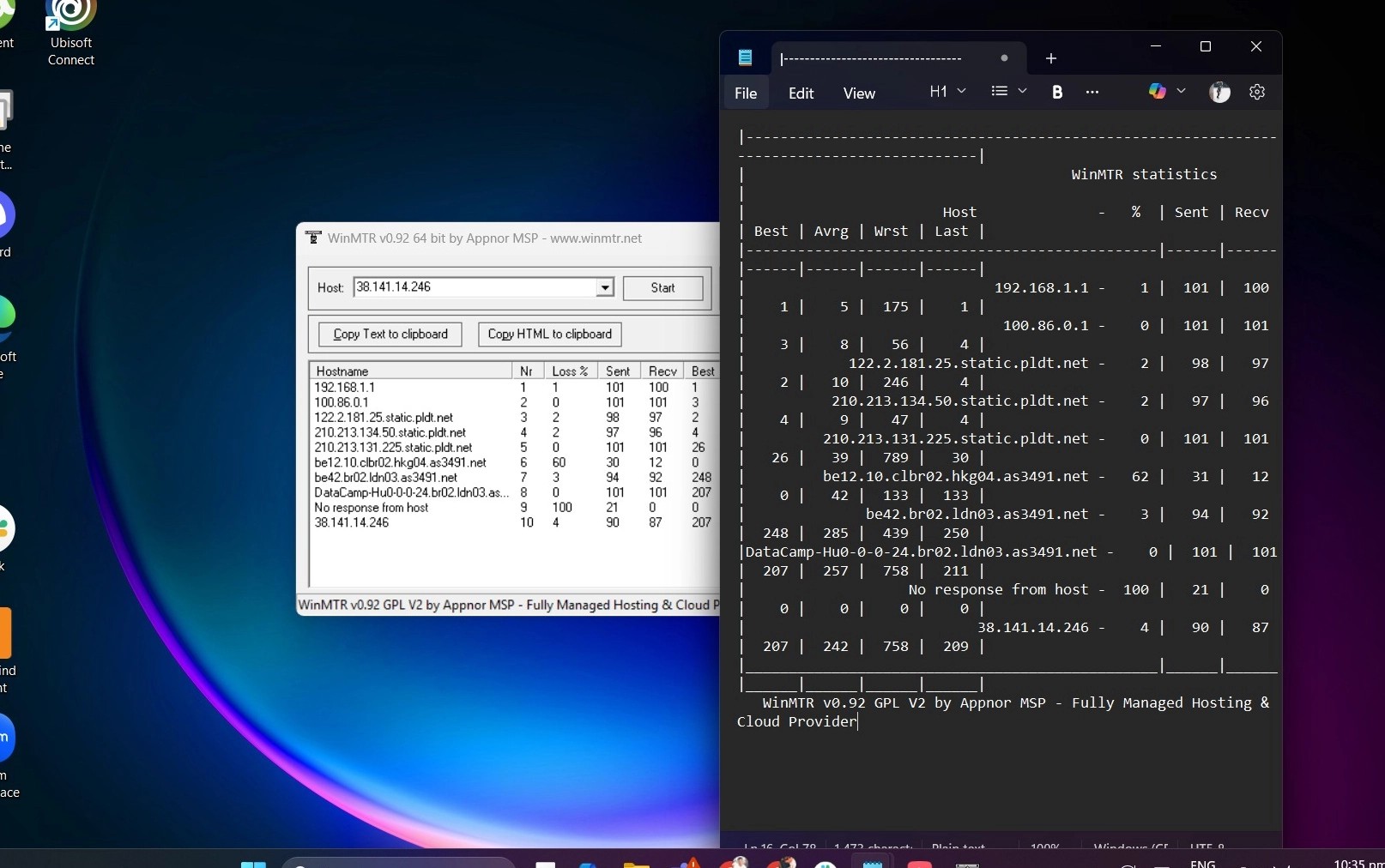
Un reporte de MTR ayuda al equipo de soporte de ForexVPS a identificar la ruta del tráfico, medir la latencia, detectar pérdida de paquetes y solucionar problemas de conectividad, todo desde un único archivo de diagnóstico.
Resolución de problemas con reportes de MTR
¿Tienes problemas para generar tu reporte de MTR? Aquí tienes las soluciones a las fallas más comunes.
| Problema | Causa probable | Solución |
|---|---|---|
| Los contadores de Sent y Receive nunca llegan a 100 | La prueba se detuvo antes de tiempo | Deja que WinMTR funcione por más tiempo; cada fila se incrementa con cada ciclo de ping, así que dale un par de minutos. |
| Copy Text to clipboard no copia nada | La prueba se detuvo antes de comenzar a generar datos | Reinicia la prueba con Start y espera a que aparezcan los datos de los saltos de red. |
| No encuentras la IP de tu ForexVPS | La dirección IP no está a la mano | Revisa el correo de bienvenida de ForexVPS o la sección Email History dentro del área de clientes de ForexVPS. |
Preguntas frecuentes sobre cómo generar un reporte de MTR
¿Aún tienes dudas sobre cómo crear o enviar un reporte de MTR? Consulta las respuestas rápidas a continuación.
¿Por qué el soporte de ForexVPS solicita un reporte de MTR?
Un reporte de MTR señala con exactitud en qué tramo de la ruta de red ocurre una falla de conexión (de tu lado, en la red de internet o en el servidor), lo que agiliza notablemente el diagnóstico del problema.
¿Cuánto tiempo debo dejar corriendo la prueba de WinMTR?
Déjala correr hasta que los contadores de Sent y Receive alcancen 100, garantizando así suficientes datos para un diagnóstico acertado.
¿Qué mide en realidad un reporte de MTR?
Identifica la ruta que sigue tu tráfico de red, mide la latencia en cada salto, detecta la pérdida de paquetes y ayuda a resolver fallas generales de conectividad.
¿A dónde debo enviar el reporte de MTR terminado?
Guarda el archivo de texto en el Bloc de notas con el reporte pegado y envíalo por correo a [email protected].

