

Es posible conectarte a tu VPS desde tu dispositivo Android. Solo necesitas conexión a internet en el dispositivo y esta guía.
¡Hola! Acabas de adquirir tu nuevo VPS. ¡Felicitaciones!
Debes haber recibido dos correos electrónicos: uno con la confirmación del pago y otro con las credenciales del VPS. Necesitaremos los datos del segundo correo.
Además, necesitarás un dispositivo Android conectado a internet.
Pasos
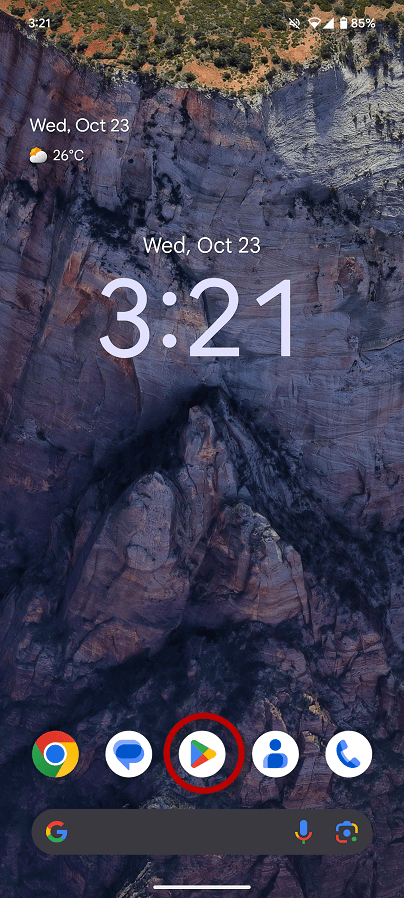
1. Enciende tu dispositivo y toca Google Play Store.
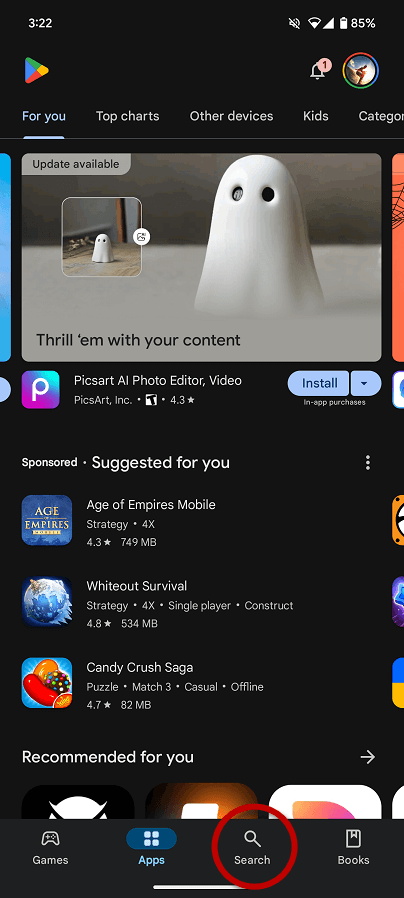
2. Ve a Buscar y escribe “Microsoft Remote Desktop”.
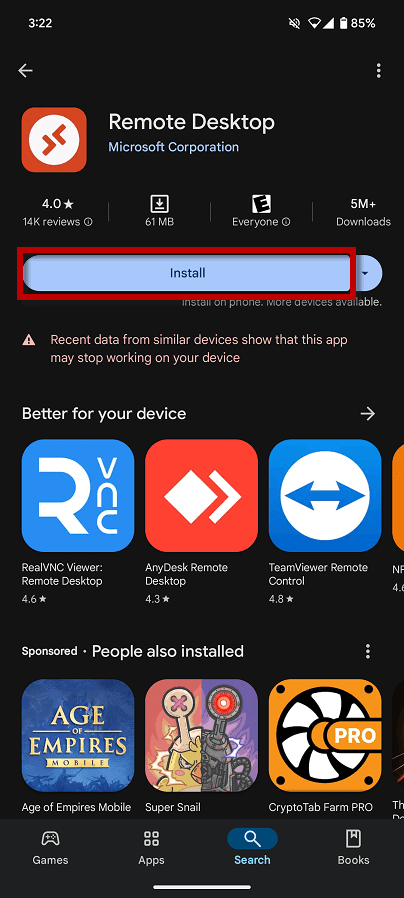
3. Descarga e instala la app; una vez lista, toca en “Open”.
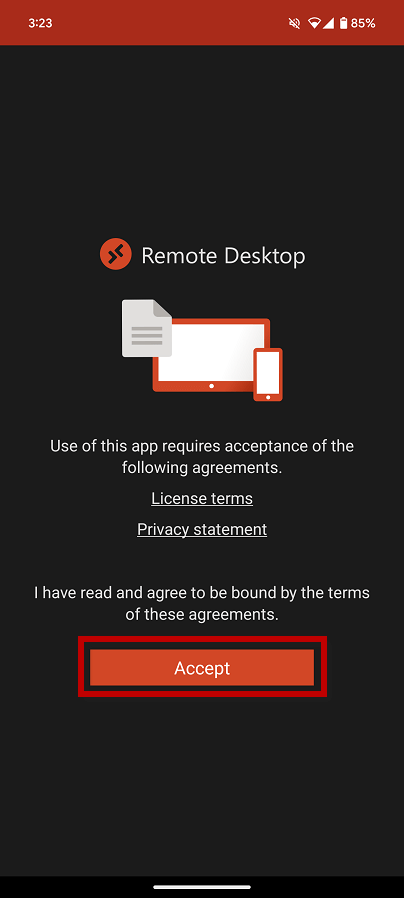
4. Una vez que se abra la app, toca en “Accept”.
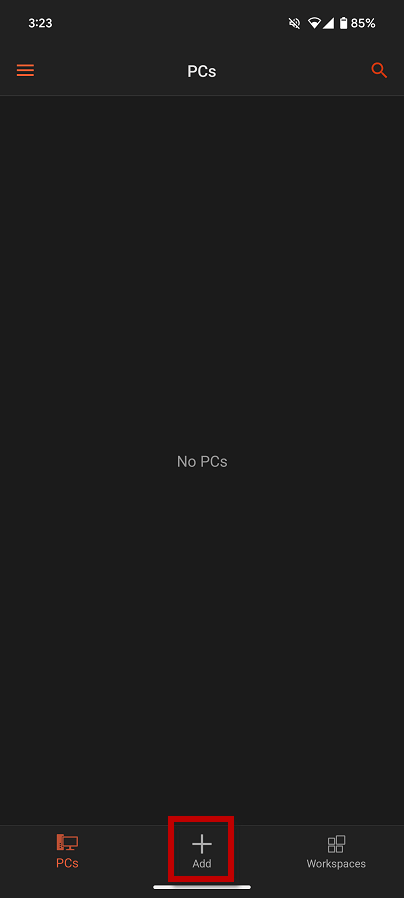
5. Toca el signo más “+” y luego selecciona “Desktop”.
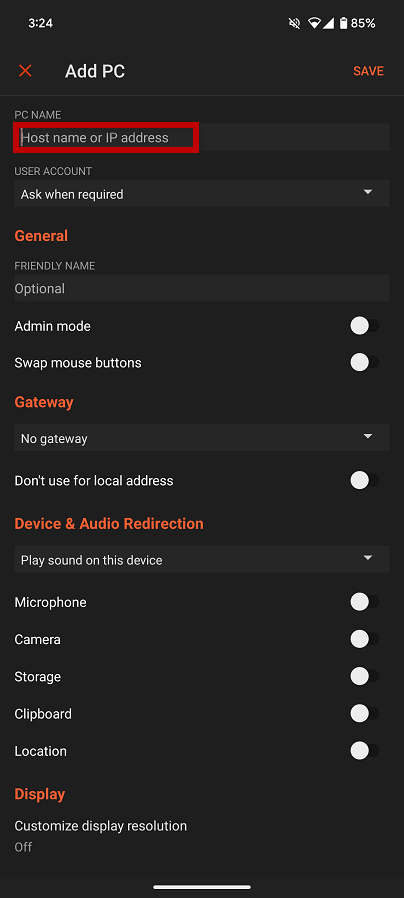
6. Ingresa la IP:PUERTO del VPS indicada en el correo mencionado anteriormente y luego toca en User Name -> Add user account.
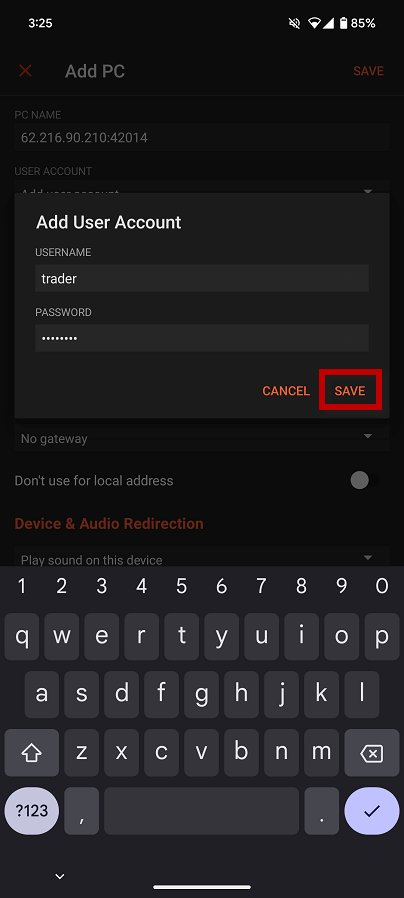
7. Copia y pega el usuario y la contraseña del correo electrónico (asegúrate de que no queden espacios al final de la contraseña).
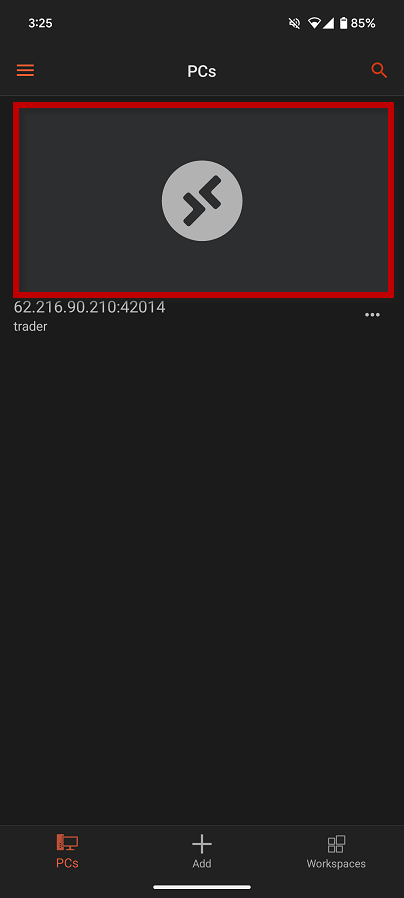
8. Toca en el escritorio remoto.
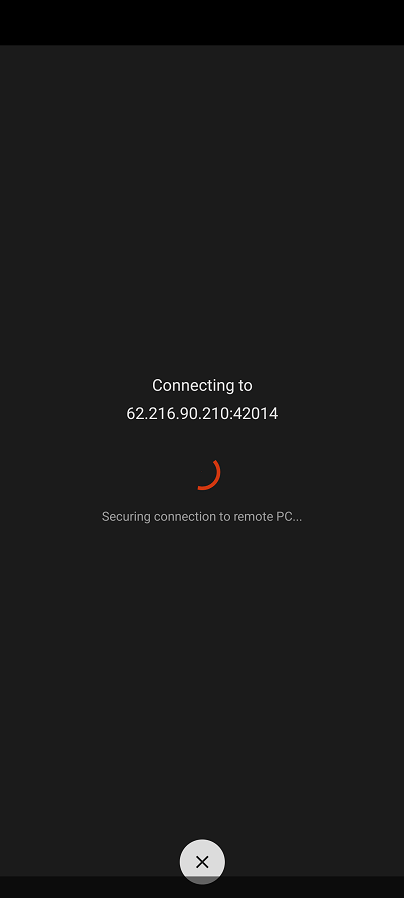
9. Aparecerá un mensaje indicando que se está conectando; espera a que se muestre la siguiente pantalla.
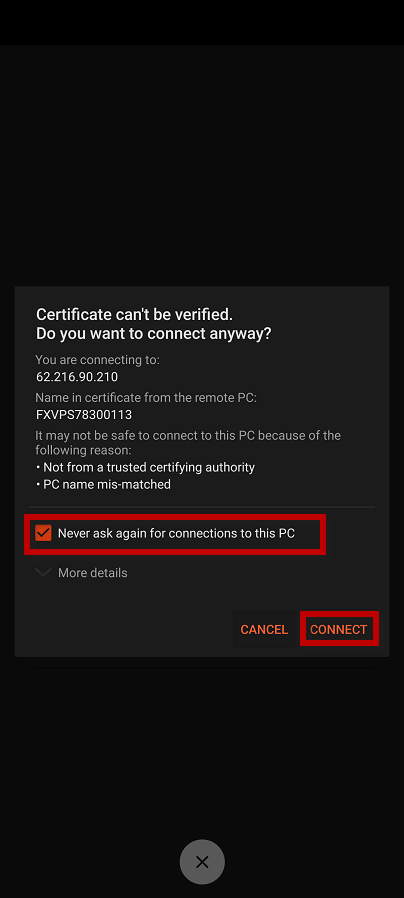
10. Aparecerá una advertencia sobre el certificado; selecciona “Never ask again for connections to this PC” y toca en “CONNECT”.
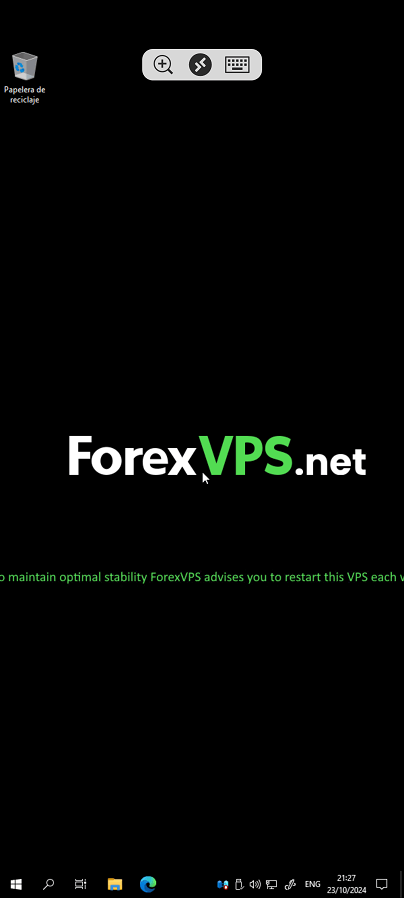
11. ¡Listo! Ahora verás el escritorio de tu VPS, ¡y podrás llevarlo contigo adonde vayas!
Para ver una guía rápida, puedes mirar este video:
Si necesitas ayuda para configurar tu VPS en tu PC o Mac, consulta estas guías:
Cómo conectarte a tu VPS desde tu PC con Windows 10
Cómo iniciar sesión en tu VPS desde una computadora Mac
Si tienes alguna otra duda, puedes ponerte en contacto con nuestro equipo de soporte a través del chat en vivo o por correo electrónico a [email protected].

