

Aprende a conectarte a tu ForexVPS en Mac con Windows App: paso a paso con capturas que cubren credenciales, instalación y configuración del VPS.

Los usuarios de Mac se conectan a ForexVPS mediante Windows App, el cliente oficial de escritorio remoto de Microsoft para macOS, disponible gratis en la App Store. Esta guía te muestra cómo obtener tus credenciales de ForexVPS, instalar la app y conectarte a tu ForexVPS en menos de diez minutos.
Antes de empezar: ForexVPS cuenta con un periodo de aprovisionamiento de 15 minutos tras la compra. Tus credenciales de ForexVPS se envían a tu correo registrado una vez que finaliza el aprovisionamiento. Si todavía no las has recibido, espera a que termine este plazo antes de continuar.
Qué necesitas
- Una cuenta de ForexVPS con una suscripción activa a un VPS
- Una Mac con macOS (cualquier versión reciente)
- Acceso a la App Store
- Tus datos de acceso al área de clientes de ForexVPS o el correo de bienvenida del VPS
Parte 1: Encuentra tus credenciales de ForexVPS
Tu Main IP, Port, Username y Password están en el correo de bienvenida que ForexVPS envía tras el aprovisionamiento. También puedes consultarlos en cualquier momento desde el área de clientes, sin necesidad de entrar a tu bandeja de entrada.
Paso 1: Inicia sesión en el área de clientes de ForexVPS
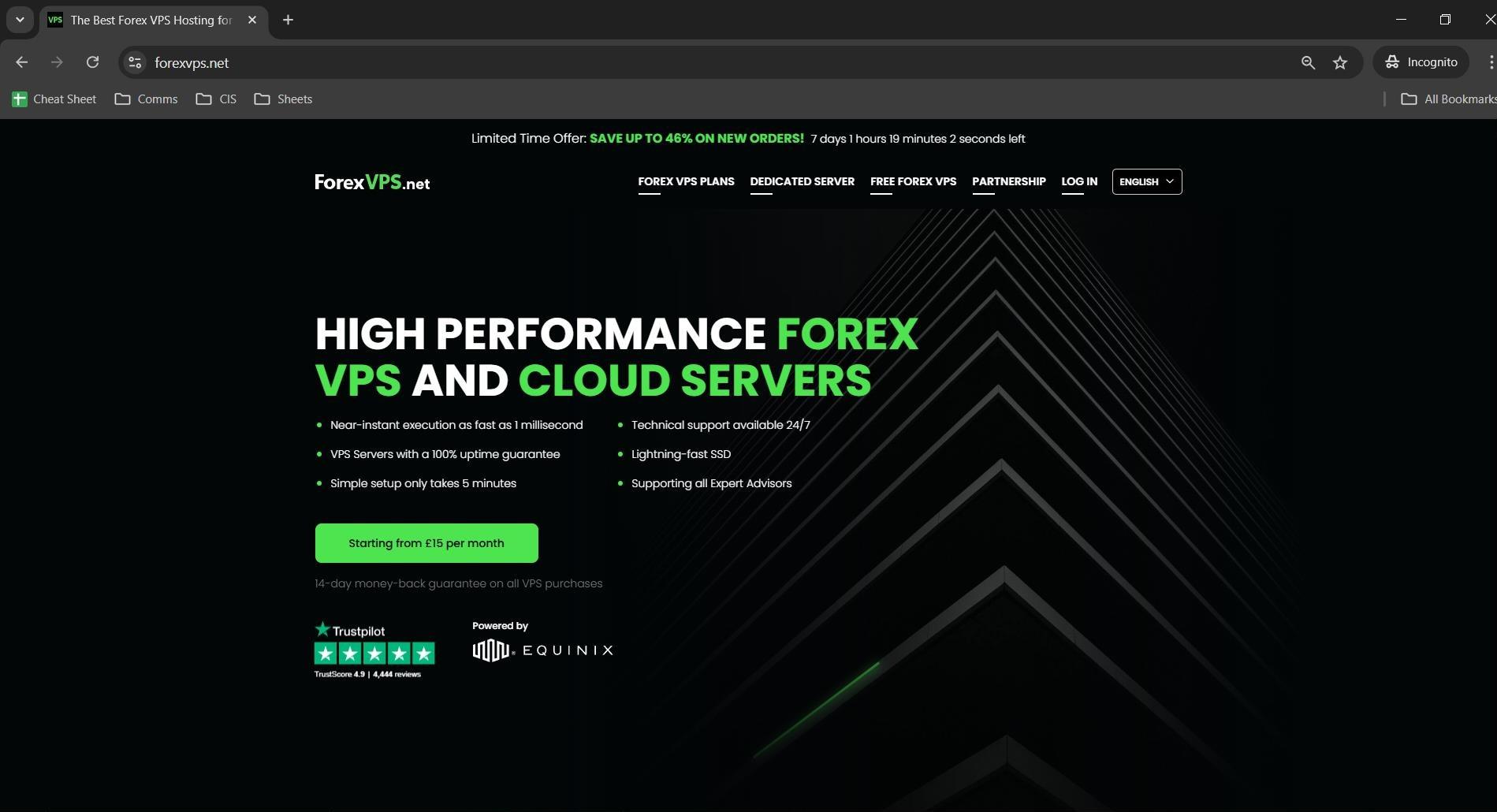
Entra en forexvps.net y haz clic en Login en el menú superior para abrir el área de clientes.
Paso 2: Ingresa tus credenciales y completa el captcha
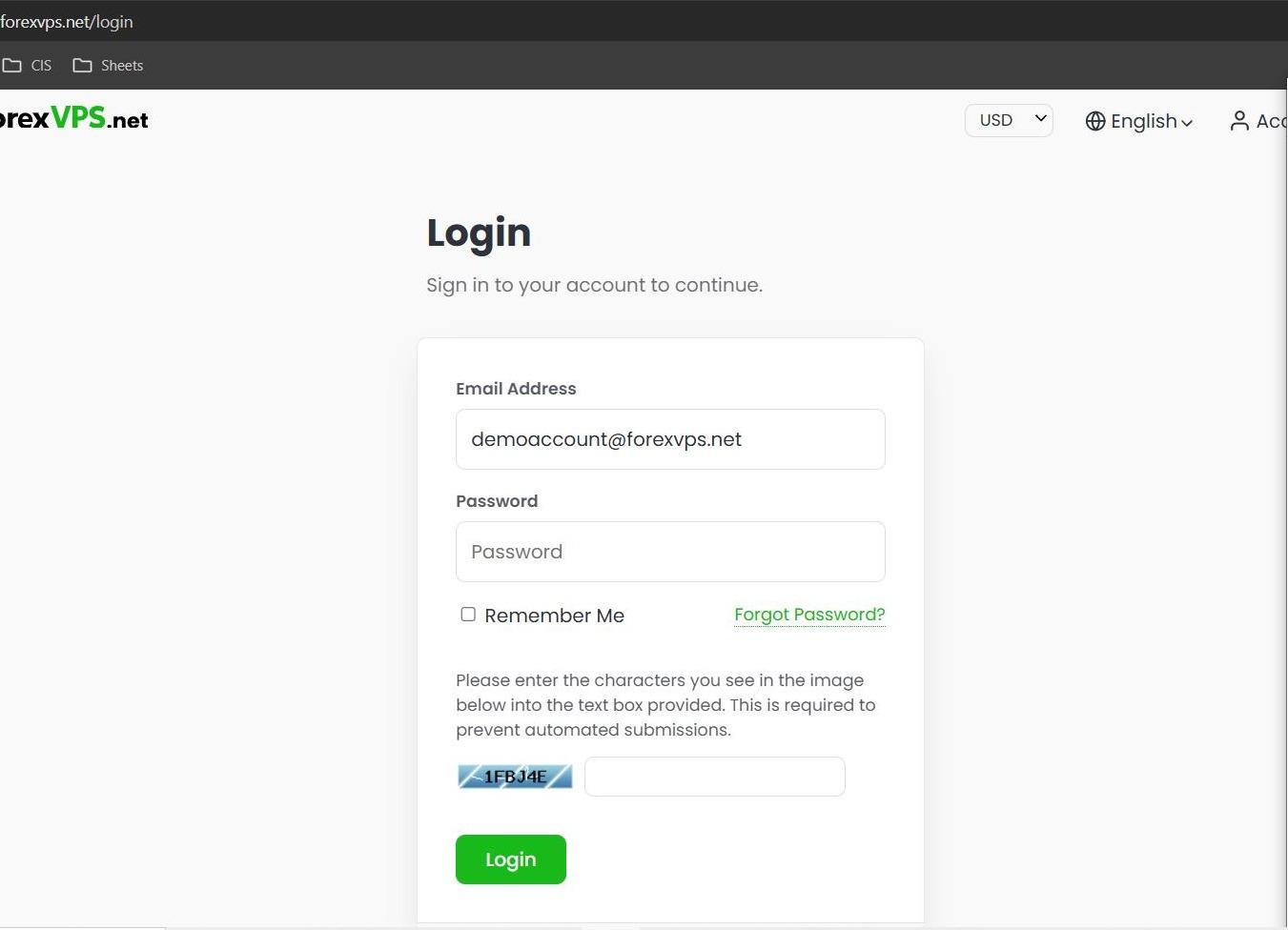
Ingresa tu Email address y tu Password, completa el captcha y haz clic en Login. Esto iniciará sesión en tu cuenta de ForexVPS, no en tu servidor de ForexVPS en sí.
Paso 3: Abre el menú de tu perfil
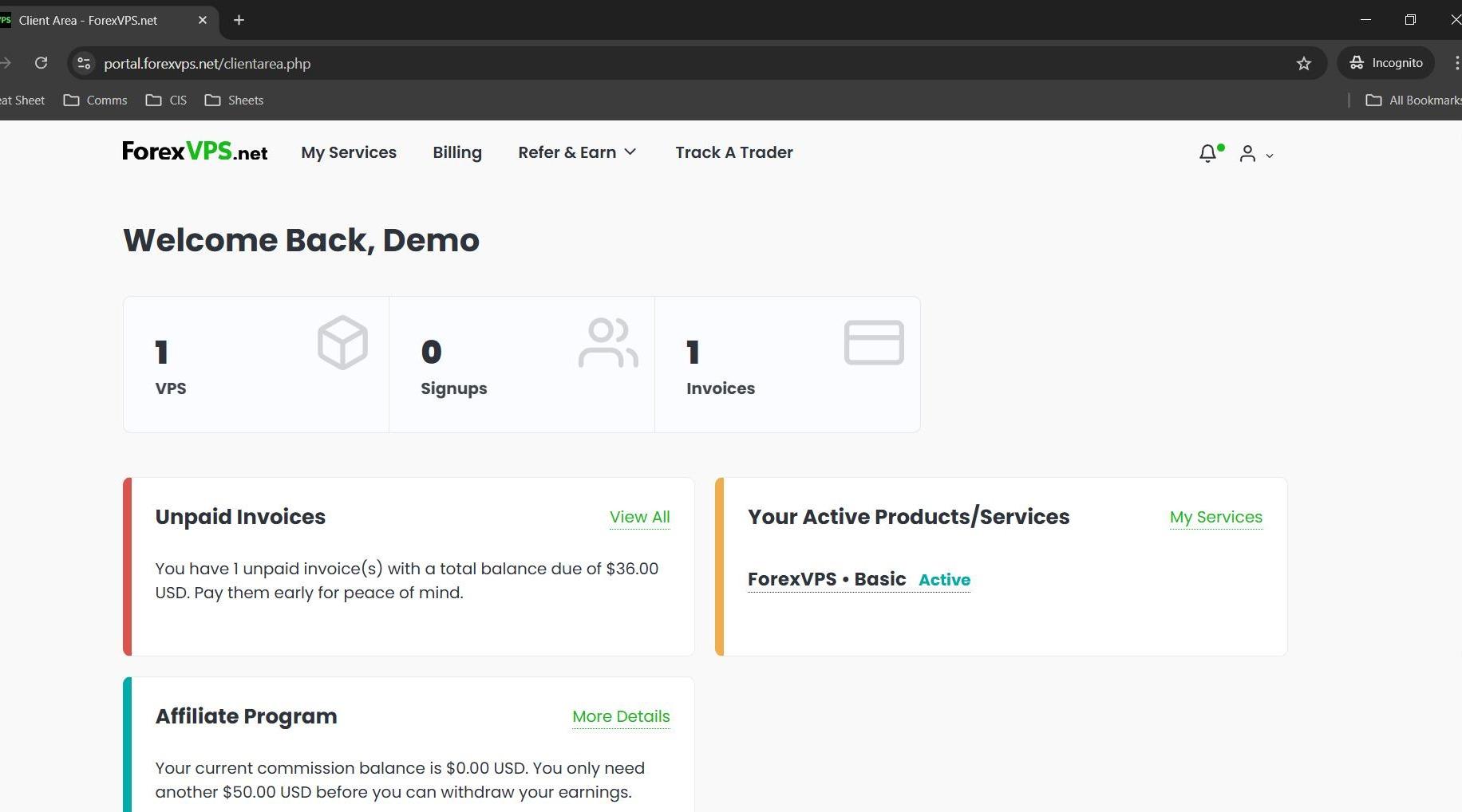
Una vez dentro, haz clic en el ícono de tu perfil en la esquina superior derecha del panel para desplegar el menú de la cuenta.
Paso 4: Ve a Email History
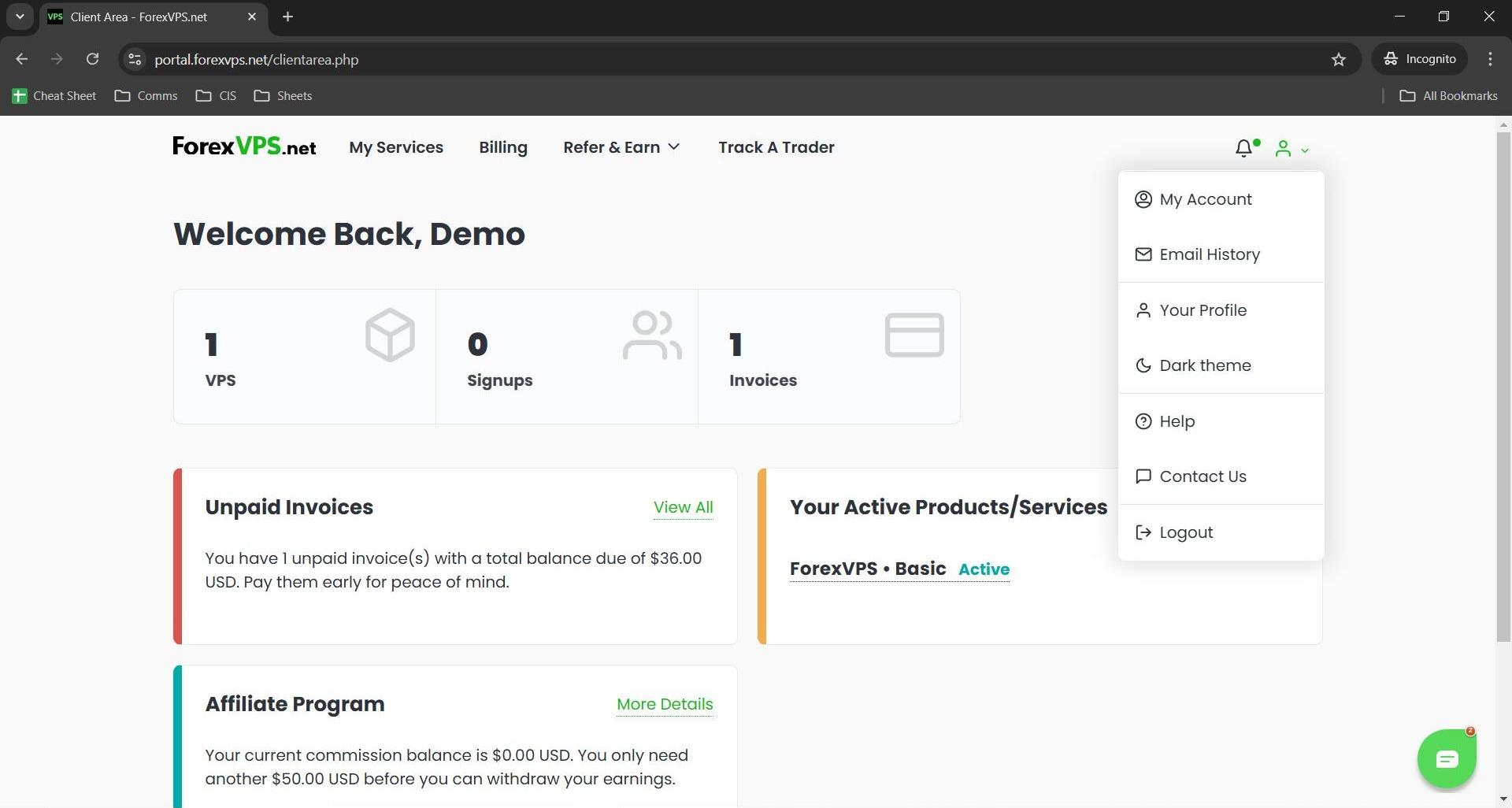
Haz clic en Email History en el menú desplegable. Esta sección reúne todos los correos del sistema que ForexVPS ha enviado a tu cuenta, incluido el correo de bienvenida. Es la forma más confiable de encontrar tus credenciales si no aparecen en tu bandeja de entrada o se fueron a la carpeta de correo no deseado.
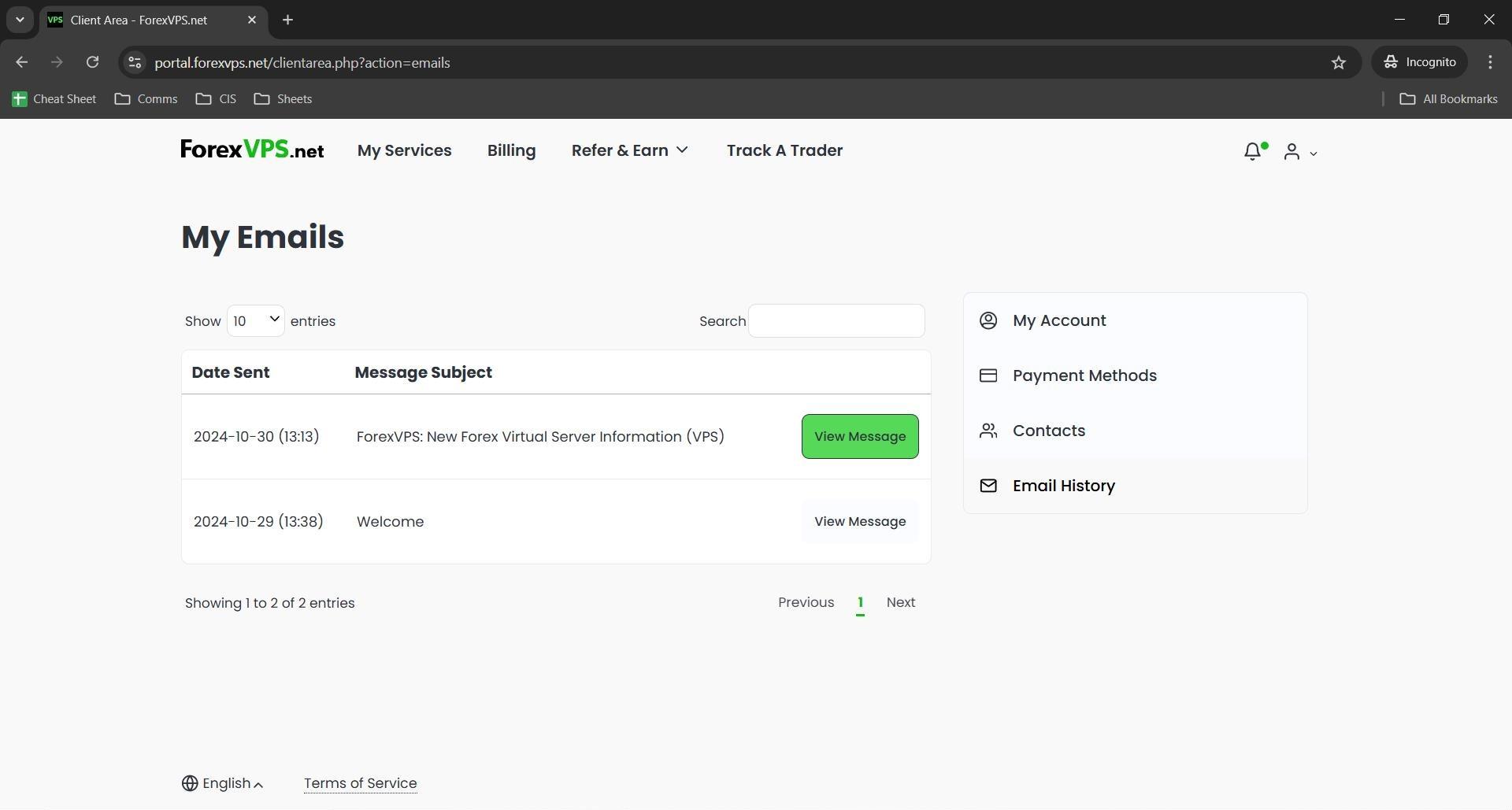
Paso 5: Abre tu correo de bienvenida de ForexVPS
Busca el correo de bienvenida de ForexVPS en la lista y haz clic en View Message. El correo completo con las credenciales de tu servidor se abrirá directamente en el navegador.
Paso 6: Toma nota de los datos de acceso a tu ForexVPS
El correo incluye cuatro datos que necesitas para conectarte. Mantén abierta esta pestaña o cópialos antes de continuar, ya que los ingresarás en Windows App en la siguiente sección.
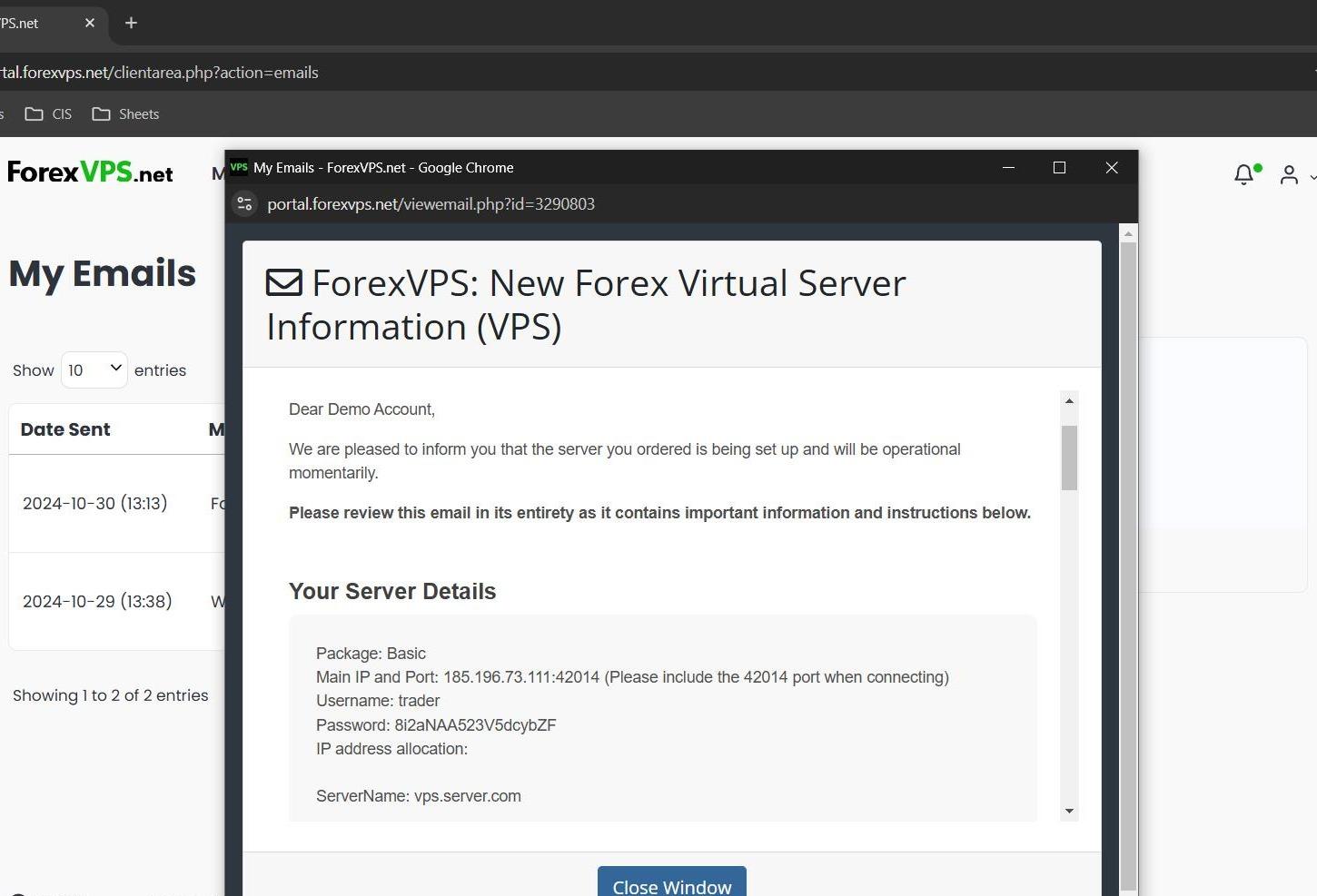
| Campo | Descripción | Ejemplo |
|---|---|---|
| Main IP | La dirección IP de tu servidor ForexVPS | 123.456.78.90 |
| Port | El puerto RDP para tu conexión | 3389 |
| Username | El mismo en todos los planes de ForexVPS | trader |
| Password | Única para tu instancia de ForexVPS | Cadena alfanumérica |
Parte 2: Instala Windows App en tu Mac
Windows App es el cliente oficial de escritorio remoto de Microsoft para Mac. Si ya lo tienes instalado, pasa directamente a la Parte 3.
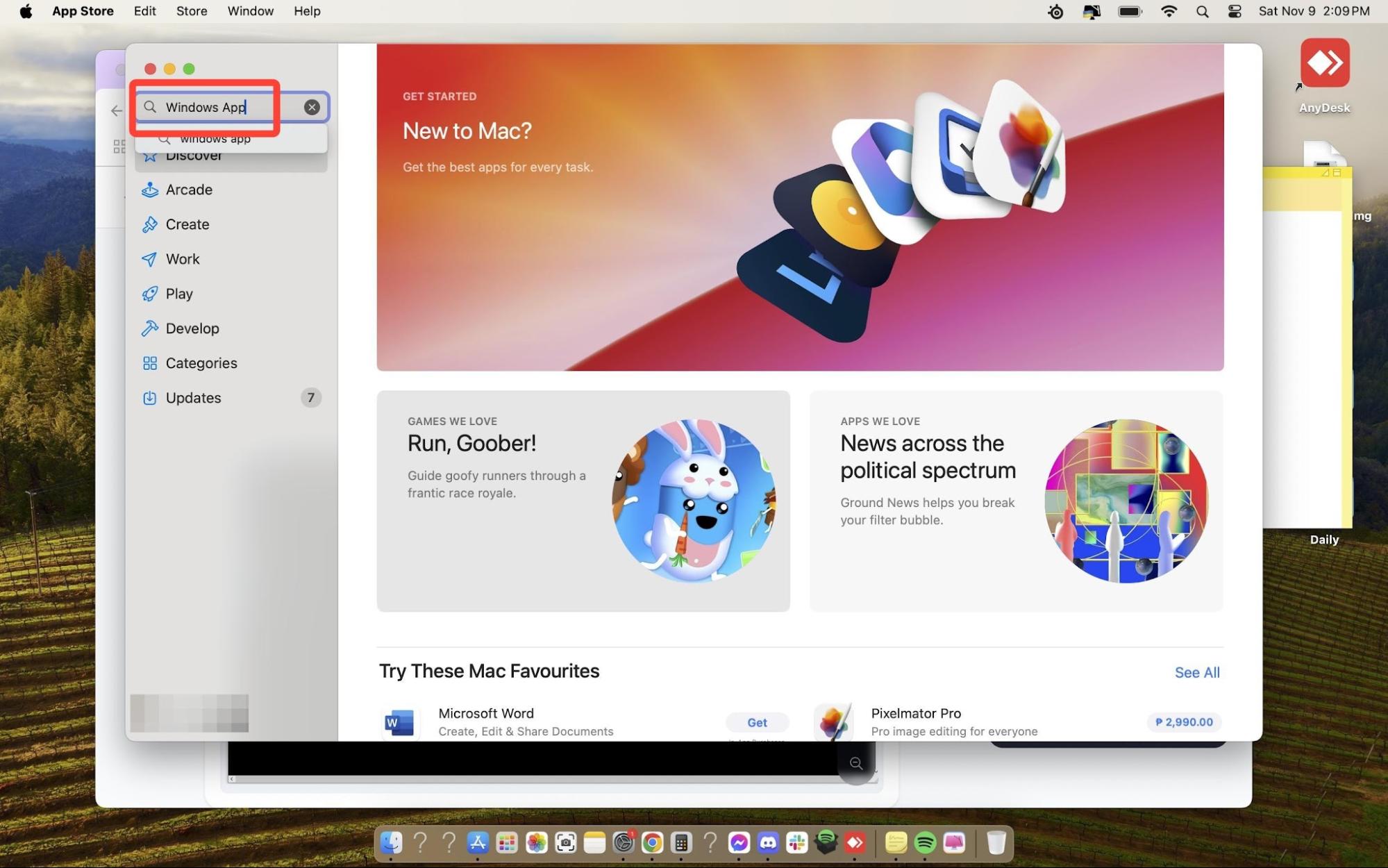
Paso 7: Busca Windows App en la App Store
Abre la App Store en tu Mac y busca Windows App. La aplicación está desarrollada por Microsoft Corporation.
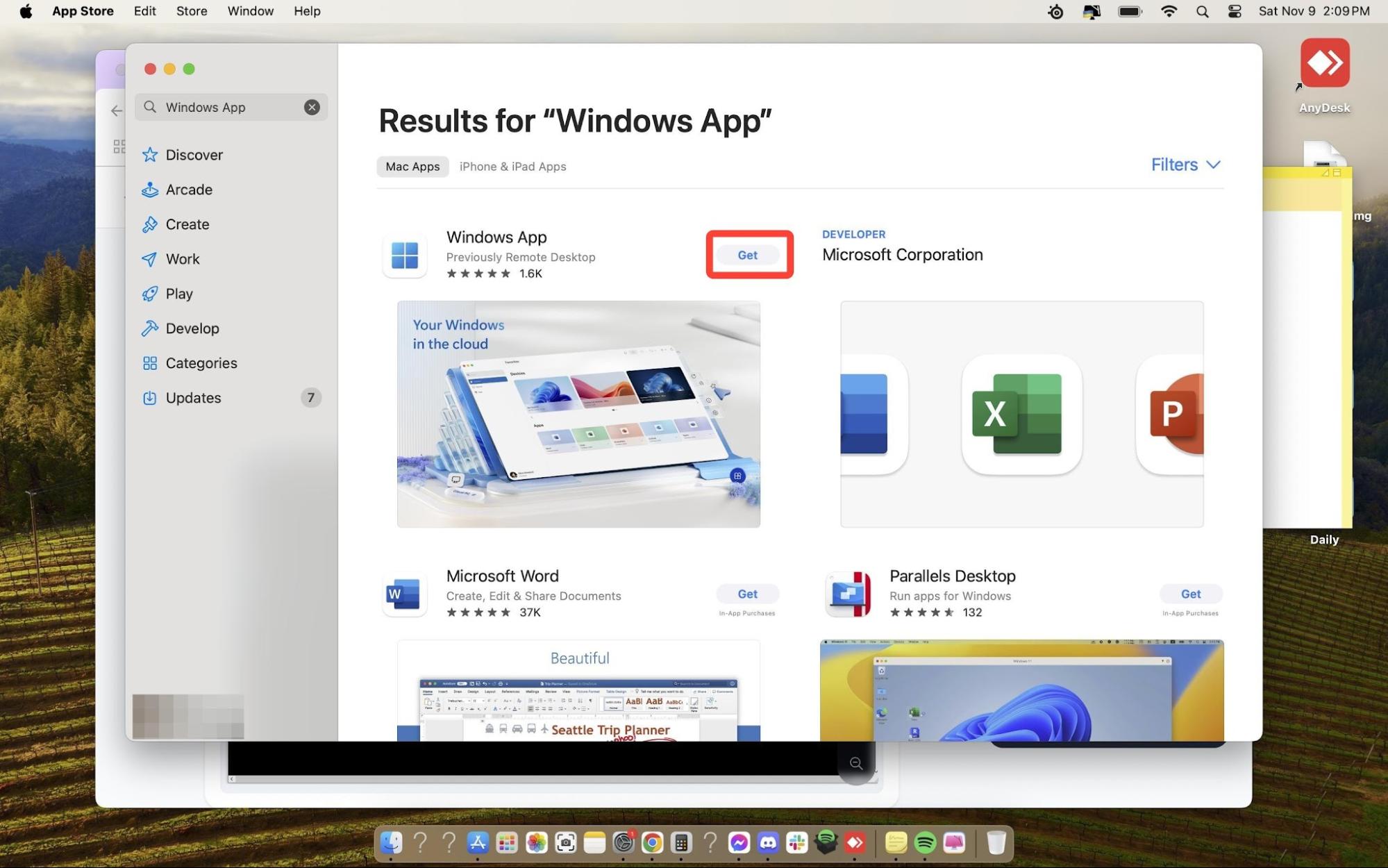
Paso 8: Instala y abre Windows App
Haz clic en Obtener y luego en Instalar. Cuando termine la instalación, haz clic en Abrir para iniciar la app. Es posible que te pida iniciar sesión con una cuenta de Microsoft; puedes omitir este paso si solo la vas a usar para conectarte a tu ForexVPS.
Parte 3: Agrega tu ForexVPS y conéctate
Con Windows App abierta y tus credenciales a mano, agrega tu ForexVPS como una nueva PC y conéctate.
Paso 9: Agrega una nueva conexión de PC
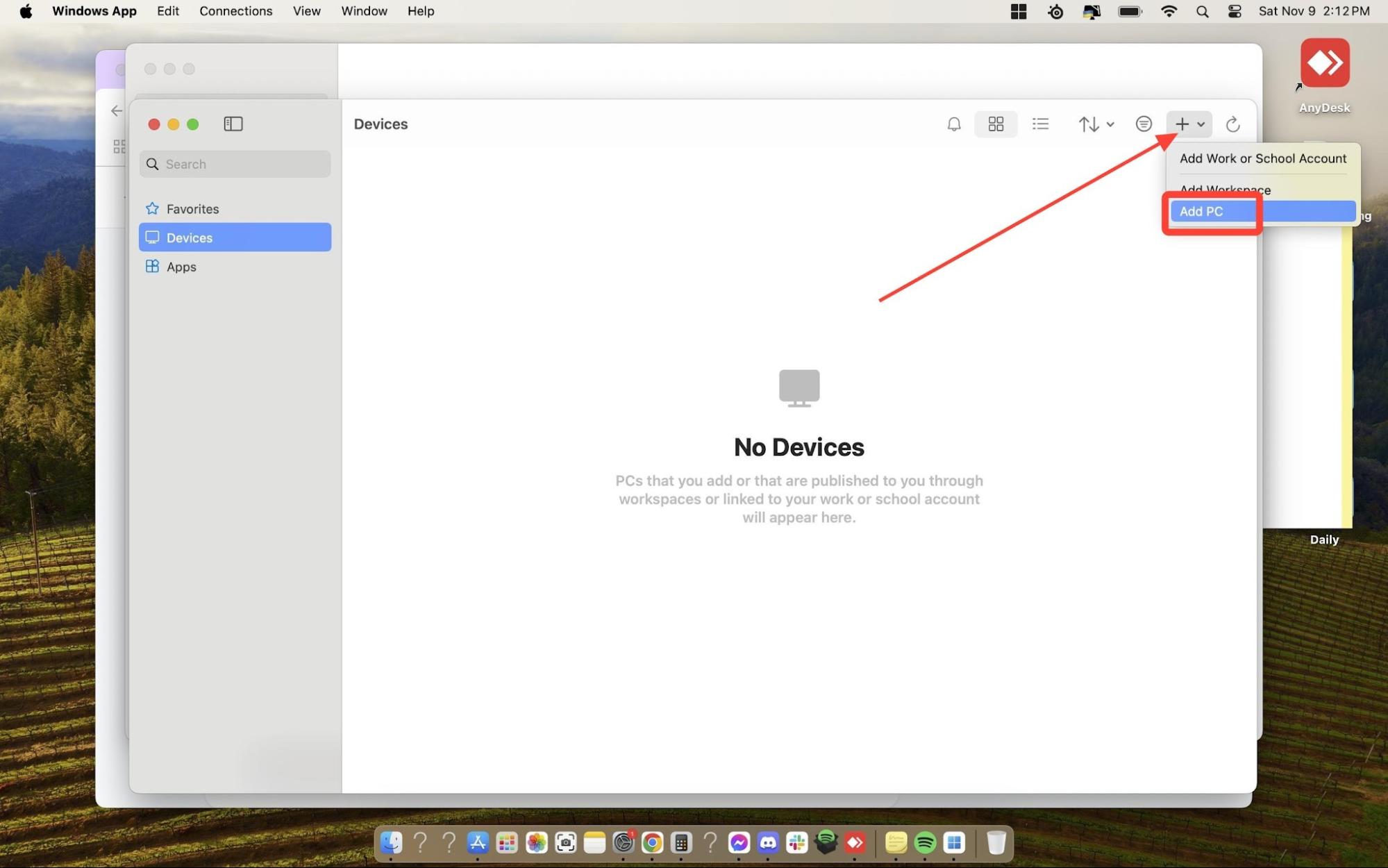
Haz clic en el menú desplegable + en la esquina superior derecha de la ventana de Windows App y selecciona Add PC. Se abrirá la ventana para agregar la PC.
Paso 10: Ingresa la dirección de tu ForexVPS y agrega las credenciales
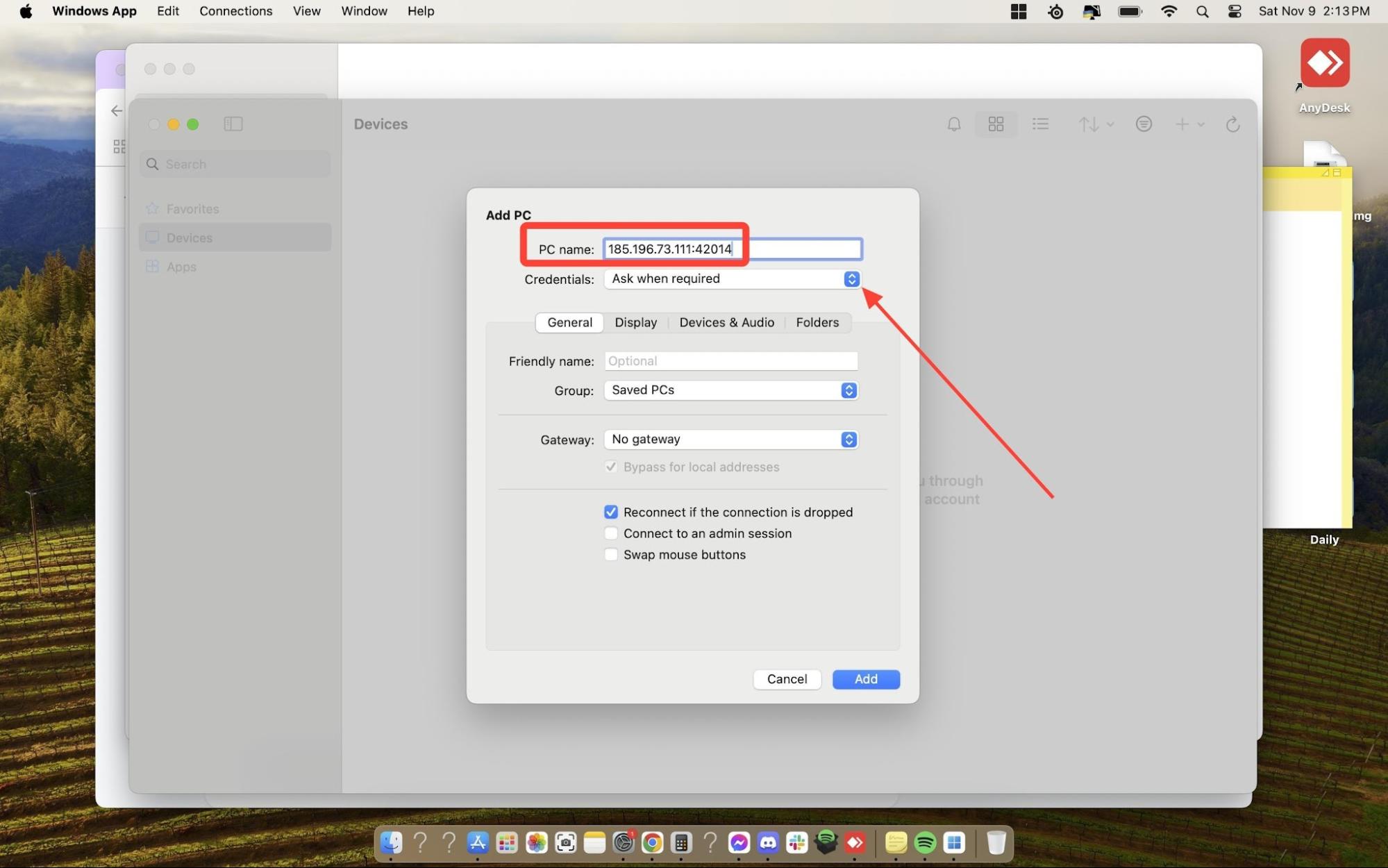
En el campo PC Name, ingresa tu Main IP y Port en el formato IP:Port (por ejemplo, 123.456.78.90:3389). Luego haz clic en el menú desplegable Credentials y selecciona Add User Account. Ingresa el Username (trader) y la Password de tu ForexVPS, y haz clic en Add. Haz clic de nuevo en Add para guardar la PC.
Ahora tu ForexVPS aparecerá como un recuadro en el espacio de trabajo de Windows App. Haz doble clic en él para conectarte. Si aparece una advertencia de certificado, haz clic en Continue; esto es completamente normal en los servidores de ForexVPS y no representa ningún riesgo de seguridad. El escritorio de tu ForexVPS se cargará y tu plataforma de trading estará lista para configurarse.
Solución de problemas de conexión en Mac
Si tienes problemas para conectarte a tu ForexVPS desde una Mac, consulta estas soluciones habituales.
| Problema | Causa probable | Solución |
|---|---|---|
| La conexión falla después de ingresar el nombre de la PC | Formato de IP:Port incorrecto o el ForexVPS aún se está aprovisionando | Verifica que el formato sea IP:Port sin espacios. Si es una compra reciente, espera los 15 minutos de aprovisionamiento. |
| Credenciales rechazadas al iniciar sesión | Usuario o contraseña incorrectos | Vuelve a copiar ambos valores desde Email History en el área de clientes. El nombre de usuario siempre es trader. |
| No se encuentra Windows App en la App Store | Búsqueda con el nombre anterior | Busca Windows App (antes llamada Microsoft Remote Desktop). El desarrollador es Microsoft Corporation. |
| Advertencia de certificado al conectarse | Certificado autofirmado en tu ForexVPS | Haz clic en Continue; esto es normal en los servidores de ForexVPS y es seguro aceptarlo. |
Preguntas frecuentes sobre cómo conectarte a tu ForexVPS en Mac
¿Aún tienes dudas sobre cómo usar Windows App desde tu Mac? Aquí tienes respuestas rápidas.
¿Windows App es gratis para Mac?
Sí. Windows App se puede descargar gratis desde la Mac App Store. Está desarrollada por Microsoft y no requiere ninguna suscripción para conectarte a tu ForexVPS.
¿Qué debo ingresar en el campo PC Name?
Ingresa tu Main IP y Port en el formato IP:Port (por ejemplo, 123.456.78.90:3389). Encontrarás ambos datos en el correo de bienvenida de ForexVPS, en Profile > Email History.
¿Cuál es el nombre de usuario de mi ForexVPS?
El nombre de usuario es trader en todos los planes de ForexVPS. La contraseña es única para tu ForexVPS y se encuentra en el correo de bienvenida; cópiala y pégala para evitar errores al escribirla.
¿Windows App es lo mismo que Microsoft Remote Desktop en Mac?
Sí. Microsoft cambió el nombre de Microsoft Remote Desktop a Windows App. La funcionalidad es idéntica: si ya tienes instalada la versión anterior, seguirá funcionando y es posible que se haya actualizado automáticamente a Windows App.
¿Puedo guardar la conexión para no ingresar los datos cada vez?
Sí. Una vez que agregas una PC a Windows App, queda guardada como un recuadro en tu espacio de trabajo. Haz doble clic en el recuadro cuando quieras volver a conectarte; tus credenciales quedan almacenadas y la app no te las volverá a pedir.

