

A veces, MetaTrader no se virtualiza de forma óptima en un servidor multinúcleo. Configurar la afinidad de núcleos suele solucionar este problema.


Hola,
Si llegaste a este artículo, significa que cuentas con un VPS potente y tienes requerimientos de configuración algo complejos para tu MetaTrader.
En algunos casos, las instancias de MetaTrader no se virtualizan de forma óptima en un servidor multinúcleo. Esto suele ocurrir cuando demandan una configuración muy pesada, como un Expert Advisor grande o múltiples gráficos y símbolos.
Para estos escenarios, recomendamos ampliamente configurar la afinidad de núcleos para que cada terminal de MetaTrader trabaje en un solo núcleo. Si queda capacidad disponible en los núcleos, se utilizará para ejecutar las tareas básicas de Windows.
Realizar esta configuración requiere unos pequeños ajustes, pero lo resolveremos juntos. También encontrarás un video explicativo al final del artículo.
Pasos a seguir:
1. Inicia sesión en tu VPS, donde tus terminales de MetaTrader ya deben estar instaladas previamente, y busca el programa RunWithAffinity.exe en la carpeta de scripts de tu VPS en:
C:\Windows\scripts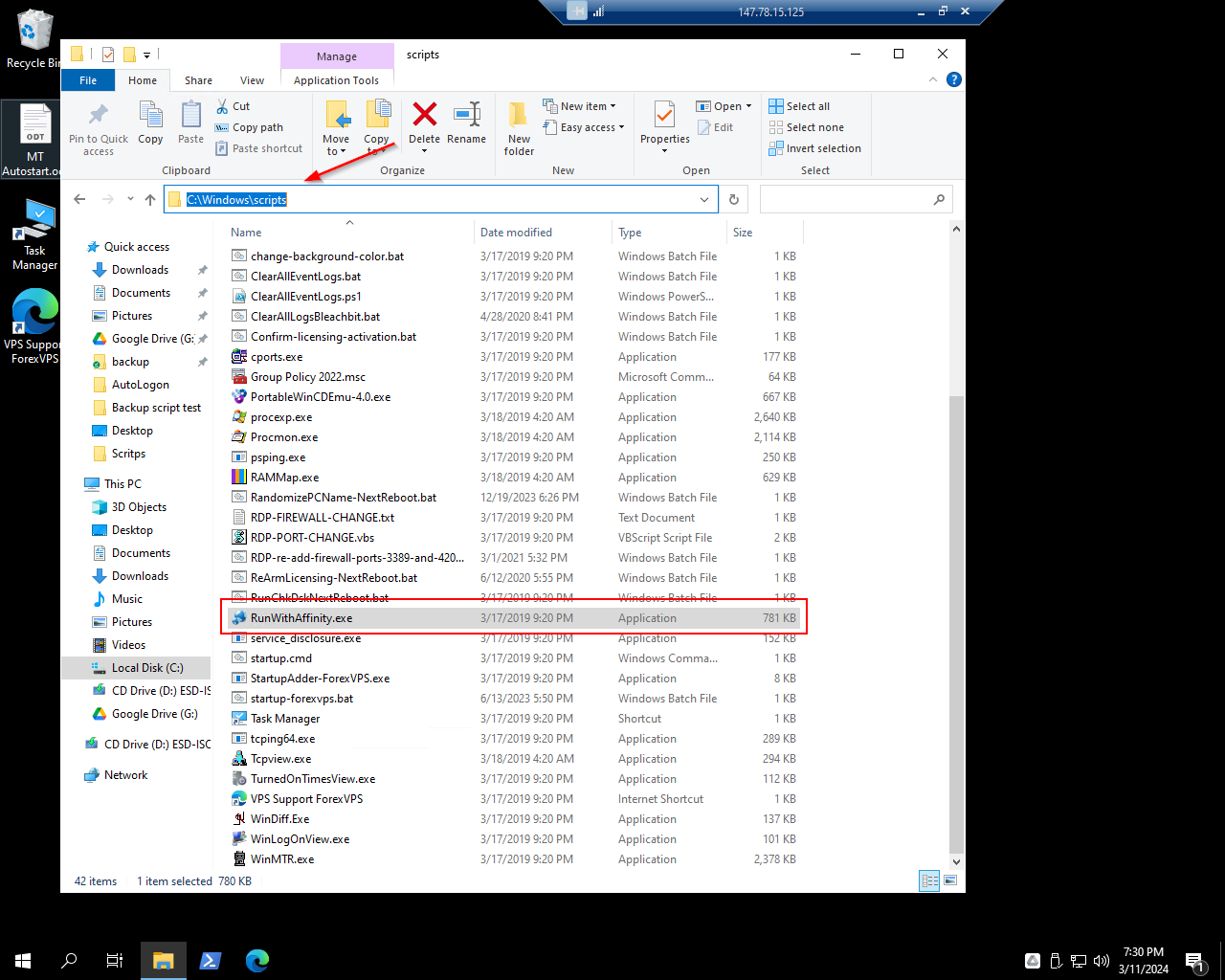
2. Ejecuta el programa
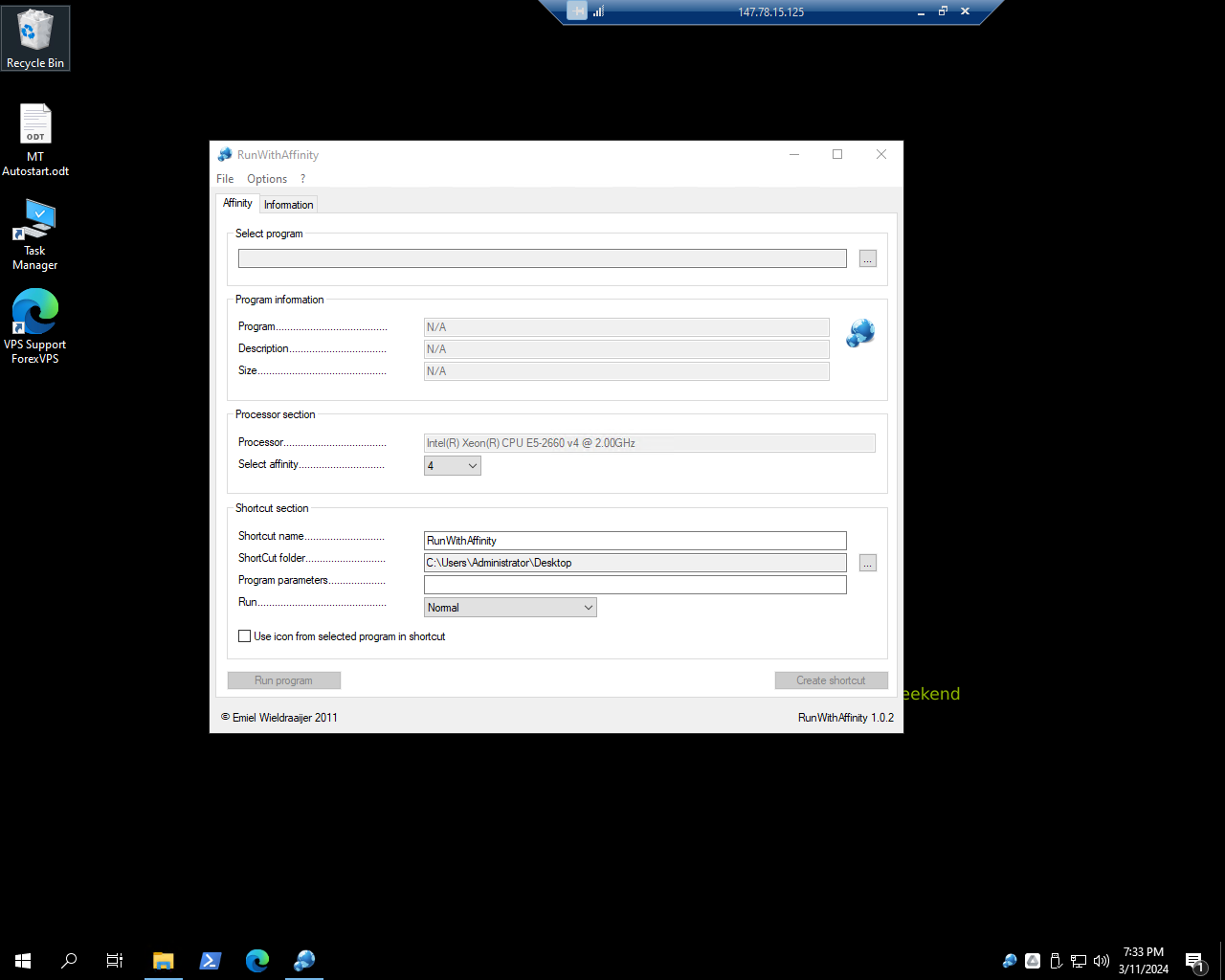
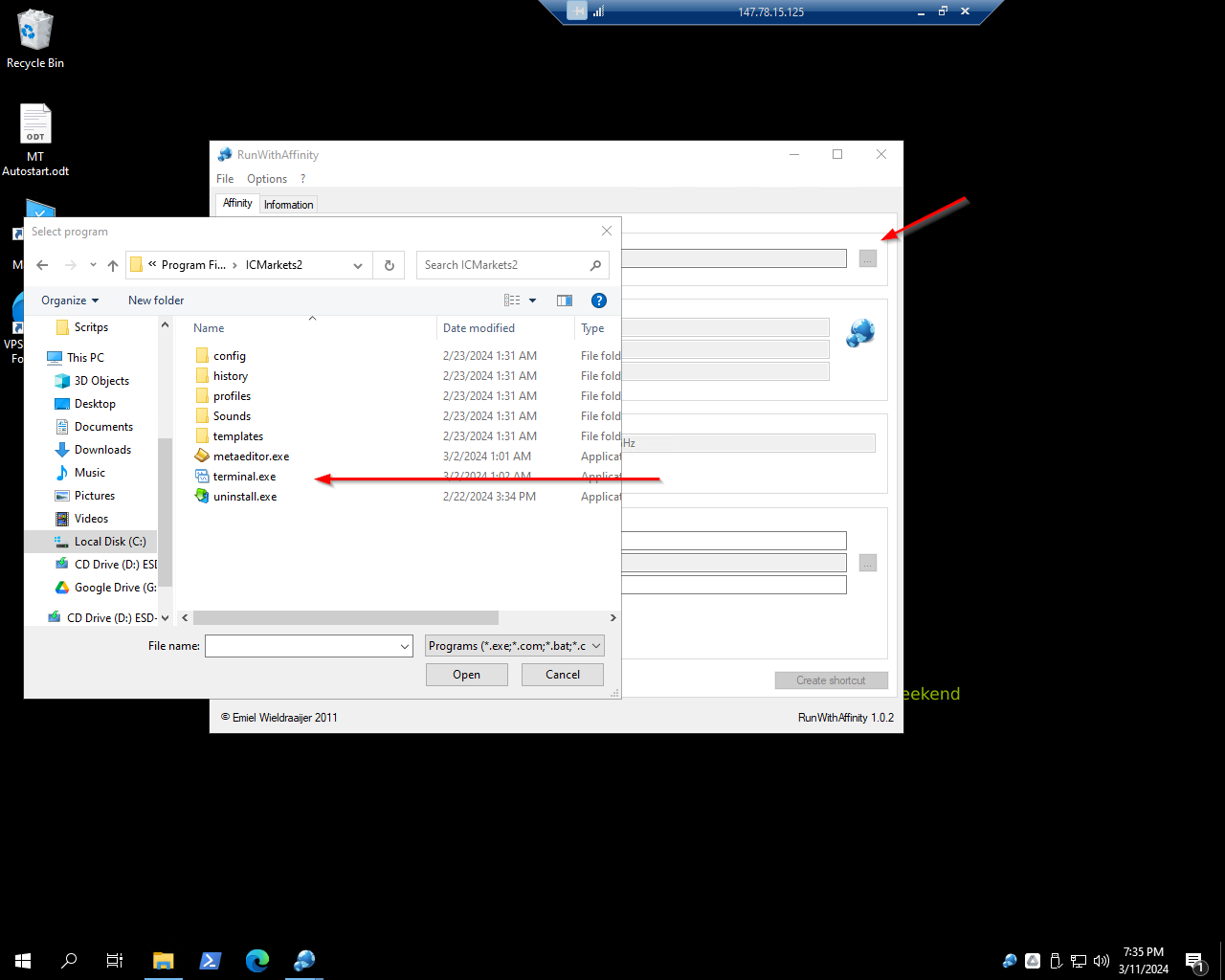
3. Haz clic en los tres puntos de la barra de búsqueda del programa para ubicar la carpeta de MT4 o MT5. Luego, abre el archivo terminal.exe para MT4 o terminal64.exe para MT5.
La carpeta de instalación predeterminada de MT4 es C:\Program Files (x86)
La carpeta de instalación predeterminada de MT5 es C:\Program Files
4. Selecciona 1 núcleo para su ejecución.
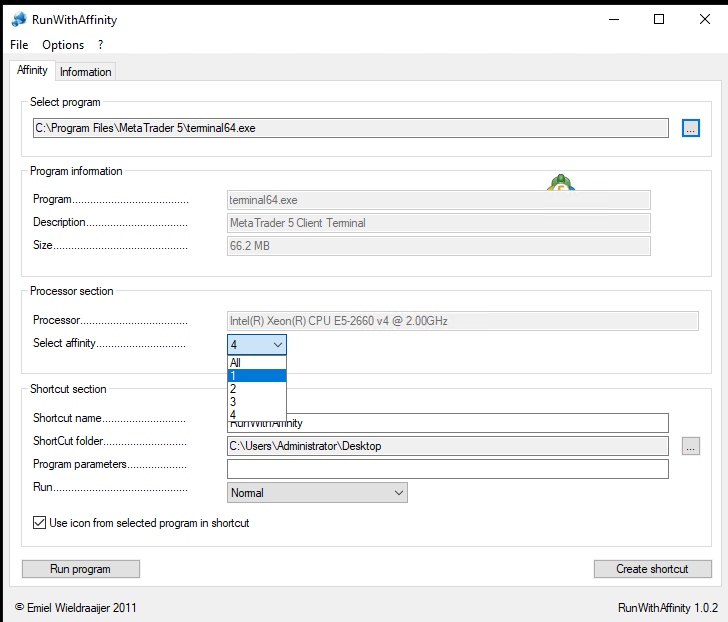
5. Asigna un nombre único al acceso directo y haz clic en Create Shortcut.
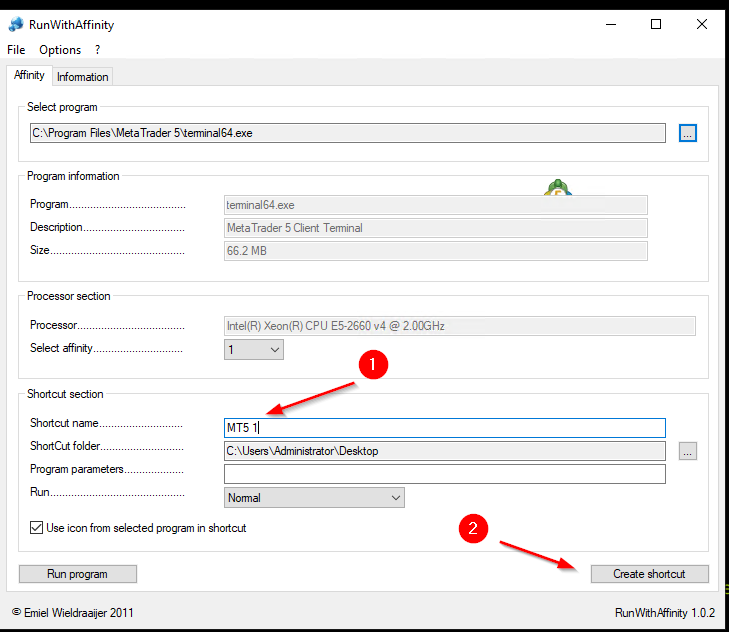
6. Repite el mismo procedimiento para todas tus terminales de MT.
*Ten en cuenta que la mejor práctica es asignar los núcleos en orden. Comienza distribuyendo de 1 a 4 terminales de MetaTrader por núcleo (dependiendo de la cantidad de gráficos y símbolos). Luego, continúa llenando el siguiente núcleo y repite el proceso.
7. Haz clic derecho en los accesos directos y presiona en “Cortar”.
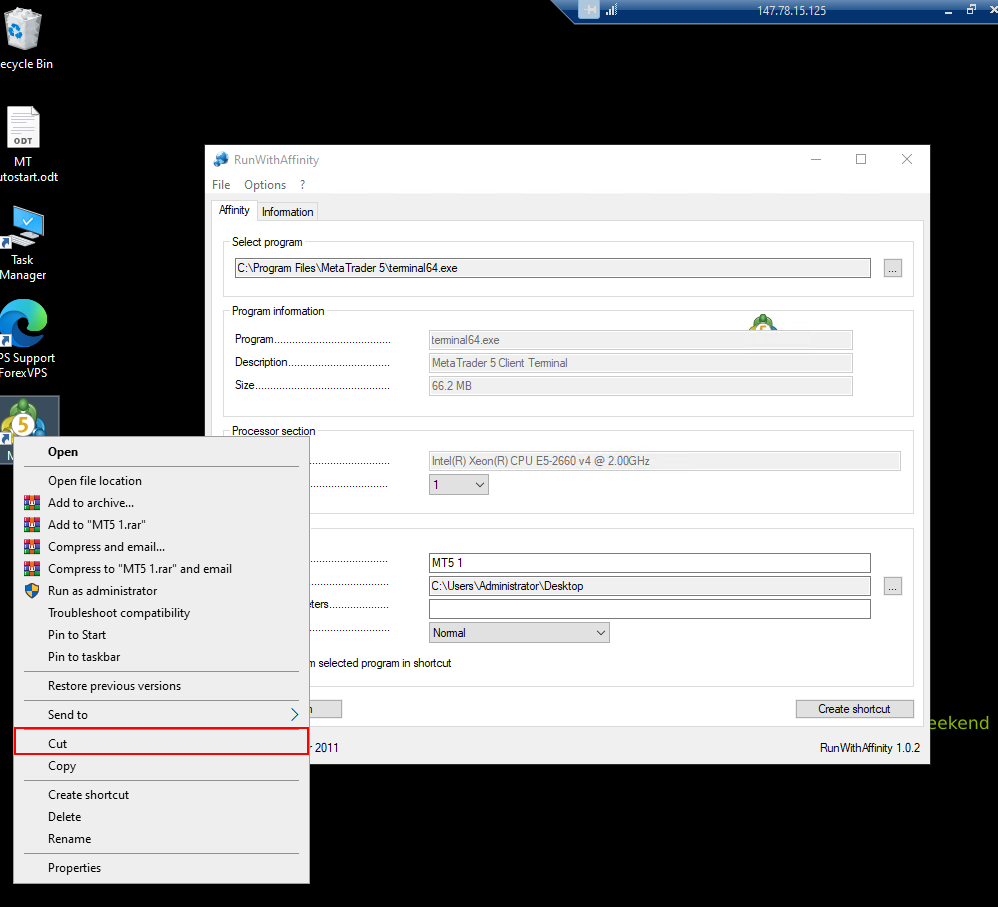
8. Pega los accesos directos en la carpeta de Inicio de tu VPS.
Para abrir la carpeta de Inicio, copia la siguiente ruta y pégala en la barra de direcciones del explorador de archivos:
C:\Users\Administrator\AppData\Roaming\Microsoft\Windows\Start Menu\Programs\Startup
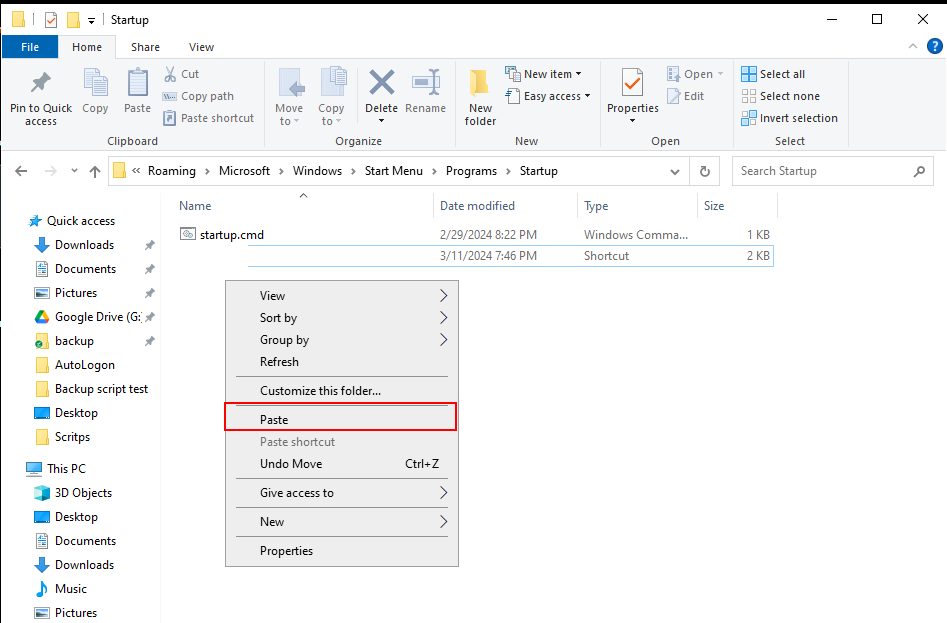
Puedes consultar este video para ver más detalles:
¡Todo listo!
Si necesitas más asistencia, no dudes en ponerte en contacto con nuestro equipo de soporte mediante el chat en vivo o escribiendo a [email protected]
¡Muchas gracias!

