

Aprende a revisar el uso de CPU, RAM y el tiempo de actividad en tu ForexVPS con el Administrador de tareas para que tu plataforma opere sin problemas.

Puedes verificar el uso de recursos y el tiempo de actividad de tu ForexVPS directamente con el Administrador de tareas de Windows, sin necesidad de instalar software adicional. Esta guía te muestra cómo consultar el porcentaje de CPU y memoria, además de cuánto tiempo lleva funcionando tu ForexVPS.
Antes de empezar: El límite recomendado de uso tanto para la CPU como para la memoria es del 80%. Mantenerte por debajo de este límite ayuda a que tu plataforma de trading responda de forma óptima sin congelarse.
Lo que necesitarás
- Una sesión activa de Escritorio remoto o navegador conectada a tu ForexVPS
Parte 1: Abre el Administrador de tareas
Paso 1: Abre el Administrador de tareas desde el escritorio del VPS o el menú Inicio
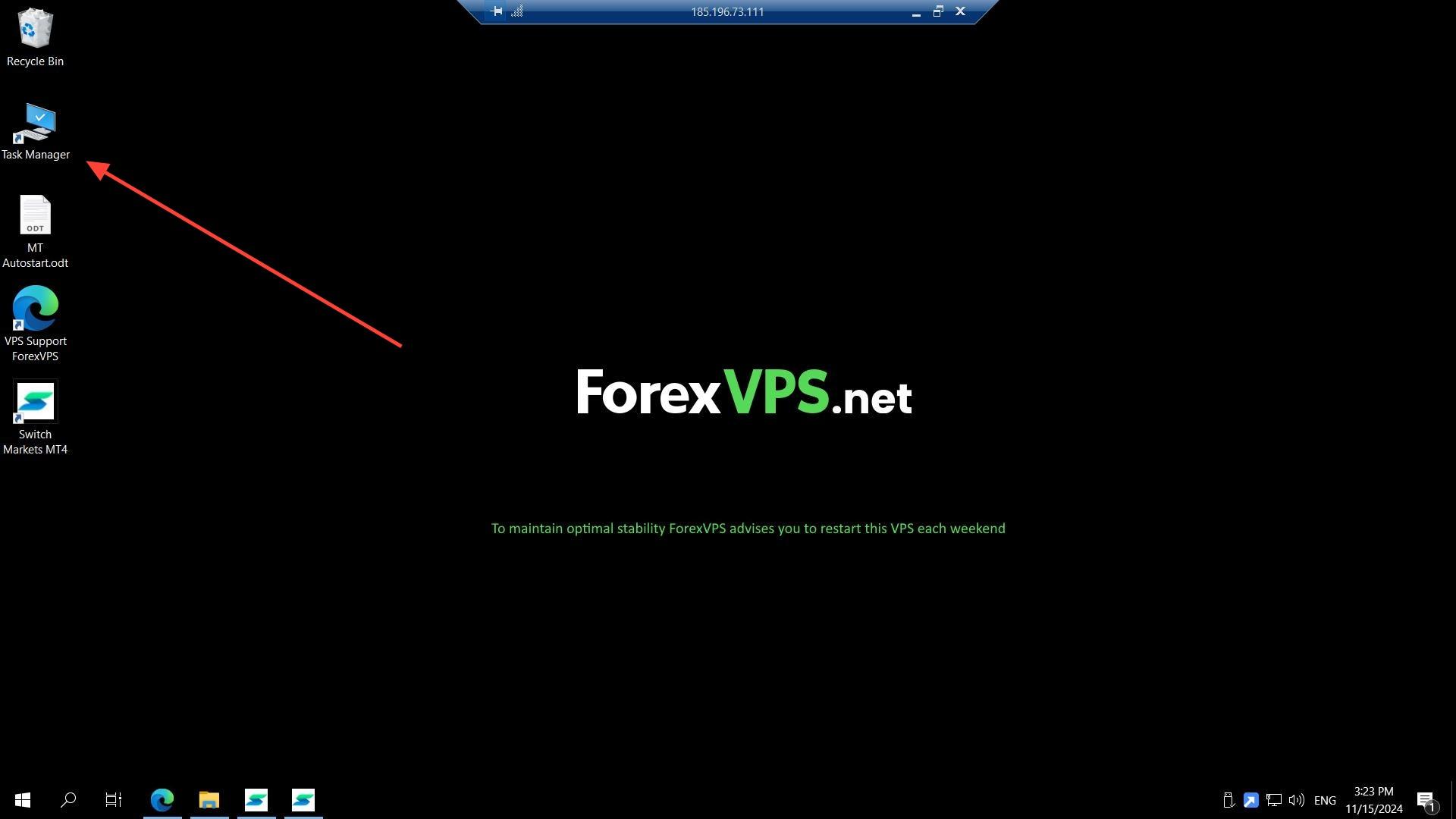
Inicia sesión en tu ForexVPS. Encontrarás el Administrador de tareas en el escritorio de tu VPS, o puedes ir a INICIO y escribir Administrador de tareas.
Parte 2: Consulta el uso de CPU y memoria RAM
Paso 2: Revisa el porcentaje de CPU y memoria en Procesos
Una vez abierto el Administrador de tareas, en la pestaña Procesos, verás el porcentaje de CPU y memoria en uso en ese momento.
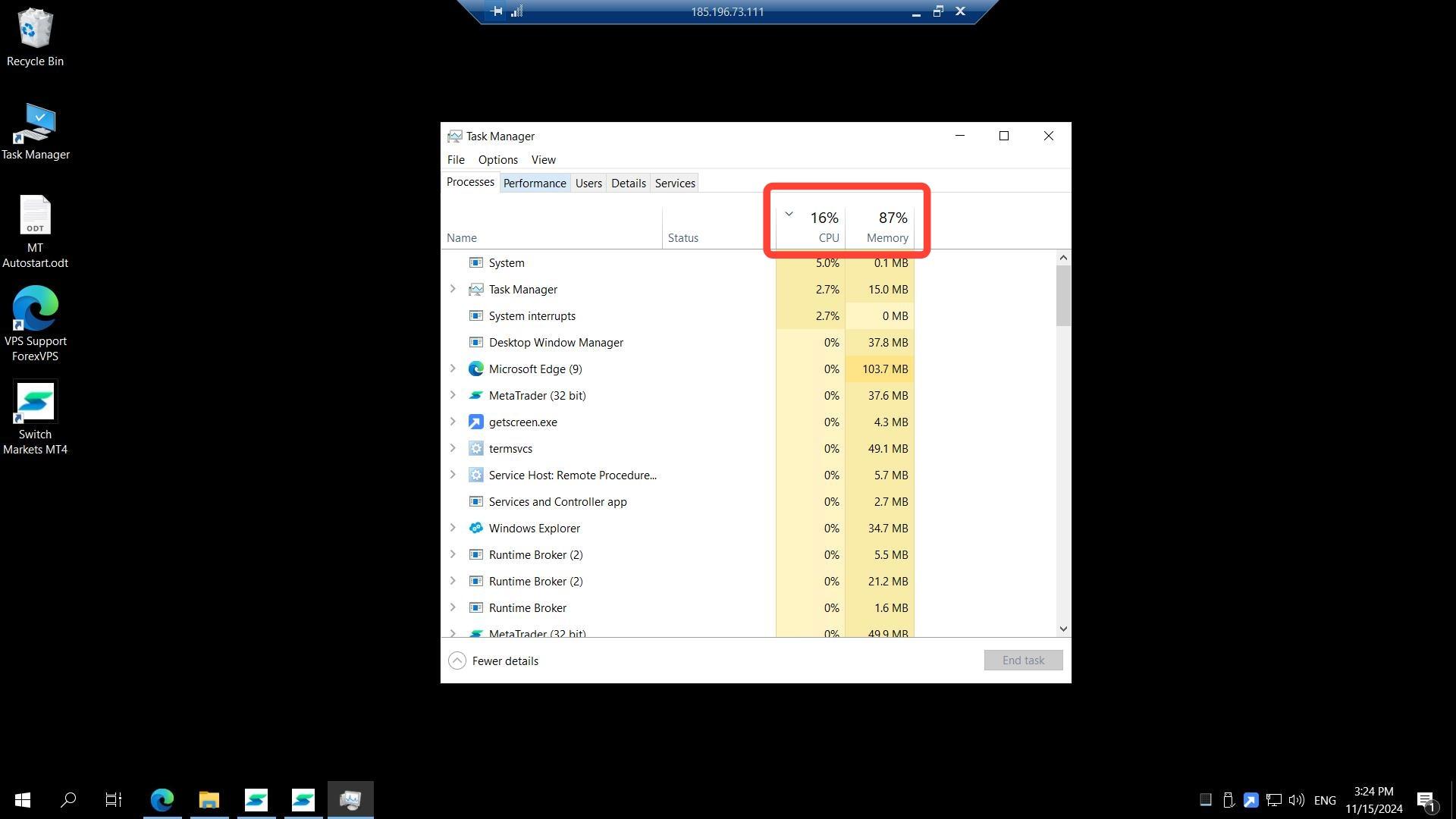
El límite sugerido para la CPU o la memoria es del 80%; procura no alcanzar ese nivel para que tu plataforma de trading funcione siempre con fluidez.
Parte 3: Revisa el tiempo de actividad del VPS
Paso 3: Consulta el tiempo de actividad en la pestaña Rendimiento
Ve a la pestaña Rendimiento en el Administrador de tareas para ver cuánto tiempo lleva funcionando tu ForexVPS, el cual se muestra en formato Días:Horas:Minutos:Segundos.
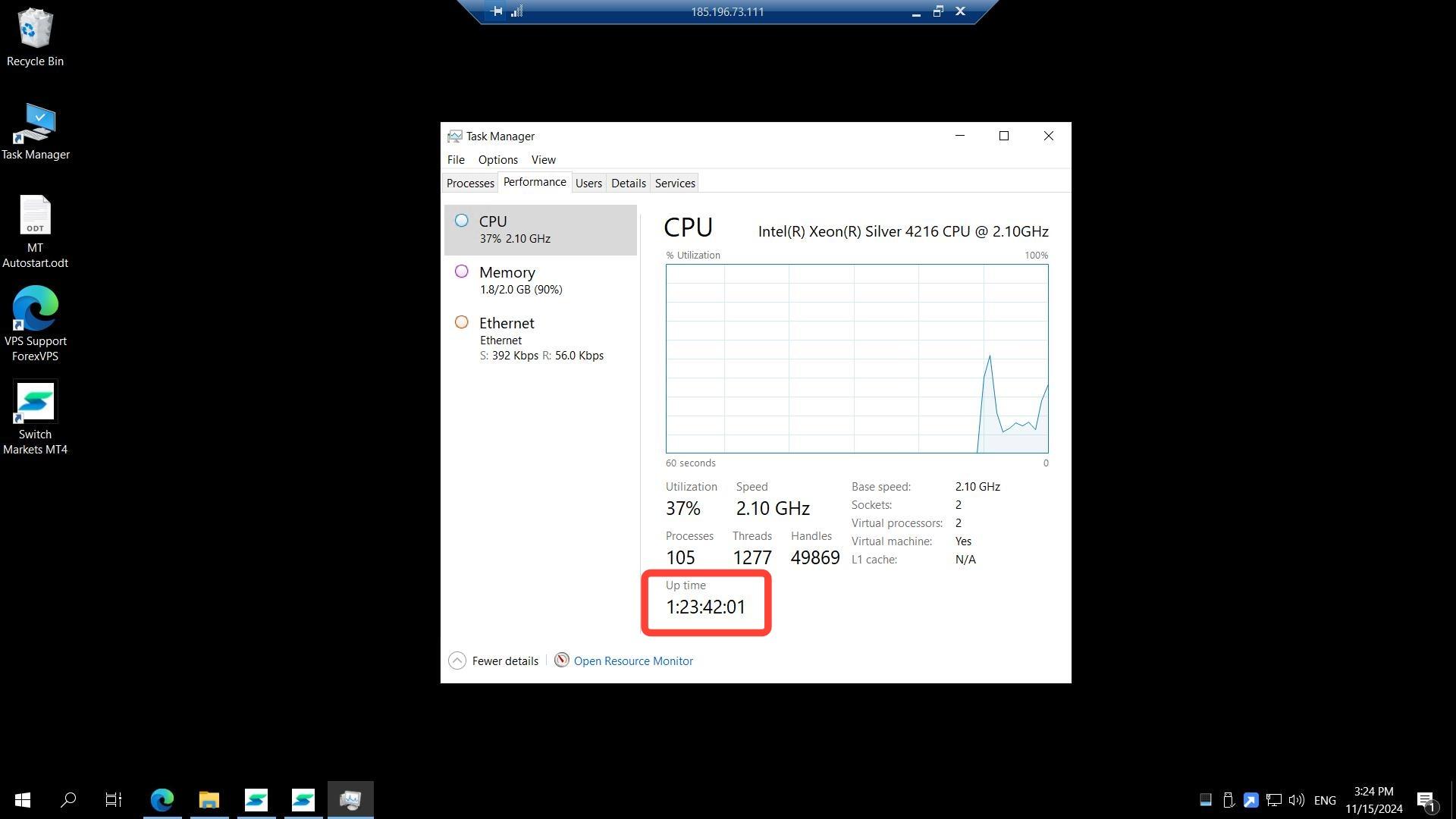
Siempre te recomendamos reiniciar tu ForexVPS al menos una vez por semana para mantener un rendimiento óptimo y estable.
Resolución de problemas con el monitoreo de CPU, RAM y tiempo de actividad
¿Tienes problemas para monitorear el uso de recursos de tu ForexVPS? Aquí tienes las soluciones a los inconvenientes más comunes.
| Problema | Causa probable | Solución |
|---|---|---|
| El uso de CPU o memoria supera de forma constante el 80% | Hay demasiadas plataformas o Expert Advisors ejecutándose al mismo tiempo | Cierra las plataformas de trading que no uses o considera mejorar tu plan de VPS para contar con más recursos. |
| Tu ForexVPS se siente lento a pesar de tener un bajo uso de CPU/RAM | Lleva demasiado tiempo de actividad continuo sin reiniciarse | Reinicia tu ForexVPS. Se recomienda hacerlo una vez por semana para mantener un rendimiento estable. |
| No encuentras el Administrador de tareas | No aparece en el escritorio | Ve a INICIO y escribe Administrador de tareas para abrirlo directamente. |
Preguntas frecuentes sobre el monitoreo de CPU, RAM y tiempo de actividad del VPS
¿Aún tienes dudas sobre cómo supervisar el rendimiento de tu ForexVPS? Encuentra respuestas rápidas aquí abajo.
¿Cuál es el límite seguro de uso de CPU y RAM en mi ForexVPS?
Mantén el uso de CPU y memoria por debajo del 80%. Superar este límite puede ralentizar tus plataformas de trading y tus Expert Advisors.
¿Con qué frecuencia debo reiniciar mi ForexVPS?
ForexVPS recomienda reiniciar tu VPS al menos una vez a la semana para mantener un rendimiento óptimo y estable.
¿Cómo se muestra el tiempo de actividad del VPS?
El tiempo de actividad aparece en la pestaña Rendimiento del Administrador de tareas en el formato Días:Horas:Minutos:Segundos.
¿Puedo monitorear la CPU y la RAM sin conectarme por Escritorio remoto?
No, el Administrador de tareas se ejecuta dentro de tu ForexVPS, por lo que necesitas una sesión activa (mediante Escritorio remoto, Windows App o desde el navegador) para revisarlo.

