

Aprende a copiar una instalación existente de MT4 de tu computadora a tu ForexVPS y crear un acceso directo en el escritorio.

Si ya tienes MT4 configurado en tu computadora, puedes copiar la instalación completa directamente a tu ForexVPS en lugar de reinstalarlo y configurarlo desde cero. Esta guía te muestra cómo copiar la carpeta de MT4 y crear un acceso directo en el escritorio de tu ForexVPS.
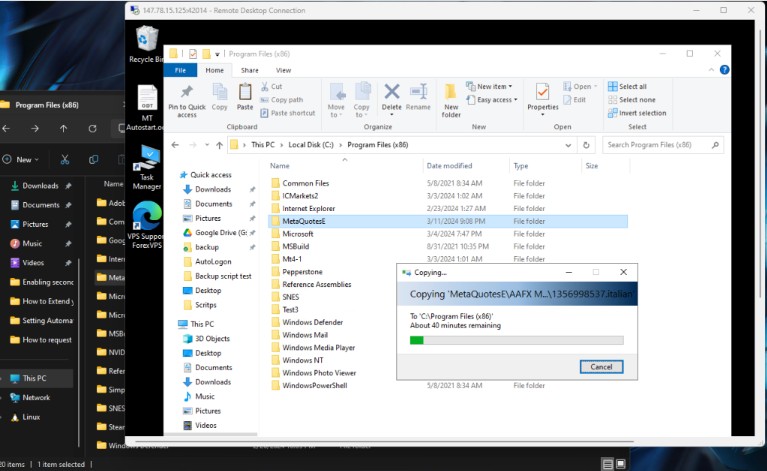
Antes de empezar: mantén la ventana de tu ForexVPS sin maximizar durante el proceso de copiar y pegar; si la maximizas a mitad de la transferencia, la operación se cancelará.
Qué necesitas
- MT4 ya instalado y configurado en tu computadora
- Acceso a tu ForexVPS desde esa misma computadora
Parte 1: copia la carpeta de MT4 desde tu PC
Paso 1: busca la carpeta de instalación de MT4
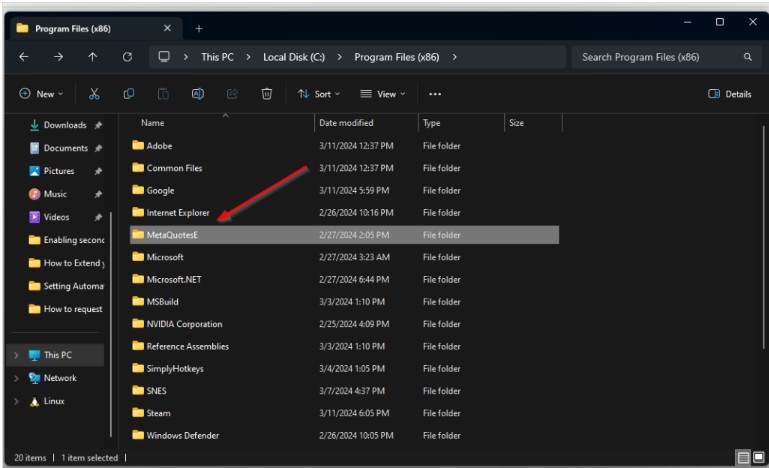
En tu computadora, ve a la ruta de MT4. Por lo general, se encuentra en C:\Program Files (x86)\, dentro de la carpeta de MetaTrader de tu broker.
Paso 2: copia la carpeta de MT4
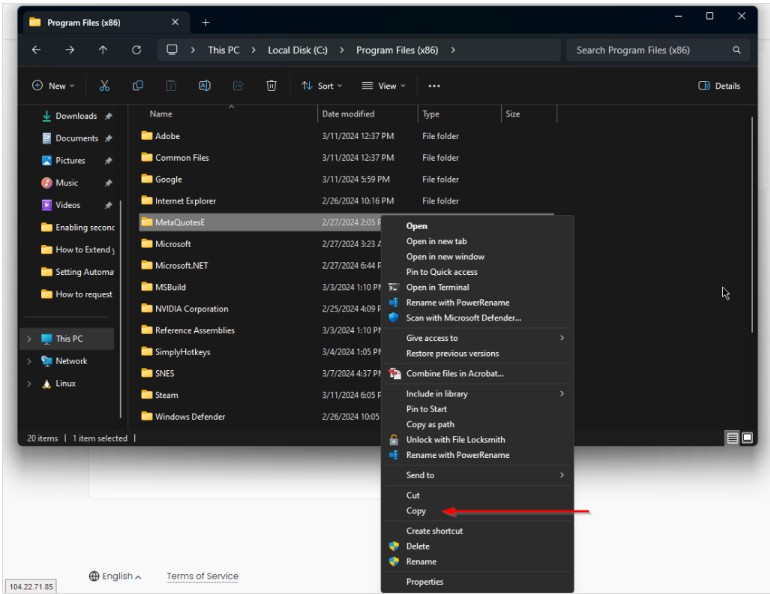
Haz clic derecho en esa carpeta y selecciona Copiar.
Parte 2: pega la carpeta en tu ForexVPS
Paso 3: dirígete a la misma ruta en tu ForexVPS
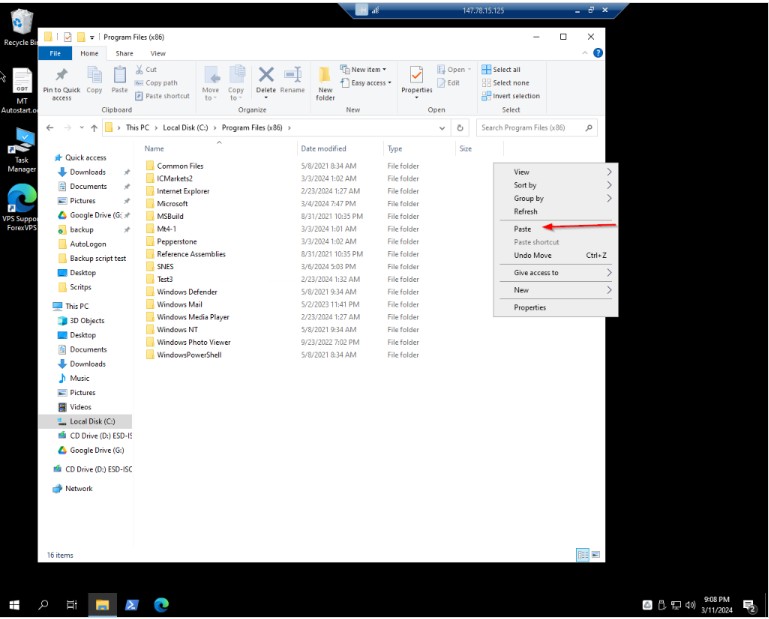
Abre tu ForexVPS y ve a C:\Program Files (x86)\.
Paso 4: pega la carpeta
Haz clic derecho en la carpeta y selecciona Pegar.
Consejo: asegúrate de que la ventana de tu ForexVPS no esté maximizada durante el proceso; de lo contrario, la operación de pegado se cancelará.
Parte 3: crea un acceso directo en el escritorio
Paso 5: crea un acceso directo a terminal.exe
Una vez que termine de copiarse la carpeta, ábrela. Busca el archivo terminal.exe, haz clic derecho sobre él y selecciona Enviar a > Escritorio (crear acceso directo). Esto creará automáticamente un acceso directo en el escritorio; puedes cambiarle el nombre y el ícono si lo deseas.
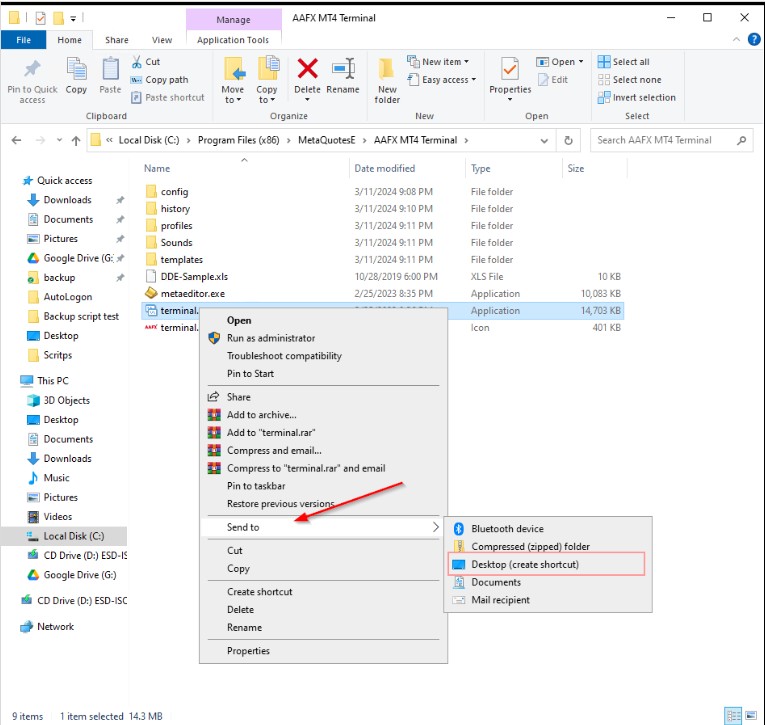
Tu instalación de MT4, incluidas las plantillas y la configuración guardadas, ya está disponible en tu ForexVPS con un acceso directo funcional en el escritorio.
Solución de problemas al transferir la carpeta de MT4
¿Tienes problemas para copiar MT4 a tu ForexVPS? Aquí tienes las soluciones para los inconvenientes más comunes.
| Problema | Causa probable | Solución |
|---|---|---|
| La operación de pegado se cancela a la mitad | La ventana de ForexVPS se maximizó durante la transferencia | Mantén la ventana de Escritorio remoto de ForexVPS sin maximizar hasta que termine de pegarse y luego vuelve a intentarlo. |
| MT4 no se abre después de copiarlo | La carpeta no se copió por completo | Elimina la carpeta incompleta en tu ForexVPS y repite el proceso de copiar y pegar sin maximizar la ventana. |
| El acceso directo no abre MT4 | El acceso directo se creó a partir del archivo equivocado | Confirma que el acceso directo apunte a terminal.exe dentro de la carpeta de MT4 que copiaste. |
Preguntas frecuentes sobre cómo copiar MT4 a tu VPS
¿Aún tienes dudas sobre cómo transferir MT4 a tu ForexVPS? Encuentra respuestas rápidas a continuación.
¿Copiar la carpeta de MT4 conserva mi configuración y plantillas guardadas?
Sí. Al copiar la carpeta completa de MT4, transfieres tu configuración, plantillas y diseños de gráficos guardados junto con la plataforma.
¿Por qué no puedo maximizar la ventana de ForexVPS durante el proceso de copiar y pegar?
Maximizar la ventana de Escritorio remoto durante una transferencia de archivos pesados puede interrumpir y cancelar la operación. Mantenla en modo ventana hasta que termine de pegarse.
¿Para qué archivo debo crear el acceso directo?
Crea el acceso directo para terminal.exe, ya que es el ejecutable que inicia MT4.
¿Puedo usar este mismo método para MT5?
Sí, el mismo procedimiento de copiar y pegar funciona para MT5: solo busca su carpeta de instalación y repite los mismos pasos.

