

Aprende a ver, descargar y pagar facturas en tu área de cliente de ForexVPS, además de cambiar tu método de pago.
Puedes ver, descargar y pagar tus facturas de ForexVPS directamente desde la pestaña Invoices en tu área de clientes. En esta guía te mostramos cómo acceder a tus facturas y cómo cambiar tu método de pago si lo necesitas.
Antes de empezar: Necesitarás tus datos de acceso al área de clientes para ver tus facturas.
Qué necesitas
- El correo electrónico y la contraseña de tu área de clientes de ForexVPS
Parte 1: Ve a tus facturas
Paso 1: Inicia sesión en tu área de clientes
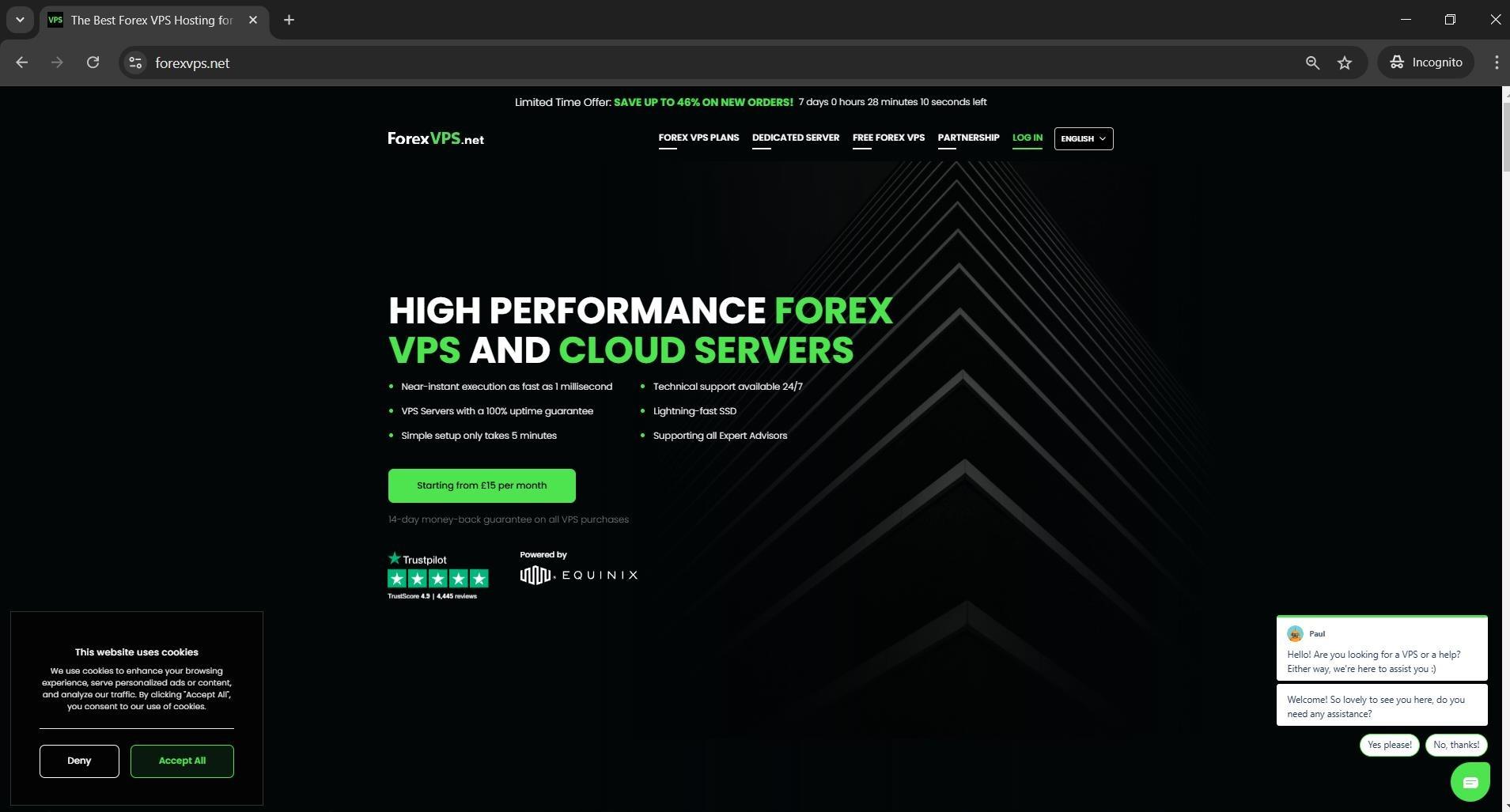
Entra a forexvps.net e inicia sesión en tu área de clientes.
Paso 2: Ingresa tus credenciales
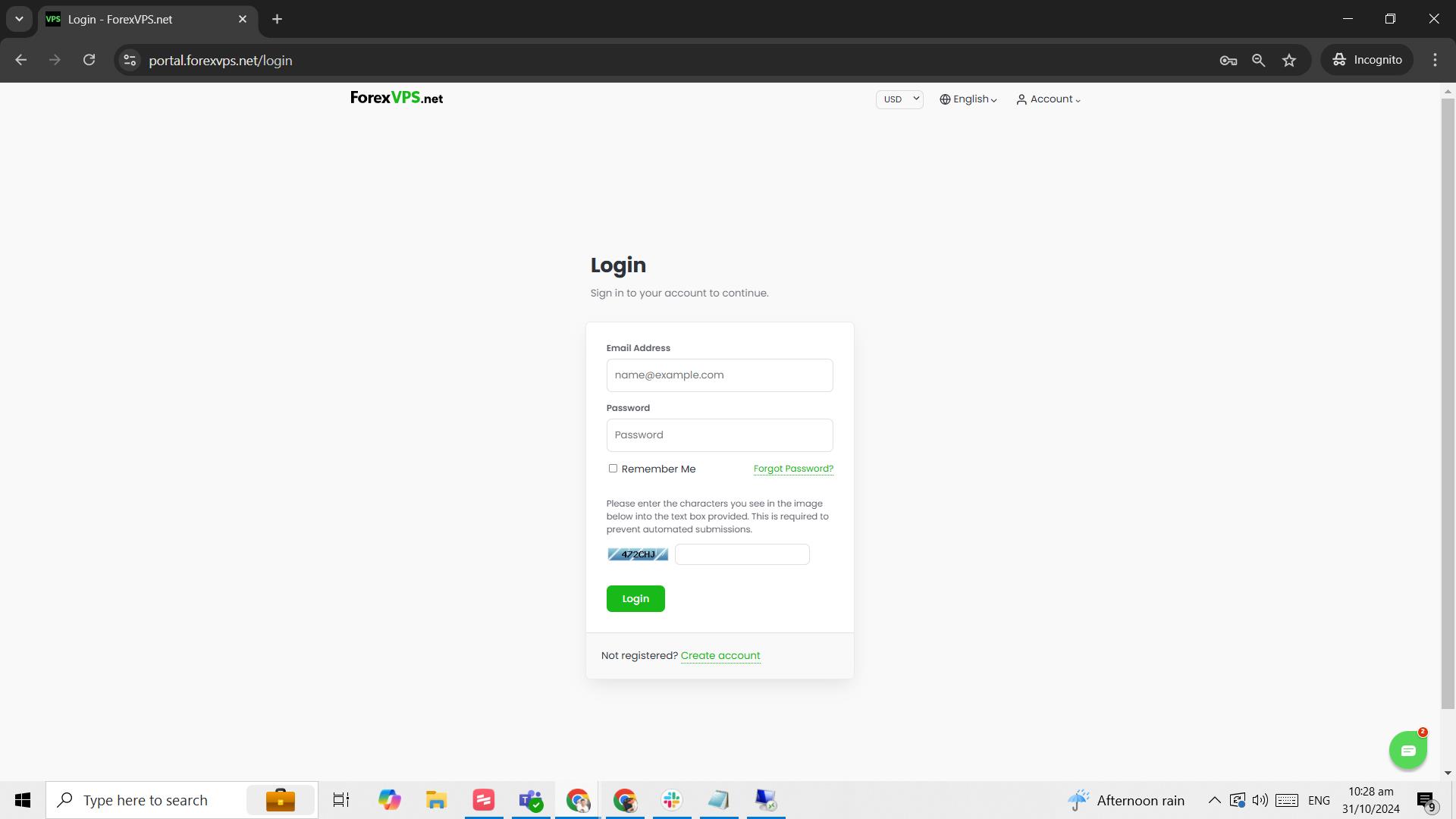
Ingresa tu Email address, tu password y el captcha, y luego haz clic en Login.
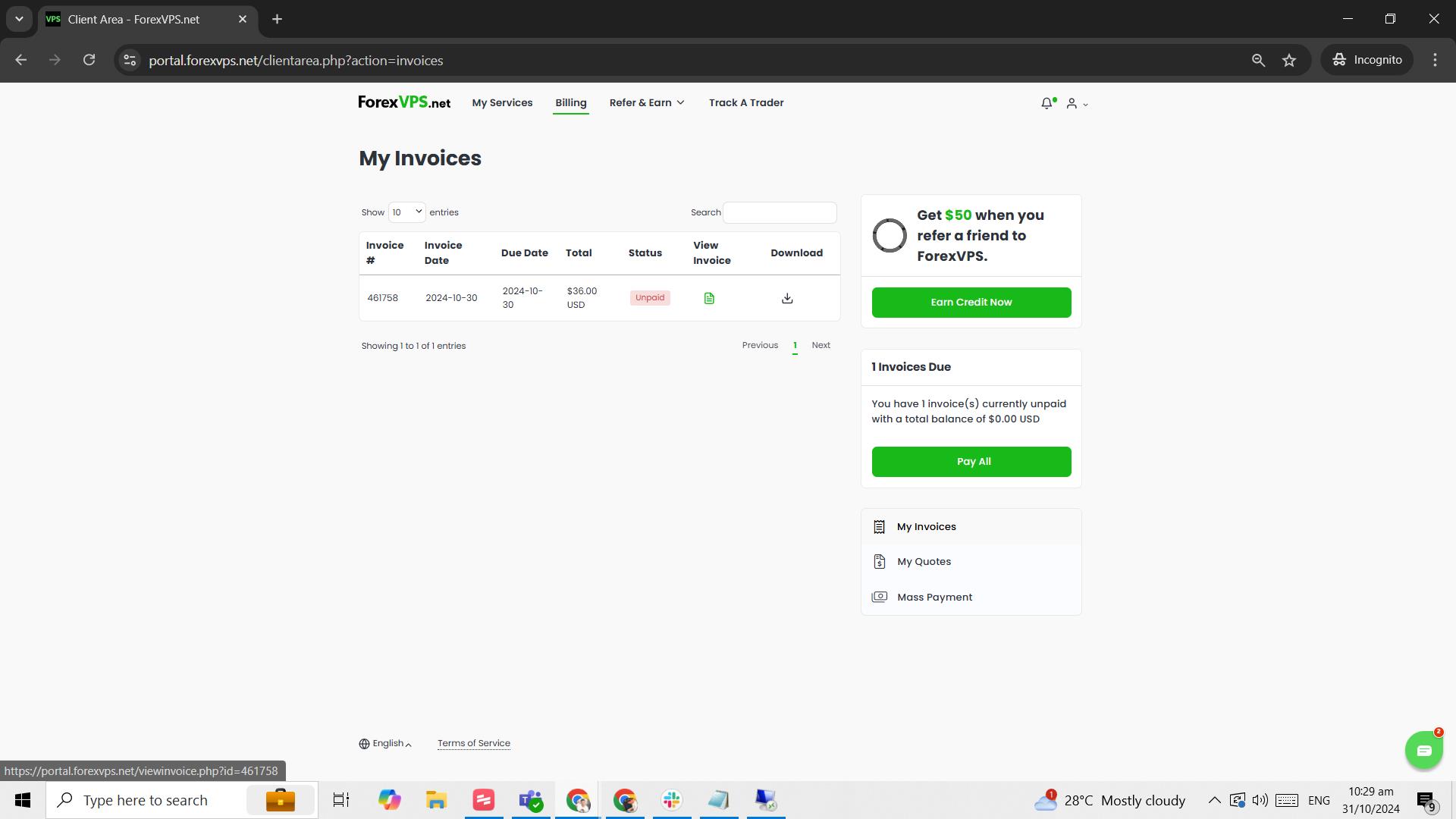
Paso 3: Haz clic en la pestaña Invoices
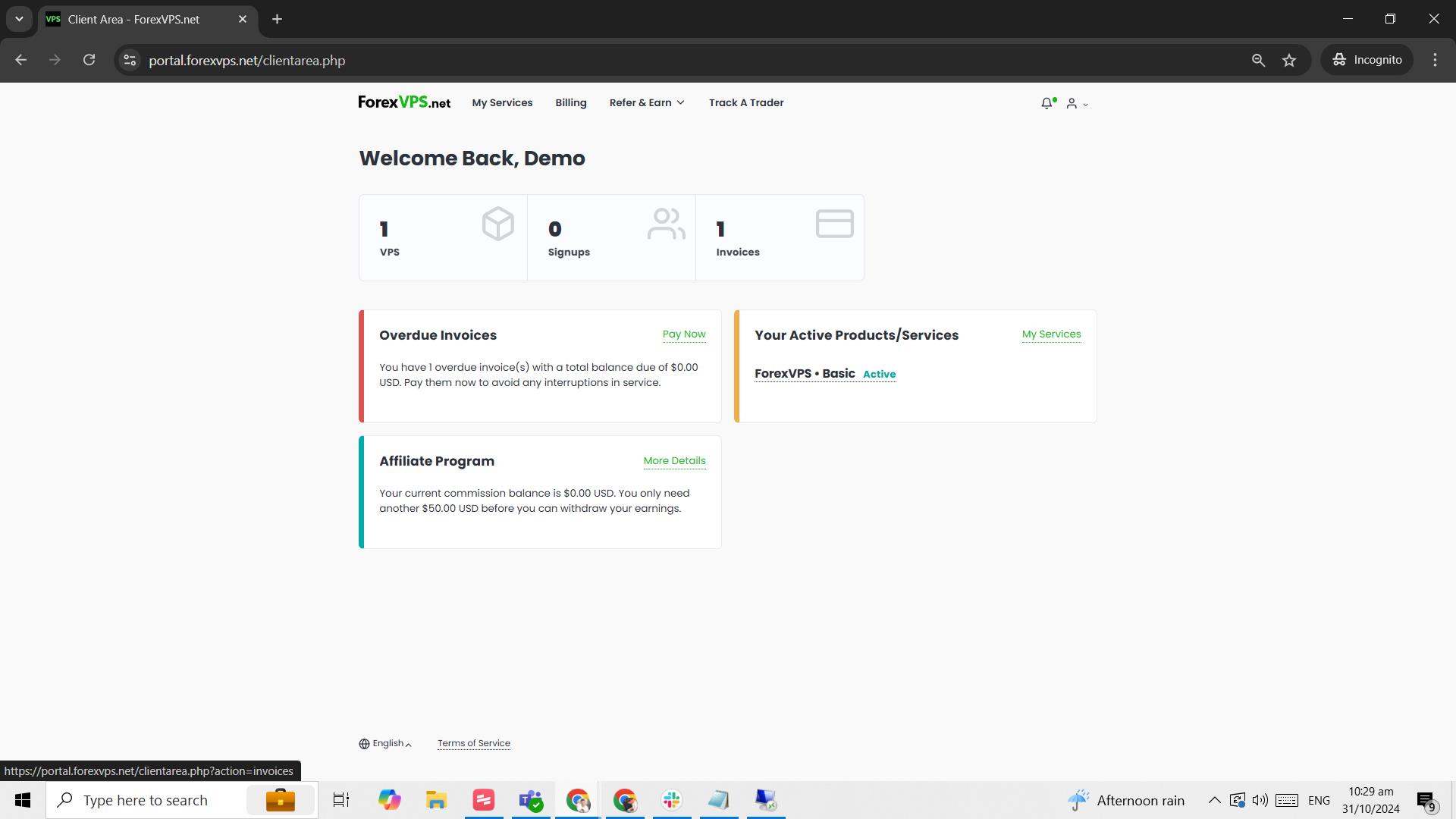
Haz clic en la pestaña Invoices.
Parte 2: Ver o pagar una factura
Paso 4: Mira o descarga una factura
En esta lista, puedes seleccionar View Invoice para verla o Download para descargarla.
Paso 5: Cambia tu método de pago si es necesario
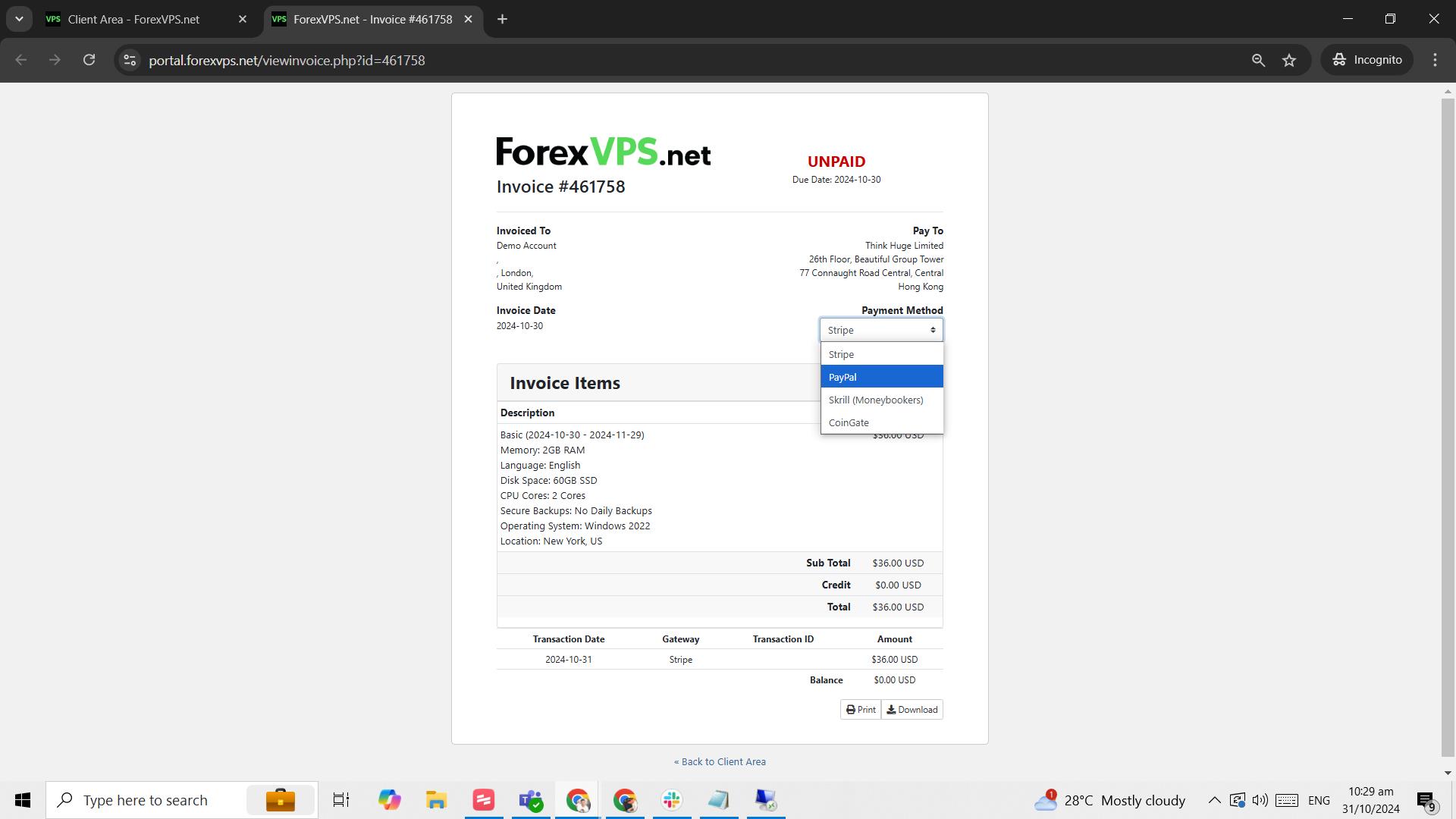
Al abrir la factura, tienes la opción de cambiar el método de pago. El botón Checkout aparecerá en cuanto elijas una opción de pago.
Resolución de problemas de acceso a facturas y pagos
¿Tienes problemas para acceder a tus facturas de ForexVPS o para pagarlas? Aquí tienes las soluciones a los inconvenientes más comunes.
| Problema | Causa probable | Solución |
|---|---|---|
| No encuentras una factura específica | La factura corresponde a otro período de facturación | Revisa la lista completa de Invoices o utiliza los filtros por fecha si están disponibles. |
| No aparece el botón Checkout | Aún no has seleccionado un método de pago | Elige primero un método de pago y el botón Checkout aparecerá de inmediato. |
| La factura descargada no abre | Problema con el visor de PDF | Intenta abrir el archivo con otro lector de PDF o usa la opción View Invoice para verla directamente en el navegador. |
Preguntas frecuentes sobre cómo acceder a tus facturas de ForexVPS y gestionarlas
¿Todavía tienes dudas sobre cómo acceder y administrar tus facturas de ForexVPS? Encuentra respuestas rápidas a continuación.
¿Dónde encuentro mis facturas de ForexVPS?
Inicia sesión en tu área de clientes y haz clic en la pestaña Invoices para ver todo tu historial de facturación.
¿Puedo descargar mi factura en un archivo?
Sí. Haz clic en Download junto a cualquier factura para guardarla en tu equipo, o haz clic en View Invoice para verla primero en el navegador.
¿Cómo cambio mi método de pago para una factura?
Abre la factura con View Invoice y selecciona un método de pago diferente. El botón Checkout aparecerá en cuanto lo elijas.
¿Ver una factura genera un cargo automático en mi método de pago?
No. Al abrir una factura solo se muestran los detalles. Para completar el pago, debes hacer clic en Checkout después de elegir tu método de pago.

