

Aprende a ver los datos de facturación, el estado de tu plan y a controlar tu ForexVPS con Iniciar, Detener y Reiniciar desde el área de clientes.
Tu área de cliente de ForexVPS es el lugar donde puedes consultar tus datos de facturación, revisar el estado de tu plan y controlar el encendido o reinicio de tu Forex VPS, todo sin necesidad de conectarte mediante Escritorio remoto. Esta guía explica cada una de las opciones disponibles en la página Manage your service.
Antes de empezar: si tienes varias instancias de VPS en tu cuenta, puedes identificar cuál necesitas revisando su dirección IP en la lista de servicios.
Qué necesitas
- Una cuenta de ForexVPS con una suscripción activa de Forex VPS
- El correo electrónico y la contraseña de tu área de cliente
Parte 1: Inicia sesión y encuentra tu VPS
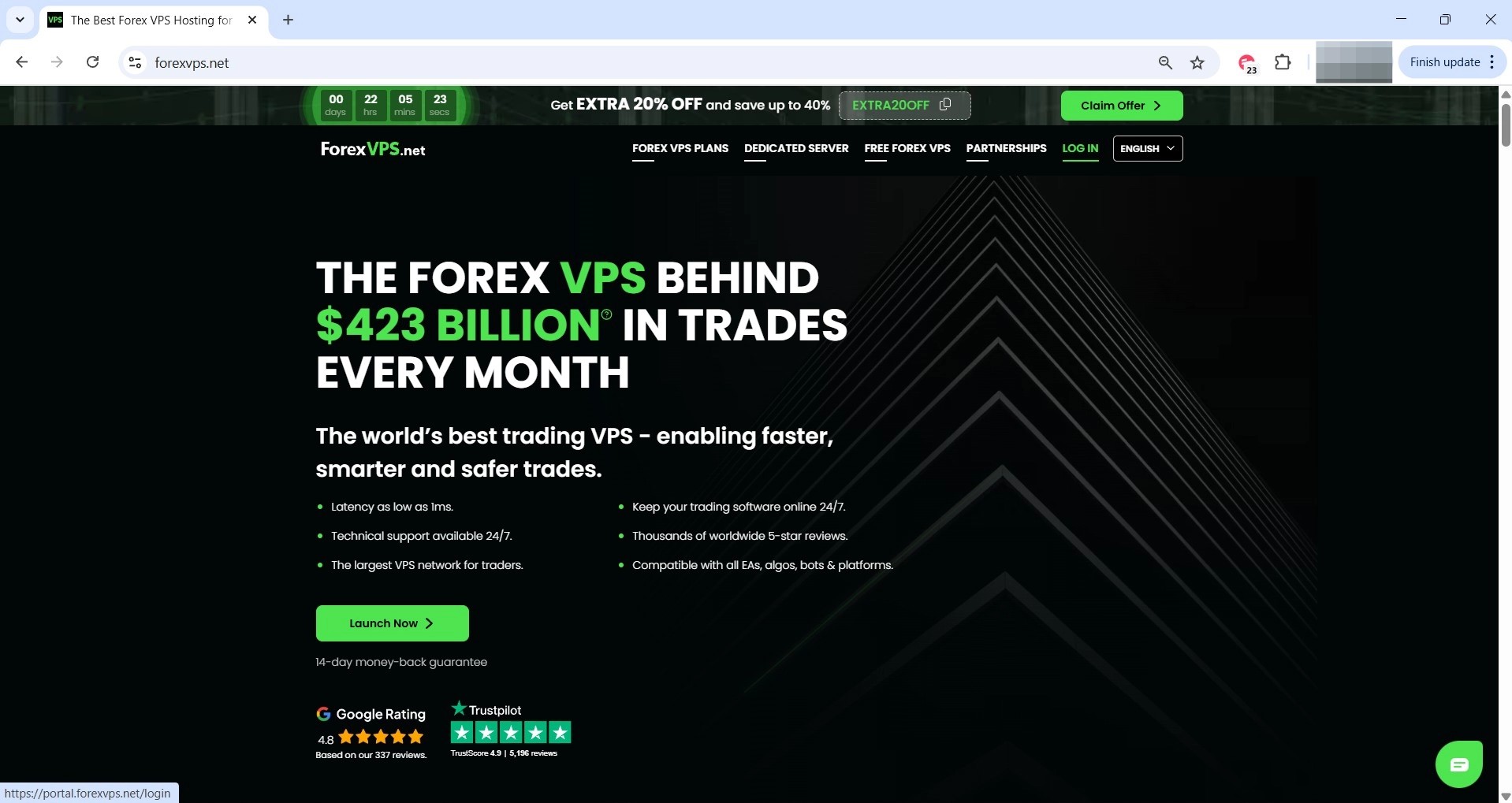
Paso 1: Haz clic en LOG IN en forexvps.net
En el sitio web de ForexVPS.net, haz clic en LOG IN.
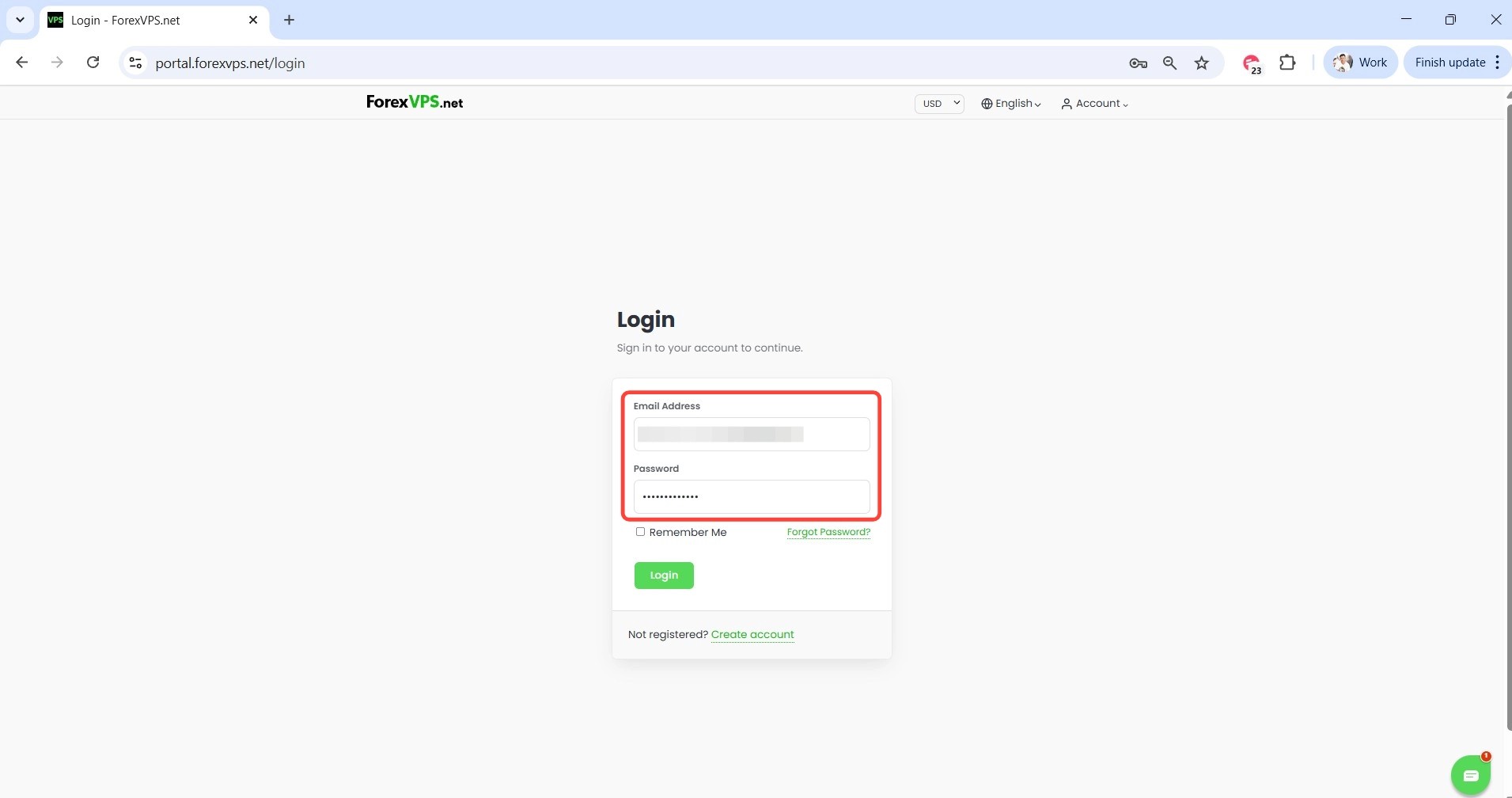
Paso 2: Ingresa tus credenciales e inicia sesión
Ingresa tu correo electrónico y la contraseña que utilizaste al registrarte, luego haz clic en Login.
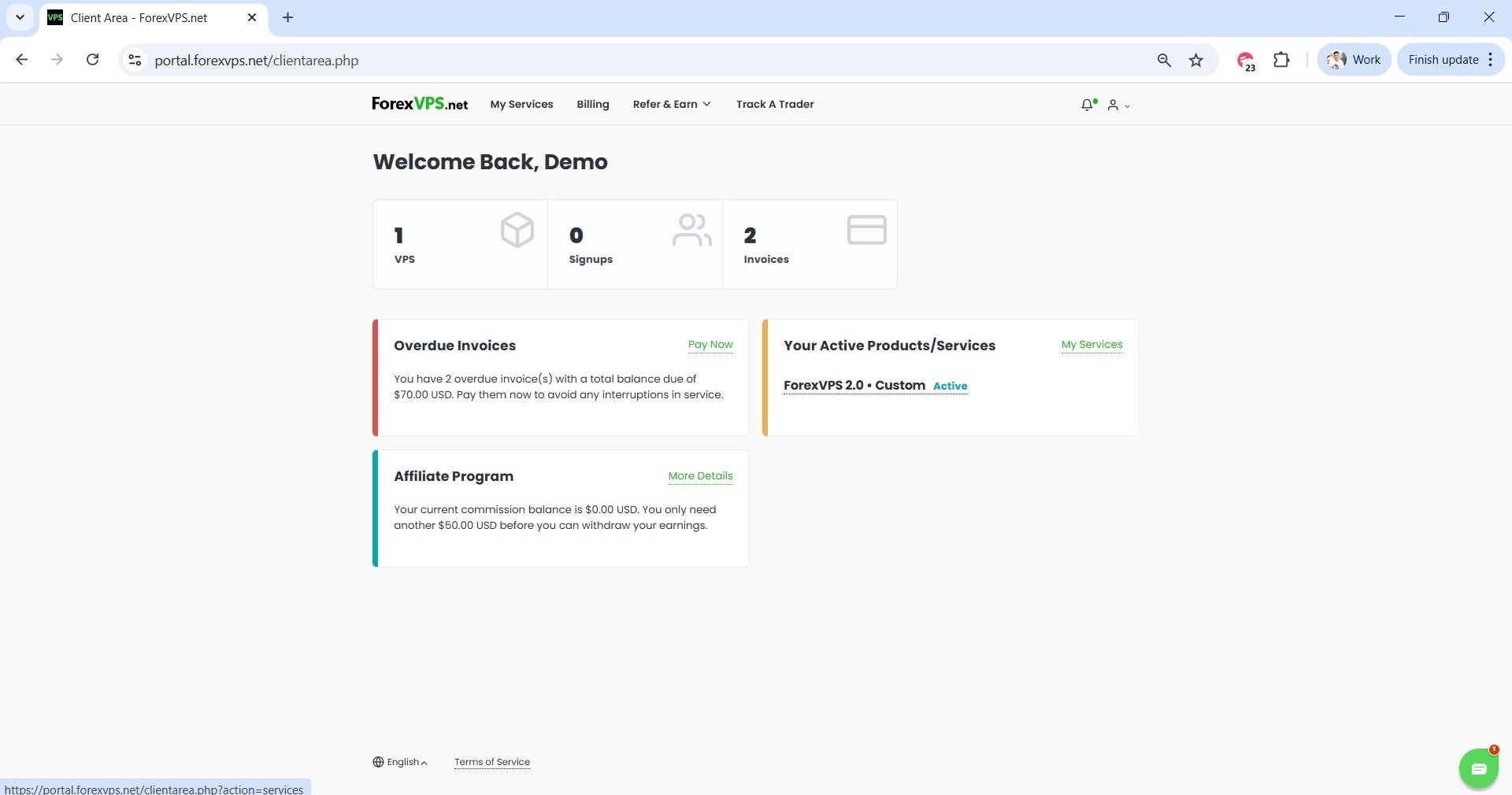
Paso 3: Haz clic en VPS
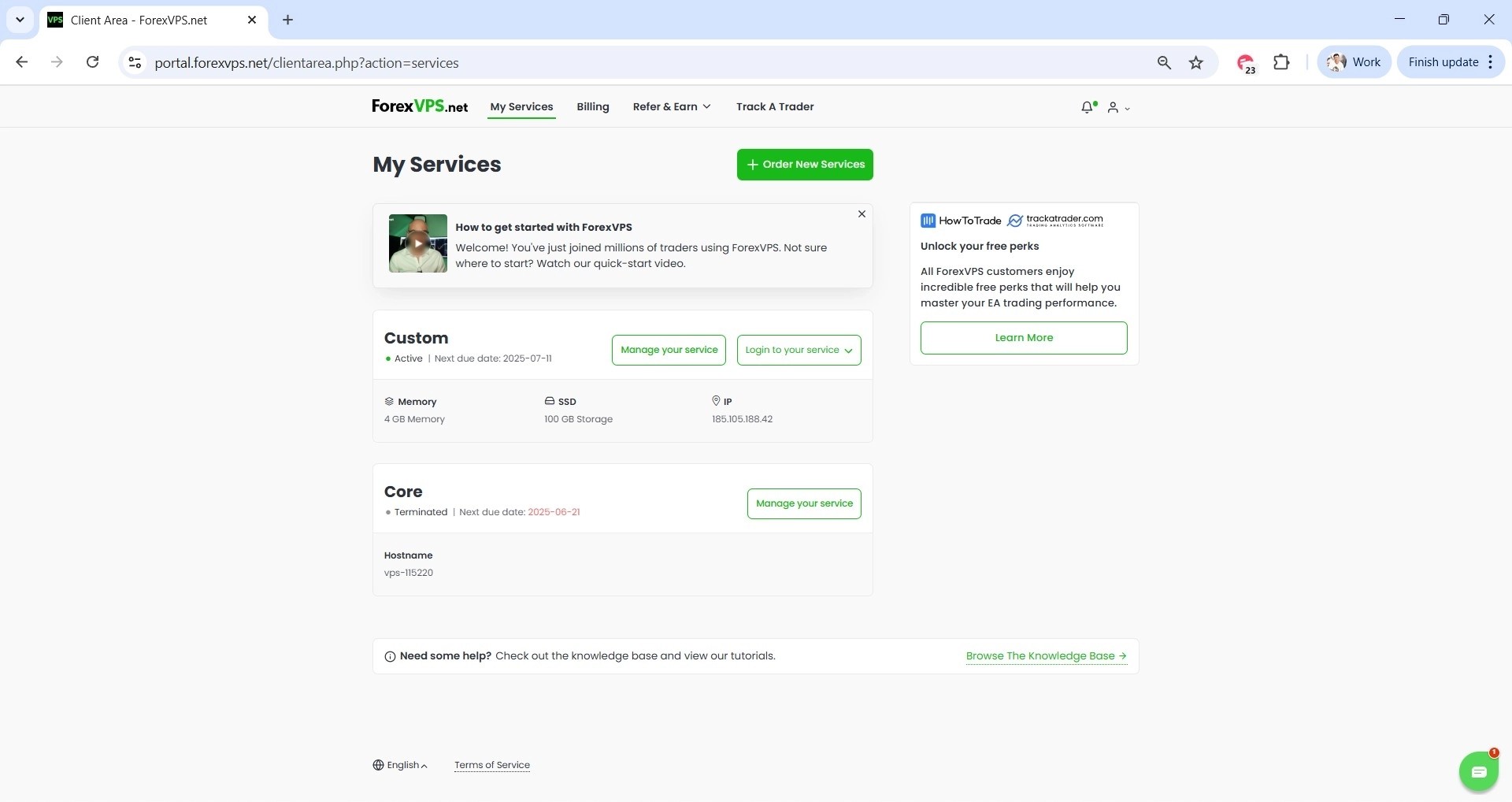
Haz clic en VPS en el panel de tu área de cliente. Si tienes varias instancias de VPS en tu cuenta, identifica la que necesitas mediante su dirección IP, la cual aparece junto a cada servicio listado.
Parte 2: Consulta la facturación, el estado y los controles de energía
Paso 4: Haz clic en Manage your service
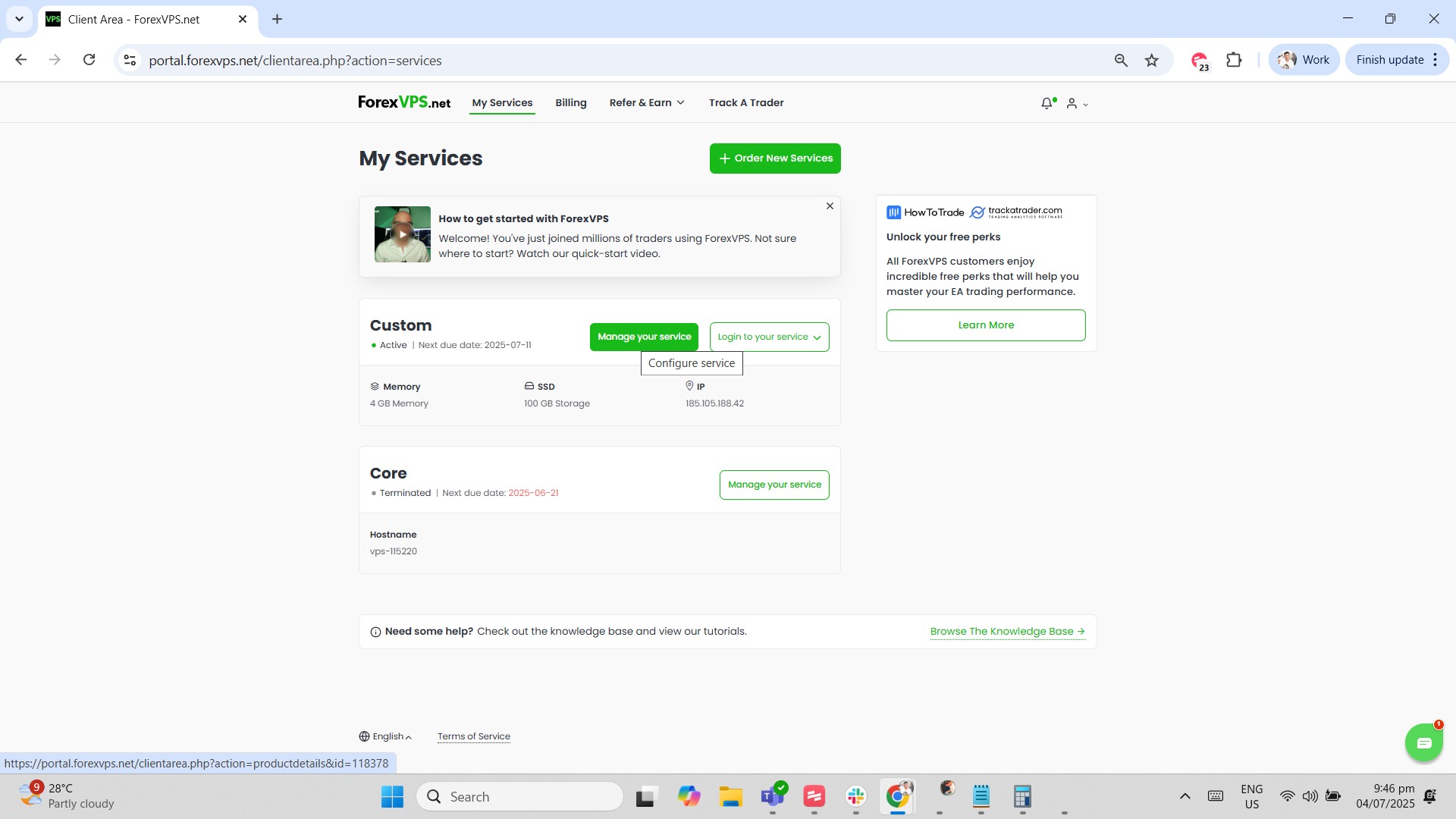
Haz clic en Manage your service para abrir la página completa con los detalles del servicio.
Paso 5: Revisa los datos de facturación y el estado del plan
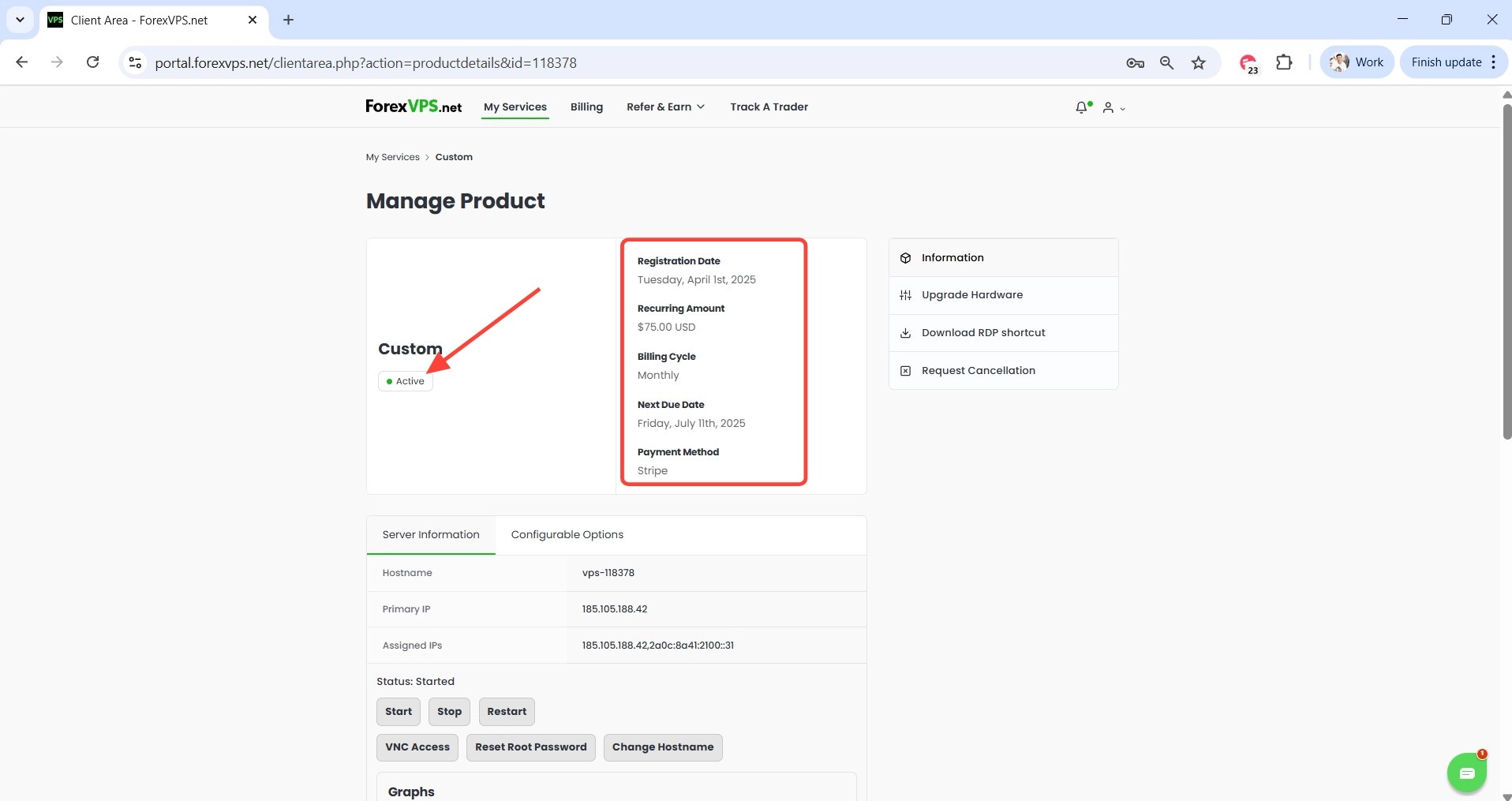
Aquí encontrarás el monto que pagas por tu ForexVPS, tu próxima fecha de vencimiento y tu método de pago. También puedes consultar el nombre del plan y verificar si tu ForexVPS está actualmente en línea.
Paso 6: Usa los controles Start, Stop y Restart
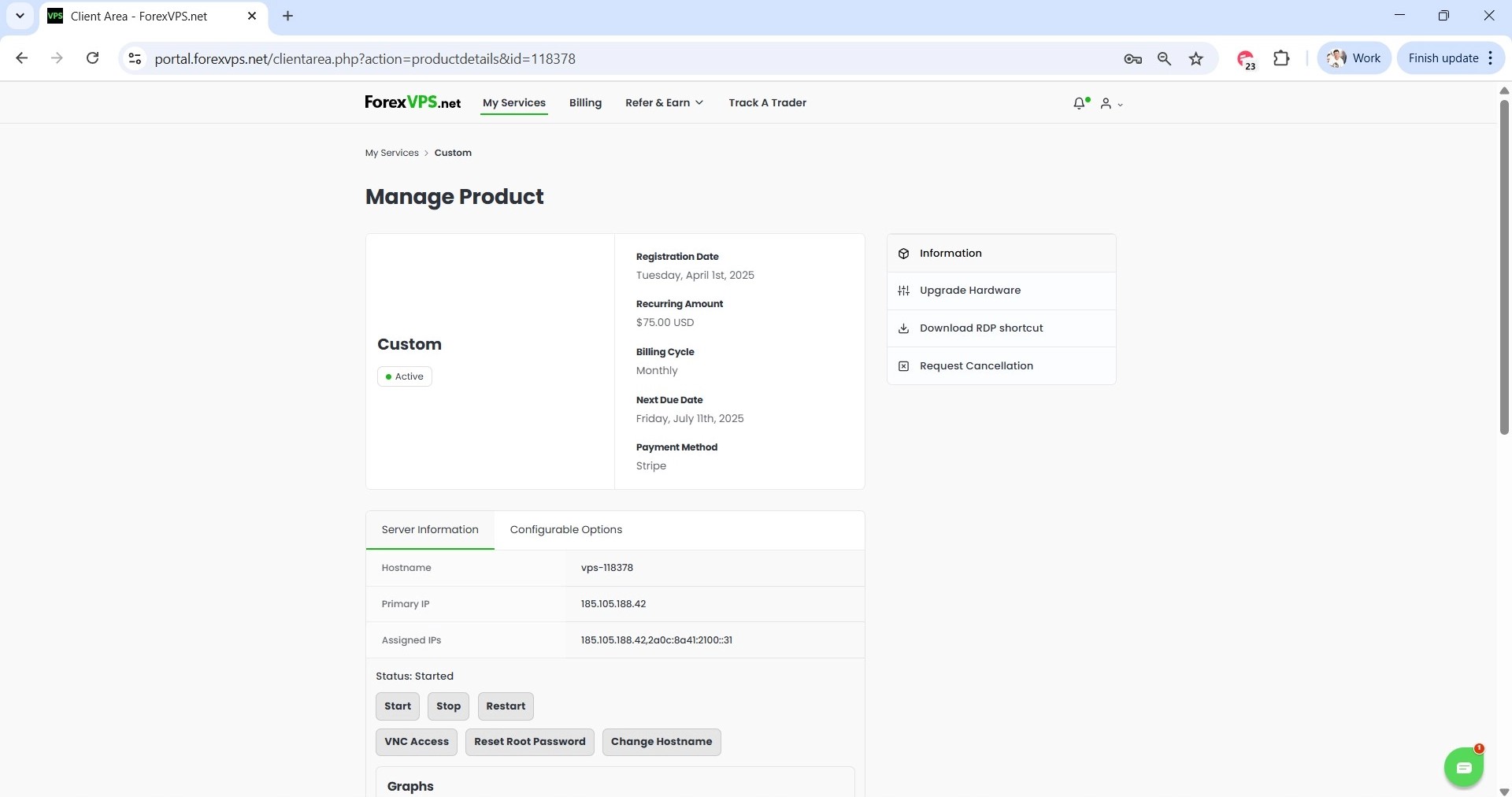
En la sección Server Information, puedes controlar directamente el estado de energía de tu VPS mediante los botones Start, Stop y Restart.
Solución de problemas con el acceso y los controles del área de cliente
¿Tienes algún problema dentro del área de cliente? Aquí te mostramos cómo resolver los inconvenientes más comunes.
| Problema | Causa probable | Solución |
|---|---|---|
| No sabes con certeza qué VPS es cuál | Hay varias instancias de VPS en la cuenta | Revisa la dirección IP indicada junto a cada VPS en la lista de servicios para identificar el que buscas. |
| ForexVPS aparece como desconectado tras hacer clic en Stop | Comportamiento esperado | Haz clic en Start para que tu ForexVPS vuelva a estar en línea; esto es lo habitual tras detenerlo de forma manual. |
| El monto de facturación parece incorrecto | Aún no se refleja un cambio reciente de plan | Espera un poco a que se procese la modificación del plan o ponte en contacto con el equipo de soporte de ForexVPS si la diferencia continúa. |
Preguntas frecuentes sobre cómo administrar tu VPS en el área de cliente
¿Aún tienes dudas sobre la facturación, el estado de tu servidor o los controles de energía? Encuentra respuestas rápidas a continuación.
¿Dónde puedo consultar la facturación y la fecha de vencimiento de mi ForexVPS?
Haz clic en VPS y luego en Manage your service. El monto de facturación, la próxima fecha de vencimiento y el método de pago se detallan en esa página.
¿Puedo reiniciar mi ForexVPS desde el área de cliente sin conectarme por Escritorio remoto?
Sí. Los botones Start, Stop y Restart situados en Server Information te permiten gestionar la energía de tu ForexVPS de forma directa desde el área de cliente.
¿Cómo sé si mi ForexVPS está en línea?
La página Manage your service muestra el estado actual de tu ForexVPS junto con el nombre del plan y los detalles de facturación.
¿Cómo identifico el VPS adecuado si tengo más de uno?
Cada VPS listado incluye su dirección IP: úsala para reconocer el servidor exacto que deseas administrar.

