Puedes ejecutar TradingView Desktop directamente en tu ForexVPS junto a tus plataformas de trading existentes. Esta guía te explica cómo descargar el instalador, instalar una dependencia necesaria y completar la configuración usando PowerShell — todo en menos de diez minutos.
Antes de empezar: Asegúrate de que ambos archivos descargados terminen en C:\Users\Administrator\Downloads — los comandos de PowerShell de esta guía hacen referencia exactamente a esa ruta.
Lo que necesitarás
- Una instancia de ForexVPS activa en la que ya tengas la sesión iniciada
- Acceso de administrador en tu ForexVPS (predeterminado en las cuentas de ForexVPS)
- Una conexión a internet funcional dentro de tu ForexVPS
Parte 1: Descarga los archivos necesarios
TradingView Desktop requiere un paquete de dependencias de Microsoft para instalarse correctamente. Descarga ambos archivos antes de ejecutar cualquier comando.
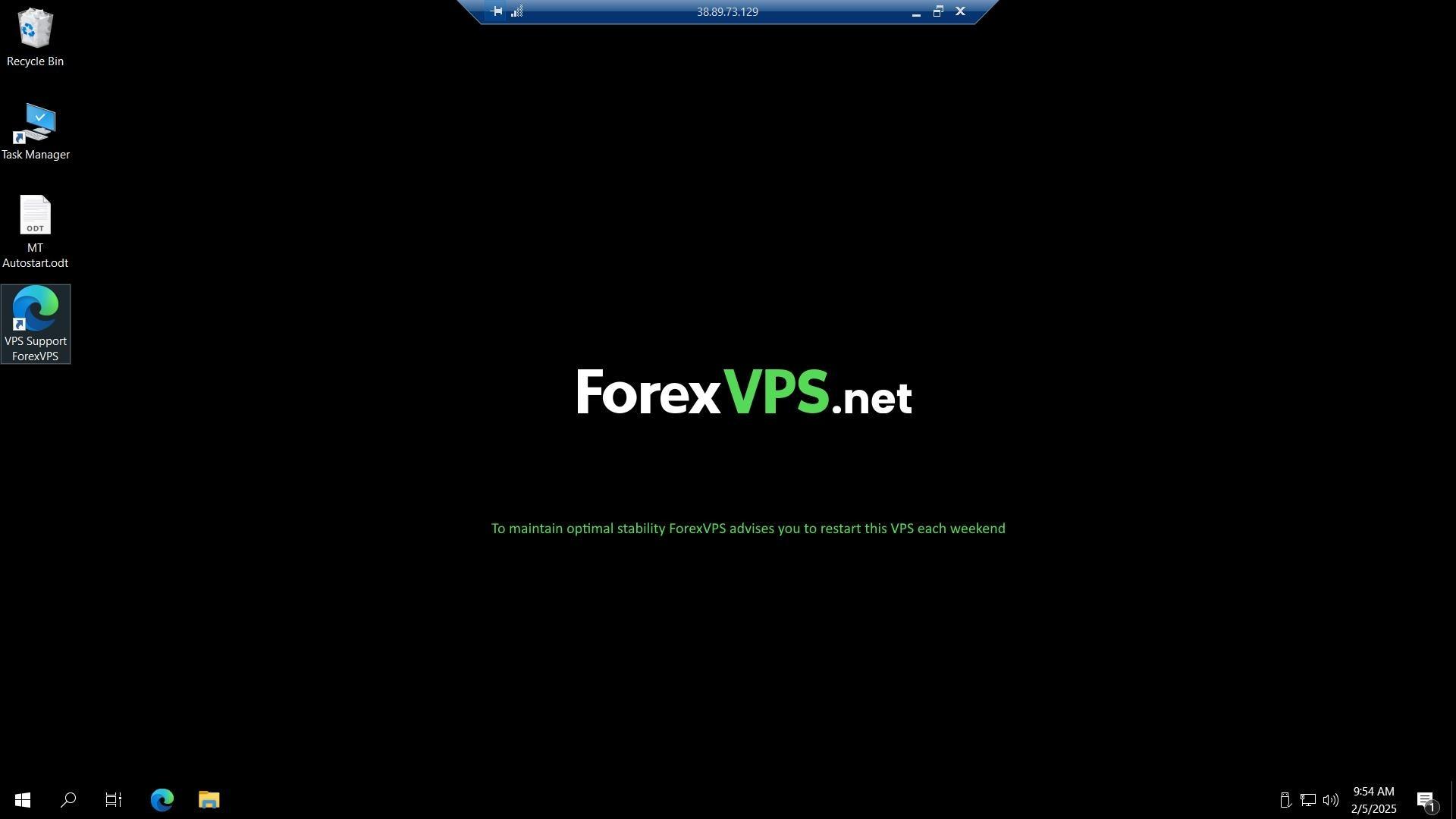
Paso 1: Abre el navegador de internet dentro de tu ForexVPS
Una vez que hayas iniciado sesión dentro de tu ForexVPS, abre el navegador de internet.
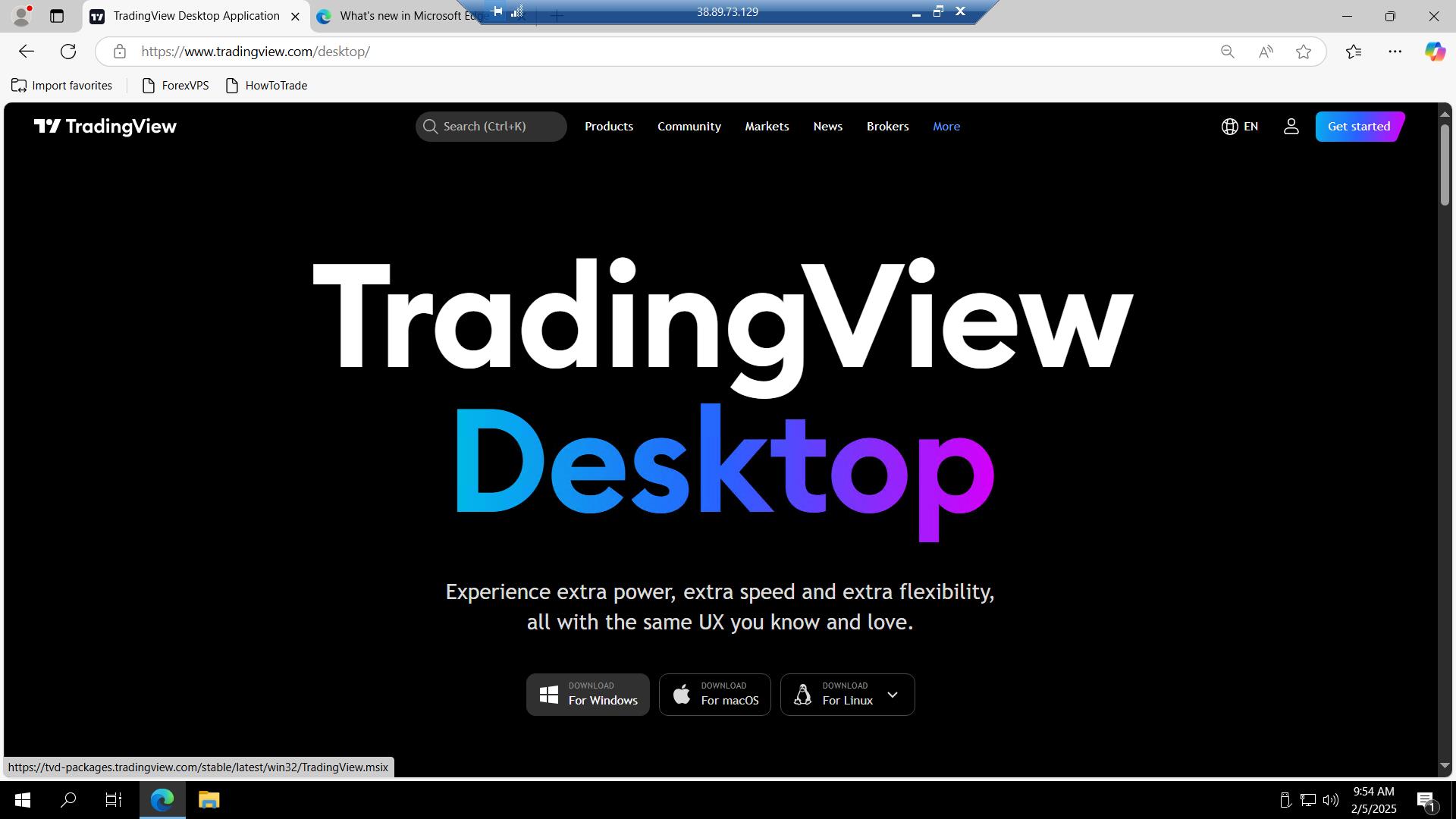
Paso 2: Descarga el instalador de TradingView
Ve a tradingview.com/desktop y luego descarga el instalador de TradingView.
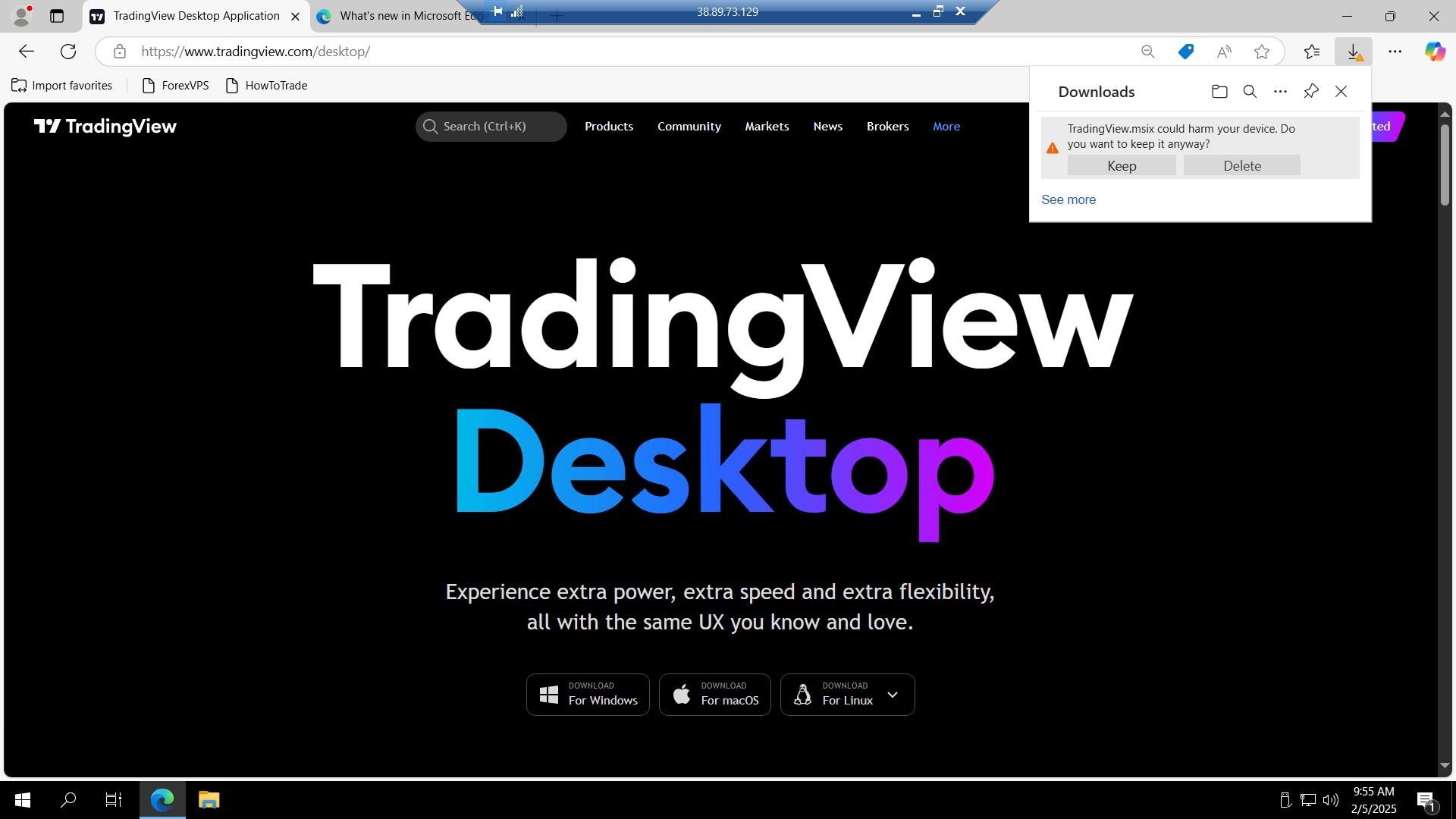
Paso 3: Conserva el archivo descargado
Espera a que se complete la descarga y asegúrate de hacer clic en Keep en el archivo descargado — algunos navegadores marcan los archivos de instalación por defecto y los descartarán a menos que se confirmen.
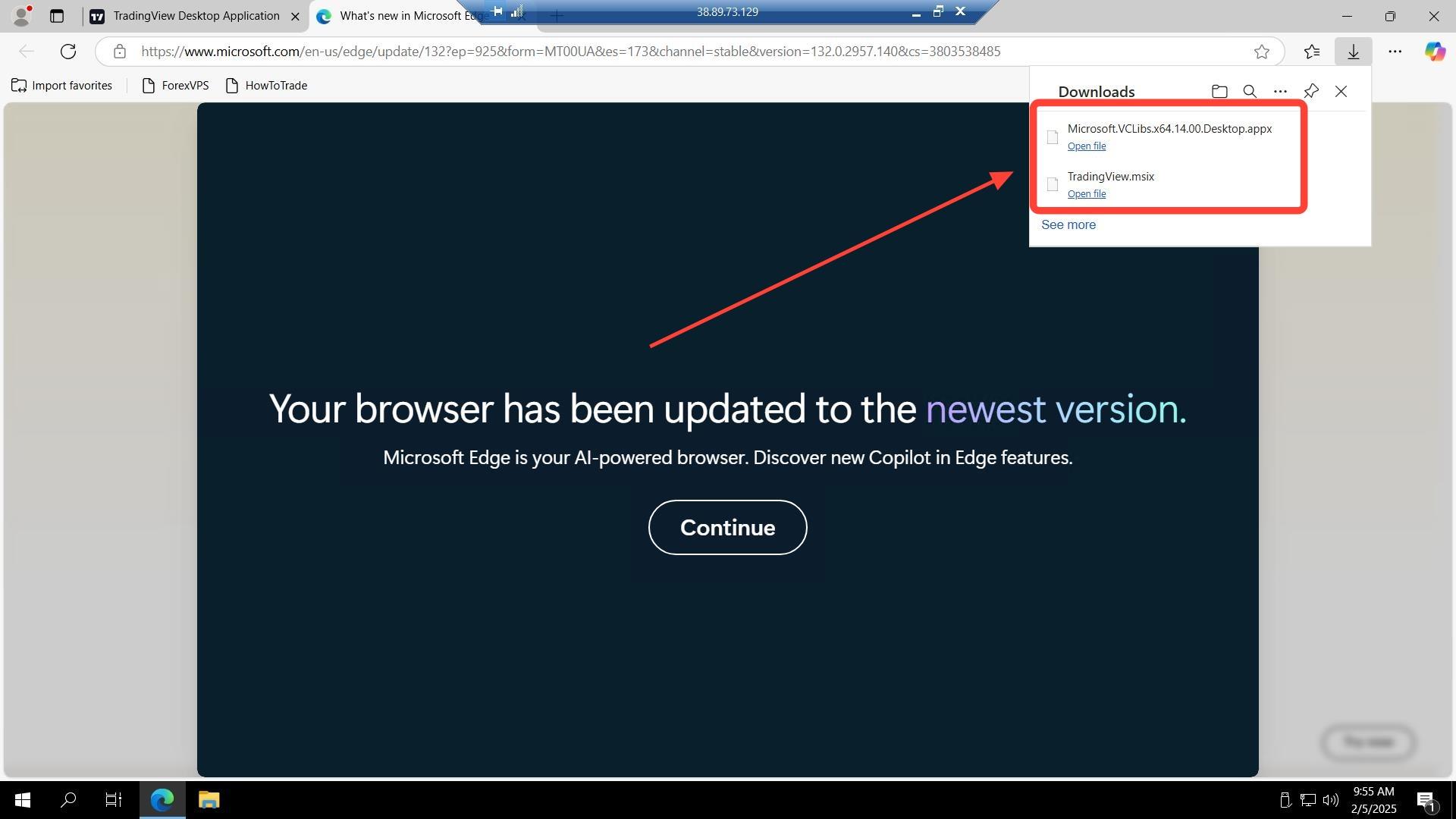
Paso 4: Descarga la dependencia VCLibs necesaria
En otra pestaña, pega esta URL y descárgala: aka.ms/Microsoft.VCLibs.x64.14.00.Desktop.appx. Asegúrate de que ambos archivos terminen en la misma carpeta: C:\Users\Administrator\Downloads.
Parte 2: Instala mediante PowerShell
Con ambos archivos descargados, usa PowerShell para instalar primero la dependencia y luego TradingView.
Paso 5: Abre PowerShell
Ve a Start y luego abre PowerShell. Haz clic derecho y selecciona Run as administrator si no se inicia con permisos de administrador por defecto.
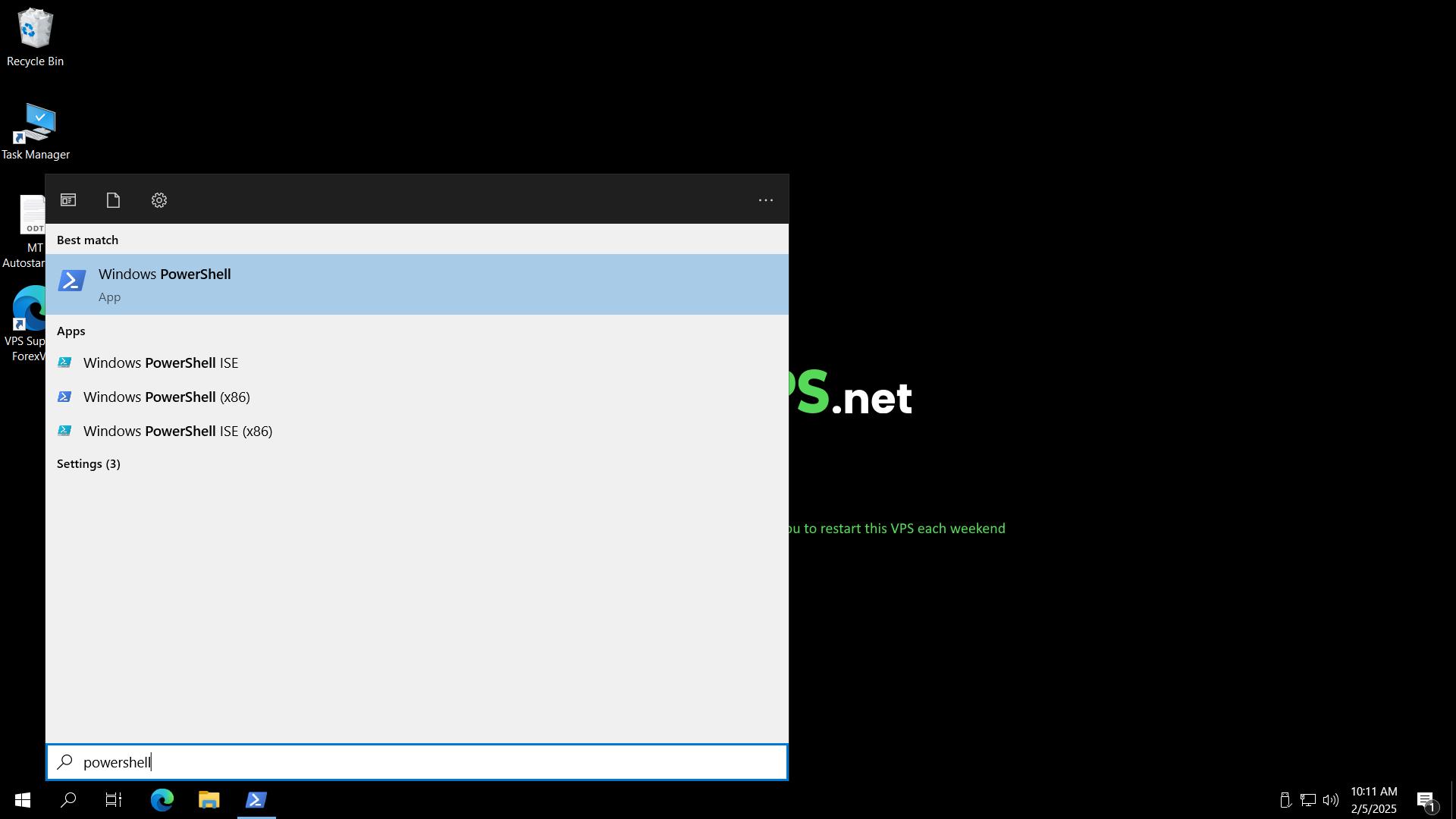
Paso 6: Instala la dependencia VCLibs
Copia y pega este comando en PowerShell como administrador:
Add-AppxPackage -path C:\Users\Administrator\Downloads\Microsoft.VCLibs.x64.14.00.Desktop.appx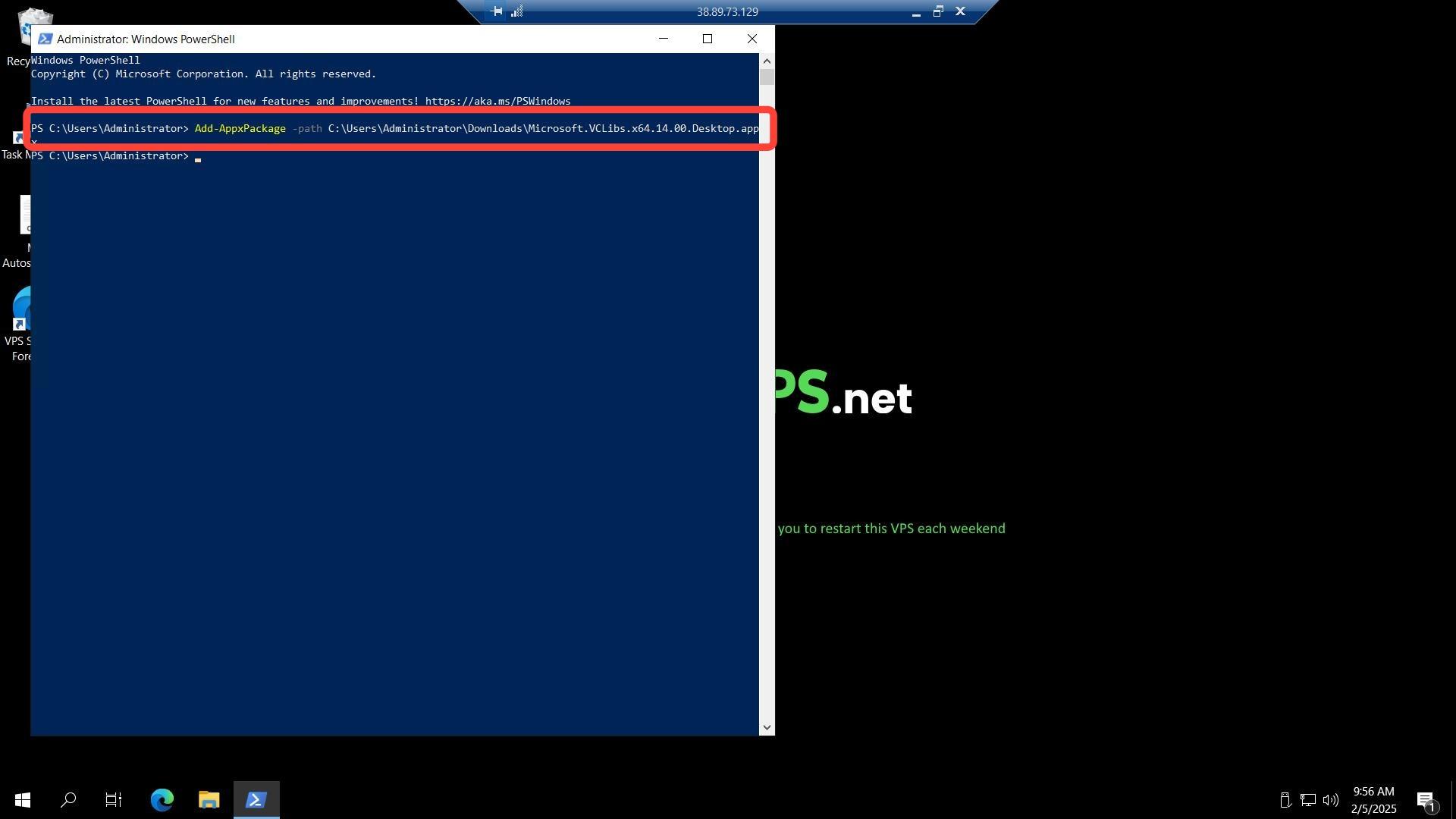
Paso 7: Instala TradingView
Copia y pega este comando en PowerShell como administrador:
Add-AppxPackage -path C:\Users\Administrator\Downloads\TradingView.msix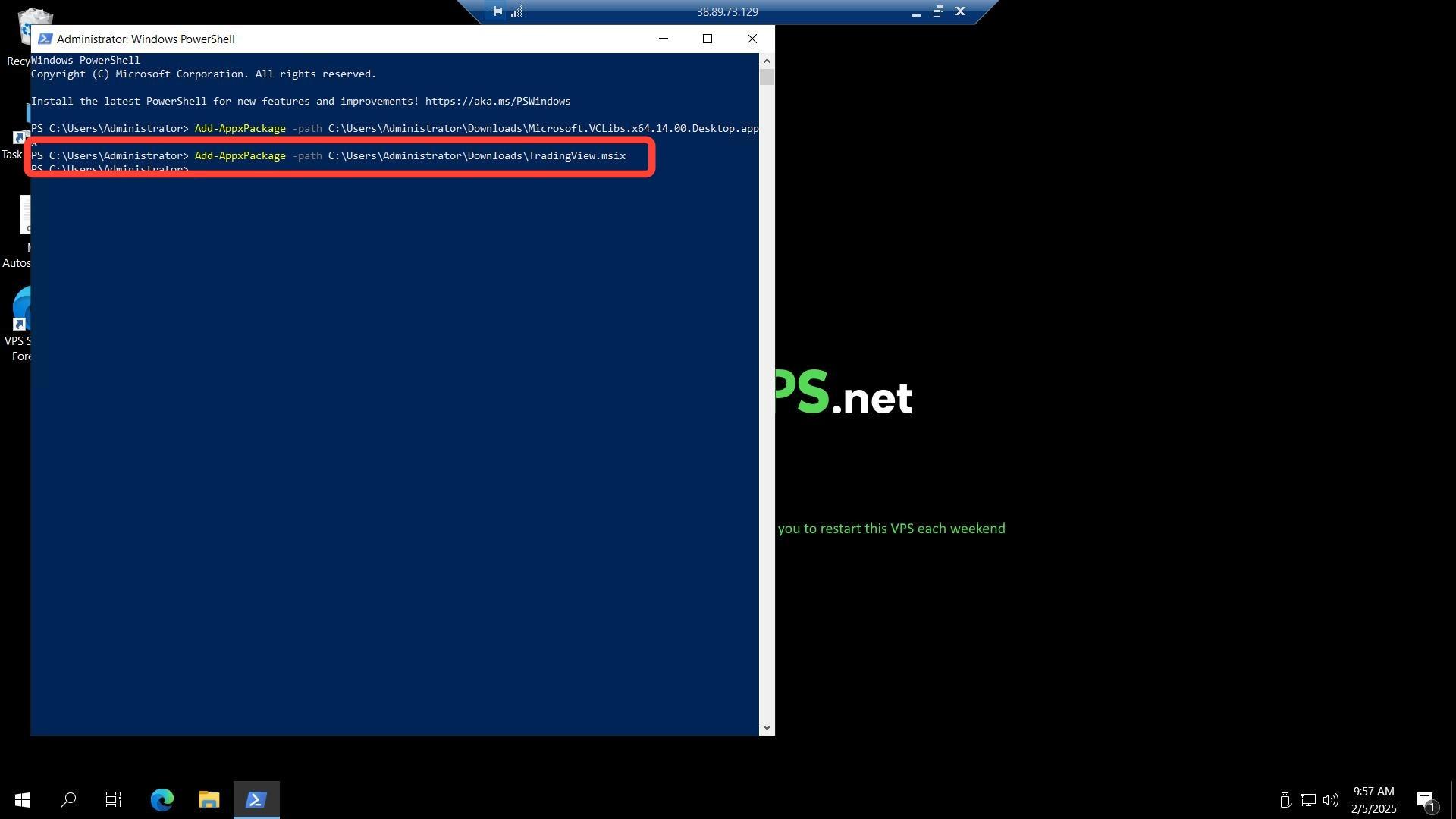
Parte 3: Abre TradingView
Paso 8: Busca TradingView en el menú Start
Una vez que termine el proceso de instalación, ve a Start y luego busca TradingView.
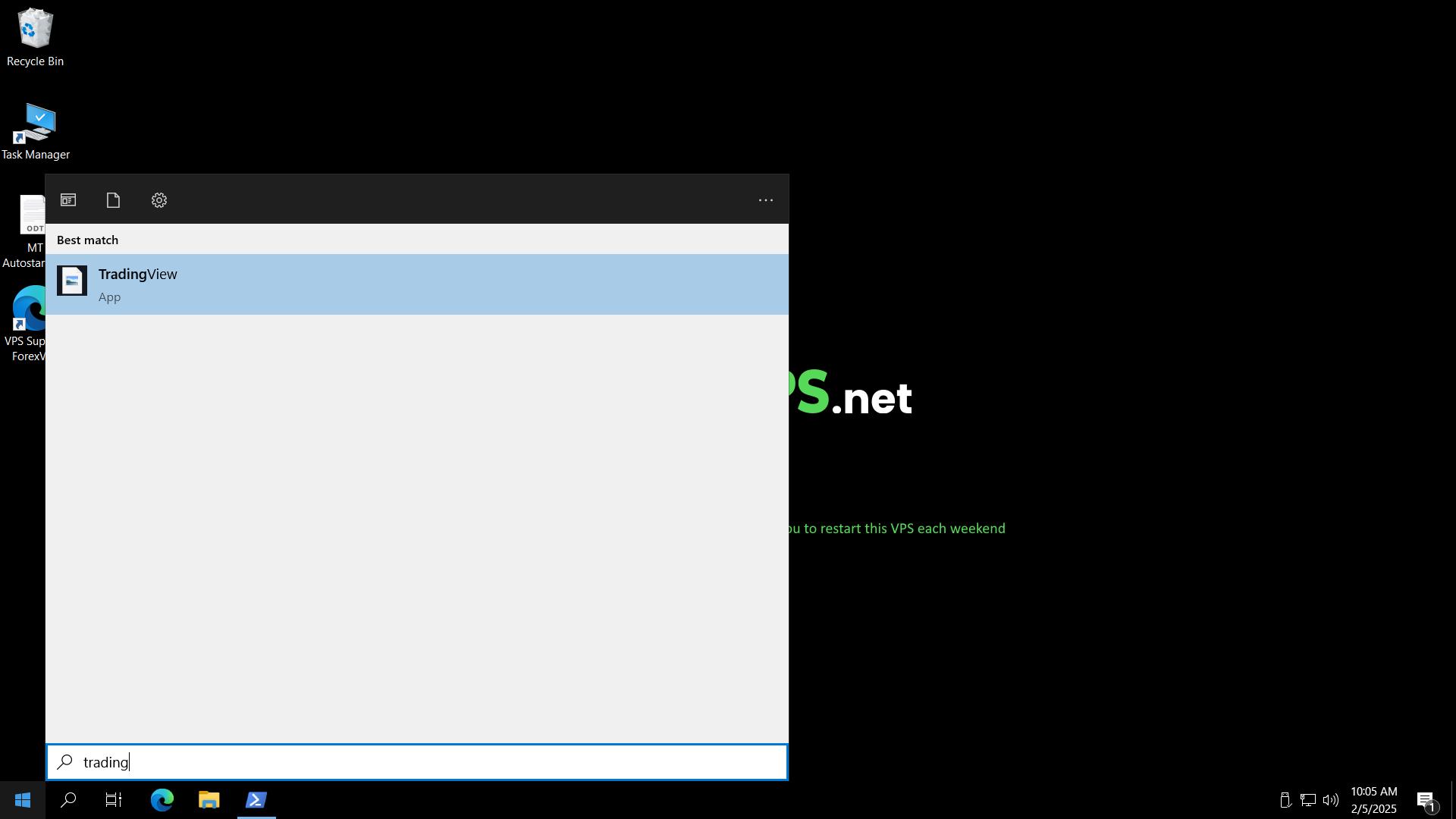
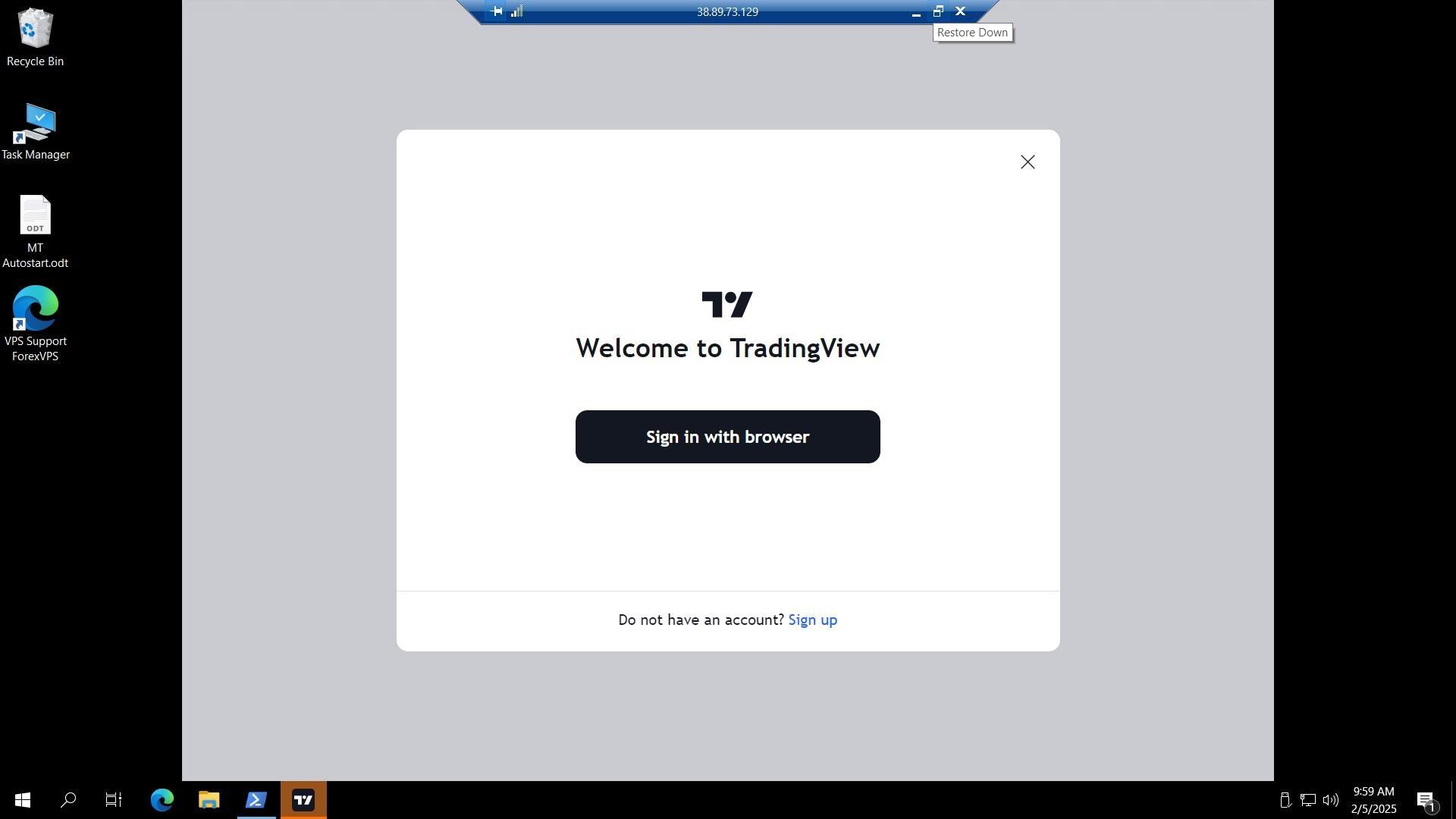
Paso 9: Confirma que TradingView esté instalado
TradingView se abre y ya está instalado en tu ForexVPS, listo para usarse junto a tus otras plataformas de trading.
Solución de problemas de instalación de TradingView
Si la instalación no está saliendo como esperabas, revisa estas soluciones comunes.
| Problema | Causa probable | Solución |
|---|---|---|
| El comando “Add-AppxPackage” falla | PowerShell no se está ejecutando como administrador | Haz clic derecho en PowerShell y selecciona Run as administrator, y luego vuelve a ejecutar el comando. |
| Error “Cannot find path” en PowerShell | Los archivos no se guardaron en la carpeta Downloads esperada | Confirma que ambos archivos estén en C:\Users\Administrator\Downloads antes de ejecutar los comandos. |
| El instalador de TradingView es bloqueado por el navegador | Advertencia de seguridad del navegador sobre un archivo no reconocido | Haz clic en Keep en el aviso de descarga para permitir el archivo de instalación. |
| La instalación de VCLibs falla con un error de dependencia | VCLibs se instaló después de TradingView en lugar de antes | Instala siempre Microsoft.VCLibs primero, y luego TradingView — el orden importa. |
Preguntas frecuentes sobre cómo instalar TradingView en tu ForexVPS
¿Aún tienes dudas sobre cómo configurar TradingView Desktop? Encuentra respuestas rápidas a continuación.
¿Por qué necesito instalar Microsoft VCLibs antes que TradingView?
TradingView Desktop se empaqueta como un archivo MSIX, que depende del runtime de Microsoft Visual C++ Libraries (VCLibs). Si no instalas VCLibs primero, la instalación de TradingView fallará.
¿Puedo instalar TradingView sin usar PowerShell?
No. TradingView Desktop se distribuye como un paquete MSIX, que requiere Add-AppxPackage en PowerShell para instalarse en entornos de Windows Server como ForexVPS — hacer doble clic en el archivo por sí solo no completará la instalación.
¿Dónde debo guardar los archivos de instalación?
Guarda tanto el instalador de TradingView como el paquete de VCLibs en C:\Users\Administrator\Downloads. Los comandos de PowerShell de esta guía hacen referencia exactamente a esa ruta.
¿TradingView es gratis para usar en mi ForexVPS?
TradingView Desktop en sí es gratis de instalar y usar con una cuenta gratuita de TradingView. Las funciones premium de TradingView requieren una suscripción de TradingView independiente, sin relación con tu plan de ForexVPS.
¿Puedo ejecutar TradingView junto a MT4 o MT5 en el mismo ForexVPS?
Sí. TradingView se instala de forma independiente y se ejecuta junto a MT4, MT5 o cualquier otra plataforma de trading ya instalada en tu ForexVPS.