Después de que tu ForexVPS sea aprovisionado, te conectas a él usando la app integrada de Windows Remote Desktop Connection (RDP) — lo que te permite acceder y controlar tu ForexVPS desde cualquier PC con Windows. Esta guía te explica cómo encontrar tus credenciales de ForexVPS dentro del área de cliente de ForexVPS y establecer la conexión en menos de cinco minutos.
Antes de empezar: ForexVPS tiene un período de aprovisionamiento de 15 minutos después de la compra. Tus credenciales de ForexVPS se envían a tu correo registrado una vez que finaliza el aprovisionamiento. Si aún no has recibido nada, espera a que termine el período de aprovisionamiento y luego sigue los pasos a continuación.
Lo que necesitarás
- Una cuenta de ForexVPS con una suscripción de VPS activa
- Un PC con Windows (se recomienda Windows 10 u 11)
- Acceso al área de cliente de ForexVPS, o tu correo de bienvenida de ForexVPS
Parte 1: Encuentra tus credenciales de ForexVPS
Tu Main IP, Port, Username, y Password están todos en el correo de bienvenida que ForexVPS envía después del aprovisionamiento. Puedes acceder a este correo directamente dentro del área de cliente — no necesitas buscar en tu bandeja de entrada.
Paso 1: Inicia sesión en el área de cliente de ForexVPS
Ve a forexvps.net y haz clic en Login en la navegación superior para abrir la página de inicio de sesión del área de cliente.
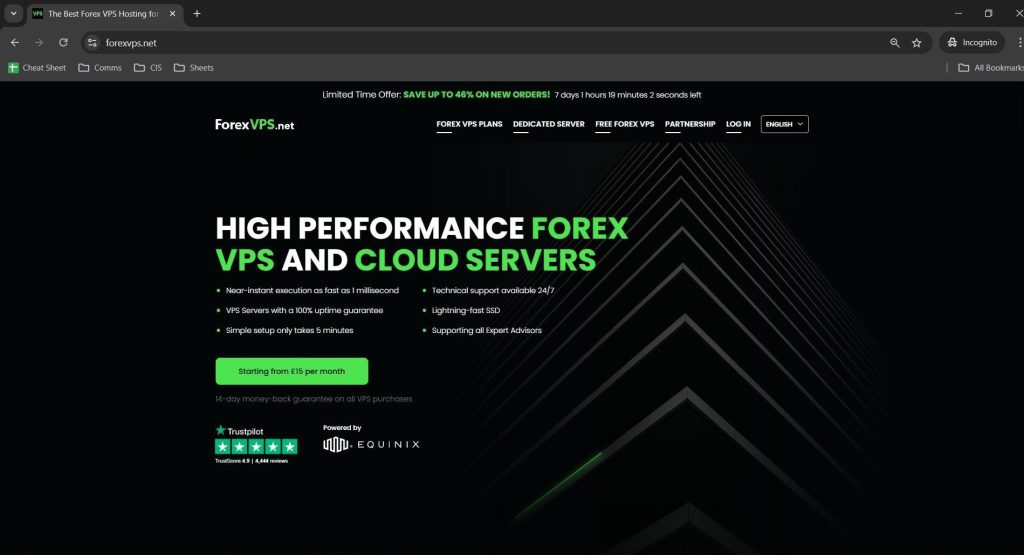
Paso 2: Introduce tus credenciales y completa el captcha
Escribe tu Email address y Password, completa el captcha, y luego haz clic en Login. Esto inicia sesión en tu cuenta de cliente de ForexVPS — no en tu ForexVPS en sí.
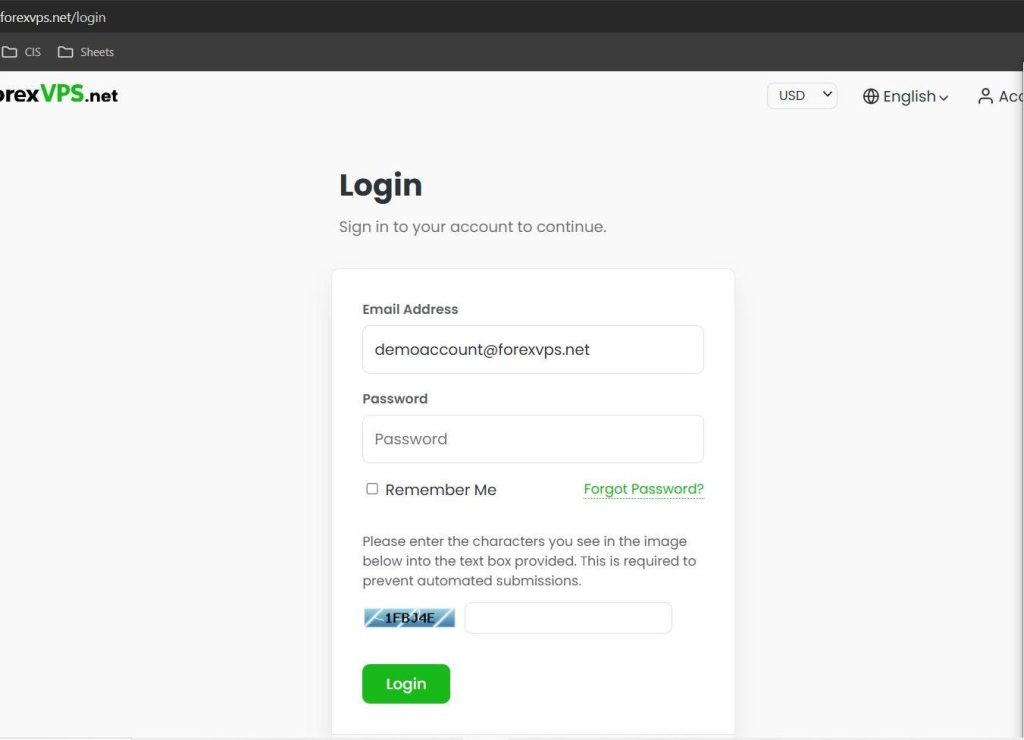
Paso 3: Abre tu menú de perfil
Una vez que hayas iniciado sesión, haz clic en tu profile icon en la esquina superior derecha del panel. Aparece un menú desplegable con opciones de cuenta, incluyendo Email History.
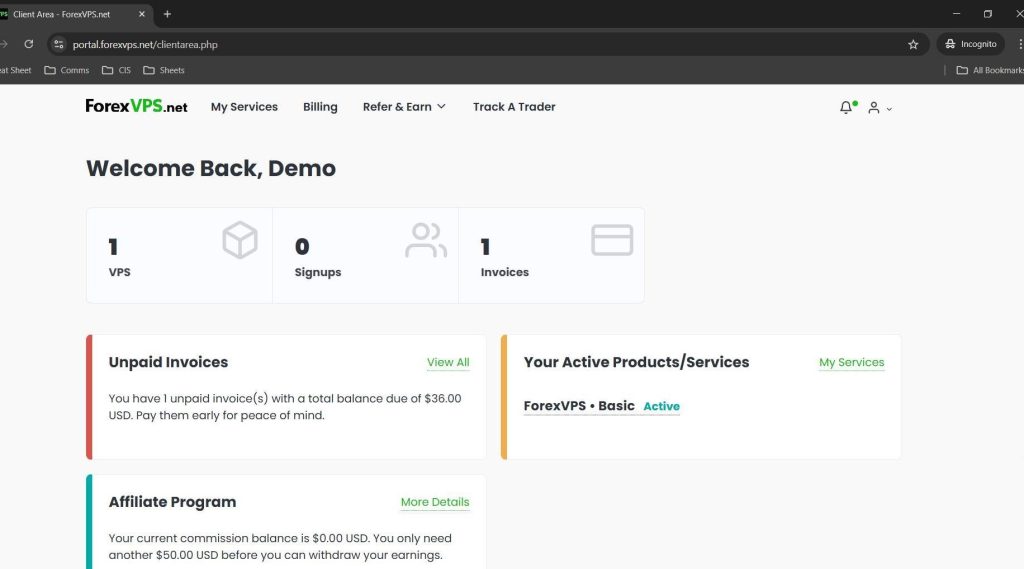
Paso 4: Ve a Email History
Haz clic en Email History en el menú desplegable. Esta sección guarda todos los correos del sistema que ForexVPS ha enviado a tu cuenta — incluyendo tu correo de bienvenida de ForexVPS con los datos de inicio de sesión. Este es el lugar más confiable para encontrar tus credenciales, sin importar los filtros de spam de tu proveedor de correo.
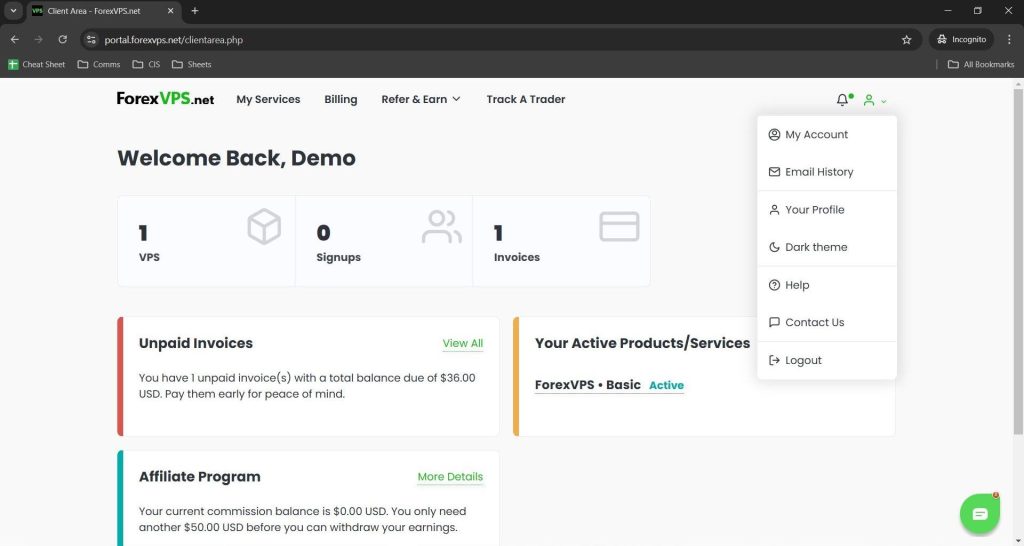
Paso 5: Abre tu correo de bienvenida de ForexVPS
Localiza el correo de bienvenida de ForexVPS en la lista y haz clic en View Message. Esto abre el correo completo con los datos de inicio de sesión de tu servidor directamente en el navegador.
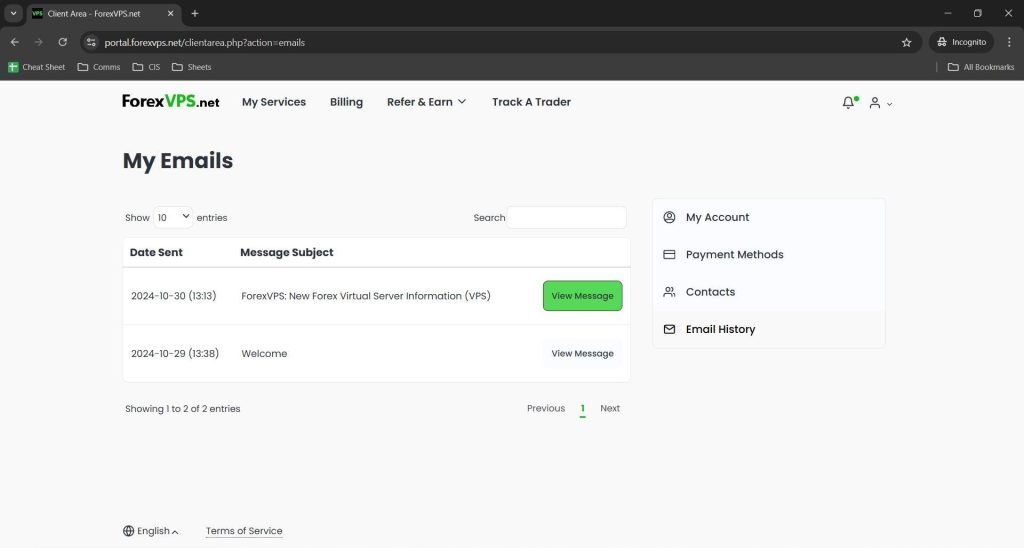
Paso 6: Anota los datos de inicio de sesión de tu ForexVPS
El correo contiene cuatro datos que necesitas para la conexión. Deja esta pestaña abierta o cópialos en algún lugar accesible antes de continuar.
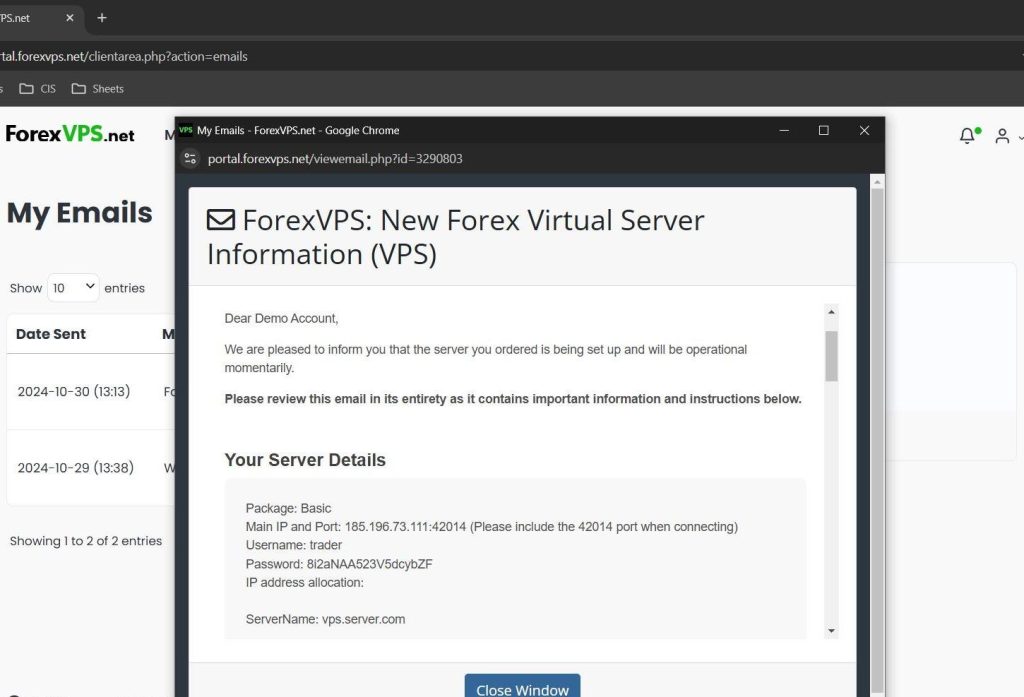
| Campo | Descripción | Ejemplo |
|---|---|---|
| Main IP | La dirección IP de tu servidor ForexVPS | 123.456.78.90 |
| Port | El puerto RDP para tu conexión | 3389 |
| Username | Fijo para todos los planes de ForexVPS | trader |
| Password | Único para tu instancia de ForexVPS | Cadena alfanumérica |
Parte 2: Conéctate mediante Remote Desktop Connection
Con tus credenciales listas, abre la app integrada de Windows Remote Desktop Connection e inicia sesión en tu ForexVPS.
Paso 7: Abre Remote Desktop Connection e introduce la dirección de tu servidor
Haz clic en Start, busca Remote Desktop Connection, y ábrelo. En el campo Computer, escribe tu Main IP y Port separados por dos puntos — por ejemplo: 123.456.78.90:3389. Omitir el puerto es la razón más común por la que fallan las primeras conexiones.
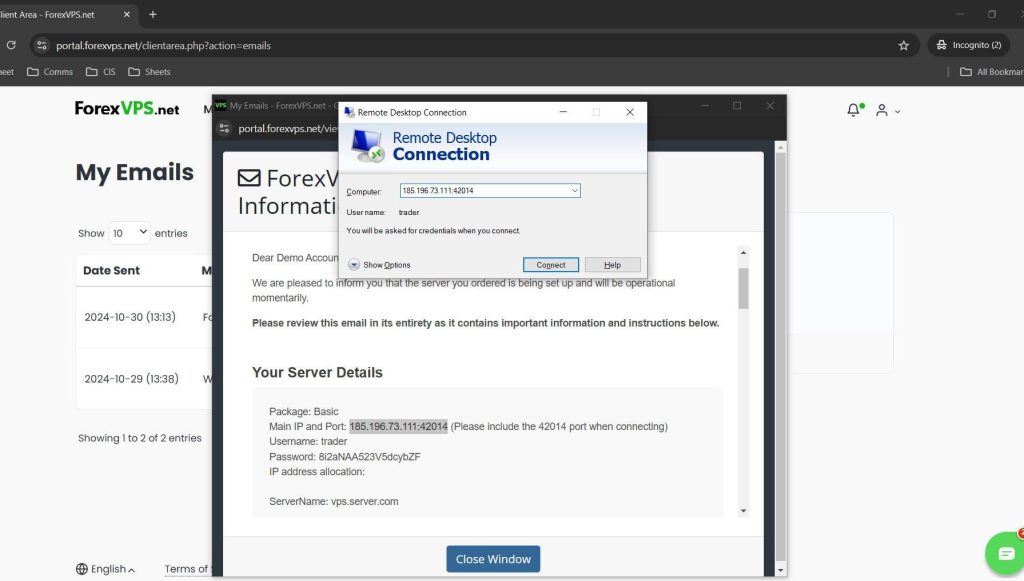
Paso 8: Haz clic en Connect
Haz clic en Connect. Windows inicia la conexión con tu servidor ForexVPS. Si tu IP y puerto son correctos, aparecerá una solicitud de credenciales en unos segundos.
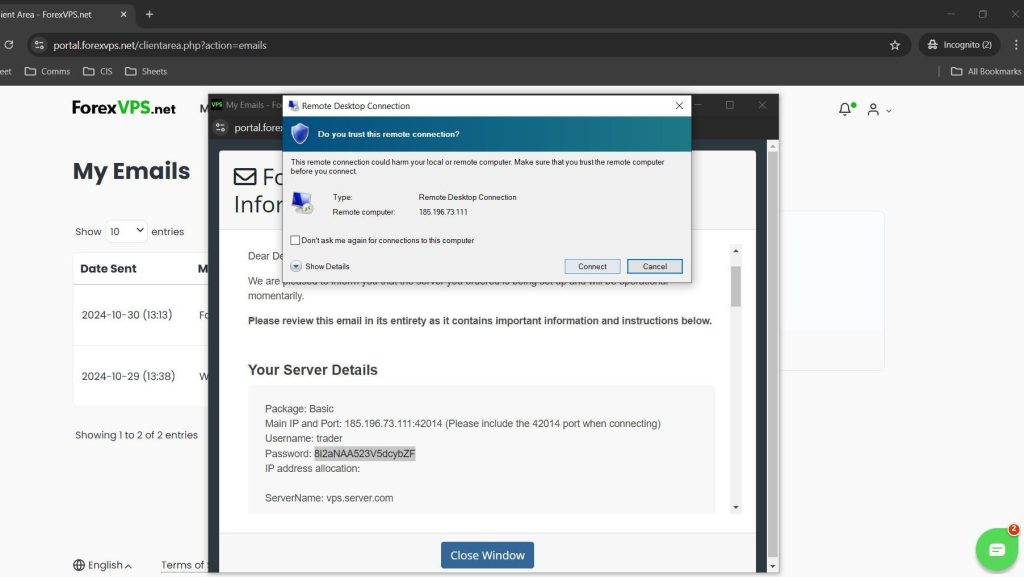
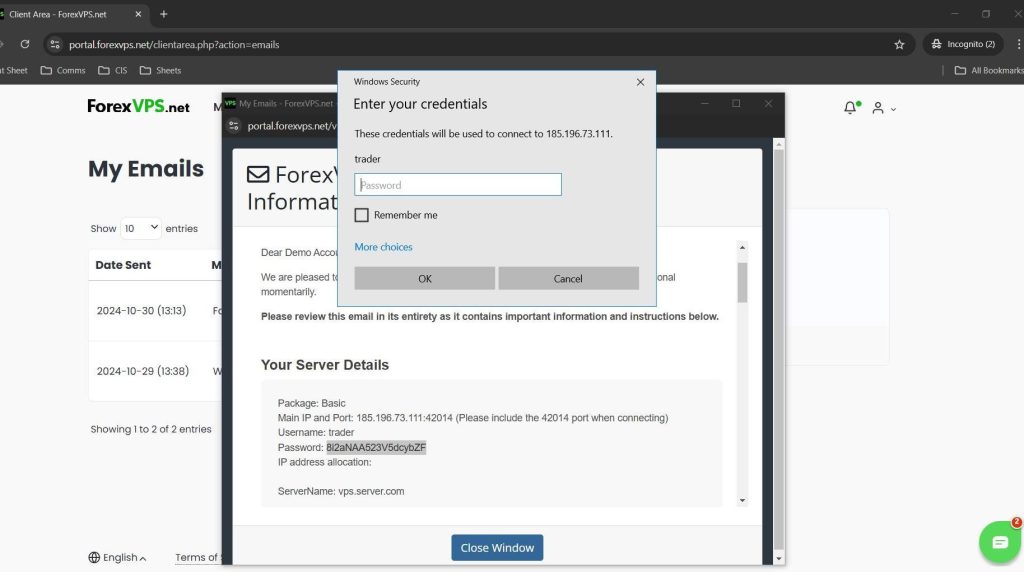
Paso 9: Introduce tu usuario y contraseña de ForexVPS
En la solicitud de Windows Security, escribe el Username (trader) y la Password de tu correo de bienvenida. Haz clic en OK. Asegúrate de estar escribiendo la contraseña de tu servidor ForexVPS — no la contraseña de tu cuenta de cliente de ForexVPS. Copia y pega directamente desde el correo para evitar errores de escritura.
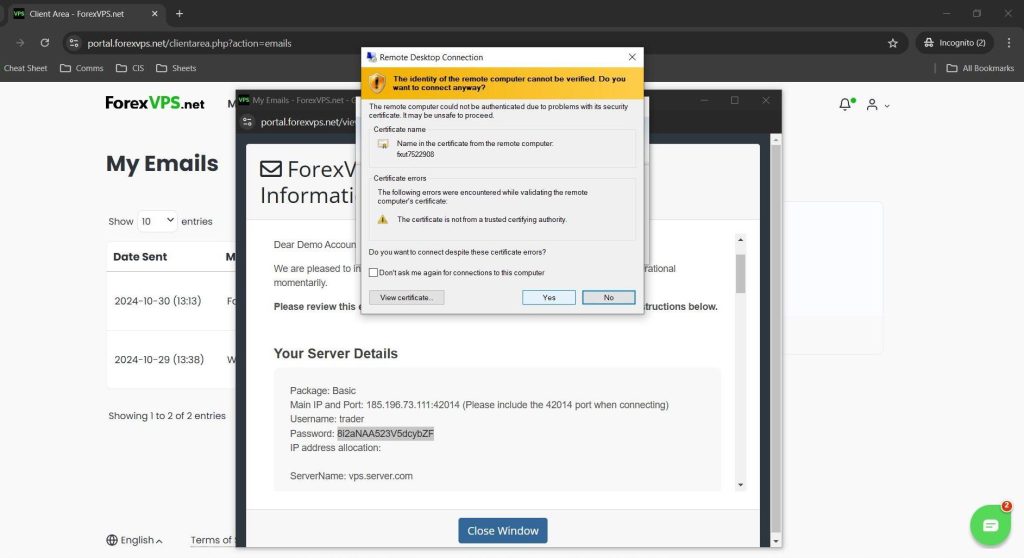
Paso 10: Acepta la advertencia de certificado
Aparece una advertencia de certificado de seguridad. Esto es normal — los servidores ForexVPS usan un certificado autofirmado, que Windows marca por defecto. Haz clic en Yes para continuar. Esto no indica ningún riesgo de seguridad.
Tu sesión de Remote Desktop se abre y carga el escritorio de Windows de tu ForexVPS. Tu plataforma de trading — MetaTrader 4, MetaTrader 5, o cualquier otro EA o bot compatible — ya puede ejecutarse en tu ForexVPS las 24 horas, sin depender del estado de energía o la conexión a internet de tu equipo local.
Solución de problemas de inicio de sesión en Remote Desktop
¿Tienes problemas conectándote mediante Remote Desktop? Aquí tienes soluciones para los problemas más comunes.
| Problema | Causa probable | Solución |
|---|---|---|
| “Remote Desktop no puede conectarse al equipo remoto” | Formato incorrecto de IP:Port, o tu ForexVPS aún se está aprovisionando | Verifica de nuevo el Main IP y el Port. El formato debe ser IP:Port sin espacios. Espera 15 minutos si acaba de ser aprovisionado. |
| La solicitud de credenciales es rechazada | Se ingresó una contraseña incorrecta | Vuelve a copiar la contraseña desde Email History — evita escribirla manualmente. |
| No encuentras el correo de bienvenida en tu bandeja de entrada | Correo filtrado o retrasado | Revisa Email History en el área de cliente de ForexVPS — evita por completo a tu proveedor de correo. |
| Aparece la advertencia de certificado | Primera conexión a tu ForexVPS | Haz clic en Yes — normal y seguro en los servidores de ForexVPS. |
Preguntas frecuentes sobre cómo iniciar sesión en Remote Desktop
¿Todavía tienes preguntas sobre cómo conectarte a tu ForexVPS mediante Remote Desktop? Encuentra respuestas rápidas a continuación.
¿Dónde encuentro mi usuario y contraseña de ForexVPS?
Tus credenciales de ForexVPS están en el correo de bienvenida que ForexVPS envía después del aprovisionamiento. Accede a ellas en cualquier momento mediante Profile > Email History en el área de cliente — no necesitas revisar tu bandeja de entrada.
¿Qué escribo en el campo Computer de Remote Desktop Connection?
Escribe tu Main IP y Port en el formato IP:Port — por ejemplo, 123.456.78.90:3389. Ambos valores están en tu correo de bienvenida de ForexVPS. Omitir el puerto es la razón más común por la que fallan las conexiones.
¿Es seguro aceptar la advertencia de certificado?
Sí. Los servidores ForexVPS usan un certificado autofirmado, que Windows marca por defecto. Esto es estándar en entornos de VPS — haz clic en Yes. No indica ningún riesgo de seguridad.
¿Por qué me piden la contraseña dos veces?
La primera contraseña te da acceso a tu cuenta de cliente de ForexVPS. La segunda te da acceso a tu propio servidor ForexVPS. Usa la contraseña de tu correo de bienvenida de ForexVPS para el paso de RDP.
¿Puedo guardar la conexión para no tener que volver a escribir la IP cada vez?
Sí. En Remote Desktop Connection, haz clic en Show Options, y luego en Save As para exportar un archivo .rdp. Al hacer doble clic en él en el futuro, se abrirá tu conexión a ForexVPS con la dirección del servidor ya rellenada.
Artículos relacionados
- Cómo instalar MetaTrader 4 en tu ForexVPS
- Cómo restablecer la contraseña de tu VPS desde el portal de clientes
- Solución de problemas de conexión de Remote Desktop
- Cómo comprar un plan de ForexVPS