

Aprende a medir con precisión la latencia de red desde tu ForexVPS hacia el servidor de tu broker con TCPView y PsPing. Guía para usuarios avanzados.

La latencia es el tiempo que tarda un paquete de datos en viajar desde tu ForexVPS hasta el servidor de tu broker y volver, medido en milisegundos. MetaTrader muestra una cifra estimada de latencia, pero como es una plataforma de trading y no una herramienta de medición de redes, ese número es solo una aproximación. En esta guía se utilizan dos herramientas integradas en tu ForexVPS, TCPView y PsPing, para obtener una lectura precisa.
Antes de empezar: para una ejecución de órdenes más rápida, cuanto menor sea la latencia, mejor. Este método requiere que MetaTrader ya esté en ejecución y conectado a tu cuenta de trading en tu ForexVPS.
Qué necesitas
- Un ForexVPS activo con acceso por Escritorio remoto
- MetaTrader instalado, en ejecución y con la sesión iniciada en tu cuenta de trading
- TCPView y PsPing, ambos preinstalados en
C:\Windows\Scriptsen las instancias de ForexVPS
Por qué la lectura de latencia de MetaTrader no es precisa
MetaTrader muestra una cifra de latencia en tiempo real mientras está conectado, pero se trata solo de un estimado: la plataforma fue diseñada para operar, no para diagnósticos de red. Para obtener una lectura precisa en milisegundos del tiempo de ida y vuelta entre tu ForexVPS y el servidor de tu broker, necesitas herramientas de red dedicadas. Las instancias de ForexVPS vienen con TCPView y PsPing integrados exactamente para este propósito.
Parte 1: encuentra la dirección del servidor de tu broker
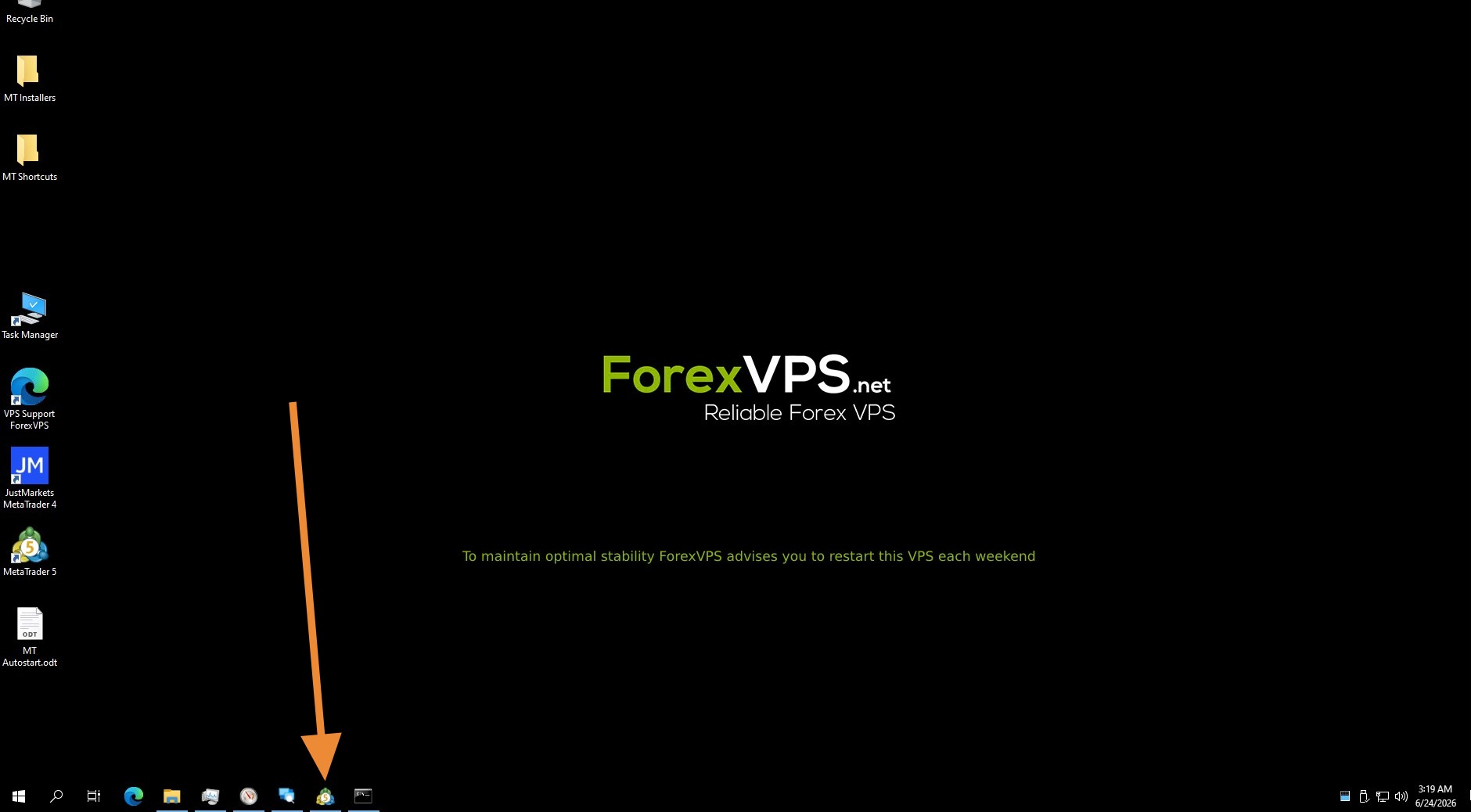
Paso 1: confirma que MetaTrader esté abierto y conectado
Accede a tu ForexVPS y asegúrate de tener MetaTrader en ejecución, con la sesión iniciada y conectado a tu cuenta de trading. La medición de latencia depende de una conexión activa con el servidor de tu broker.
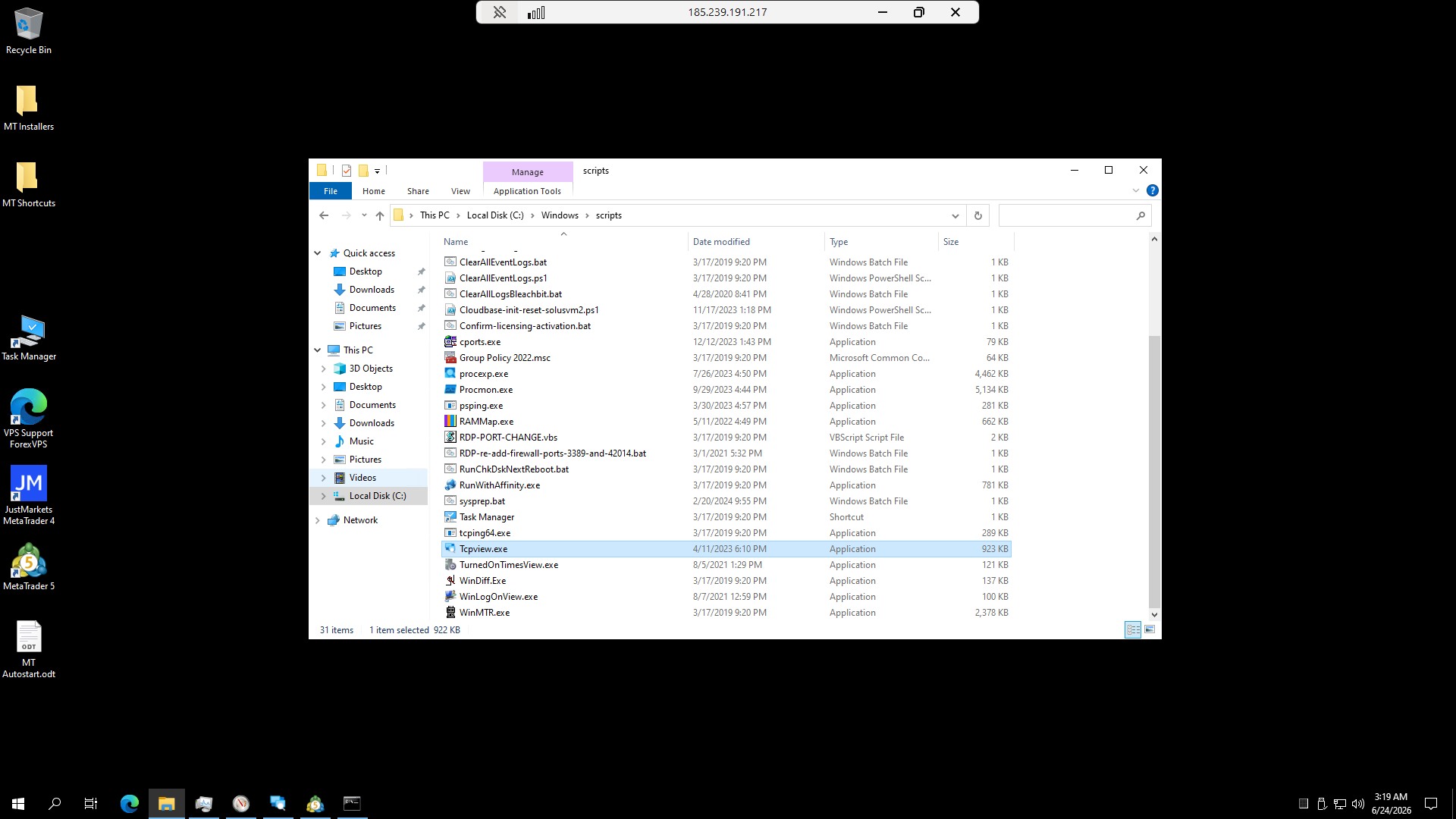
Paso 2: ve a la carpeta Scripts
Abre el Explorador de archivos y dirígete a Disk C:\Windows\Scripts. Esta carpeta contiene las herramientas de diagnóstico de red preinstaladas.
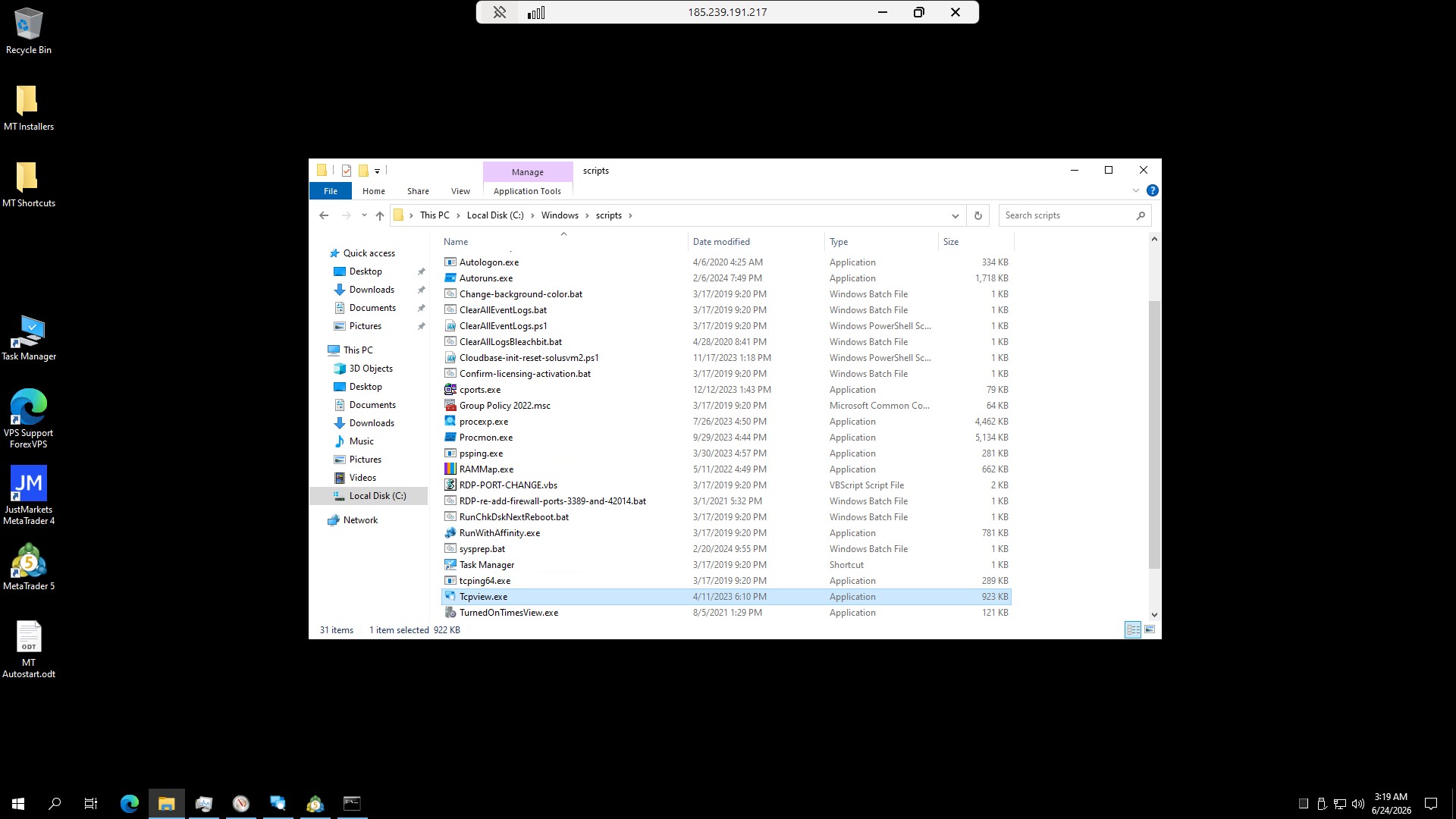
Paso 3: abre TCPView
Haz doble clic en Tcpview.exe para abrir la aplicación. TCPView muestra en tiempo real todas las conexiones de red activas en tu ForexVPS.
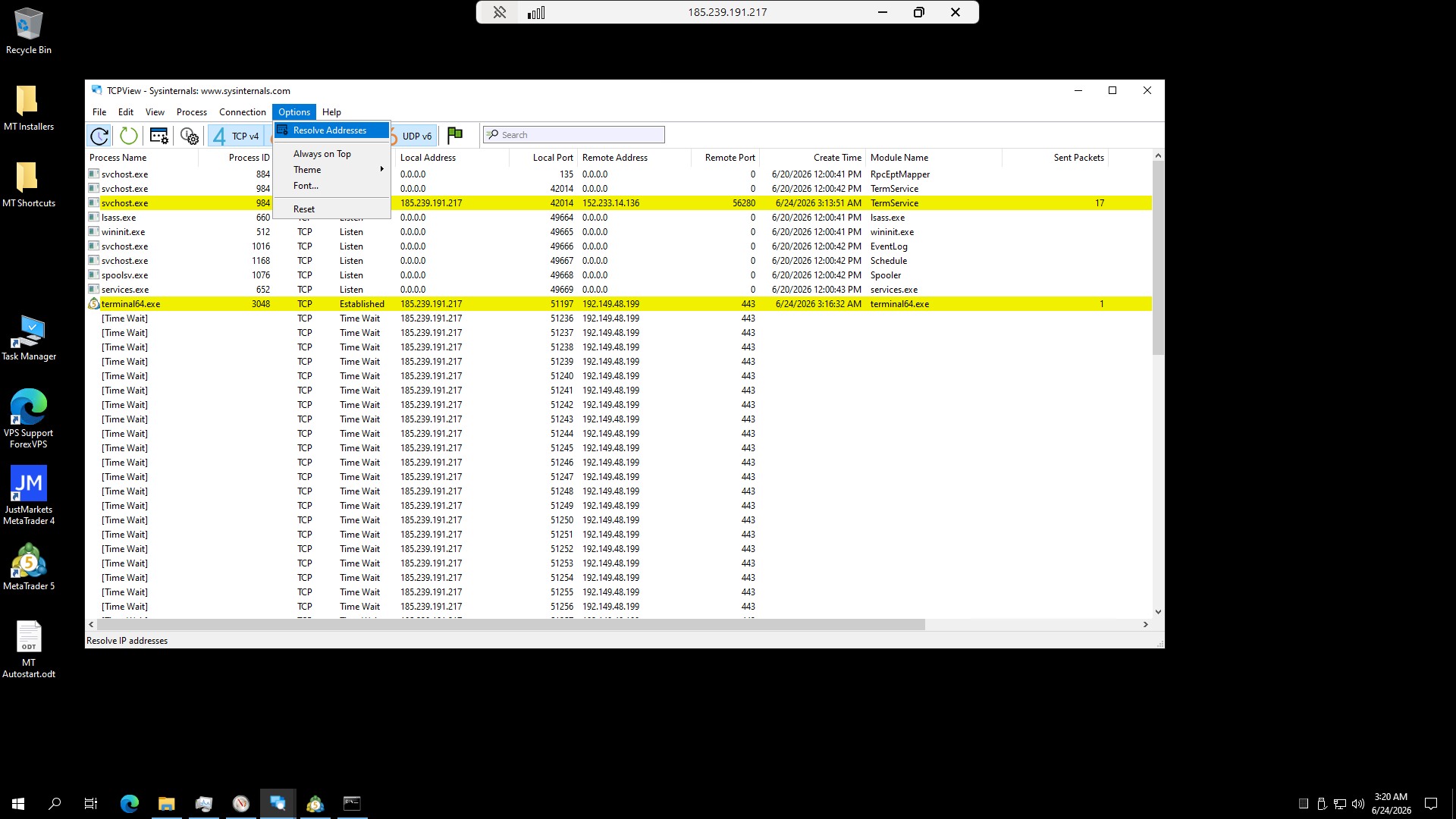
Paso 4: desactiva la resolución de direcciones en TCPView
Ve a Options y desmarca Resolve addresses. Esto mostrará las direcciones IP directas en lugar de los nombres de host resueltos, algo necesario para el siguiente paso.
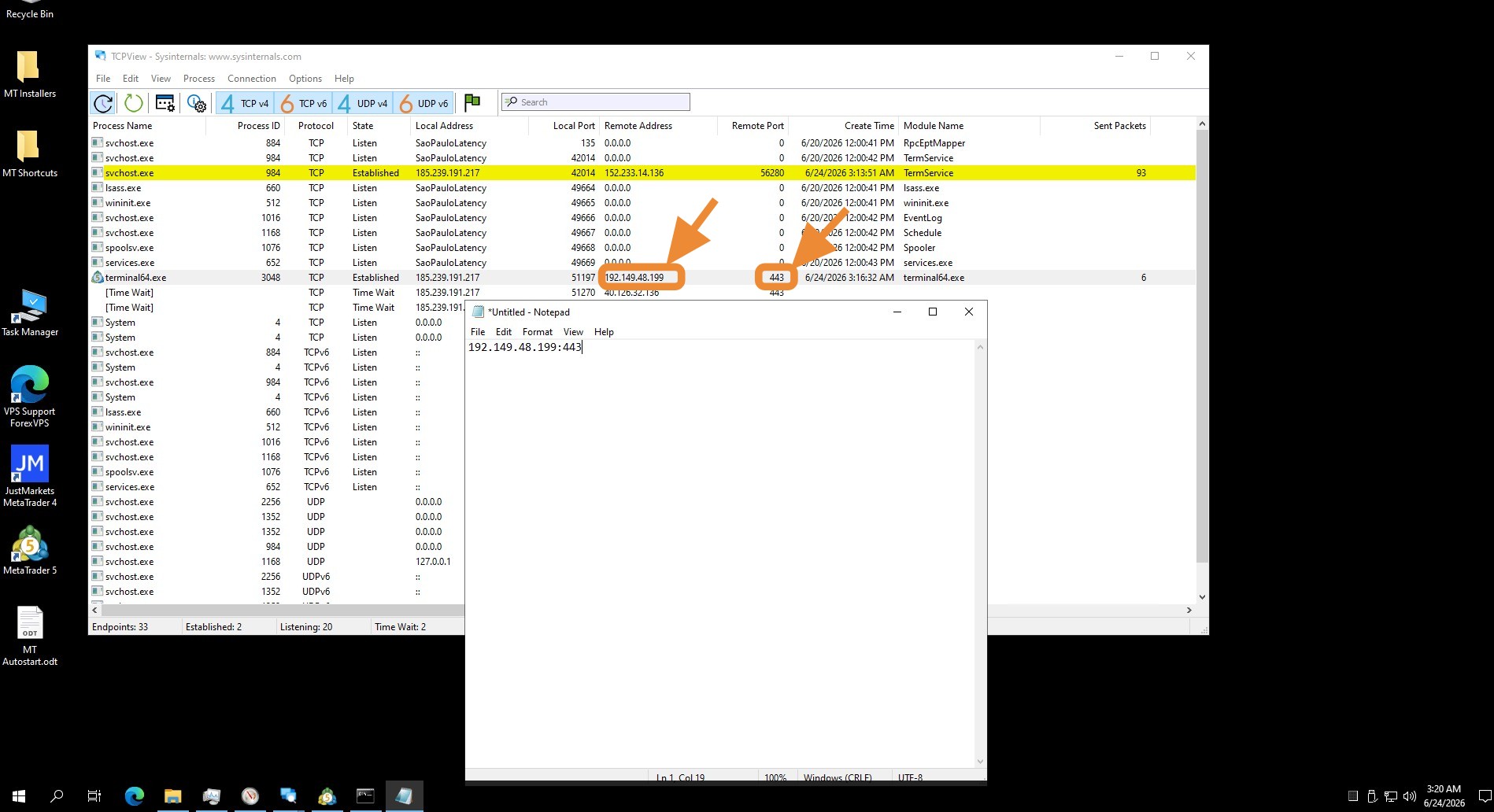
Paso 5: anota la Remote Address y el Port de terminal.exe
Busca terminal.exe en la lista de TCPView (este es el proceso de MetaTrader) y anota su Remote Address y Port. En este ejemplo es 192.149.49.199:443. Esta es la dirección del servidor de tu broker.
Parte 2: mide la latencia con PsPing
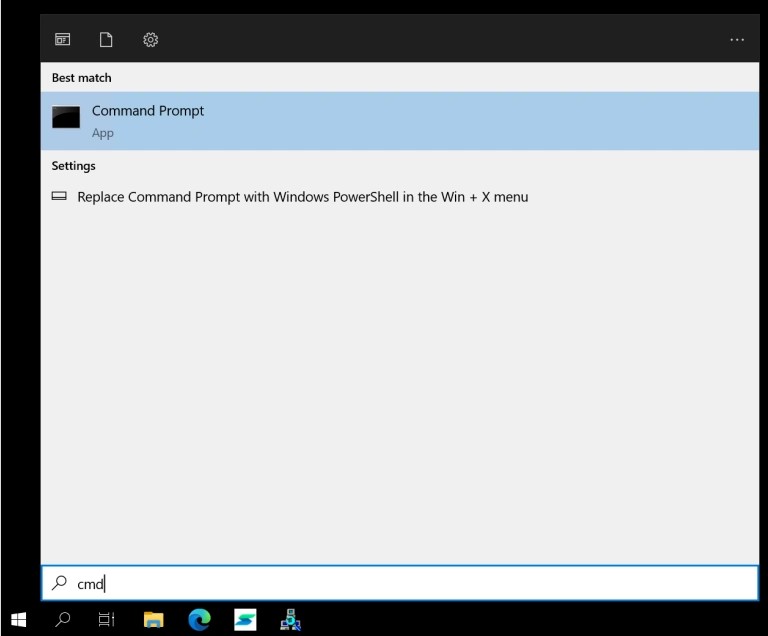
Paso 6: abre el Símbolo del sistema
Haz clic en el menú de búsqueda, escribe CMD y haz clic en Símbolo del sistema.
Paso 7: ve a la carpeta Scripts y ejecuta PsPing
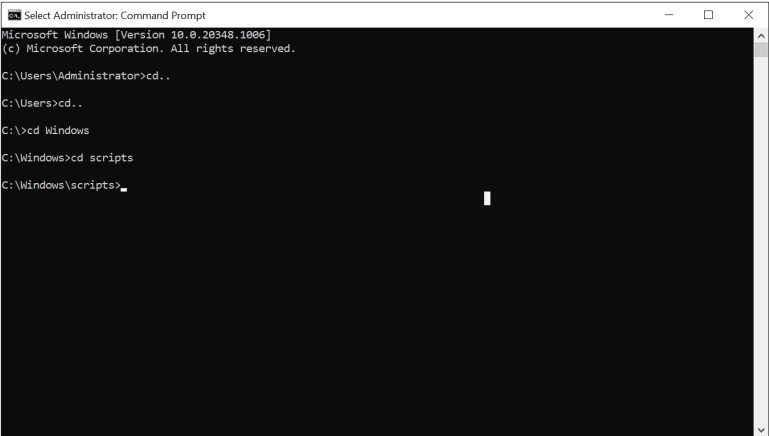
Ejecuta los siguientes comandos en orden, presionando Enter después de cada uno:
cd..cd..cd Windowscd Scriptspsping.exe -4 -t REMOTEIP:PORT
Reemplaza REMOTEIP:PORT con la dirección remota y el puerto que anotaste en TCPView; por ejemplo, 192.149.48.199:443. Si aparece una ventana emergente, acepta el mensaje y continúa.
PsPing enviará pings de forma continua al servidor de tu broker y mostrará la latencia real de ida y vuelta en milisegundos, una medición mucho más precisa que la estimación que ves dentro de MetaTrader. Déjalo correr al menos de 30 a 60 segundos para obtener un promedio confiable.
Resolución de problemas al medir la latencia
Si TCPView o PsPing no funcionan como esperabas, revisa estas soluciones comunes.
| Problema | Causa probable | Solución |
|---|---|---|
| No aparece terminal.exe en TCPView | MetaTrader no está en ejecución o no está conectado | Abre MetaTrader y confirma que la sesión esté iniciada y conectada a tu cuenta de trading antes de revisar TCPView. |
| No se reconoce el comando psping.exe | No estás en el directorio Scripts correcto | Confirma que ejecutaste los cuatro comandos cd en orden antes de ejecutar psping.exe. |
| PsPing muestra una latencia muy alta o inconsistente | Ubicación del servidor no óptima o congestión de red | Considera elegir una ubicación de VPS más cercana al servidor de tu broker; ponte en contacto con el soporte de ForexVPS para conocer las opciones de ubicación. |
| Una ventana emergente de seguridad bloquea psping.exe | Windows marca la herramienta en su primera ejecución | Acepta el mensaje para permitir que PsPing se ejecute: es una herramienta legítima de Microsoft Sysinternals. |
Preguntas frecuentes sobre cómo medir la latencia hacia tu broker
¿Aún tienes dudas sobre cómo probar la velocidad de conexión con el servidor de tu broker? Encuentra respuestas rápidas a continuación.
¿Por qué la lectura de latencia de MetaTrader no es precisa?
MetaTrader es una plataforma de trading, no una herramienta de diagnóstico de red. La latencia que muestra es solo una estimación. TCPView y PsPing miden el tiempo real de ida y vuelta al servidor de tu broker en milisegundos.
¿Qué valor de latencia es bueno para operar?
Cuanto menor sea, mejor será la velocidad de ejecución de las operaciones. Valores por debajo de 5 ms son excelentes, por debajo de 20 ms son buenos para la mayoría del trading minorista, y cualquier valor superior a 50 ms puede afectar de forma perceptible la ejecución en mercados con movimientos rápidos.
¿Tengo que instalar TCPView y PsPing por mi cuenta?
No. Ambas herramientas vienen preinstaladas en las instancias de ForexVPS en C:\Windows\Scripts, por lo que no necesitas descargar ni configurar nada.
¿Qué representan Remote Address y Port en TCPView?
Son la dirección IP y el puerto del servidor de trading de tu broker al que MetaTrader está conectado activamente. Utilizas exactamente esta dirección como destino para la prueba de latencia con PsPing.
¿Puedo realizar esta prueba de latencia mientras estoy operando?
Sí. PsPing se ejecuta de manera independiente de MetaTrader y no interrumpe tu actividad de trading ni tus posiciones abiertas.

