Ejecutar varias plataformas MetaTrader en tu ForexVPS puede agotar los recursos rápidamente, especialmente durante alta volatilidad. Esta guía cubre cambios prácticos de configuración que reducen el consumo de recursos de MT4 sin afectar tu lógica de trading.
Antes de empezar: Verifica con tu proveedor de EA antes de cambiar la configuración de barras de los gráficos — algunos Expert Advisors dependen de un historial específico de gráficos para funcionar correctamente.
Por qué es importante optimizar MetaTrader
Lo más probable es que uses tu ForexVPS para evitar el slippage negativo y obtener tiempos de ejecución rápidos. Pero todo lo instalado en el sistema consume recursos, y durante alta volatilidad, MT4 consume más de lo habitual. Cada gráfico, Expert Advisor, símbolo, línea de gráfico y notificación tiene un impacto medible en los recursos de tu ForexVPS.
Parte 1: Reduce el desorden visual
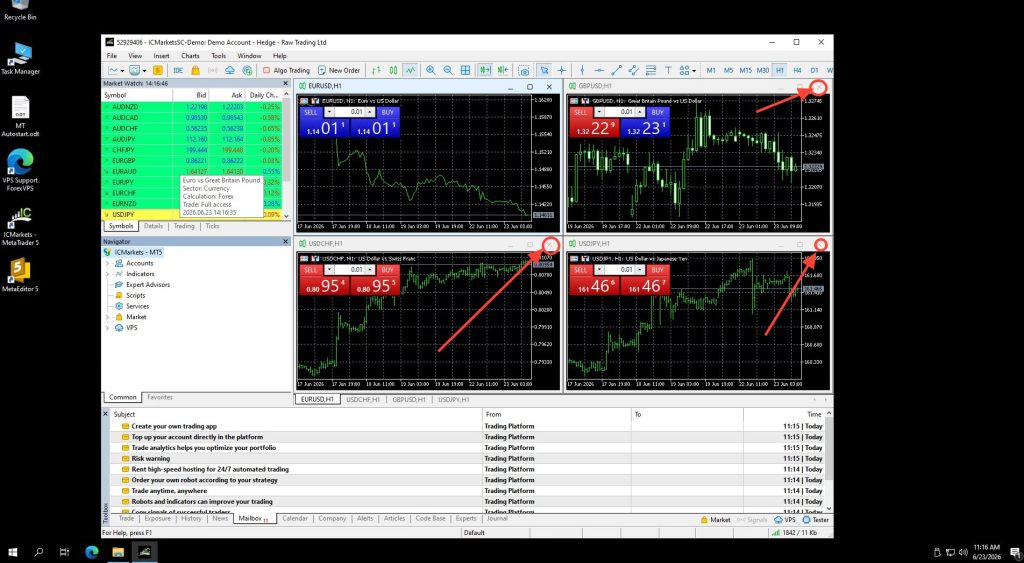
Paso 1: Cierra los gráficos innecesarios
Cierra todos los gráficos innecesarios en tu ForexVPS. Esto se hace simplemente haciendo clic en la X en la esquina superior derecha de cada gráfico.
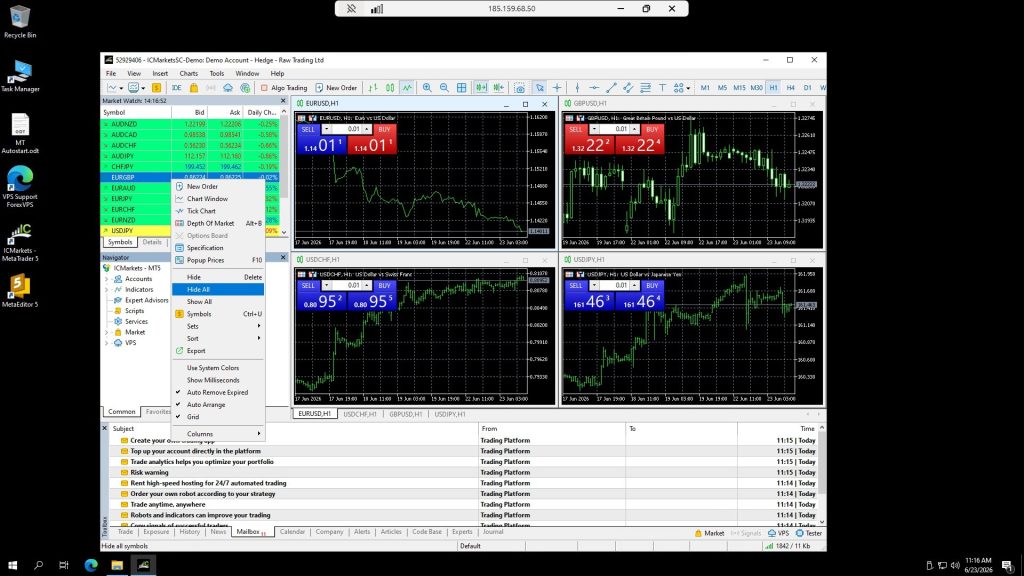
Paso 2: Oculta los símbolos no utilizados en Market Watch
Ve al panel Market Watch a la izquierda, haz clic derecho ahí, y selecciona Hide All para ocultar los símbolos que no estés usando actualmente.
Parte 2: Reduce la carga de gráficos y segundo plano
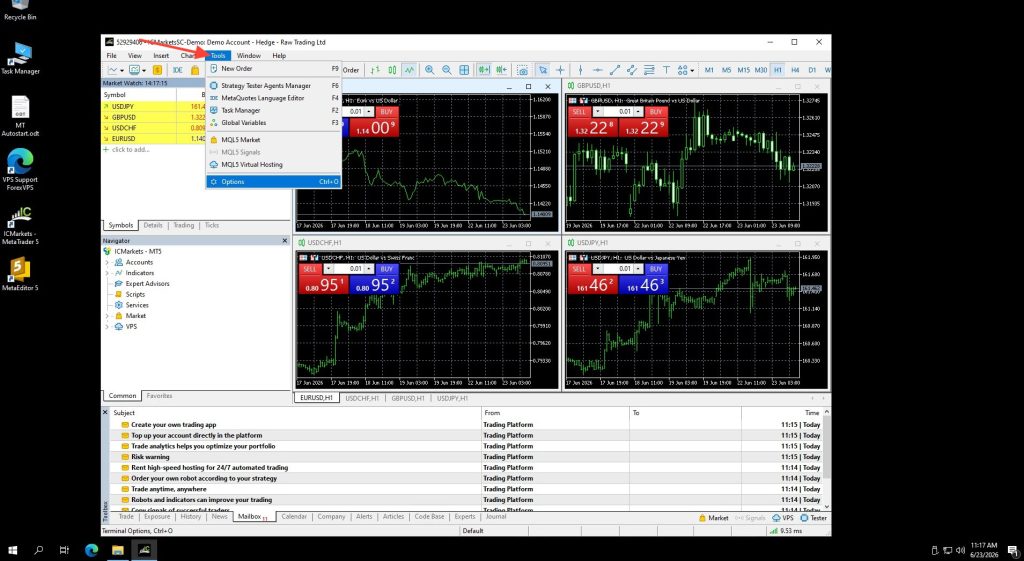
Paso 3: Abre Options
Haz clic en Tools, luego en Options.
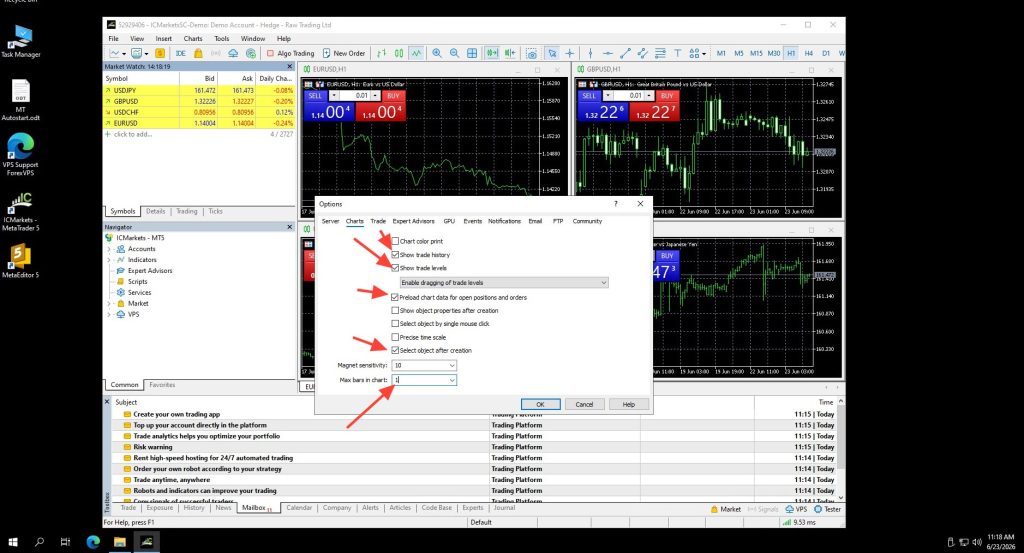
Paso 4: Reduce el historial de gráficos y desactiva opciones de gráficos
Haz clic en Charts. Desmarca todas las opciones, reduce las barras a 1, y presiona OK. Antes de hacerlo, verifica con tu proveedor de EA que esta configuración funcione con tu Expert Advisor.
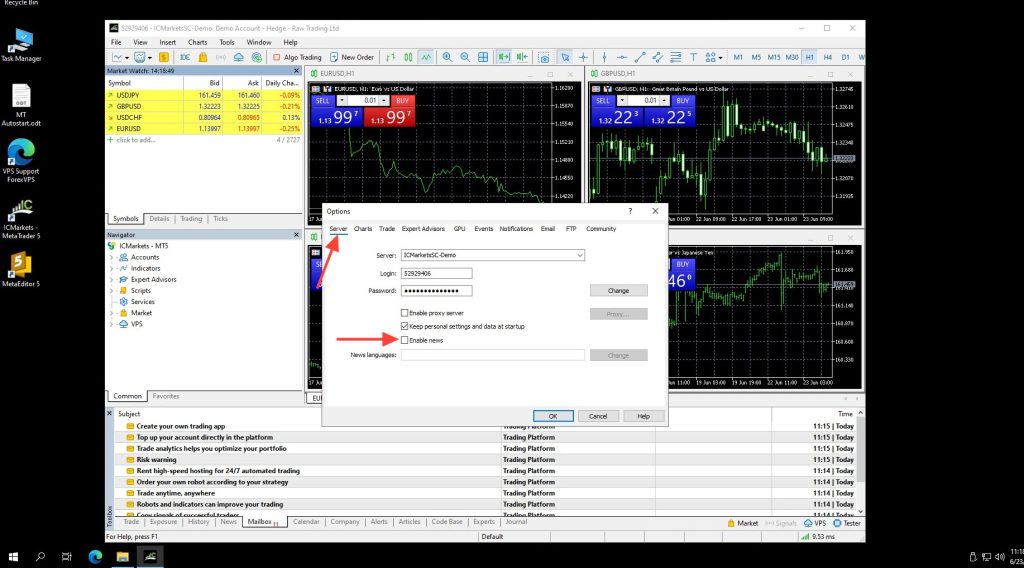
Paso 5: Desactiva las noticias
Ve a Server y desmarca Enable News.
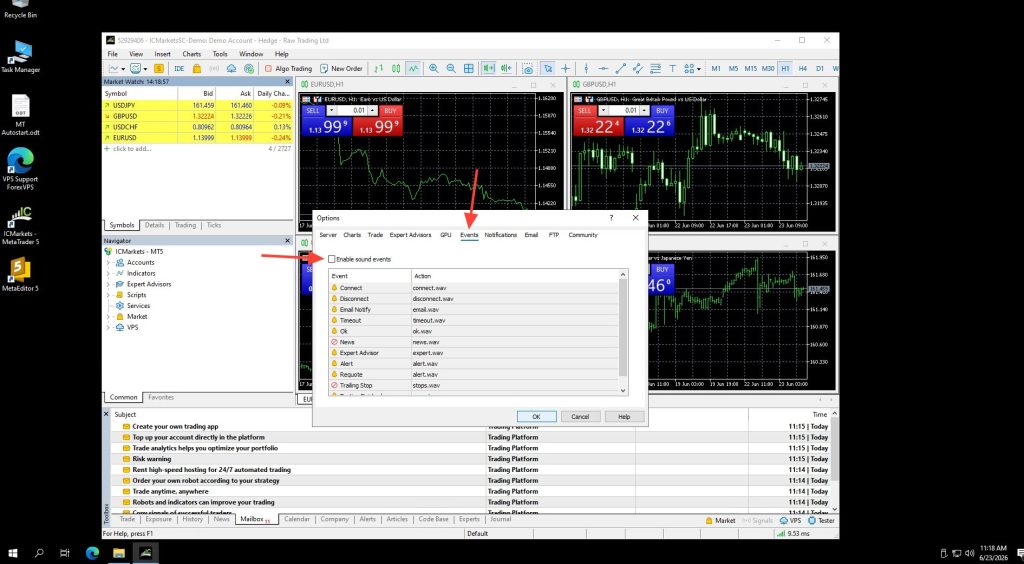
Paso 6: Desactiva los eventos de sonido
Ve a la pestaña Events, desmarca Enable sound events, y presiona OK.
Estos cambios reducen la carga continua en segundo plano que MetaTrader impone a tu ForexVPS, liberando recursos para los Expert Advisors y otras plataformas de trading que se ejecuten simultáneamente.
Solución de problemas al optimizar MetaTrader
¿Tienes problemas después de ajustar esta configuración? Aquí tienes soluciones para los problemas más comunes.
| Problema | Causa probable | Solución |
|---|---|---|
| El Expert Advisor deja de funcionar después de reducir las barras del gráfico | El EA requiere datos históricos del gráfico | Vuelve a aumentar la cantidad de barras y consulta con tu proveedor de EA los requisitos mínimos. |
| El ForexVPS sigue consumiendo muchos recursos después de la optimización | Varias instancias de MetaTrader ejecutándose simultáneamente | Aplica esta misma configuración a cada instancia de MetaTrader individualmente. |
| Faltan señales de trading basadas en noticias | Noticias desactivadas en la configuración de Server | Vuelve a activar Enable News si tu estrategia depende de eventos de noticias económicas. |
Preguntas frecuentes sobre cómo optimizar MetaTrader en tu VPS
¿Todavía tienes preguntas sobre cómo reducir el uso de recursos de MetaTrader? Encuentra respuestas rápidas a continuación.
¿Reducir las barras del gráfico afectará el rendimiento de mi Expert Advisor?
Puede afectarlo, si tu EA depende de datos históricos del gráfico para sus cálculos. Siempre confirma con tu proveedor de EA antes de reducir las barras a 1.
¿Necesito optimizar cada instancia de MetaTrader por separado?
Sí. Esta configuración de Options se aplica por cada instalación de MetaTrader, así que repite el proceso para cada instancia que se ejecute en tu ForexVPS.
¿Qué tiene el mayor impacto en el uso de recursos de ForexVPS en MetaTrader?
Los gráficos abiertos, los Expert Advisors activos y los símbolos visibles en Market Watch tienen el impacto más directo — cerrar los gráficos no utilizados y ocultar los símbolos no utilizados brinda la mejora más inmediata.
¿Es seguro desactivar los eventos de sonido y las noticias?
Sí, estas son funciones cosméticas y de notificación que no afectan la ejecución de operaciones — es seguro desactivarlas en la mayoría de las configuraciones de trading.
Artículos relacionados
- Cómo instalar varios MetaTrader en tu VPS
- Cómo monitorear el uso de CPU/RAM y el tiempo de actividad del VPS
- Cómo copiar MT4 de tu PC a tu VPS