

Aprende a transferir archivos entre tu computadora y tu ForexVPS asignando unidades locales en Conexión a Escritorio remoto.
Puedes transferir archivos entre tu computadora local y tu ForexVPS mapeando tus unidades locales en Conexión a Escritorio remoto antes de conectarte. Esta guía te explica paso a paso la configuración de Recursos locales para que las unidades de tu computadora queden accesibles desde tu ForexVPS.
Antes de empezar: debes configurar el uso compartido de unidades antes de conectarte; estos ajustes no se pueden modificar si la sesión de Escritorio remoto ya está activa.
Qué necesitas
- Tener Conexión a Escritorio remoto instalada en tu computadora local
- La dirección IP y el puerto de tu ForexVPS
- El usuario y la contraseña de tu ForexVPS
Parte 1: Abre la configuración de conexión
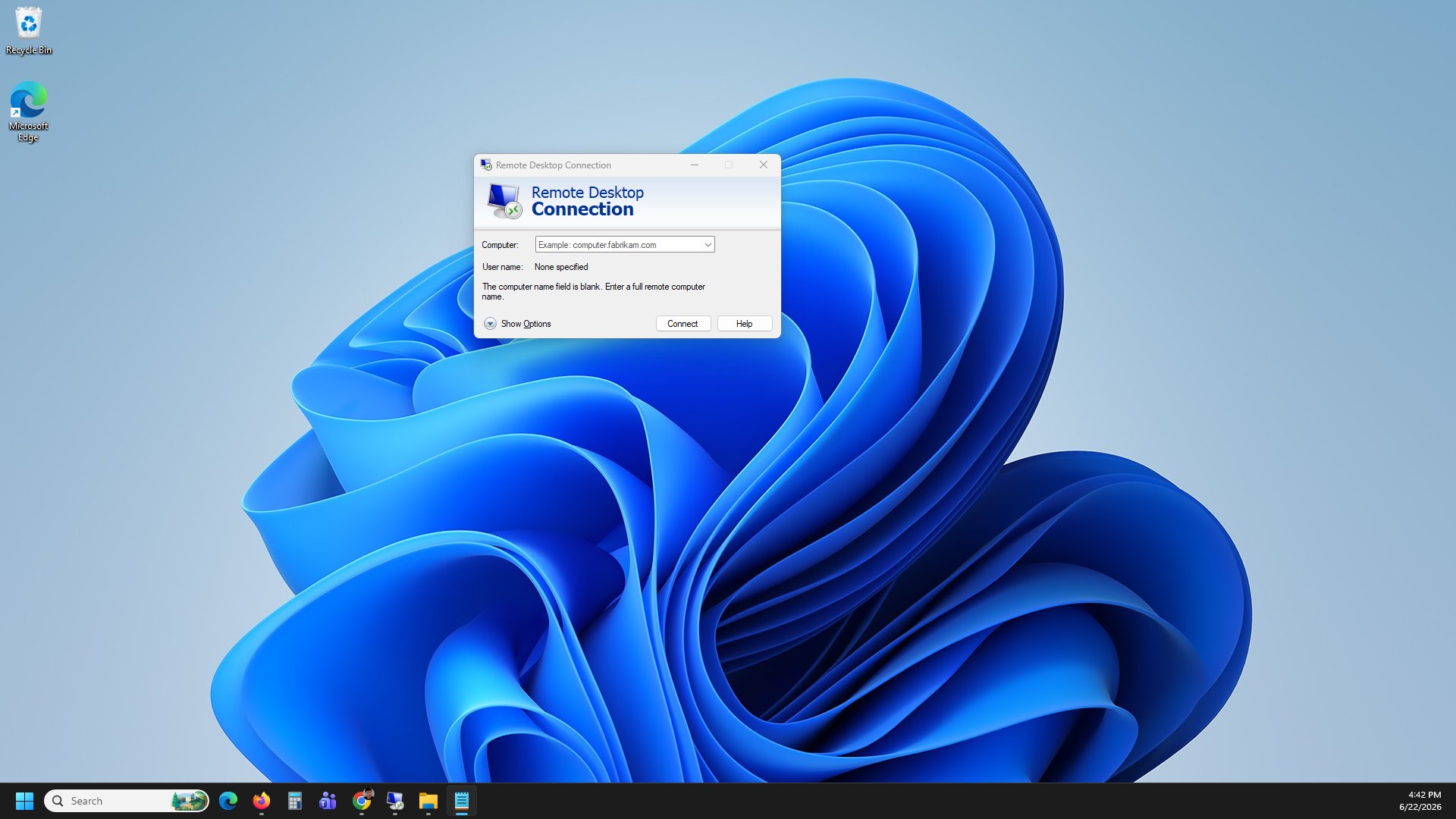
Paso 1: Abre Conexión a Escritorio remoto
Abre la aplicación Conexión a Escritorio remoto en tu computadora local.
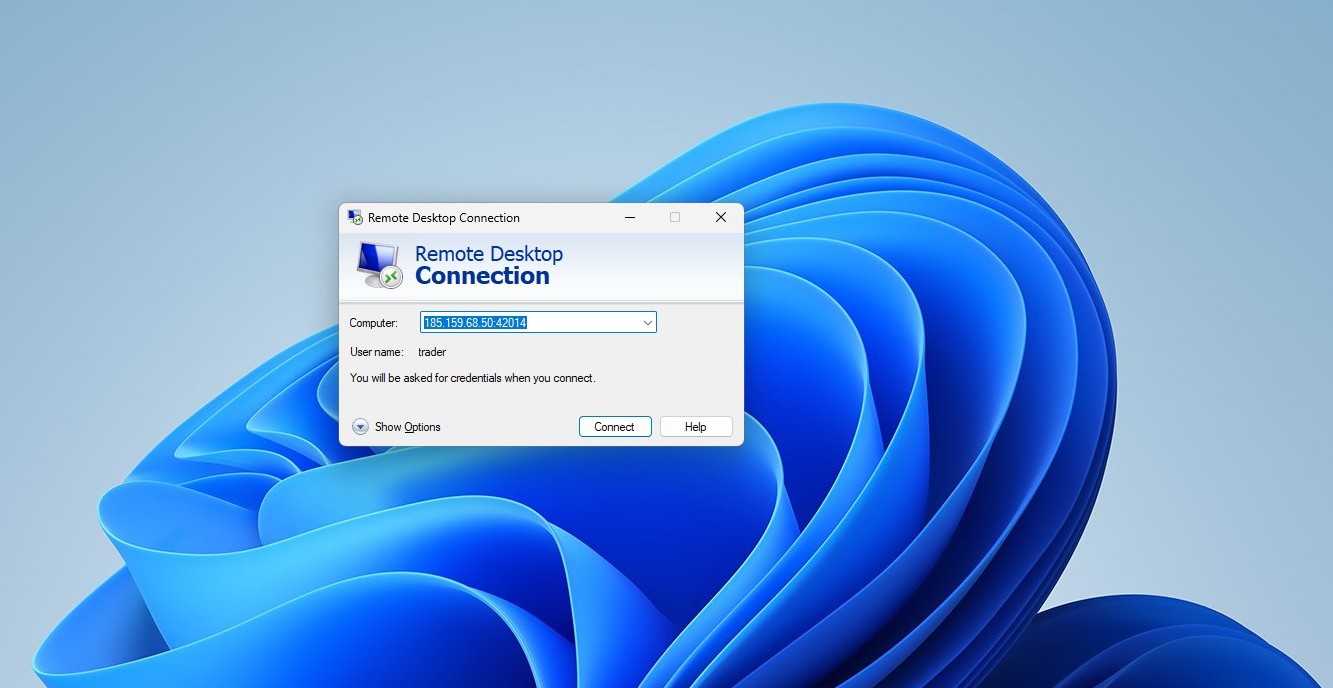
Paso 2: Ingresa la IP y el puerto de tu ForexVPS
Escribe la IP y el puerto de tu ForexVPS en el campo Equipo.
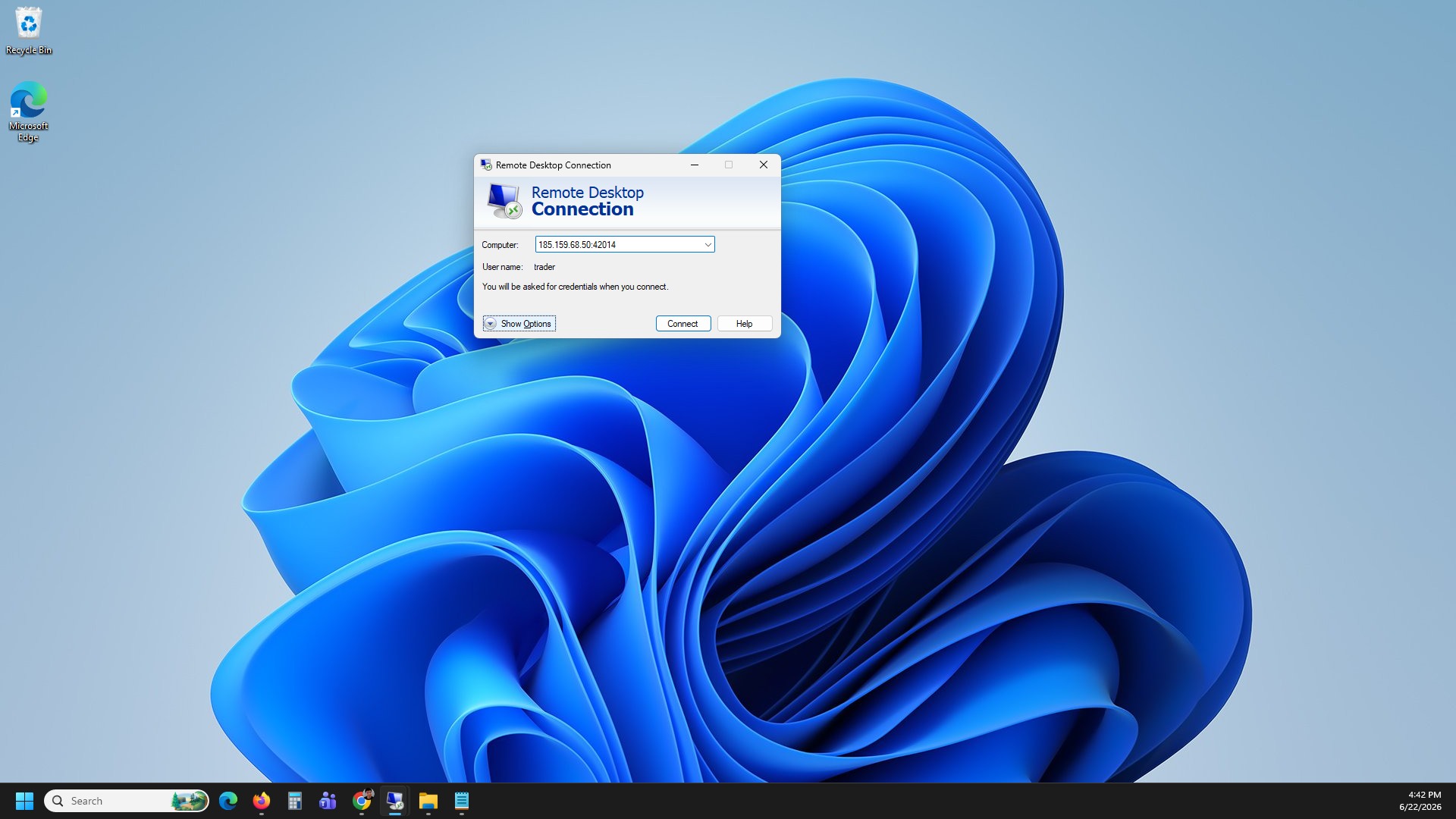
Paso 3: Haz clic en Mostrar opciones
Haz clic en Mostrar opciones para desplegar la configuración de la conexión.
Parte 2: Habilita el uso compartido de unidades locales
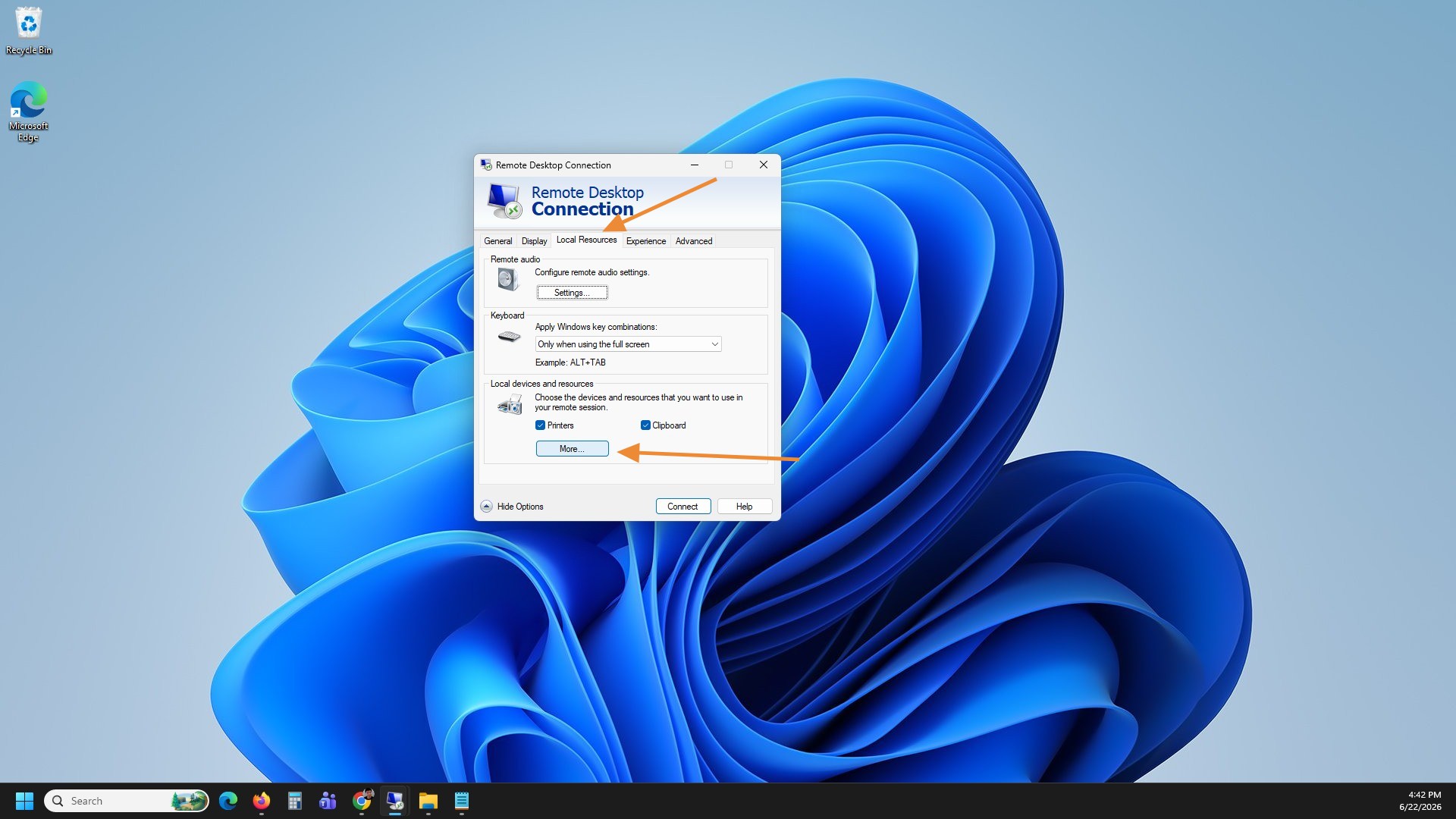
Paso 4: Ve a Recursos locales y haz clic en Más
Ve a la pestaña Recursos locales y haz clic en Más… para ver la lista completa de dispositivos y recursos locales que puedes compartir.
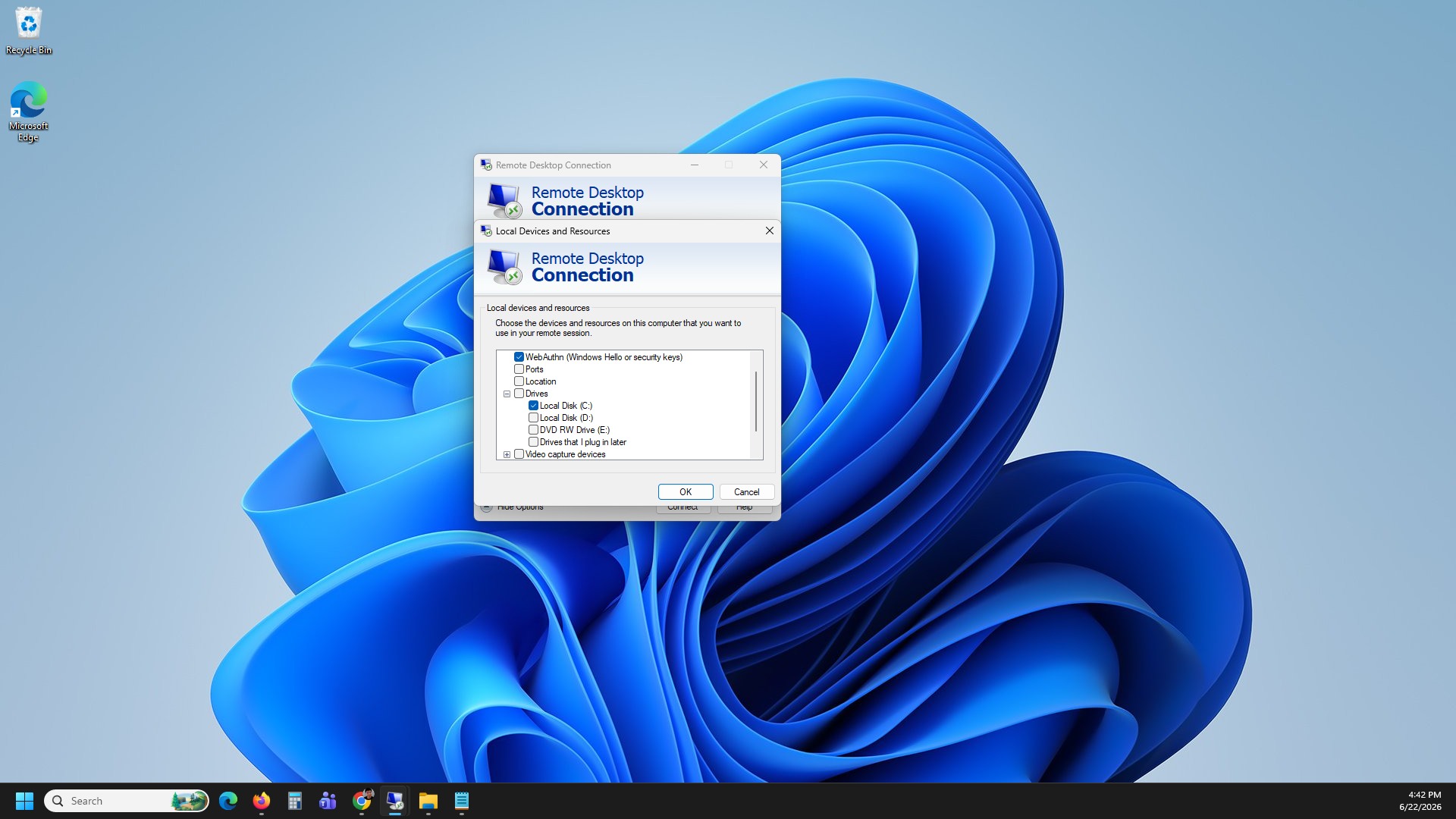
Paso 5: Habilita el uso compartido de Unidades
Haz clic en el botón + junto a Unidades y luego marca la casilla de Unidades para compartir tu almacenamiento local durante la sesión.
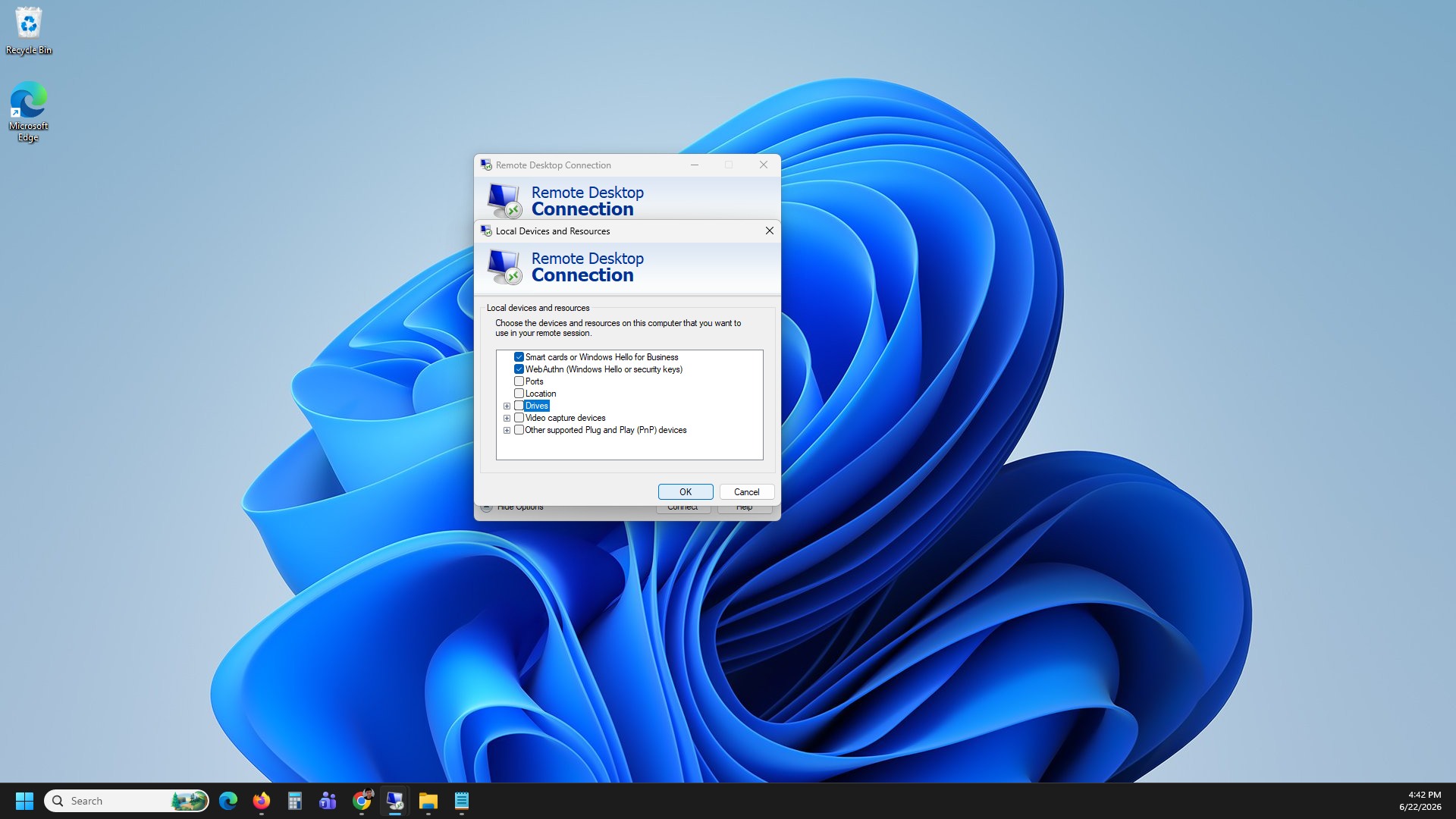
Paso 6: Confirma tu selección
Haz clic en Aceptar para confirmar tu selección de uso compartido de unidades.
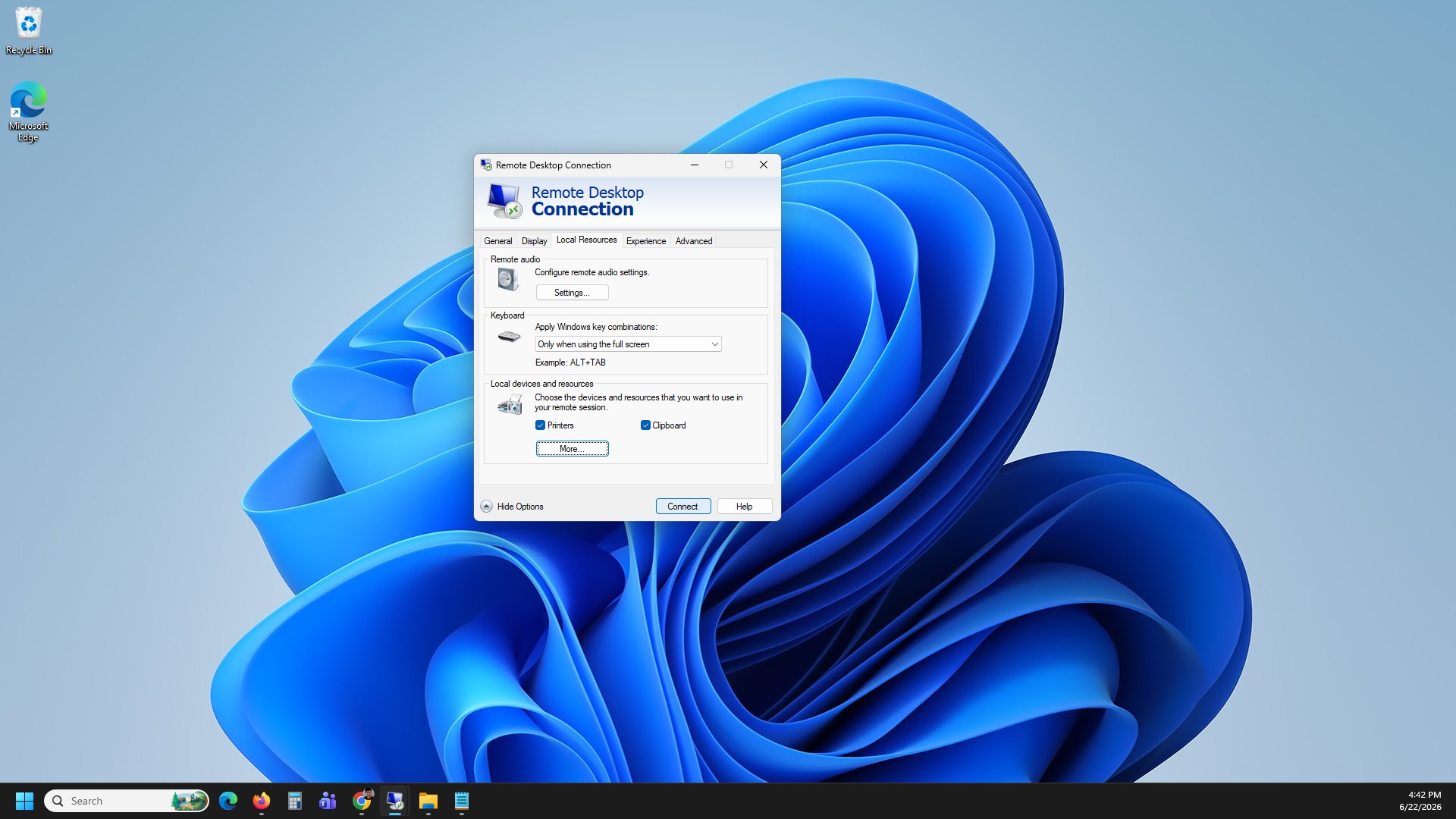
Paso 7: Conéctate a tu ForexVPS
Haz clic en Conectar para iniciar la sesión remota. Una vez conectado, tus unidades locales aparecerán dentro de tu ForexVPS bajo Este equipo en el Explorador de archivos, lo que te permitirá arrastrar y soltar archivos entre tu computadora y tu ForexVPS.
Resolución de problemas con transferencias de archivos por RDP
Si el uso compartido de unidades no funciona como esperas, revisa estas soluciones comunes.
| Problema | Causa probable | Solución |
|---|---|---|
| Las unidades locales no aparecen dentro de tu ForexVPS | Se habilitó el uso compartido de unidades después de conectar | Desconéctate y vuelve a habilitar Unidades en Recursos locales antes de hacer clic en Conectar nuevamente. |
| No aparece el botón “Más…” | No se desplegó Mostrar opciones | Haz clic primero en Mostrar opciones y luego ve a la pestaña Recursos locales. |
| No encuentras las unidades compartidas en el Explorador de archivos | Estás buscando en la ubicación incorrecta | Abre Este equipo dentro de tu ForexVPS: las unidades compartidas aparecerán allí como unidades asignadas independientes. |
Preguntas frecuentes sobre la transferencia de archivos por RDP
¿Aún tienes dudas sobre cómo mapear unidades o transferir archivos mediante Escritorio remoto? Aquí encontrarás respuestas rápidas.
¿Puedo transferir archivos si ya me conecté a mi ForexVPS?
No. El uso compartido de unidades debe habilitarse en Recursos locales antes de hacer clic en Conectar. Si ya te conectaste, desconéctate primero y ajusta la configuración.
¿Dónde aparecen mis unidades compartidas dentro de mi ForexVPS?
Tus unidades locales aparecen en Este equipo dentro del Explorador de archivos de tu ForexVPS, listadas como unidades de red mapeadas junto al almacenamiento propio de tu ForexVPS.
¿Puedo compartir una carpeta específica en lugar de una unidad completa?
La opción Unidades comparte unidades locales enteras. Para limitar el acceso, puedes utilizar un acceso directo a una carpeta específica o una carpeta sincronizada en la nube en lugar de compartir toda la unidad.
¿Es esta la forma más rápida de mover archivos grandes a tu ForexVPS?
Para transferencias ocasionales, las unidades mapeadas funcionan muy bien. Para mover archivos muy grandes o transferencias frecuentes, una herramienta especializada de transferencia de archivos o la sincronización en la nube pueden ofrecer un mejor rendimiento a través de Escritorio remoto.

