

Découvrez comment installer un robot de trading sur MT4 via une connexion réseau à distance, comme celle offerte par un Forex VPS.
- Pour installer un robot de trading Forex sur MT4, il suffit d'ouvrir le dossier des données de MT4, d'accéder au sous-dossier Experts, d'y coller le fichier de votre robot (.mq4 ou .ex4), de redémarrer ou d'actualiser la plateforme, d'activer l'option « AutoTrading », puis de configurer votre Expert Advisor pour lancer le trading automatisé.
- L'utilisation d'un Forex VPS est indispensable pour le trading automatisé : elle permet à vos robots de tourner 24h/24 et 7j/7 sans interruption, réduit la latence pour exécuter vos ordres plus rapidement et maintient vos plateformes actives même lorsque votre ordinateur personnel est éteint.
- Tester votre robot de trading Forex grâce au backtesting sur des données historiques et au forward testing sur compte réel ou démo est essentiel pour vérifier ses performances, valider sa stratégie en conditions réelles et limiter les risques avant d'engager du capital réel.
Installer un robot de trading Forex sur MetaTrader 4 (MT4) permet d'automatiser vos prises de position selon des stratégies prédéfinies, tout en vous faisant gagner un temps précieux. Ce guide pratique explique aux traders débutants comment installer ces Expert Advisors (EA) sur MT4, les configurer sur un Forex VPS pour assurer un fonctionnement ininterrompu et les tester pour vérifier leur efficacité.
Qu'est-ce qu'un robot de trading Forex ?
Un robot de trading Forex, également appelé bot de trading ou Expert Advisor (EA), est un programme informatique développé pour les plateformes de trading afin d'ouvrir et fermer automatiquement des positions sur le Forex selon des règles et des stratégies prédéterminées.
Ces systèmes de trading automatisés analysent les données de marché (analyse fondamentale, annonces macroéconomiques, historique des cours, indicateurs techniques et microstructure du marché) pour repérer des opportunités et exécuter des ordres à partir de ces signaux. Cette automatisation aide les traders à éliminer le facteur émotionnel et les erreurs manuelles, assurant ainsi une exécution plus rigoureuse et régulière sur le marché des changes.
Sur MT4 et MT5, ces robots automatisés sont couramment appelés Expert Advisors.
Pour aller plus loin, consultez notre analyse détaillée consacrée aux robots de trading :
Qu'est-ce qu'un robot de trading Forex et comment fonctionne-t-il ?
Comment installer un robot de trading Forex sur MT4 en 7 étapes simples ?
Avant de commencer, nous supposons que vous disposez déjà du fichier .mq4 ou .ex4 de votre robot Forex. Si ce n'est pas encore le cas, n'hésitez pas à consulter notre guide expliquant comment créer un robot Forex en 3 étapes simples.
Voici les étapes pour installer votre robot de trading automatisé sur la plateforme MT4.
Étape 1 : Ouvrir le dossier des données MT4
Lancez la version bureau de MT4. Dans la barre de menus située en haut de l'écran, cliquez sur Fichier -> Ouvrir le dossier des données. Ce répertoire contient les fichiers de fonctionnement de votre terminal MT4.
Étape 2 : Accéder au sous-dossier « Experts »
Double-cliquez sur le dossier MQL4, puis ouvrez le sous-dossier Experts.
Étape 3 : Copier et coller le fichier de votre robot
Une fois dans le sous-dossier Experts, copiez votre fichier .mq4 ou .ex4 et collez-le directement à cet endroit.
Étape 4 : Redémarrer ou actualiser la plateforme MT4
Redémarrez votre terminal MT4 pour finaliser l'installation. Vous pouvez également ouvrir le volet Navigateur sur la gauche, faire un clic droit sur « Expert Advisors », puis sélectionner « Actualiser » dans le menu contextuel. Votre EA apparaît alors dans la liste, prêt à fonctionner.
Étape 5 : Activer « AutoTrading »
Cliquez sur le bouton « AutoTrading » dans la barre d'outils supérieure si vous souhaitez autoriser le robot Forex à exécuter des ordres sur votre compte réel ou démo.
Étape 6 : Ouvrir votre Expert Advisor
Dans la fenêtre Navigateur, développez l'arborescence Experts et double-cliquez sur le robot que vous souhaitez appliquer au graphique (ou glissez-le directement dessus). Une fenêtre de configuration s'ouvre.
Étape 7 : Finaliser la configuration
Dans l'onglet Paramètres généraux, vérifiez vos options, cochez l'autorisation pour les positions à l'achat et à la vente (Long & Short), puis validez en cliquant sur OK. Votre Expert Advisor est désormais actif.
Si vous utilisez MetaTrader 5, découvrez notre guide expliquant comment installer un robot de trading Forex sur MT5.
Comment installer votre robot de trading sur un Forex VPS en 5 étapes
Pour faire tourner vos robots de trading en continu, l'usage d'un serveur virtuel privé est incontournable, à l'image des offres proposées par ForexVPS. De plus, un Forex VPS vous prémunit contre les coûts cachés de latence qui réduisent vos gains sans que vous le sachiez.
L'exécution de votre robot 24h/24 et 7j/7 nécessite donc un serveur virtuel privé accessible via une session Bureau à distance. La démarche consiste d'abord à connecter votre ordinateur au VPS, hébergé au sein d'un centre de données situé au plus près des places financières mondiales, comme Londres ou New York.
Étape 1 : Lancer la Connexion Bureau à distance
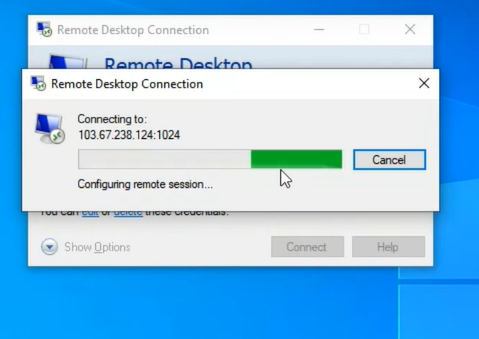
Tapez « Connexion Bureau à distance » dans la barre de recherche Windows (dans la barre des tâches en bas à gauche de votre écran). La fenêtre de connexion s'affiche.
Étape 2 : Se connecter avec l'adresse IP
Saisissez l'adresse IP de votre VPS fournie lors de votre souscription, puis cliquez sur Connexion. Entrez vos identifiants administrateur pour afficher le bureau distant de votre serveur.
Étape 3 : Installer la plateforme de trading MT4
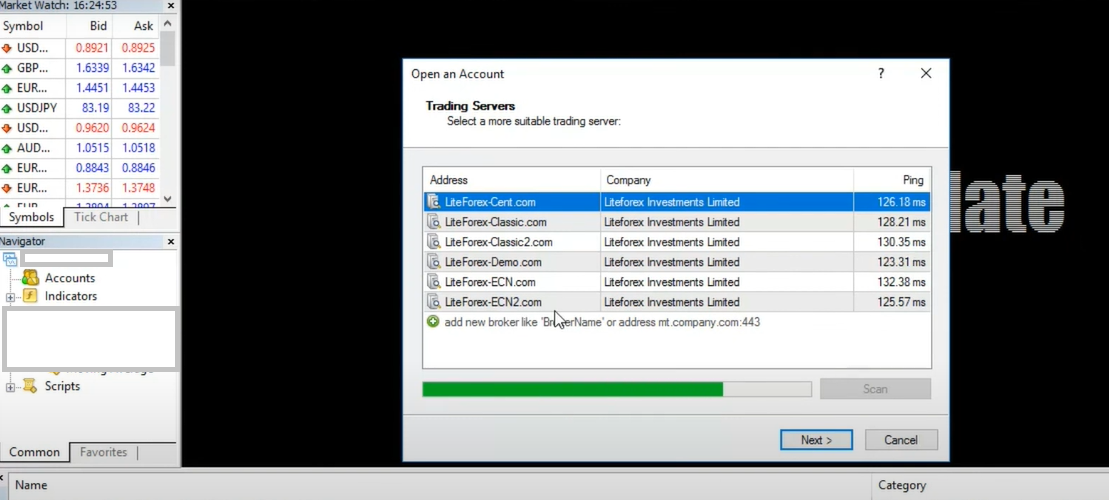
Une fois connecté à votre serveur distant, vous pouvez installer le terminal MT4. Téléchargez le fichier d'installation de votre broker ou copiez le dossier du programme depuis votre disque local vers le répertoire « Program Files » de votre VPS. Lancez l'exécutable, laissez MT4 démarrer et sélectionnez le serveur correspondant à votre compte de trading.
Étape 4 : Se connecter à votre compte de trading
Sélectionnez l'option « Compte de trading existant », entrez votre identifiant et votre mot de passe maître MT4 (pas le mot de passe investisseur en lecture seule), puis cliquez sur Terminer pour ouvrir votre session.
Étape 5 : Installer le robot de trading
Reprenez la procédure détaillée dans la première section pour transférer votre robot depuis votre ordinateur local vers le VPS. Cliquez sur Fichier -> Ouvrir le dossier des données -> MQL4 -> Experts. Collez votre fichier .mq4 ou .ex4 dans le sous-dossier Experts, activez l'AutoTrading et lancez votre EA.
Voilà, votre plateforme MT4 est opérationnelle sur votre ForexVPS.
Saviez-vous qu'il est tout à fait possible d'installer plusieurs instances MT4 d'un même broker sur votre VPS ?
Comment tester votre robot de trading Forex sur MT4 ?
Il existe deux méthodes complémentaires pour évaluer un robot automatisé : le backtesting et le forward testing.
1. Le backtesting
Le backtesting consiste à appliquer l'algorithme du robot à des données de cours historiques pour simuler ses performances passées. Cette démarche nécessite un historique propre et détaillé, idéalement basé sur des graphiques 1 minute (M1), parfois sur une durée allant jusqu'à dix ans.
Ce test permet de s'assurer de l'absence de bugs dans le code et de vérifier si la logique de l'EA se serait montrée rentable dans les configurations passées du marché. MT4 intègre son propre Testeur de stratégie, mais vous pouvez également recourir à des suites d'optimisation tierces spécialisées.
Pour obtenir les résultats les plus fiables, cochez le mode « Chaque tick » dans le Testeur de stratégie. Cette modélisation reproduit avec précision la volatilité et les opportunités de trading réelles, une étape indispensable pour valider un algorithme avant de passer en conditions réelles.
2. Le forward testing
Les marchés évoluent constamment et les dynamiques historiques ne se répètent pas toujours à l'identique. C'est pourquoi de nombreux traders privilégient une mise à l'épreuve en temps réel : le forward testing.
Cette méthode confronte directement le robot aux cours actuels plutôt qu'à des cours archivés. Elle répond à une question concrète : comment mon robot Forex se comporte-t-il dans les conditions de marché actuelles ?
Le forward testing peut être réalisé sur un compte de démonstration ou sur un compte réel doté d'un capital très modeste. L'idéal reste d'effectuer une première validation en démo avant de passer sur un compte réel en micro-lots.
Même bien calibré, un environnement démo ne réplique jamais parfaitement la liquidité et la psychologie du marché réel. Engager un montant minime que vous êtes prêt à perdre reste la méthode la plus fidèle pour éprouver un robot en conditions opérationnelles réelles.
Que faire si votre bot MT4 ne fonctionne pas ?
Si votre robot de trading Forex ne prend aucun trade, vérifiez les points suivants :
- Lorsqu'un EA est attaché à un graphique, une petite émoticône apparaît en haut à droite. Si elle sourit, l'AutoTrading est bien actif. Si elle fait la moue, la fonction est désactivée. Cliquez sur le bouton « AutoTrading » dans la barre d'outils pour l'enclencher. L'icône doit afficher un sourire et le robot peut commencer à opérer.
- Le solde de votre compte est peut-être insuffisant pour ouvrir une position avec la taille de lot configurée, faute de marge disponible. Réduisez la taille de lot minimale dans les paramètres de l'EA ou créditez votre compte.
- Si l'EA a été développé pour une unité de temps spécifique (par exemple H1) et que vous l'appliquez sur une autre (comme M5), il peut refuser d'entrer en position. Veillez à respecter les unités de temps prévues par le concepteur.
- Les mises à jour majeures du logiciel MT4 peuvent parfois altérer la compatibilité des programmes compilés. Vérifiez si une version révisée de votre robot est requise.
- Assurez-vous que vos exigences de marge sont couvertes et que votre ordinateur ou votre Forex VPS fonctionne sans ralentissement ni coupure réseau.
- Consultez les journaux dans l'onglet « Experts » pour repérer d'éventuelles erreurs de code, particulièrement dans la section d'initialisation (OnInit).
Résolution des messages d'erreur fréquents en trading automatique
Voici les messages d'erreur les plus souvent rencontrés sur les journaux MT4 :
- « Trade context busy » : Indique que le robot tente d'envoyer plusieurs requêtes d'ordres simultanément alors que le flux est occupé. Espacez vos requêtes ou optimisez le code.
- « Off quotes » : Le serveur du broker ne renvoie aucune cotation valide. Vérifiez votre connexion Internet ou le statut du serveur du broker.
- « Invalid stops » : Les niveaux de stop loss ou de take profit sont trop proches du prix actuel ou mal renseignés par rapport au spread minimum requis. Révisez vos paramètres de gestion des risques.
- « Not enough money » : Votre marge disponible est insuffisante pour ouvrir l'ordre. Augmentez votre solde ou diminuez la taille de lot.
Prenez l'habitude de consulter régulièrement l'onglet « Journal » et « Experts » pour identifier et corriger ces anomalies rapidement.
Configuration requise pour le trading automatisé sur MT4
Pour exécuter MT4 et plusieurs Expert Advisors dans des conditions optimales, assurez-vous de disposer de la configuration minimale suivante :
- RAM : entre 8 GB et 16 GB pour gérer sans peine le multitâche et faire tourner plusieurs instances ou EA en parallèle.
- Stockage : un disque SSD pour des accès disques rapides et un chargement instantané des historiques.
- Système d'exploitation : Windows 10 ou ultérieur, ou un Forex VPS fiable proposant des ressources équivalentes.
- Connexion Internet haut débit stable afin d'éviter toute rupture de communication avec les serveurs de votre broker.
Faire tourner votre configuration sur un PC performant ou sur un Forex VPS adapté vous garantit une exécution fluide et limite considérablement les risques de déconnexion en plein trading.
Conclusion
Vous disposez désormais de toutes les clés pour installer un robot de trading Forex sur votre terminal MT4 ou sur un Forex VPS. Ce dernier présente l'avantage décisif d'assurer une disponibilité totale de vos stratégies 24h/24 et 5j/7 sur le Forex. À vous d'exploiter le potentiel des Expert Advisors en toute sérénité.
Foire aux questions (FAQ)
Retrouvez les réponses aux questions les plus courantes sur l'installation d'un robot Forex sur MT4.
Peut-on installer un robot Forex sur MT4 Android ?
Non, l'application mobile MT4 pour Android ne prend pas en charge l'exécution directe des Expert Advisors. En revanche, vous pouvez exécuter votre robot sur un Forex VPS ou un PC de bureau, puis suivre et gérer vos positions en cours depuis votre smartphone Android.
MT4 intègre-t-il des robots Forex par défaut ?
MT4 propose uniquement quelques exemples d'EA de démonstration basiques. Pour faire du trading réel avec des stratégies élaborées, vous devez importer un robot développé sur mesure ou acquis auprès d'un fournisseur tiers. Ce guide décrit précisément comment importer et activer ce type de fichier.
Comment activer un EA sur MT4 ?
Après avoir copié le fichier dans le dossier Experts et appliqué le robot sur le graphique de votre choix, il vous suffit de cliquer sur le bouton « AutoTrading » situé dans la barre d'outils principale de MT4 pour autoriser l'exécution automatique des ordres.
Peut-on faire tourner plusieurs robots Forex en même temps sur MT4 ?
Oui, MT4 permet de lancer plusieurs Expert Advisors simultanément sur des graphiques ou des paires de devises distincts. Veillez toutefois à surveiller l'utilisation de vos ressources système et à prévenir les conflits de stratégie. La documentation officielle MQL4 rappelle que chaque robot doit obligatoirement utiliser un Magic Number unique, un identifiant numérique qui permet à chaque EA de gérer exclusivement ses propres ordres sans interférer avec les autres.
Comment mettre à jour ou supprimer un robot de trading Forex dans MT4 ?
Pour mettre à jour ou supprimer un robot, ouvrez le dossier des données de MT4, accédez au répertoire MQL4/Experts, puis remplacez ou supprimez les fichiers .mq4 et .ex4 correspondants. Redémarrez ensuite MT4 ou faites un clic droit sur « Actualiser » dans le volet Navigateur.
L'utilisation de robots de trading Forex est-elle sûre ?
Les robots de trading sont généralement sûrs lorsqu'ils proviennent de développeurs réputés et qu'ils sont correctement paramétrés. CMC Markets, un broker régulé par la FCA, met en garde contre les EA exigeant l'autorisation des imports DLL ou l'accès à des bibliothèques externes, qui peuvent présenter des failles de sécurité. N'accordez ces autorisations que si vous faites une confiance absolue au développeur. Testez systématiquement tout nouvel EA sur compte démo avant de risquer du capital réel.

