

Scopri come visualizzare, scaricare e pagare le fatture nell'area clienti di ForexVPS, inclusa la modifica del metodo di pagamento.

Puoi visualizzare, scaricare e pagare le tue fatture ForexVPS direttamente dalla scheda Invoices dell'area clienti. Questa guida spiega come accedere alle fatture e come modificare il metodo di pagamento, se necessario.
Prima di iniziare: ti serviranno i dati di accesso all'area clienti per visualizzare le fatture.
Cosa ti serve
- Email e password della tua area clienti ForexVPS
Parte 1: accedi alle tue fatture
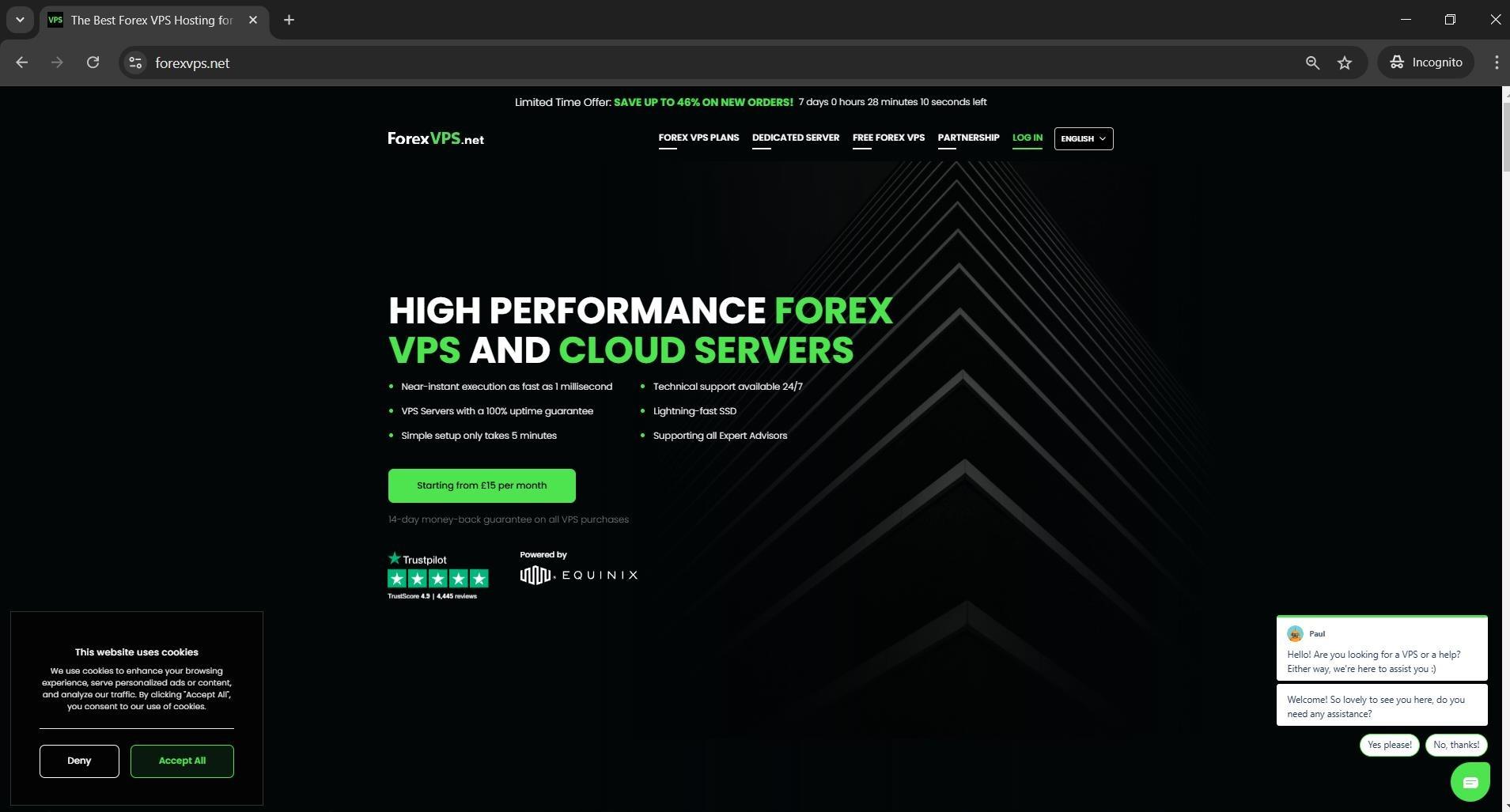
Passaggio 1: accedi alla tua area clienti
Vai su forexvps.net ed effettua l'accesso alla tua area clienti.
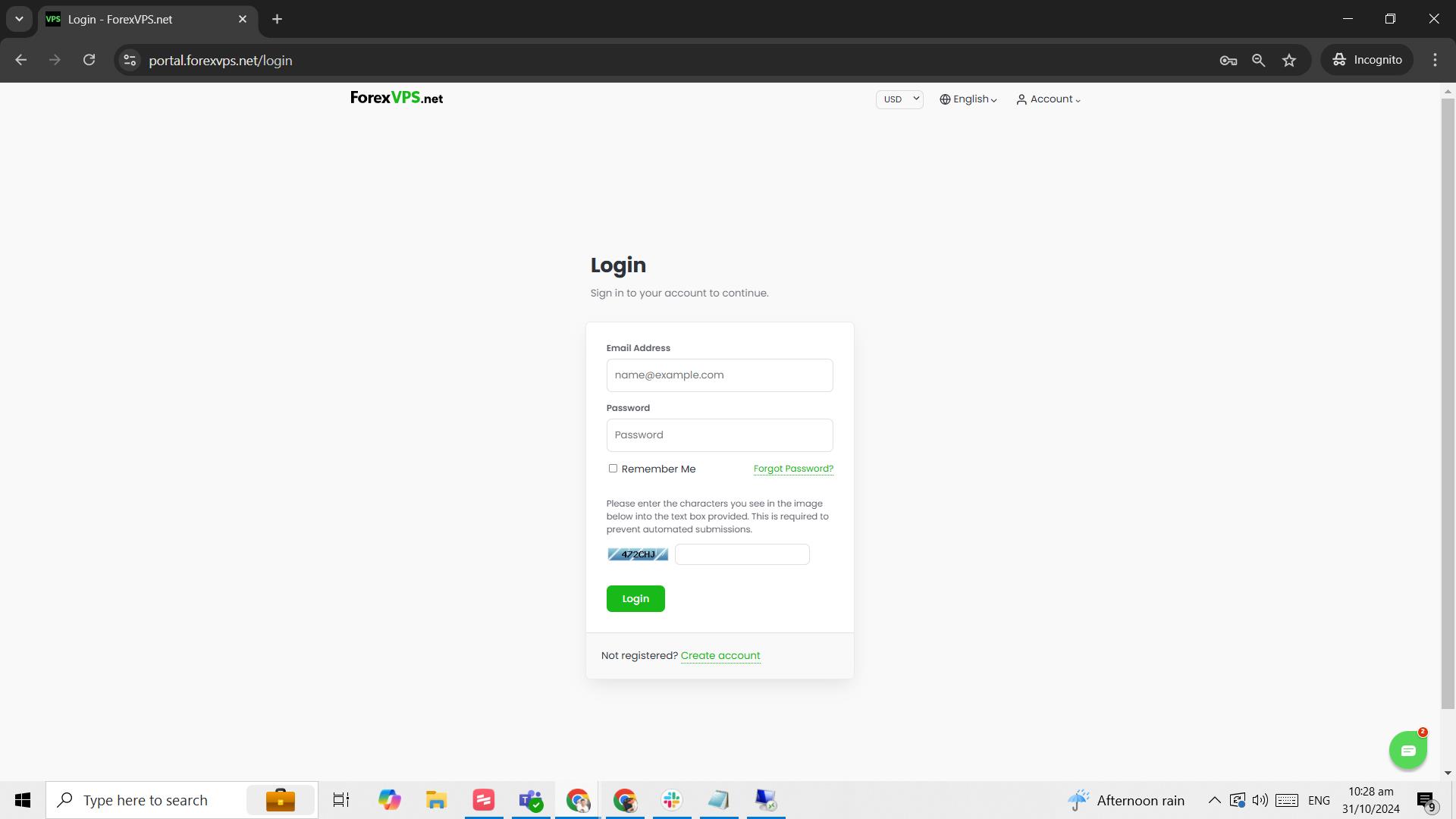
Passaggio 2: inserisci le tue credenziali
Inserisci indirizzo email, password e il captcha, poi clicca su Login.
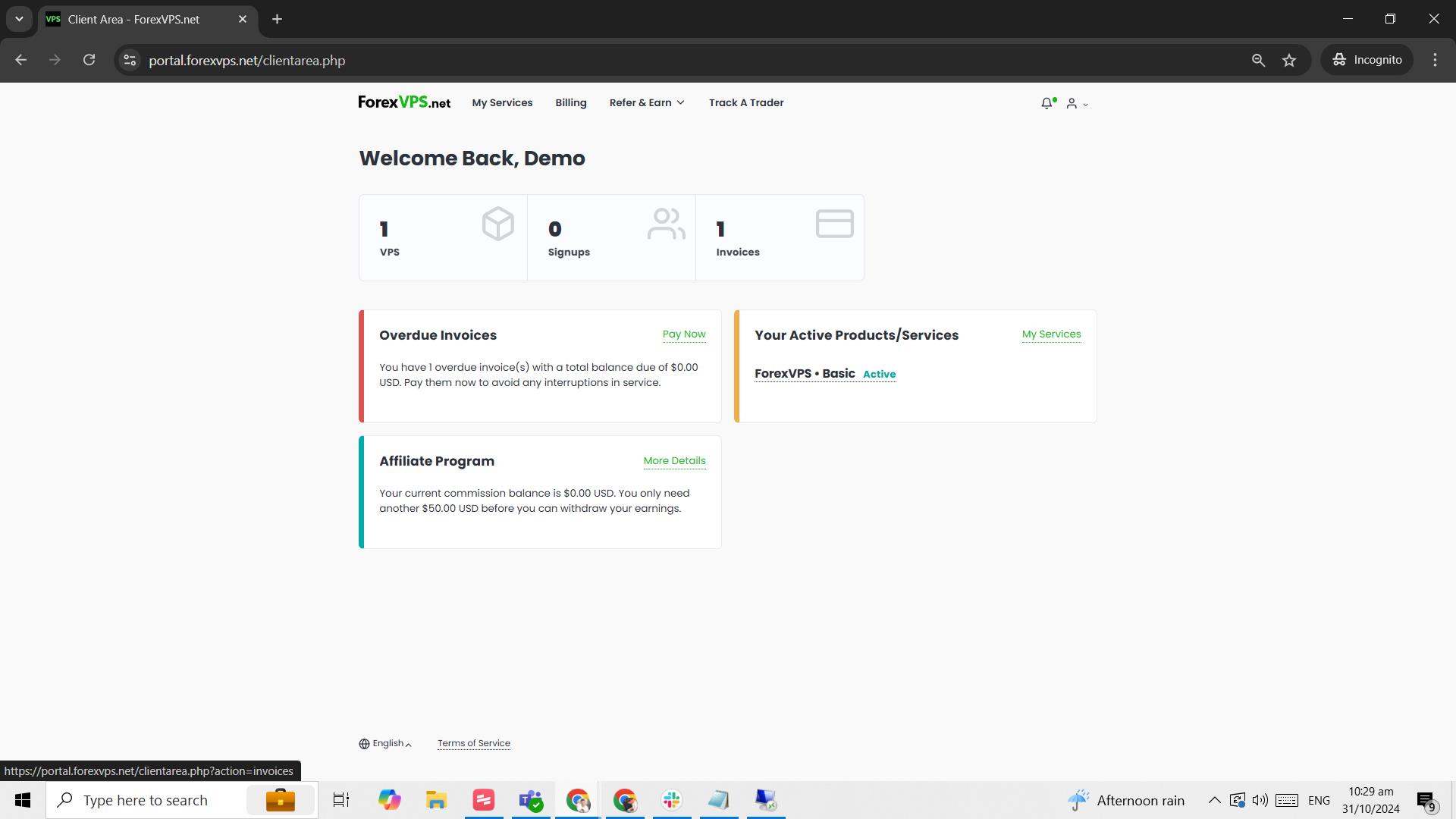
Passaggio 3: clicca sulla scheda Invoices
Clicca sulla scheda Invoices.
Parte 2: visualizza o paga una fattura
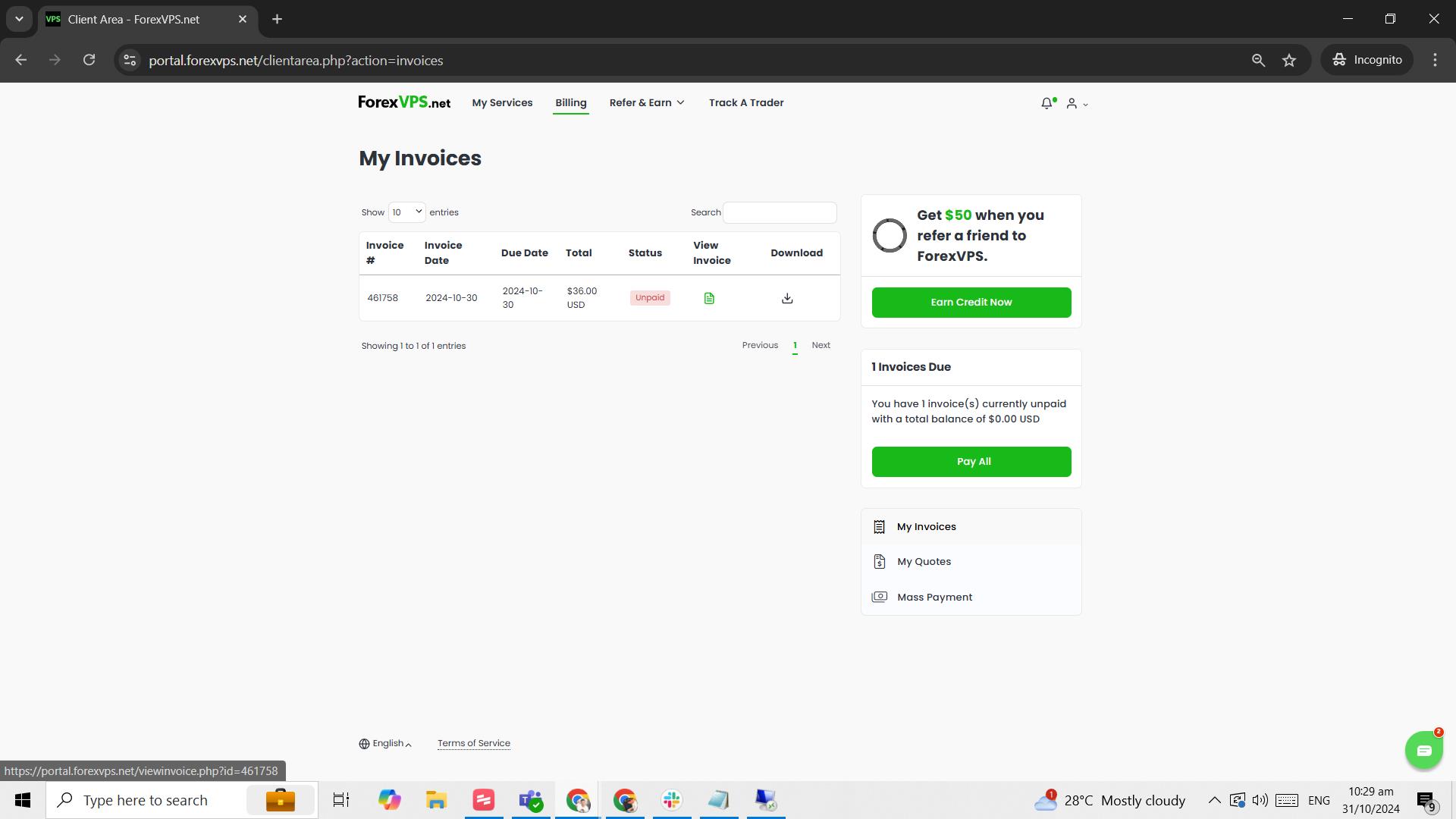
Passaggio 4: visualizza o scarica una fattura
Da questo elenco puoi cliccare su View Invoice per visualizzare la fattura oppure su Download per scaricarla.
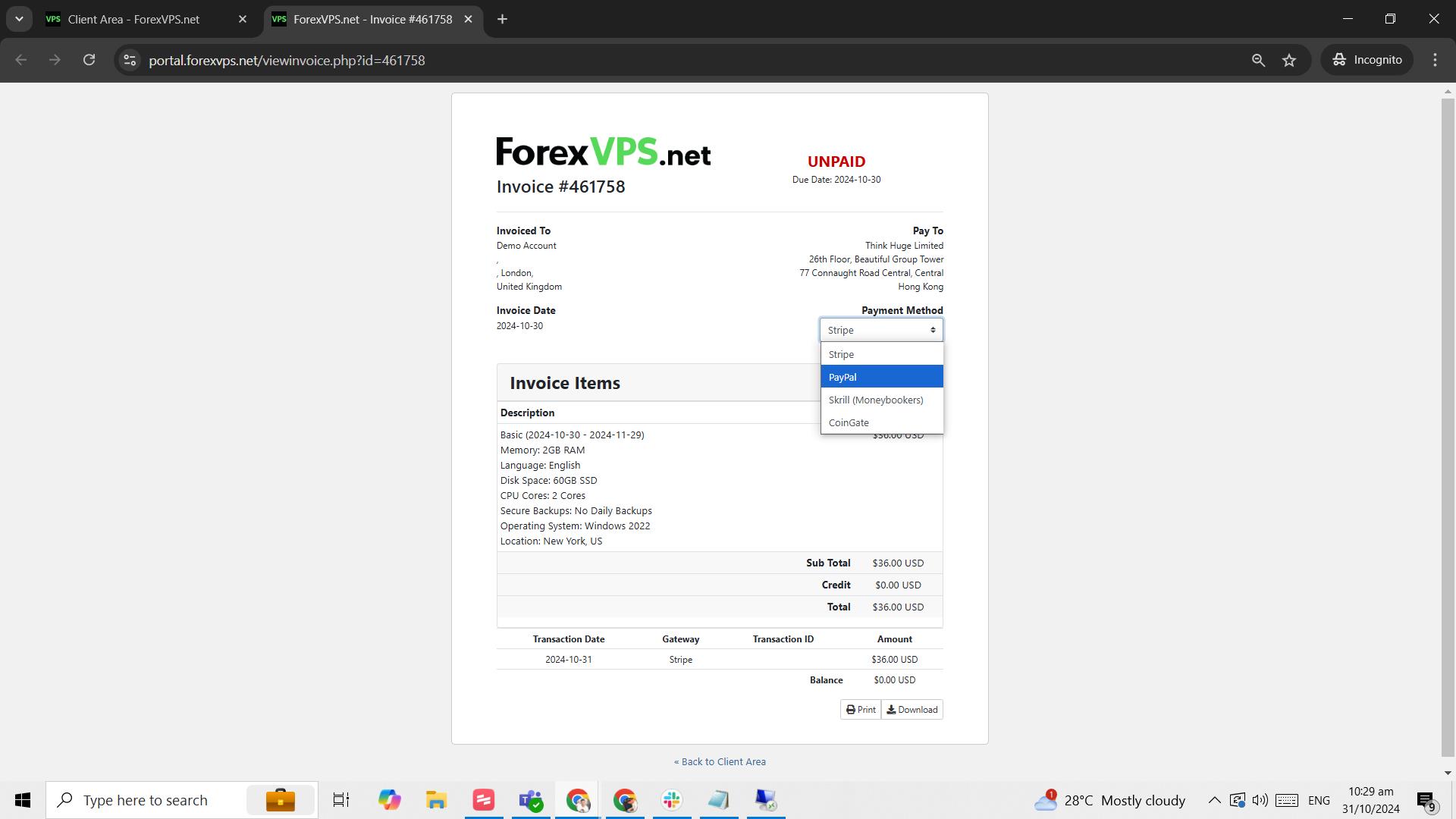
Passaggio 5: modifica il metodo di pagamento se necessario
Una volta aperta la fattura, hai la possibilità di modificare il metodo di pagamento. Dopo averne selezionato uno, comparirà il pulsante Checkout.
Risoluzione dei problemi di accesso e pagamento delle fatture
Hai difficoltà ad accedere alle tue fatture ForexVPS o a pagarle? Ecco le soluzioni ai problemi più comuni.
| Problema | Causa probabile | Soluzione |
|---|---|---|
| Impossibile trovare una fattura specifica | Fattura appartenente a un periodo di fatturazione diverso | Scorri l'intero elenco delle fatture o controlla i filtri per data, se disponibili. |
| Il pulsante Checkout non compare | Nessun metodo di pagamento ancora selezionato | Seleziona prima un metodo di pagamento: il pulsante Checkout comparirà subito dopo. |
| La fattura scaricata non si apre | Problema del visualizzatore PDF | Prova ad aprire il file con un altro lettore PDF, oppure usa l'opzione View Invoice direttamente nel browser. |
Domande frequenti su come accedere e gestire le fatture ForexVPS
Hai ancora dubbi su come accedere e gestire le tue fatture ForexVPS? Trovi qui sotto le risposte più rapide.
Dove trovo le mie fatture ForexVPS?
Accedi alla tua area clienti e clicca sulla scheda Invoices per visualizzare lo storico completo delle fatture.
Posso scaricare la fattura come file?
Sì. Clicca su Download accanto a qualsiasi fattura per salvarla in locale, oppure clicca su View Invoice per visualizzarla prima nel browser.
Come faccio a cambiare il metodo di pagamento per una fattura?
Apri la fattura cliccando su View Invoice, quindi seleziona un metodo di pagamento diverso. Una volta selezionato, comparirà il pulsante Checkout.
La visualizzazione di una fattura comporta un addebito automatico?
No. Visualizzare una fattura mostra soltanto i suoi dettagli. Per completare il pagamento, devi selezionare un metodo di pagamento e cliccare su Checkout.

