

Scopri come accedere al tuo ForexVPS direttamente dal browser con Getscreen.me, senza dover installare alcun software di desktop remoto.

Puoi connetterti al tuo ForexVPS direttamente da un browser web utilizzando Getscreen.me, senza bisogno di un client Desktop remoto o di software aggiuntivo. Questa guida illustra come avviare una sessione nel browser e connetterti con le credenziali del tuo VPS.
Prima di iniziare: avrai bisogno del nome utente e della password del VPS indicati nell'email di benvenuto di ForexVPS. Questo metodo funziona con qualsiasi browser moderno, inclusi Firefox e Chrome.
Cosa ti serve
- Un account ForexVPS con un abbonamento VPS attivo
- Il nome utente e la password del tuo VPS indicati nell'email di benvenuto
- Un browser web moderno
Parte 1: accedi al tuo servizio
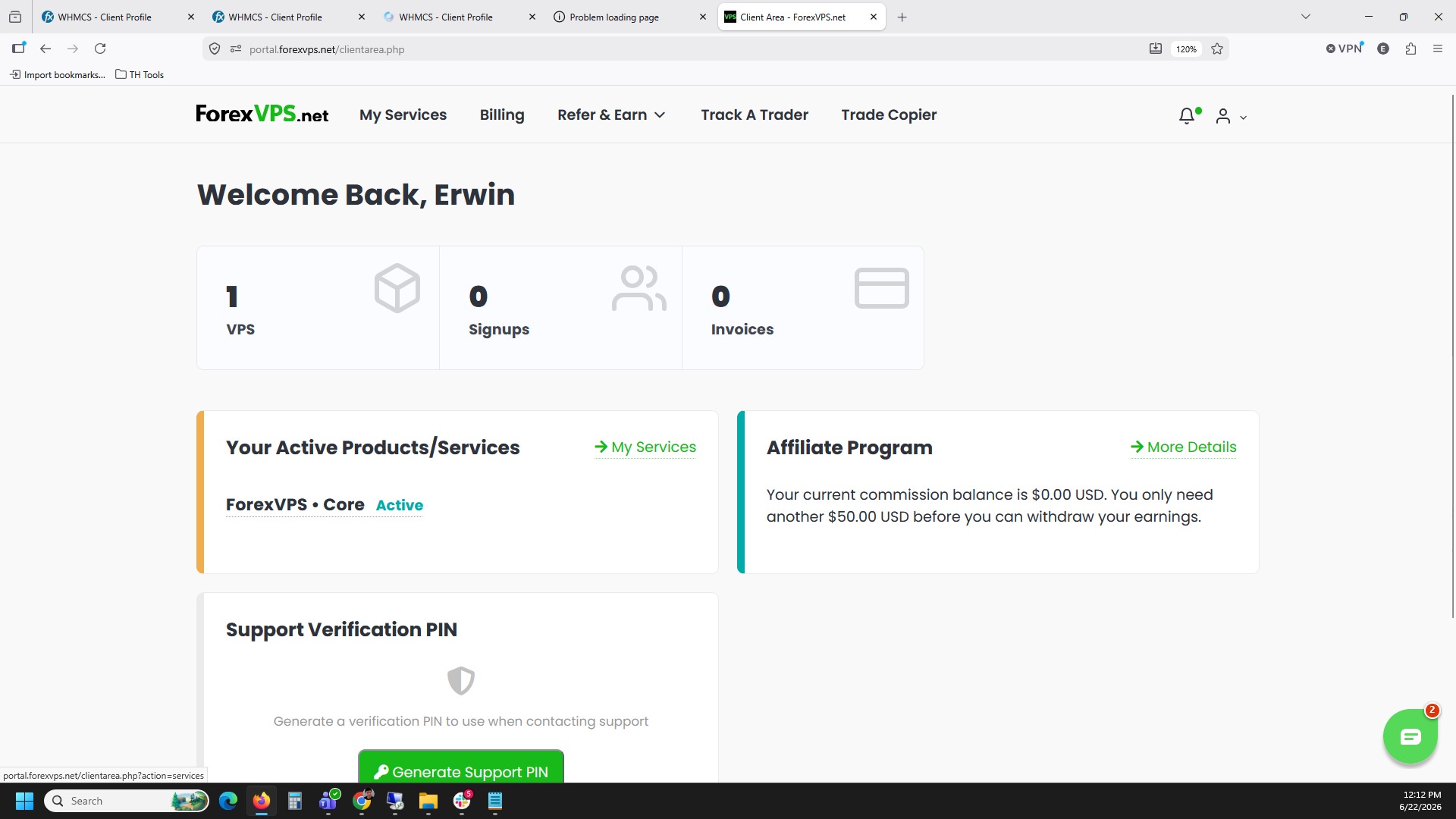
Passaggio 1: apri My services nell'area clienti
Accedi alla tua area clienti e fai clic su My services per visualizzare i tuoi abbonamenti VPS attivi.
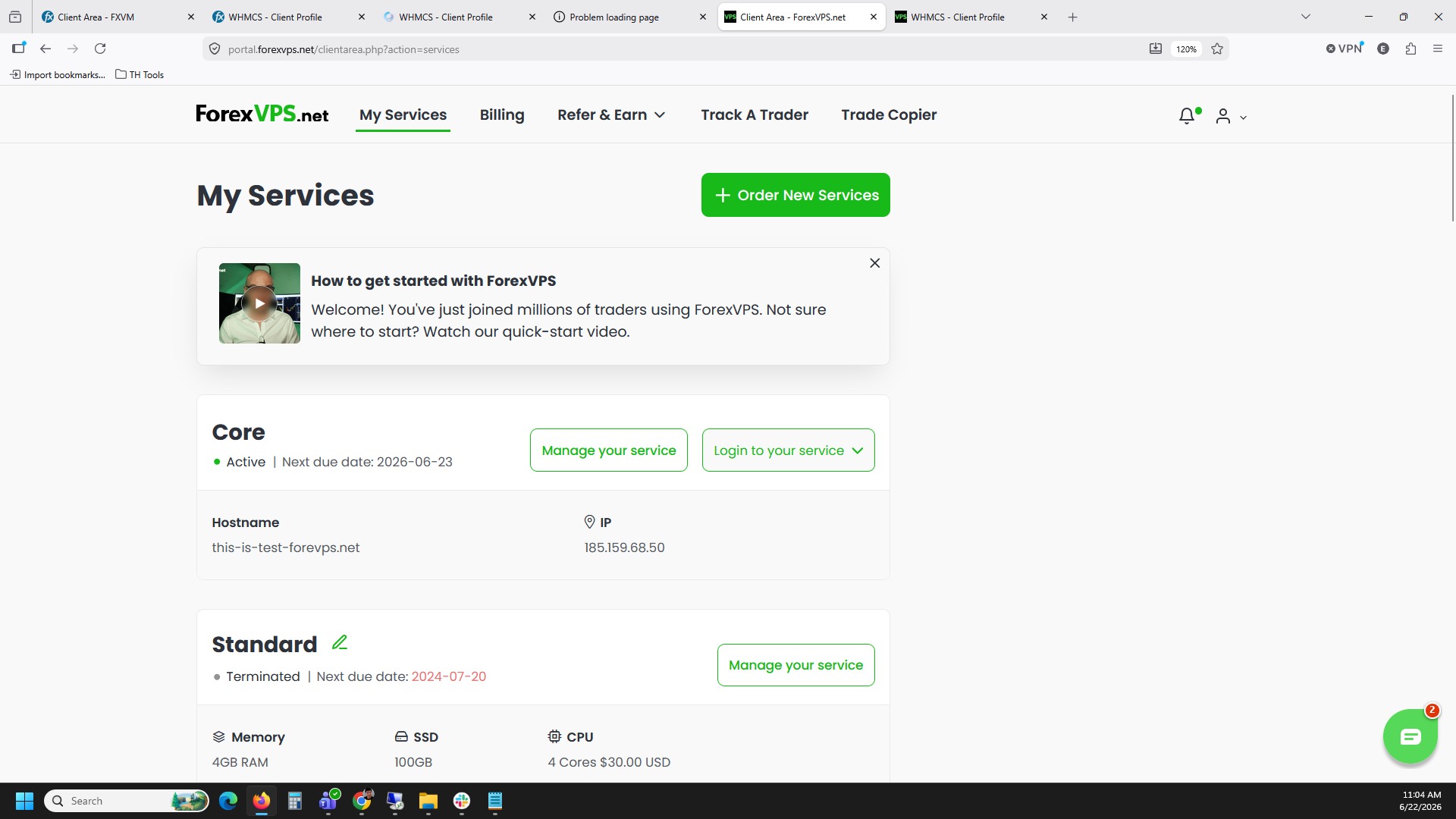
Passaggio 2: fai clic su Login to your service
Individua il tuo VPS nell'elenco e fai clic su Login to your service per aprire le opzioni di connessione.
Parte 2: avvia la sessione nel browser
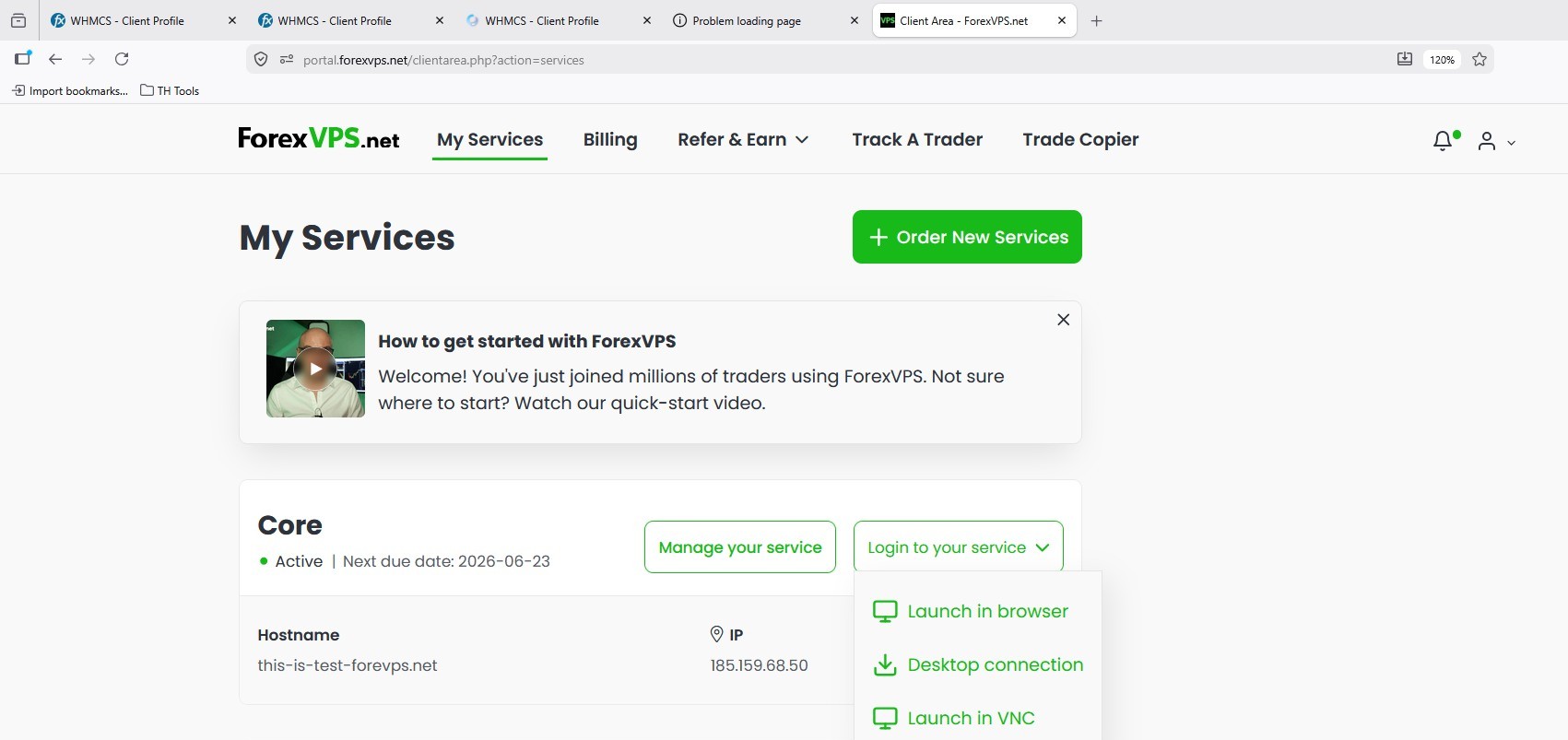
Passaggio 3: seleziona Launch in browser
Seleziona Launch in browser tra le opzioni di connessione: è la modalità basata su Getscreen.me che non richiede alcuna installazione di software.
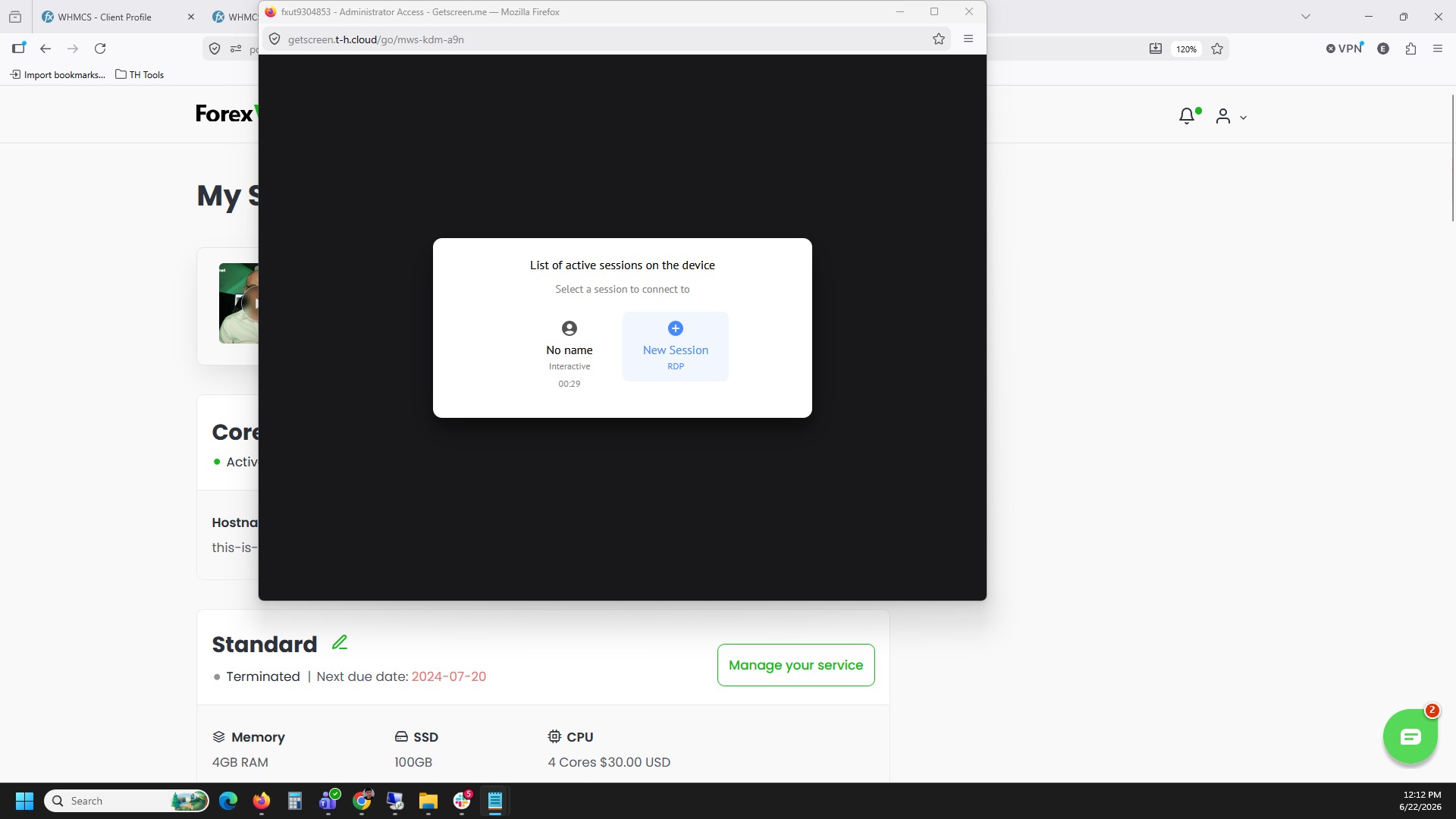
Passaggio 4: fai clic su New Session RDP
Fai clic su New Session RDP per avviare una nuova sessione di Desktop remoto direttamente nel browser.
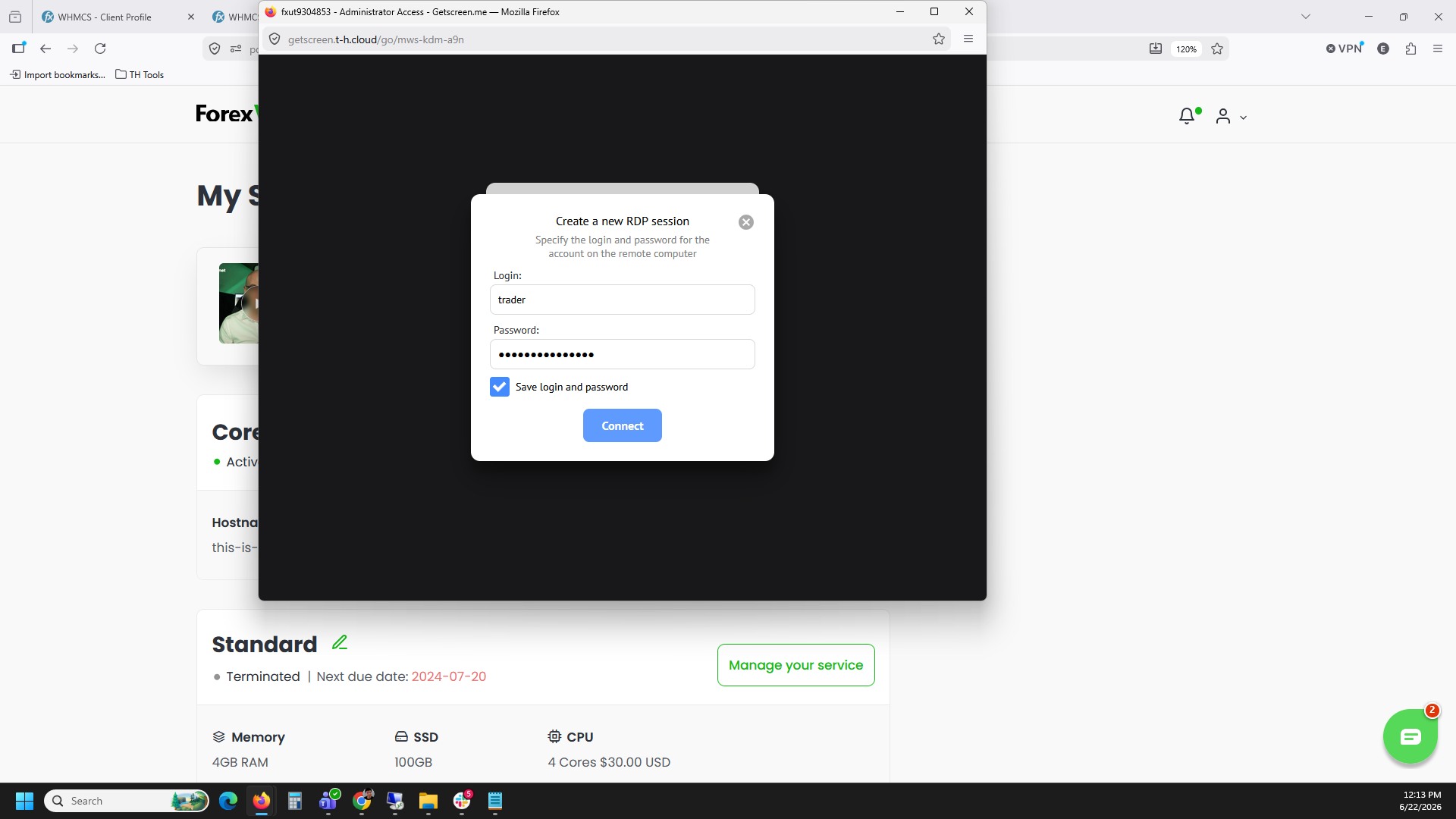
Passaggio 5: inserisci le credenziali del VPS e connettiti
Inserisci il nome utente e la password indicati nell'email di benvenuto del VPS. Seleziona la casella Save login and password, quindi fai clic su Connect.
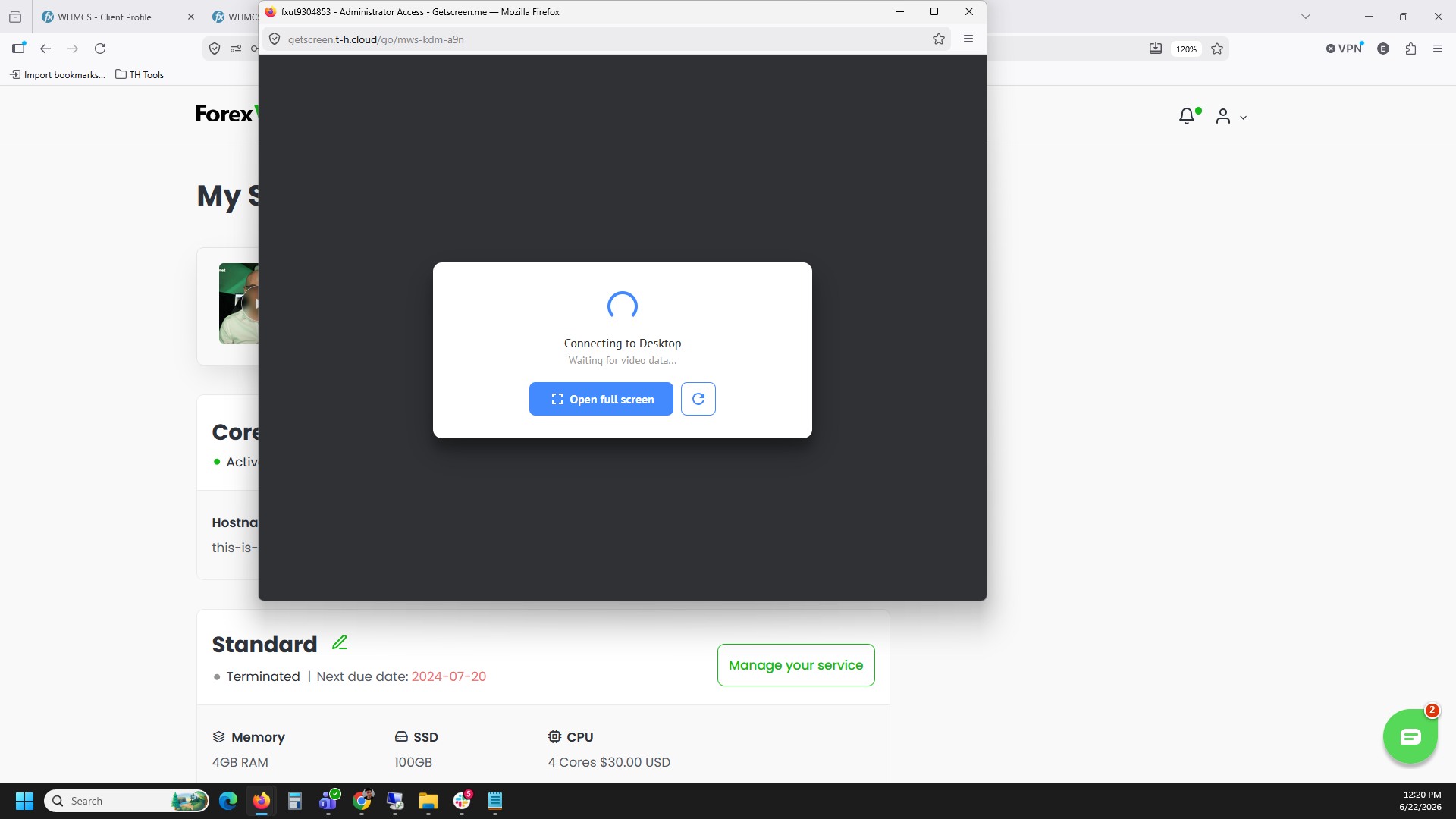
Passaggio 6: attendi la connessione al desktop
Attendi qualche secondo mentre la sessione nel browser mostra il messaggio Connecting to Desktop. Il desktop del tuo ForexVPS verrà caricato direttamente nella scheda del browser.
Risoluzione dei problemi
| Problema | Causa probabile | Soluzione |
|---|---|---|
| La connessione rimane bloccata su “Connecting to Desktop” | Rete lenta o VPS ancora in fase di avvio | Attendi fino a un minuto, quindi aggiorna la scheda del browser e seleziona di nuovo Launch in browser. |
| Accesso rifiutato dopo aver fatto clic su Connect | Nome utente o password non corretti | Verifica nuovamente le credenziali nell'email di benvenuto del VPS e reinseriscile con attenzione. |
| Pulsante “Login to your service” non visibile | Attivazione del VPS non ancora completata | Attendi l'email di conferma dell'attivazione del VPS prima di tentare la connessione. |
Domande frequenti
È necessario installare del software per usare questo metodo?
No. L'accesso al VPS tramite browser con Getscreen.me non richiede alcun software aggiuntivo, ma solo un browser moderno come Firefox o Chrome.
Quali credenziali devo inserire per connettermi?
Usa il nome utente e la password indicati nell'email di benvenuto di ForexVPS, le stesse credenziali impiegate per le normali connessioni Desktop remoto.
È consigliabile selezionare “Save login and password”?
Selezionando questa casella salverai le credenziali nella sessione del browser, evitando di doverle reinserire agli accessi successivi dallo stesso browser e dispositivo.
Posso usare questo metodo su qualsiasi dispositivo?
Sì. Dato che viene eseguito interamente nel browser, questo metodo funziona su qualunque dispositivo dotato di un browser moderno, inclusi quelli in cui non è possibile installare un software di Desktop remoto.

