

Vuoi che MetaTrader si riavvii automaticamente dopo il riavvio del VPS? Scopri come configurare la piattaforma per mantenerla sempre attiva.

Vuoi che la tua configurazione di MetaTrader si riapra automaticamente dopo il riavvio del tuo VPS?
Lo strumento MetaTrader AutoStart lo rende possibile effettuando l'accesso automatico al tuo account Windows e aprendo i terminali MetaTrader che hai scelto.
Una volta abilitato, il tuo VPS seguirà questa sequenza in modo del tutto automatico:
Riavvio → Windows AutoLogon → Avvio di MetaTrader
Questa funzione è particolarmente utile se il VPS si riavvia in modo imprevisto o a seguito di una manutenzione, perché non dovrai accedere di nuovo manualmente e riaprire ogni terminale di trading.
Lo strumento rileva automaticamente le installazioni di MT4 e MT5 presenti sul VPS, consentendoti di selezionare quelle che desideri avviare.
Nota: abilitando questa funzionalità, viene attivato anche l'accesso automatico a Windows. Se qualcuno ha accesso alla console del tuo VPS o a una sessione remota mentre Windows si trova nella schermata di accesso, potrebbe accedere all'account senza dover digitare la password. Assicurati che questa modalità sia idonea alle tue esigenze prima di abilitare AutoStart.
Configurazione di AutoStart
1. Apri lo strumento AutoStart
Avvia lo strumento MetaTrader AutoStart Setup.
Troverai il tuo nome utente Windows già inserito sotto Target User.
Lo strumento mostrerà anche i terminali MetaTrader trovati sul tuo VPS.
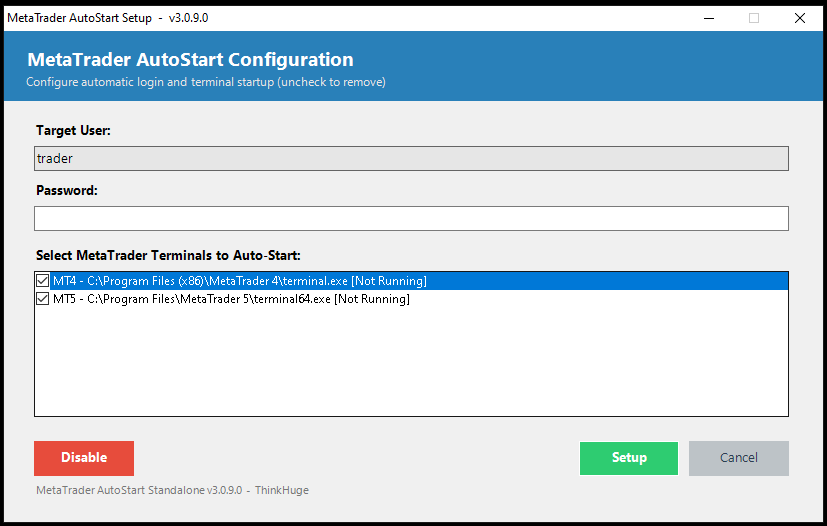
Seleziona i terminali che desideri avviare automaticamente spuntando le relative caselle.
Non preoccuparti se il tuo elenco non corrisponde esattamente a quello nello screenshot: i terminali mostrati dipendono da ciò che è installato sul tuo VPS.
Ad esempio, se disponi di:
- MT4 del Broker A
- MT5 del Broker A
- MT4 del Broker B
Tutti e tre potrebbero comparire nell'elenco. Ti basta selezionare solo quelli che desideri effettivamente avviare dopo un riavvio.
2. Inserisci la tua password di Windows
Inserisci la password del tuo account Windows nel campo Password.
Poi fai clic sul pulsante verde Setup.
Al termine della configurazione apparirà un messaggio di conferma.
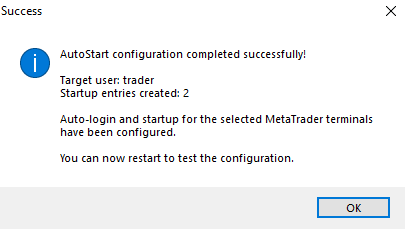
Fai clic su OK per chiuderlo.
Il tuo account Windows è ora configurato per accedere automaticamente e i terminali MetaTrader selezionati verranno avviati subito dopo.
3. Modifica le impostazioni in un secondo momento
Non è necessario configurare tutto alla perfezione al primo tentativo.
Puoi riaprire lo strumento AutoStart in qualsiasi momento se hai bisogno di apportare modifiche.
Un terminale già configurato verrà indicato come (Configured).
Dopo aver chiuso il messaggio di conferma, puoi riaprire lo strumento AutoStart Setup in ogni momento per verificare la configurazione attuale. I terminali già configurati appariranno come (Configured) nell'elenco, come mostrato qui sotto per MT4.
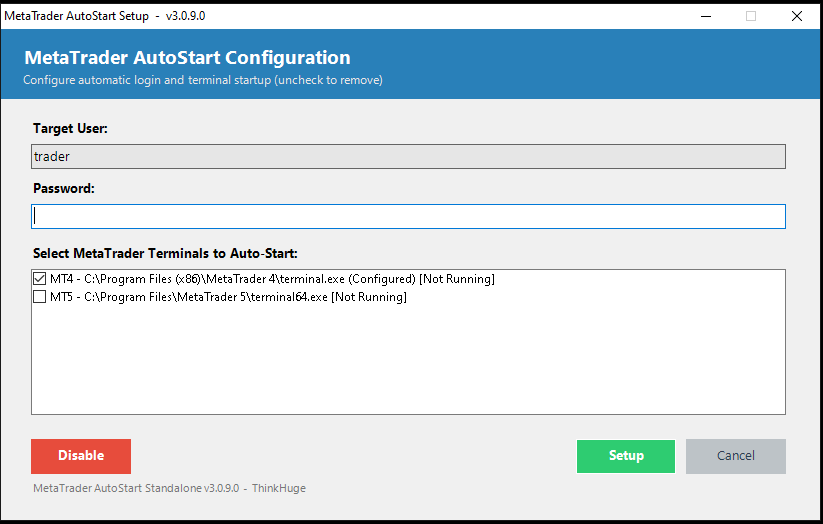
Vuoi aggiungere un altro terminale?
☑ Seleziona la casella corrispondente e fai clic su Setup.
Non vuoi più avviare un terminale?
☐ Deseleziona la casella e fai clic su Setup.
Disattivazione di AutoStart
Se decidi di non voler più l'accesso automatico e l'avvio di MetaTrader, puoi disattivare tutto dalla stessa applicazione.
1. Fai clic su "Disable"
Apri lo strumento MetaTrader AutoStart Setup.
Fai clic sul pulsante rosso Disable.
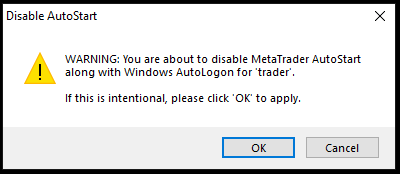
Verrà visualizzato un messaggio di avviso prima di applicare la modifica.
Fai clic su OK se desideri disabilitare AutoStart.
Fai clic su Cancel se hai cambiato idea.
Importante: disattivando AutoStart viene disattivato anche Windows AutoLogon. Al successivo riavvio del VPS dovrai inserire manualmente le credenziali di accesso a Windows.
2. Completa la procedura
Dopo aver disabilitato la funzione, riceverai una conferma che sia MetaTrader AutoStart sia Windows AutoLogon sono stati disattivati.
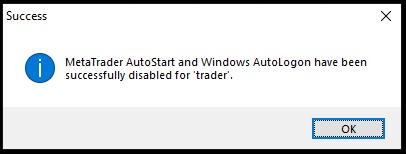
Fai clic su OK per terminare
Riepilogo rapido
| Se desideri… | Procedi così |
|---|---|
| Aprire MetaTrader automaticamente dopo un riavvio | Abilita AutoStart e seleziona il tuo terminale |
| Aggiungere un altro terminale MT4/MT5 | Spunta la casella e fai clic su Setup |
| Interrompere l'apertura automatica di un terminale | Deseleziona la casella e fai clic su Setup |
| Disattivare del tutto l'accesso automatico a Windows | Fai clic su Disable e conferma |
Un ultimo consiglio
Se utilizzi il tuo VPS per il trading automatico, ti consigliamo di testare la configurazione di AutoStart una volta completata.
Questo ti permette di verificare che:
- L'accesso a Windows avvenga correttamente.
- I terminali MetaTrader selezionati si aprano.
- I tuoi EA funzionino come previsto.
In questo modo avrai la certezza che la tua configurazione sia pronta all'uso prima di affidartici a un successivo riavvio.

