

Scopri come collegarti al tuo ForexVPS da Mac con Windows App: guida passo-passo con screenshot per credenziali, installazione e configurazione del VPS.

Chi usa un Mac può connettersi a ForexVPS tramite Windows App, il client desktop remoto ufficiale di Microsoft per macOS, disponibile gratuitamente su App Store. Questa guida ti spiega passo dopo passo come recuperare le credenziali del tuo ForexVPS, installare l'app e connetterti al tuo ForexVPS in meno di dieci minuti.
Prima di iniziare: dopo l'acquisto, ForexVPS richiede un tempo di attivazione di 15 minuti. Le credenziali del tuo ForexVPS ti verranno inviate all'indirizzo email registrato al termine della configurazione. Se non le hai ancora ricevute, attendi il completamento di questo intervallo prima di procedere.
Cosa ti serve
- Un account ForexVPS con un abbonamento VPS attivo
- Un Mac con macOS (qualsiasi versione recente)
- Accesso ad App Store
- I dati di accesso all'area clienti ForexVPS o l'email di benvenuto del VPS
Parte 1: trova le credenziali del tuo ForexVPS
I dati relativi a Main IP, Port, Username e Password sono indicati nell'email di benvenuto inviata da ForexVPS al termine dell'attivazione. Puoi comunque recuperarli in qualsiasi momento dall'area clienti, anche senza accedere alla tua casella di posta.
Passaggio 1: accedi all'area clienti ForexVPS
Vai su forexvps.net e fai clic su Login nel menu di navigazione in alto per aprire l'area clienti.
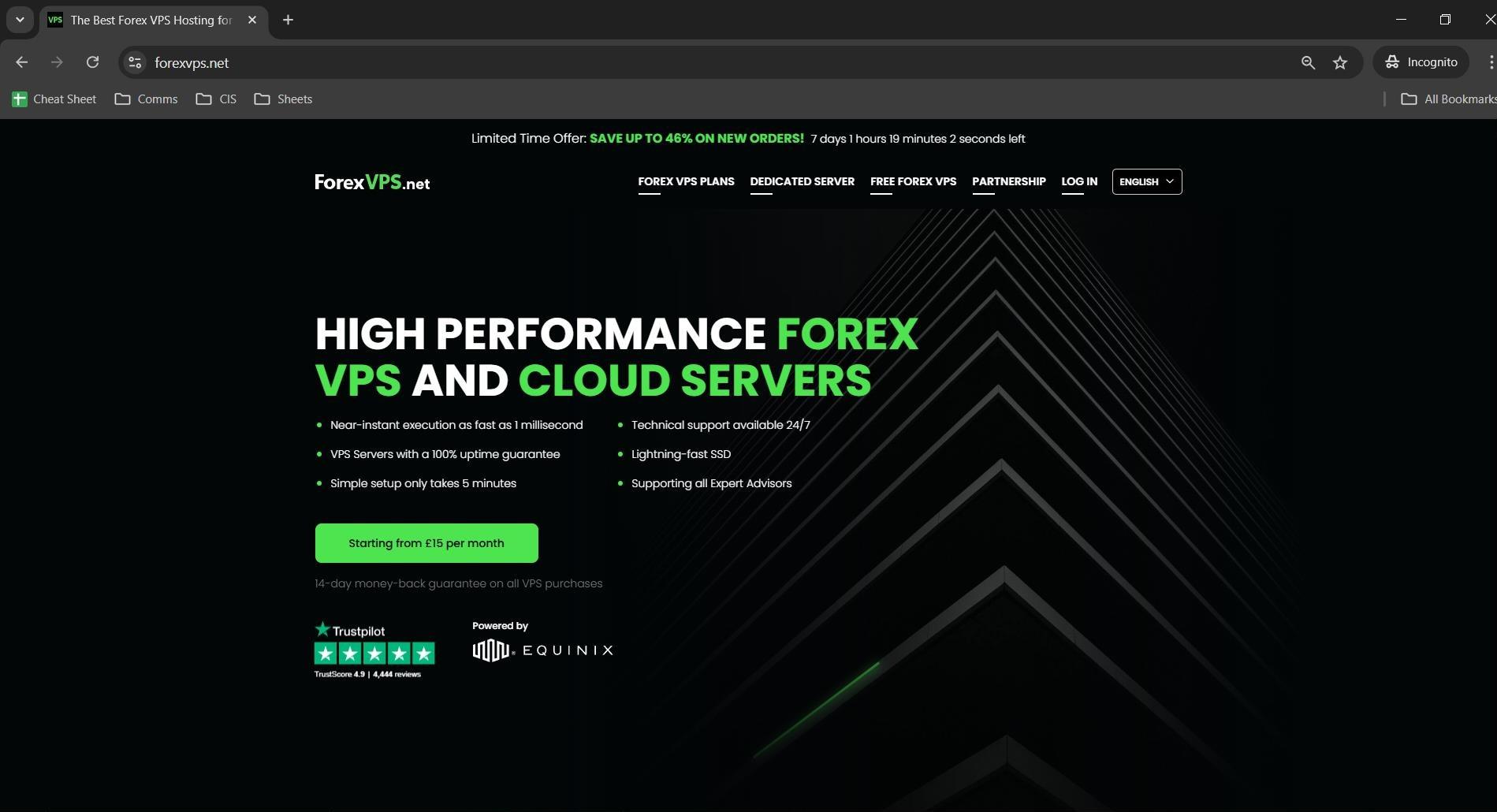
Passaggio 2: inserisci le tue credenziali e completa il captcha
Inserisci Email address e Password, completa il captcha e fai clic su Login. In questo modo accederai al tuo account ForexVPS, non direttamente al tuo ForexVPS.
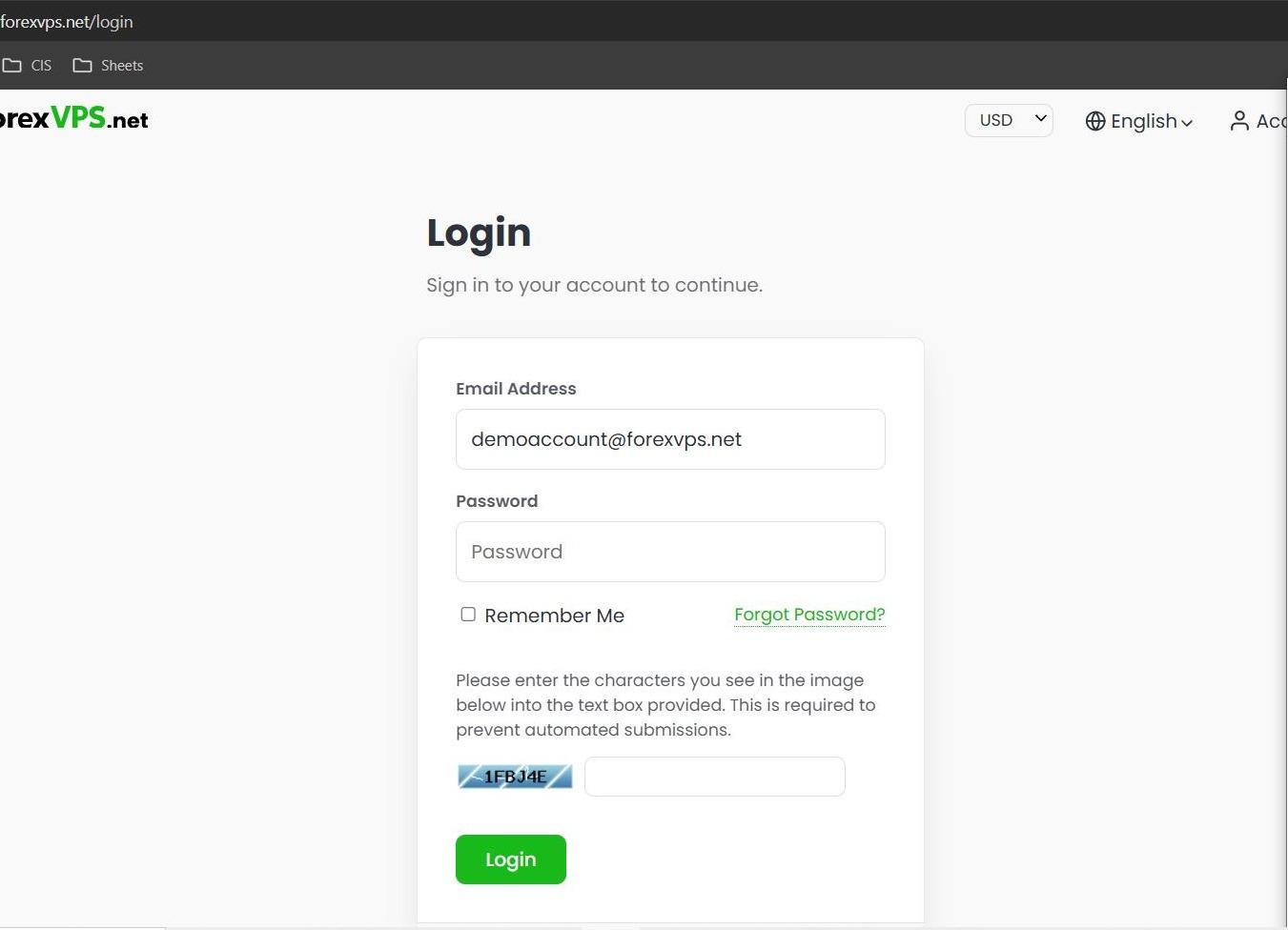
Passaggio 3: apri il menu del profilo
Dopo aver effettuato l'accesso, fai clic sull'icona del profilo nell'angolo in alto a destra della dashboard per aprire il menu a discesa dell'account.
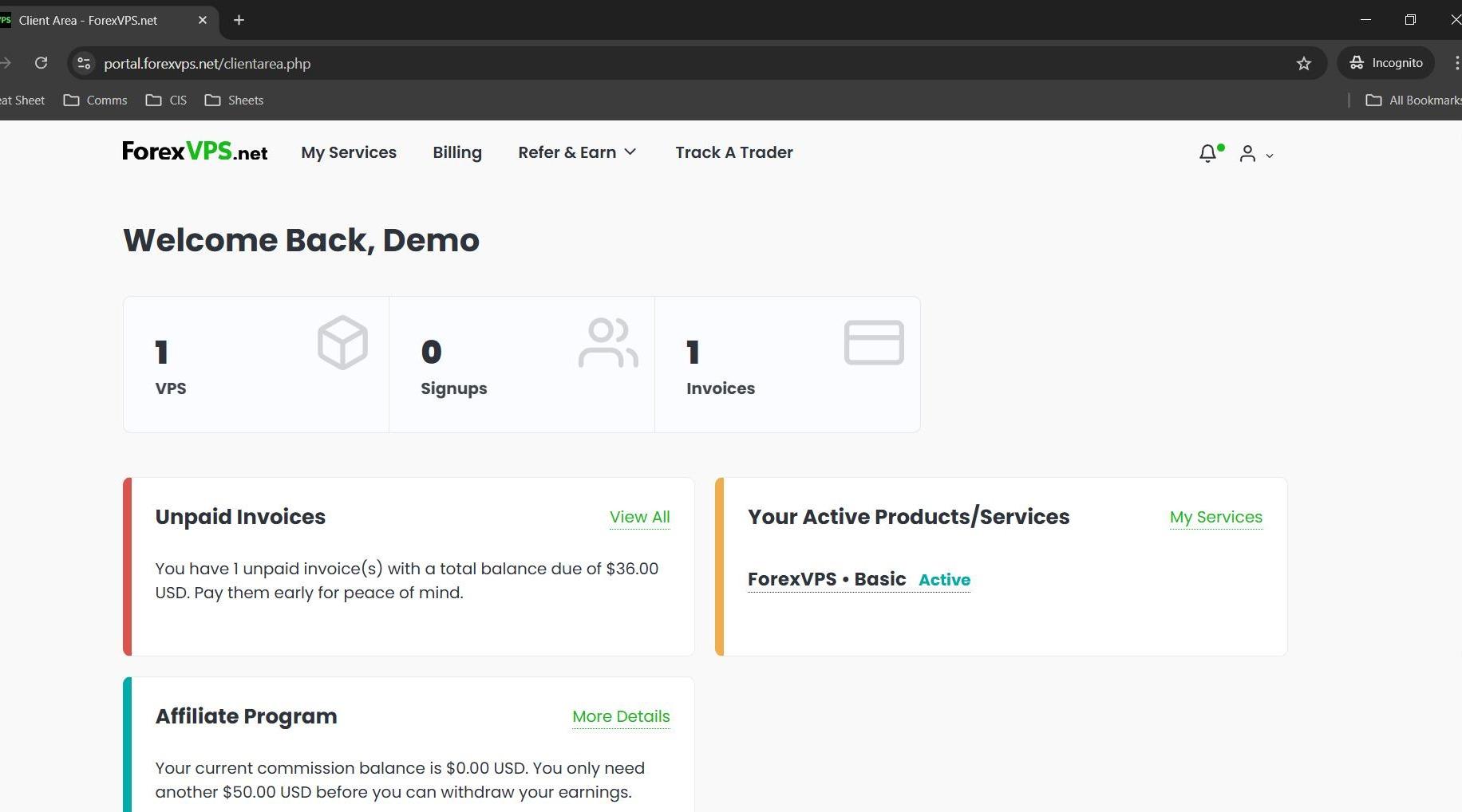
Passaggio 4: vai su Email History
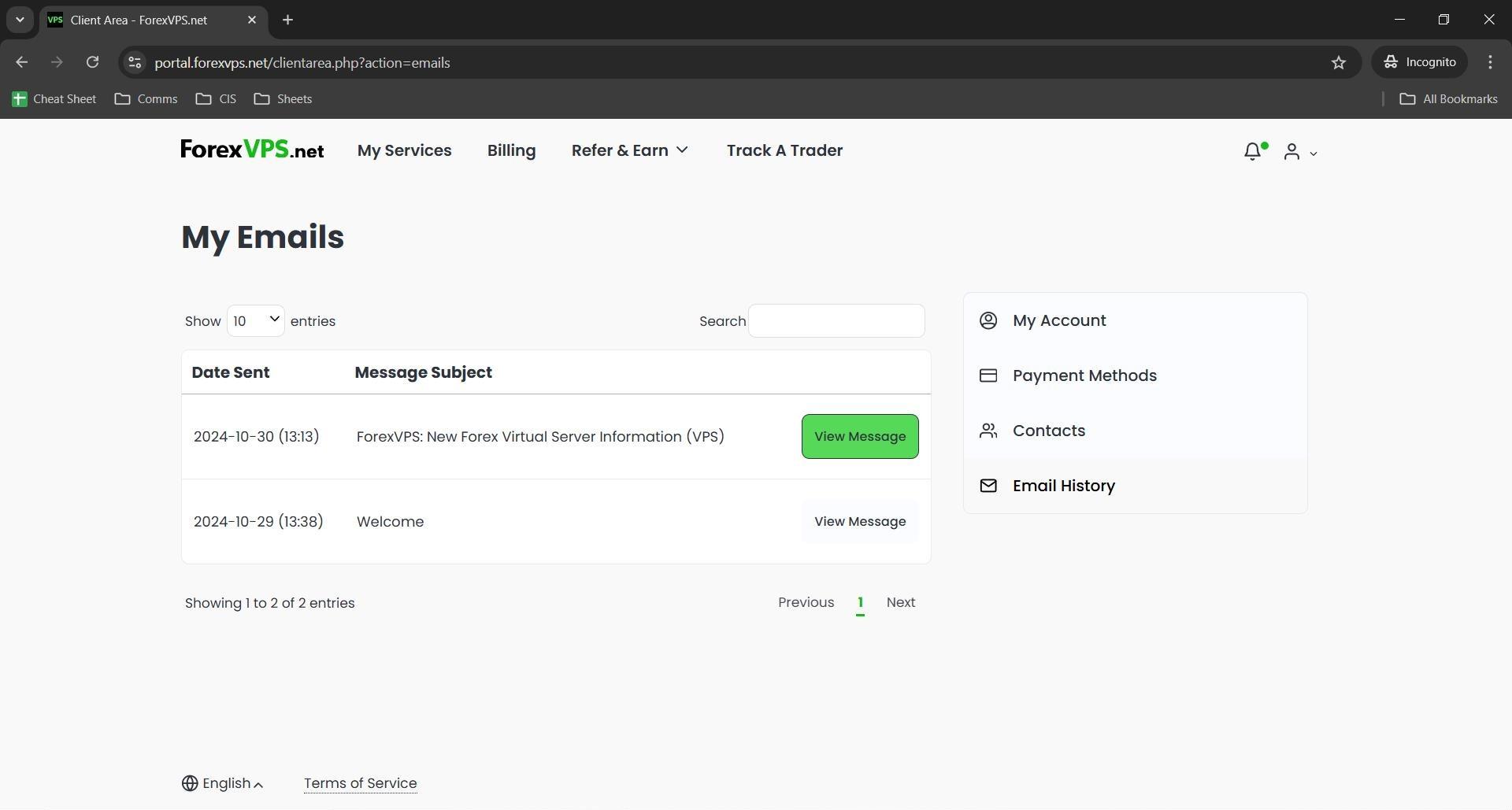
Fai clic su Email History nel menu a discesa. In questa sezione trovi tutte le comunicazioni di sistema inviate da ForexVPS al tuo account, compresa l'email di benvenuto del tuo ForexVPS. È il modo più sicuro per recuperare le credenziali senza preoccuparsi dei filtri antispam.
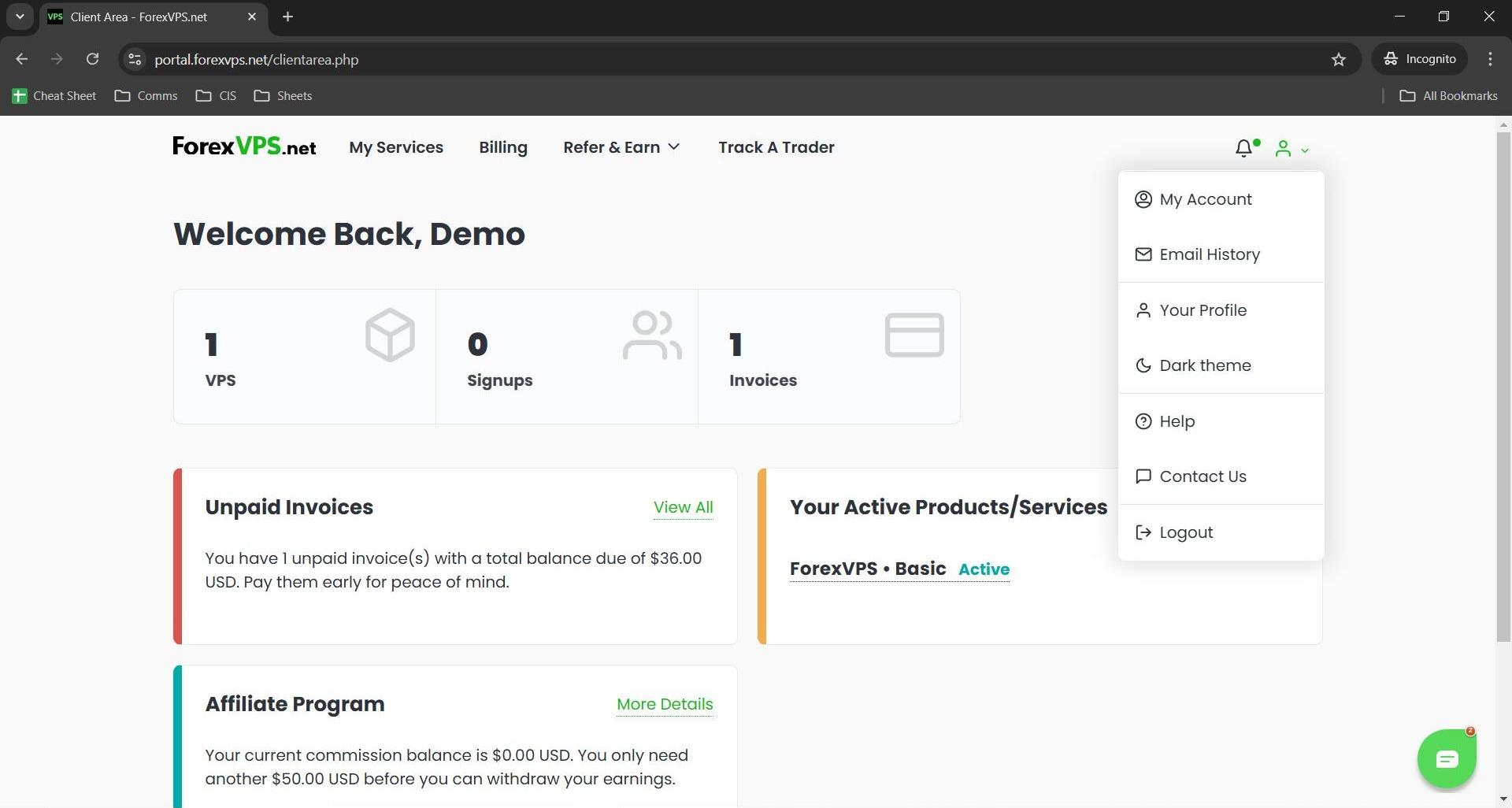
Passaggio 5: apri l'email di benvenuto del tuo ForexVPS
Individua l'email di benvenuto di ForexVPS nell'elenco e fai clic su View Message. Il testo completo dell'email con le credenziali del server si aprirà direttamente nel browser.
Passaggio 6: annota i dati di accesso del tuo ForexVPS
L'email contiene quattro parametri necessari per la connessione. Lascia aperta questa scheda o copiali prima di continuare: ti serviranno per configurarli in Windows App nella sezione successiva.
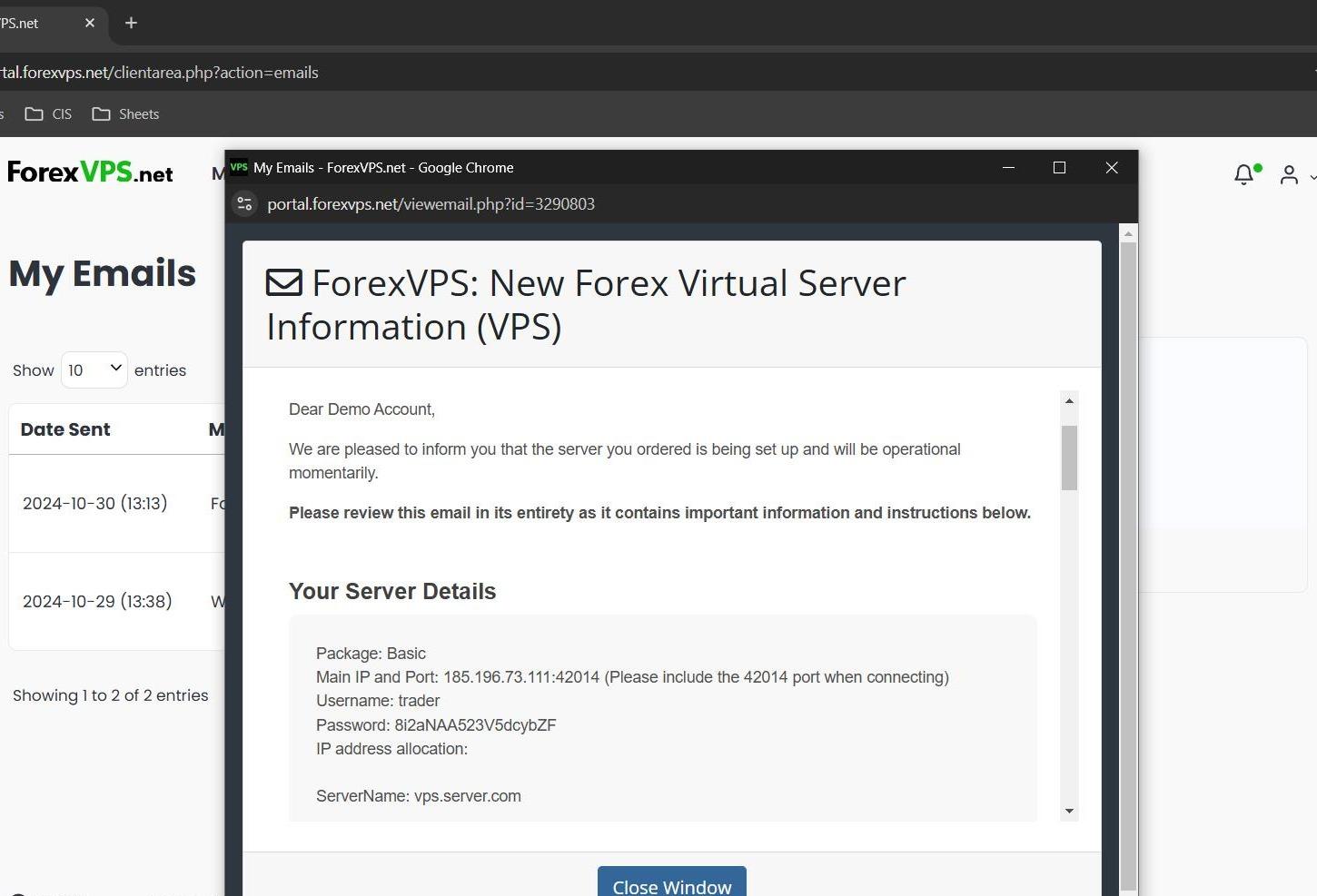
| Campo | Descrizione | Esempio |
|---|---|---|
| Main IP | Indirizzo IP del tuo server ForexVPS | 123.456.78.90 |
| Port | La porta RDP per la connessione | 3389 |
| Username | Predefinito per tutti i piani ForexVPS | trader |
| Password | Univoca per la tua istanza ForexVPS | Stringa alfanumerica |
Parte 2: installa Windows App sul tuo Mac
Windows App è il client desktop remoto ufficiale di Microsoft per Mac. Se lo hai già installato, passa direttamente alla Parte 3.
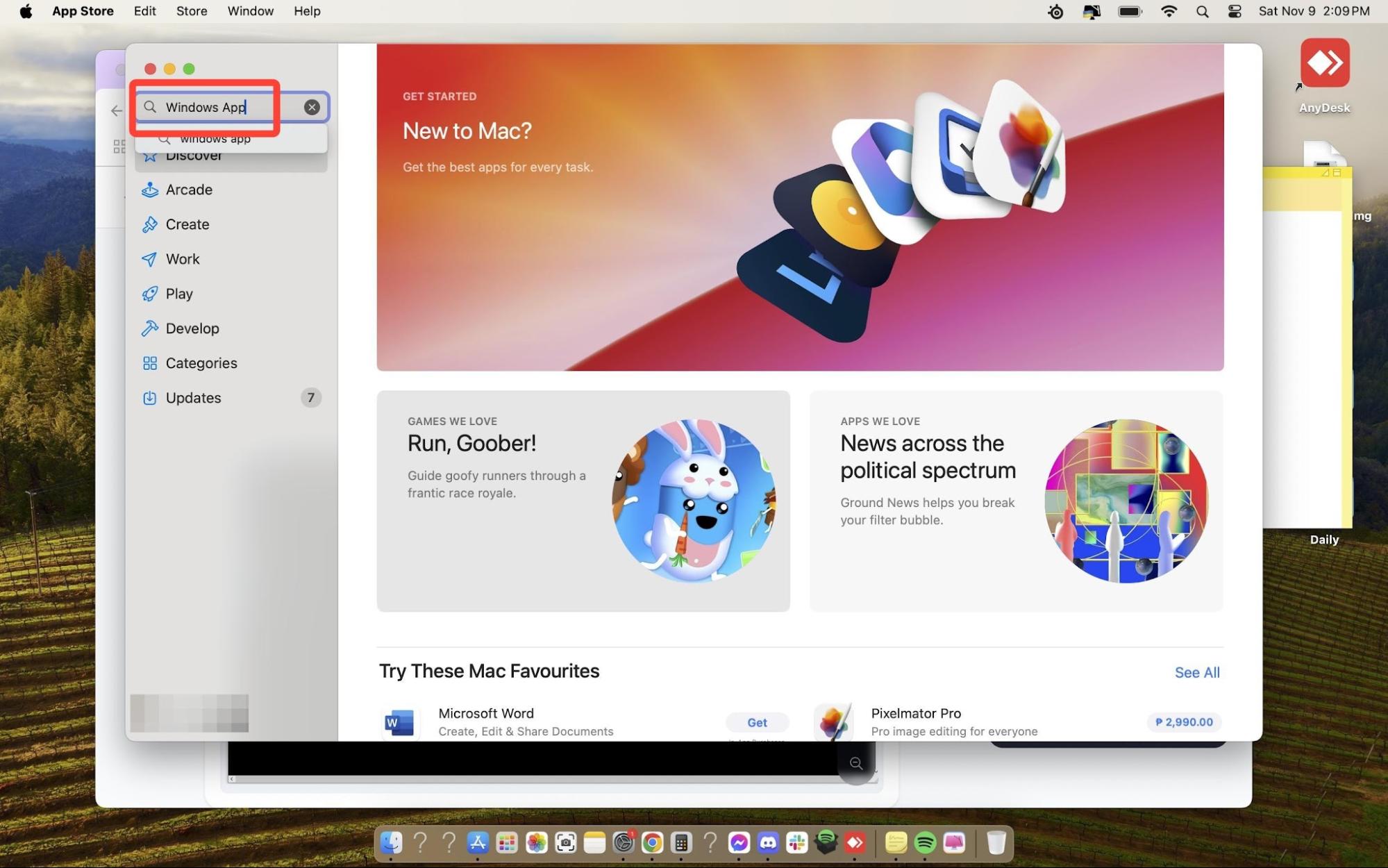
Passaggio 7: cerca Windows App sull'App Store
Apri l'App Store sul Mac e cerca Windows App. L'applicazione è sviluppata da Microsoft Corporation.
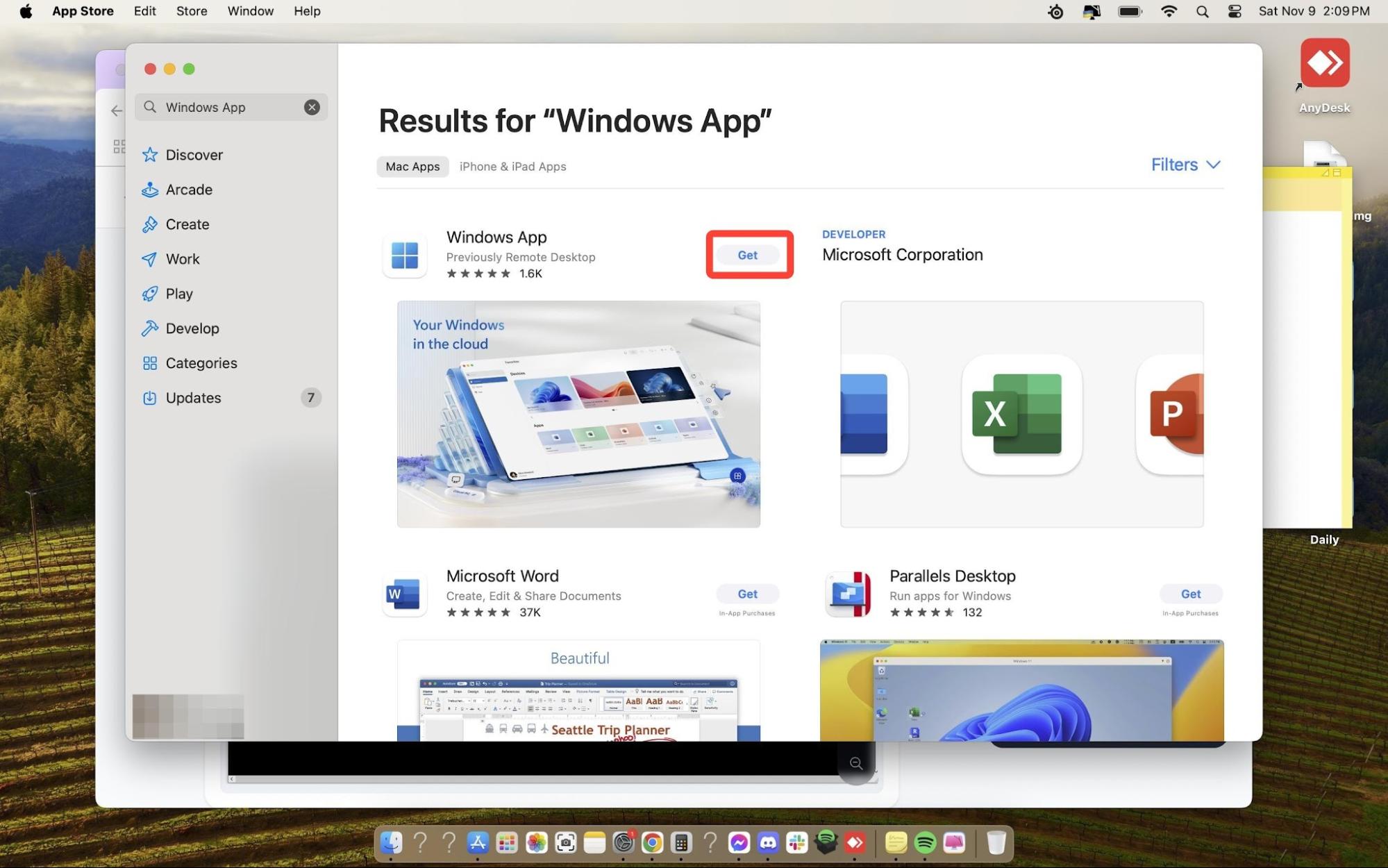
Passaggio 8: installa e apri Windows App
Fai clic su Ottieni, poi su Installa. Al termine dell'installazione, fai clic su Apri per avviare l'applicazione. Potrebbe esserti richiesto di accedere con un account Microsoft: puoi saltare questo passaggio se devi solo connetterti al tuo ForexVPS.
Parte 3: aggiungi il tuo ForexVPS e connettiti
Con Windows App aperta e le credenziali a portata di mano, aggiungi il tuo ForexVPS come nuovo PC e stabilisci la connessione.
Passaggio 9: aggiungi una nuova connessione PC
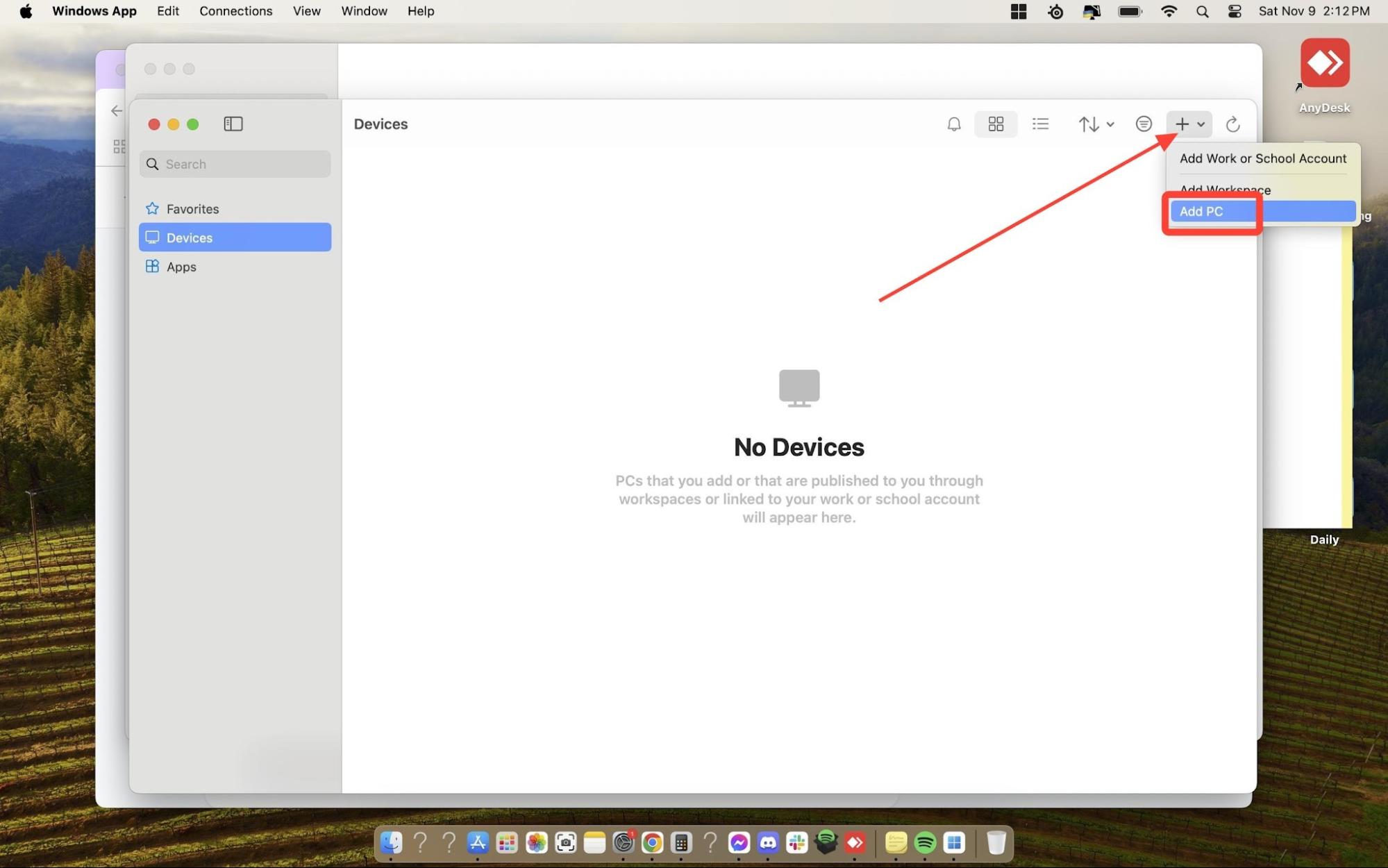
Fai clic sul menu a discesa + nell'angolo in alto a destra della finestra di Windows App e seleziona Add PC (Aggiungi PC se l'app è in italiano). Si aprirà la finestra di dialogo per aggiungere il PC.
Passaggio 10: inserisci l'indirizzo del tuo ForexVPS e aggiungi le credenziali
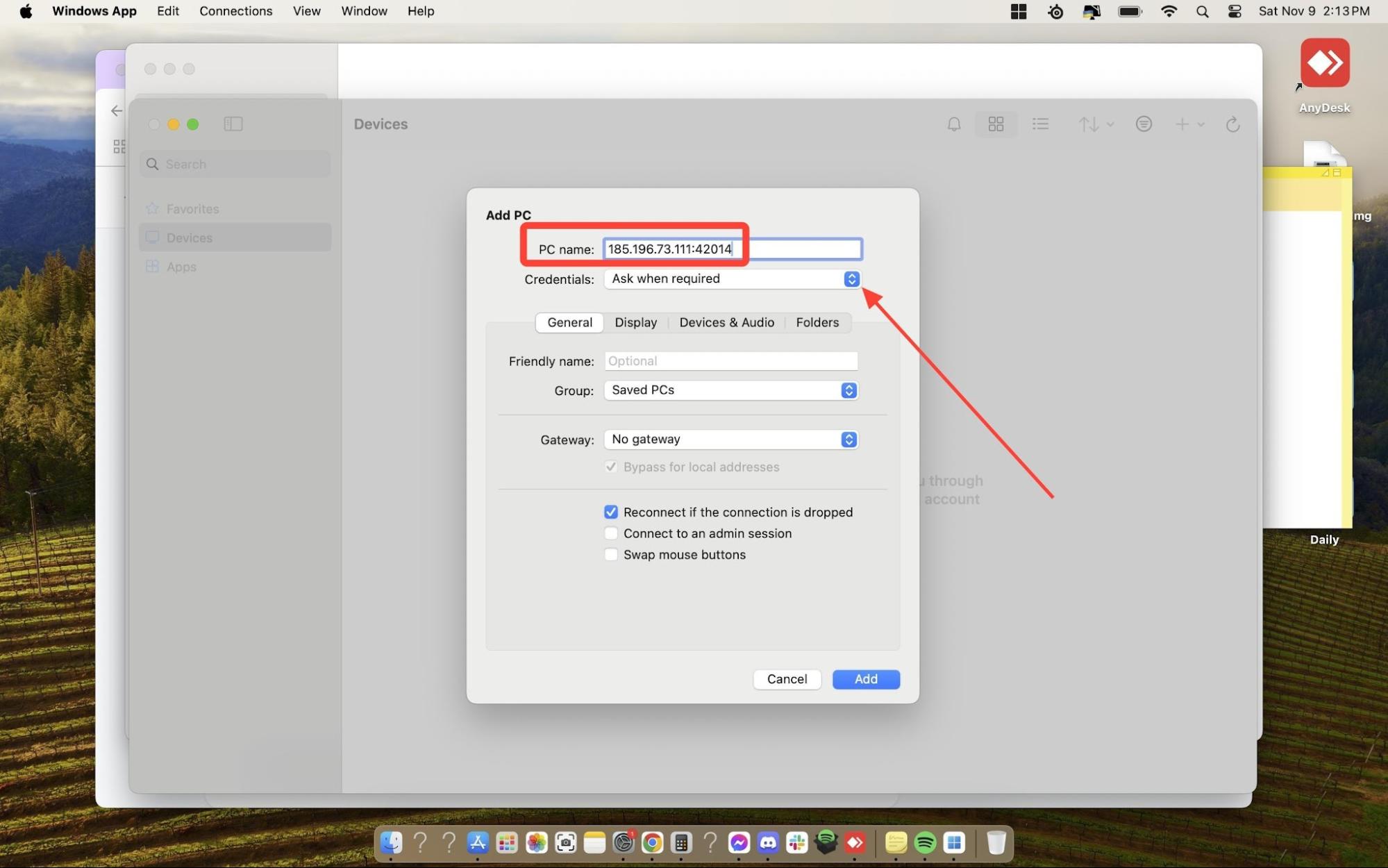
Nel campo PC Name, inserisci Main IP e Port nel formato IP:Port (ad esempio 123.456.78.90:3389). Fai quindi clic sul menu a discesa Credentials e seleziona Add User Account (Aggiungi account utente). Inserisci lo Username (trader) e la Password del tuo ForexVPS, quindi fai clic su Add. Fai di nuovo clic su Add per salvare il PC.
Il tuo ForexVPS apparirà ora come riquadro nell'area di lavoro di Windows App. Fai doppio clic per connetterti. Se compare un avviso di sicurezza relativo al certificato, fai clic su Continue: è una situazione del tutto normale per i server ForexVPS e non comporta alcun rischio per la sicurezza. Il desktop del tuo ForexVPS verrà caricato e la tua piattaforma di trading sarà pronta per essere configurata.
Risoluzione dei problemi di connessione su Mac
Se riscontri difficoltà a connetterti al tuo ForexVPS da Mac, consulta queste soluzioni comuni.
| Problema | Causa probabile | Soluzione |
|---|---|---|
| La connessione non riesce dopo aver inserito il nome del PC | Formato IP:Port errato o attivazione del ForexVPS ancora in corso | Verifica che il formato sia IP:Port senza spazi. Se l'acquisto è recente, attendi 15 minuti per l'attivazione. |
| Credenziali rifiutate al login | Username o password errati | Copia nuovamente entrambi i valori da Email History nell'area clienti. Lo username è sempre trader. |
| Windows App non viene trovata su App Store | Ricerca effettuata con il nome precedente | Cerca Windows App (in precedenza denominata Microsoft Remote Desktop). Lo sviluppatore è Microsoft Corporation. |
| Avviso sul certificato durante la connessione | Certificato autofirmato sul tuo ForexVPS | Fai clic su Continue: è del tutto normale per i server ForexVPS ed è sicuro procedere. |
Domande frequenti sulla connessione al ForexVPS su Mac
Hai altre domande sull'utilizzo di Windows App dal Mac? Qui trovi le risposte principali.
Windows App è gratuita per Mac?
Sì. Windows App è scaricabile gratuitamente dal Mac App Store. È pubblicata da Microsoft e non richiede alcun abbonamento per connettersi al tuo ForexVPS.
Cosa devo inserire nel campo PC Name?
Inserisci Main IP e Port nel formato IP:Port, ad esempio 123.456.78.90:3389. Entrambi i parametri sono indicati nell'email di benvenuto del tuo ForexVPS, consultabile anche da Profilo > Email History.
Qual è lo username del mio ForexVPS?
Lo username è trader per tutti i piani ForexVPS. La password è univoca per il tuo ForexVPS ed è riportata nell'email di benvenuto: copiala e incollala per evitare errori di battitura.
Windows App è la stessa cosa di Microsoft Remote Desktop su Mac?
Sì. Microsoft ha rinominato Microsoft Remote Desktop in Windows App. Le funzionalità sono identiche: se hai già installato Microsoft Remote Desktop, continuerà a funzionare e potrebbe essersi già aggiornato automaticamente a Windows App.
Posso salvare la connessione per non dover reinserire i dati ogni volta?
Sì. Dopo aver aggiunto un PC a Windows App, questo viene salvato come riquadro nella tua area di lavoro. Ti basterà fare doppio clic sul riquadro per riconnetterti in qualsiasi momento: le credenziali rimangono memorizzate e non dovrai reinserirle.

