

Scopri come verificare i dati di fatturazione e lo stato del piano e gestire il tuo ForexVPS con Start, Stop e Restart dall'area clienti.

Nell'area clienti ForexVPS puoi verificare i dettagli di fatturazione, controllare lo stato del piano e gestire l'alimentazione del tuo ForexVPS, il tutto senza doverti connettere tramite Desktop remoto. Questa guida illustra tutte le funzionalità disponibili nella pagina Manage your service.
Prima di iniziare: se hai più istanze VPS sul tuo account, puoi individuare quella desiderata controllando il relativo indirizzo IP nell'elenco dei servizi.
Cosa ti serve
- Un account ForexVPS con un abbonamento VPS attivo
- L'indirizzo email e la password della tua area clienti
Parte 1: accedi e trova il tuo VPS
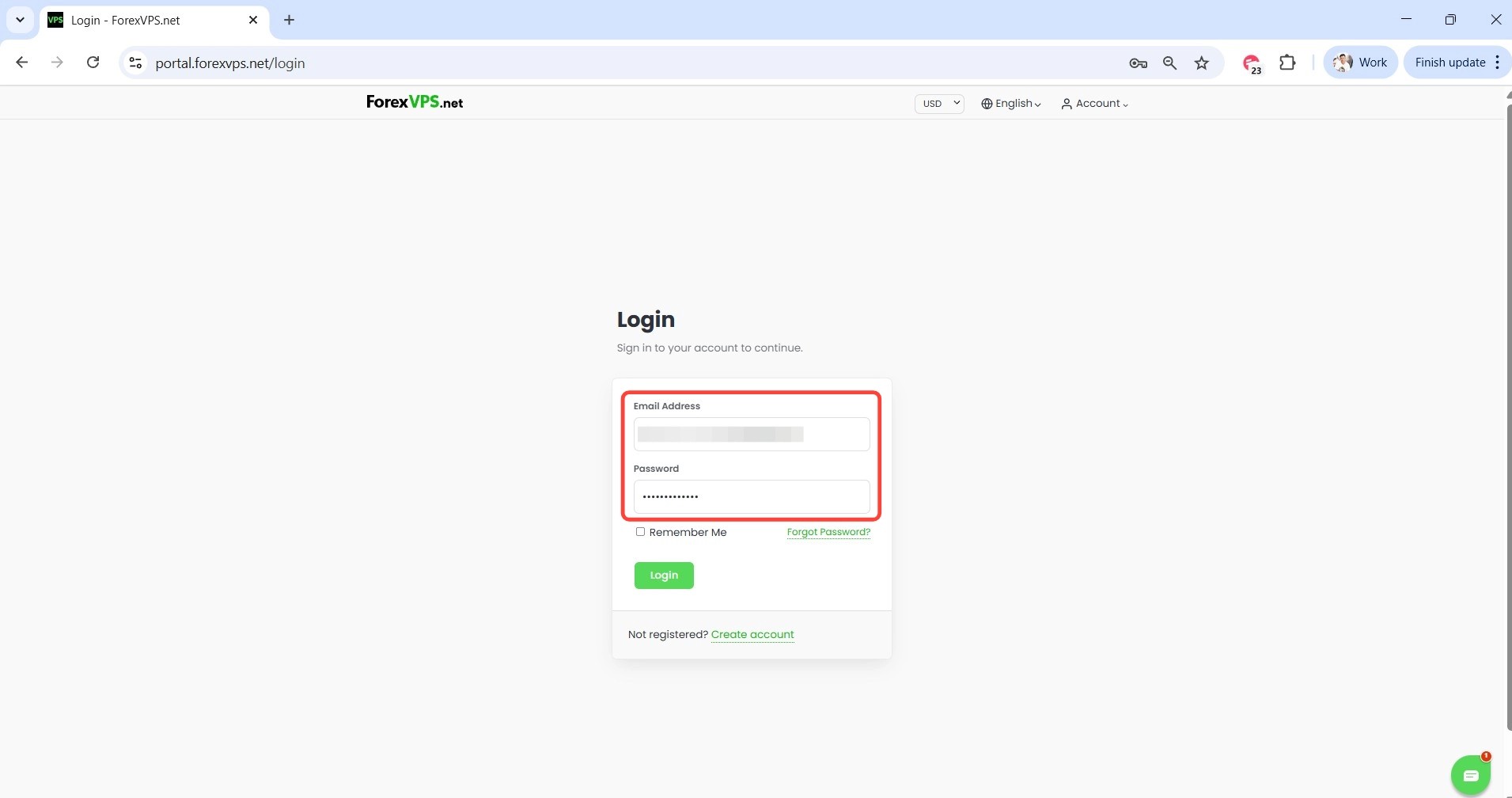
Passaggio 1: clicca su LOG IN su forexvps.net
Sulla pagina web ForexVPS.net, clicca su LOG IN.

Passaggio 2: inserisci le credenziali e accedi
Inserisci il tuo indirizzo email e la password scelta al momento della registrazione, quindi clicca su Login.
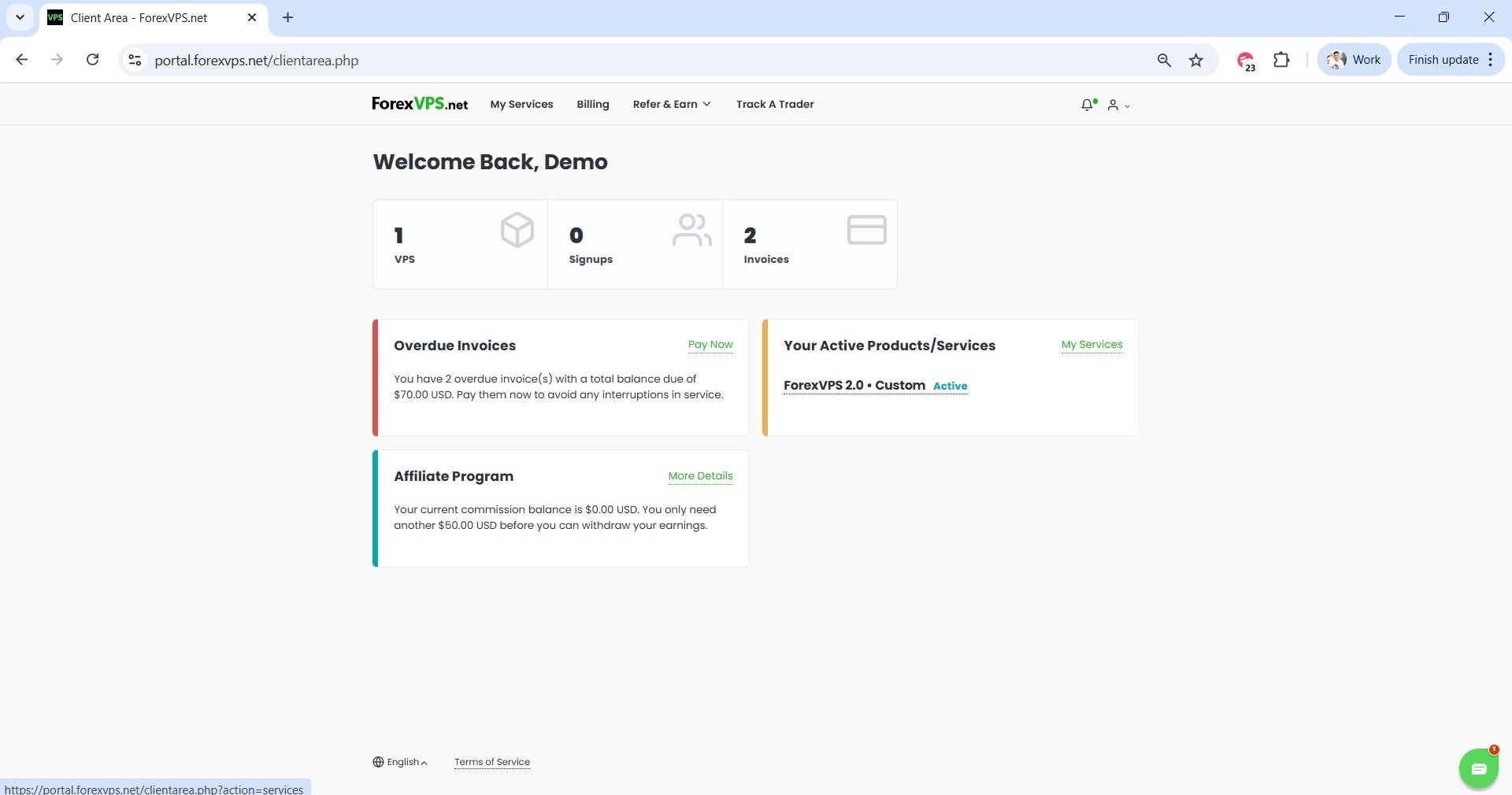
Passaggio 3: clicca su VPS
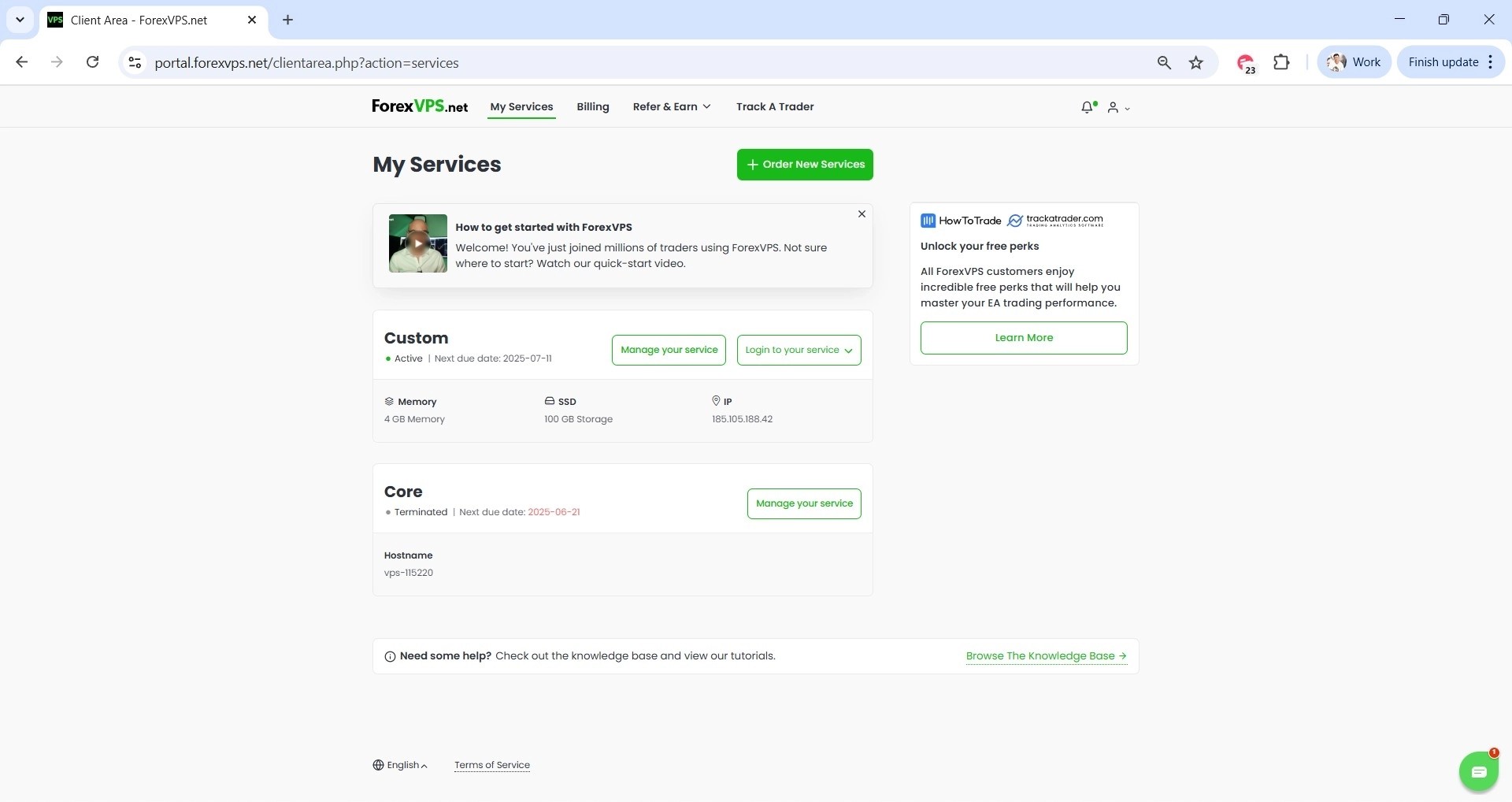
Clicca su VPS nella dashboard dell'area clienti. Se hai più istanze VPS sul tuo account, individua quella di cui hai bisogno tramite l'indirizzo IP riportato accanto a ciascuna voce.
Parte 2: controlla fatturazione, stato e comandi di alimentazione
Passaggio 4: clicca su Manage your service
Clicca su Manage your service per aprire la pagina con tutti i dettagli del servizio.
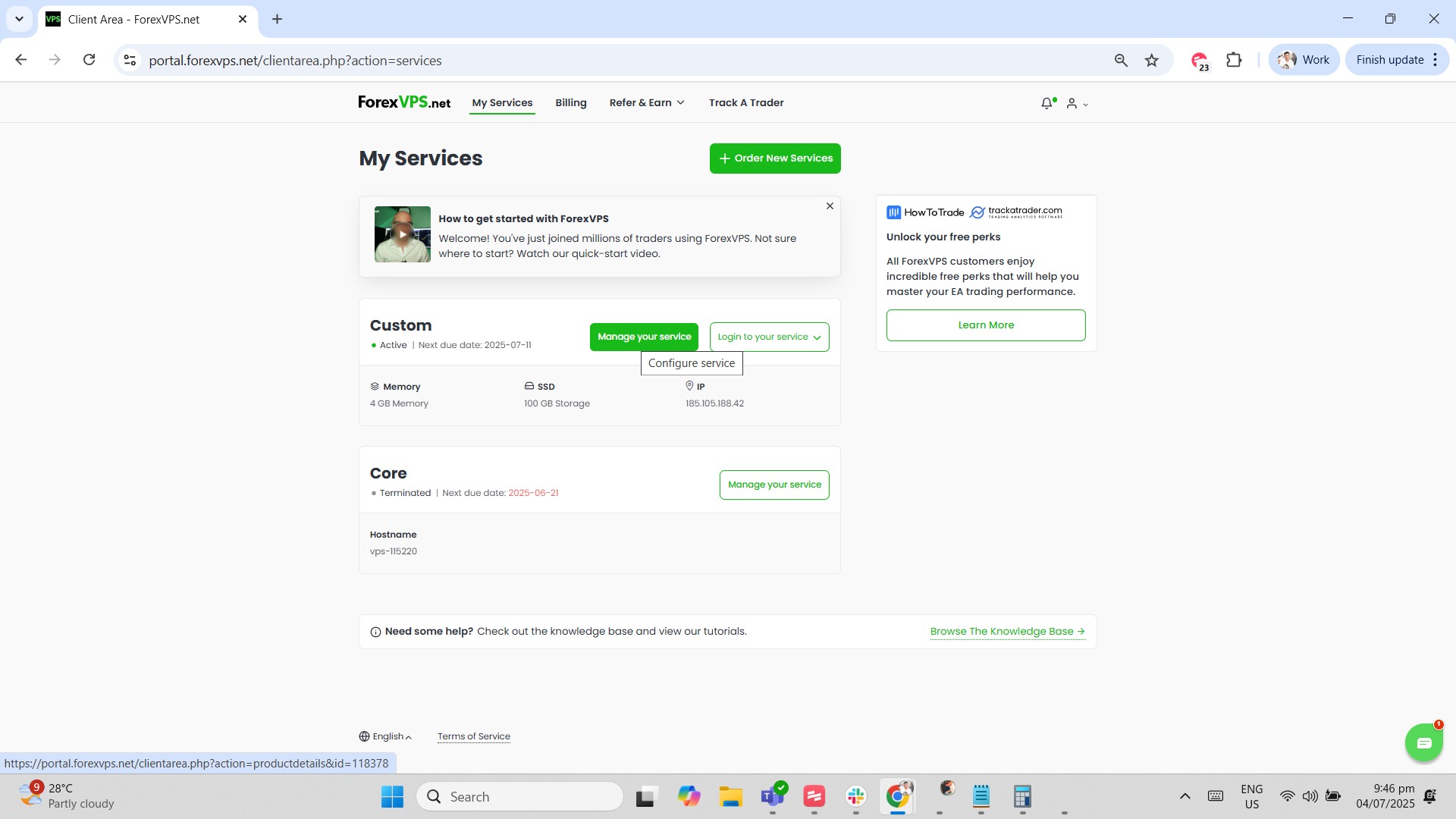
Passaggio 5: verifica i dati di fatturazione e lo stato del piano
Qui puoi trovare l'importo previsto per il tuo ForexVPS, la prossima data di scadenza e il metodo di pagamento. Puoi anche visualizzare il nome del piano e verificare se il tuo ForexVPS è attualmente online.
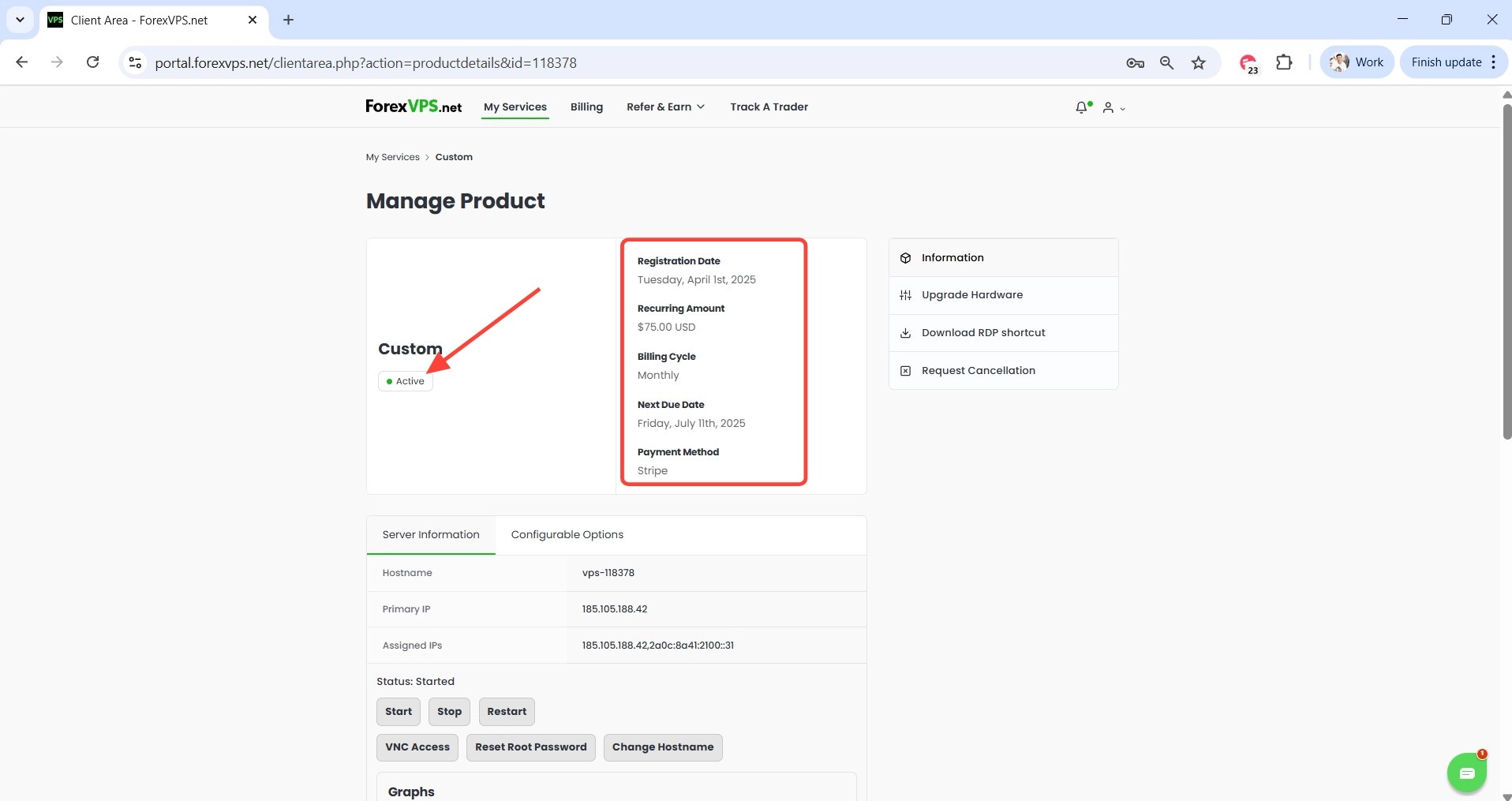
Passaggio 6: usa i comandi Start, Stop e Restart
Sotto Server Information puoi gestire direttamente lo stato del tuo VPS tramite i pulsanti Start, Stop e Restart.
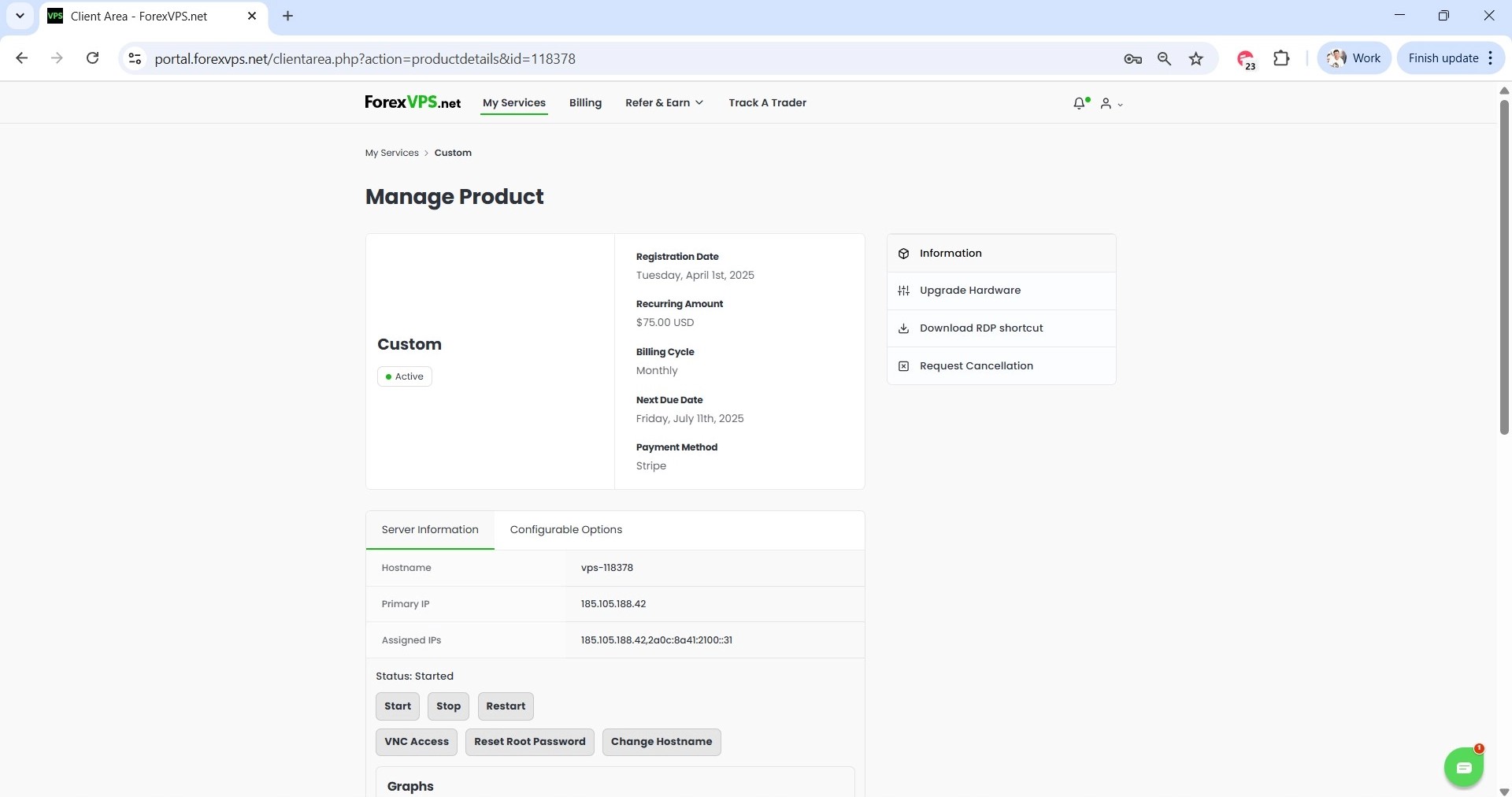
Risoluzione dei problemi relativi all'area clienti e ai comandi
Hai riscontrato problemi nell'area clienti? Ecco come risolvere le situazioni più comuni.
| Problema | Causa probabile | Soluzione |
|---|---|---|
| Non sai quale VPS selezionare | Più istanze VPS presenti sull'account | Controlla l'indirizzo IP indicato accanto a ciascun VPS nell'elenco dei servizi per identificare quello corretto. |
| Il ForexVPS risulta offline dopo aver cliccato su Stop | Comportamento previsto | Clicca su Start per riportare il tuo ForexVPS online: si tratta del normale funzionamento dopo un arresto manuale. |
| L'importo di fatturazione non sembra corretto | Modifica recente del piano non ancora applicata | Attendi qualche istante affinché la modifica del piano venga elaborata, oppure contatta l'assistenza di ForexVPS se la discrepanza persiste. |
Domande frequenti sulla gestione del VPS nell'area clienti
Hai ancora dubbi su fatturazione, stato o comandi di alimentazione? Trovi qui le risposte rapide.
Dove posso verificare la fatturazione e la data di scadenza del mio ForexVPS?
Clicca su VPS, poi su Manage your service. L'importo di fatturazione, la prossima data di scadenza e il metodo di pagamento sono tutti riportati in quella pagina.
Posso riavviare il mio ForexVPS dall'area clienti senza connettermi tramite Desktop remoto?
Sì. I pulsanti Start, Stop e Restart sotto Server Information ti consentono di gestire lo stato di accensione del tuo ForexVPS direttamente dall'area clienti.
Come faccio a sapere se il mio ForexVPS è online?
La pagina Manage your service mostra lo stato attuale del tuo ForexVPS insieme al nome del piano e ai dettagli di fatturazione.
Come faccio a identificare il VPS corretto se ne ho più di uno?
Ciascun VPS in elenco mostra il proprio indirizzo IP: usalo per individuare il VPS che desideri gestire.

