

Saiba como acessar seu ForexVPS direto pelo navegador usando o Getscreen.me, sem precisar instalar nenhum software de desktop remoto.
Você pode se conectar ao seu ForexVPS diretamente pelo navegador web usando o Getscreen.me, sem precisar de cliente de Remote Desktop ou software adicional. Este guia mostra como iniciar uma sessão pelo navegador e se conectar usando as credenciais do seu VPS.
Antes de começar: você vai precisar do usuário e senha do seu VPS, informados no e-mail de boas-vindas da ForexVPS. Esse método funciona em qualquer navegador moderno, incluindo Firefox e Chrome.
O que você vai precisar
- Uma conta na ForexVPS com uma assinatura ativa de VPS
- Seu usuário e senha do VPS informados no e-mail de boas-vindas
- Um navegador web moderno
Parte 1: acesse o seu serviço
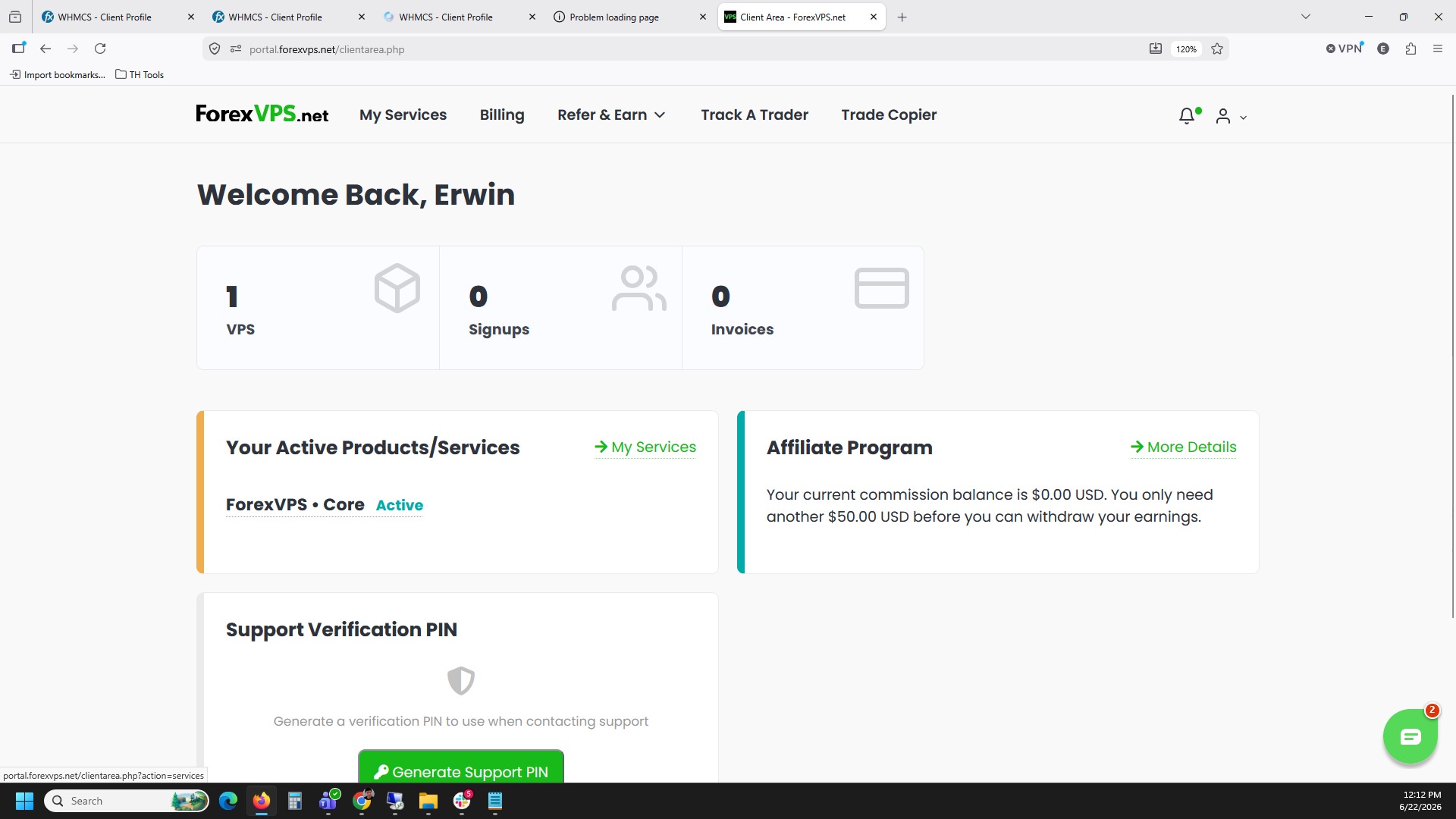
Passo 1: abra My services no painel do cliente
Faça login no painel do cliente e clique em My services para ver suas assinaturas ativas de VPS.
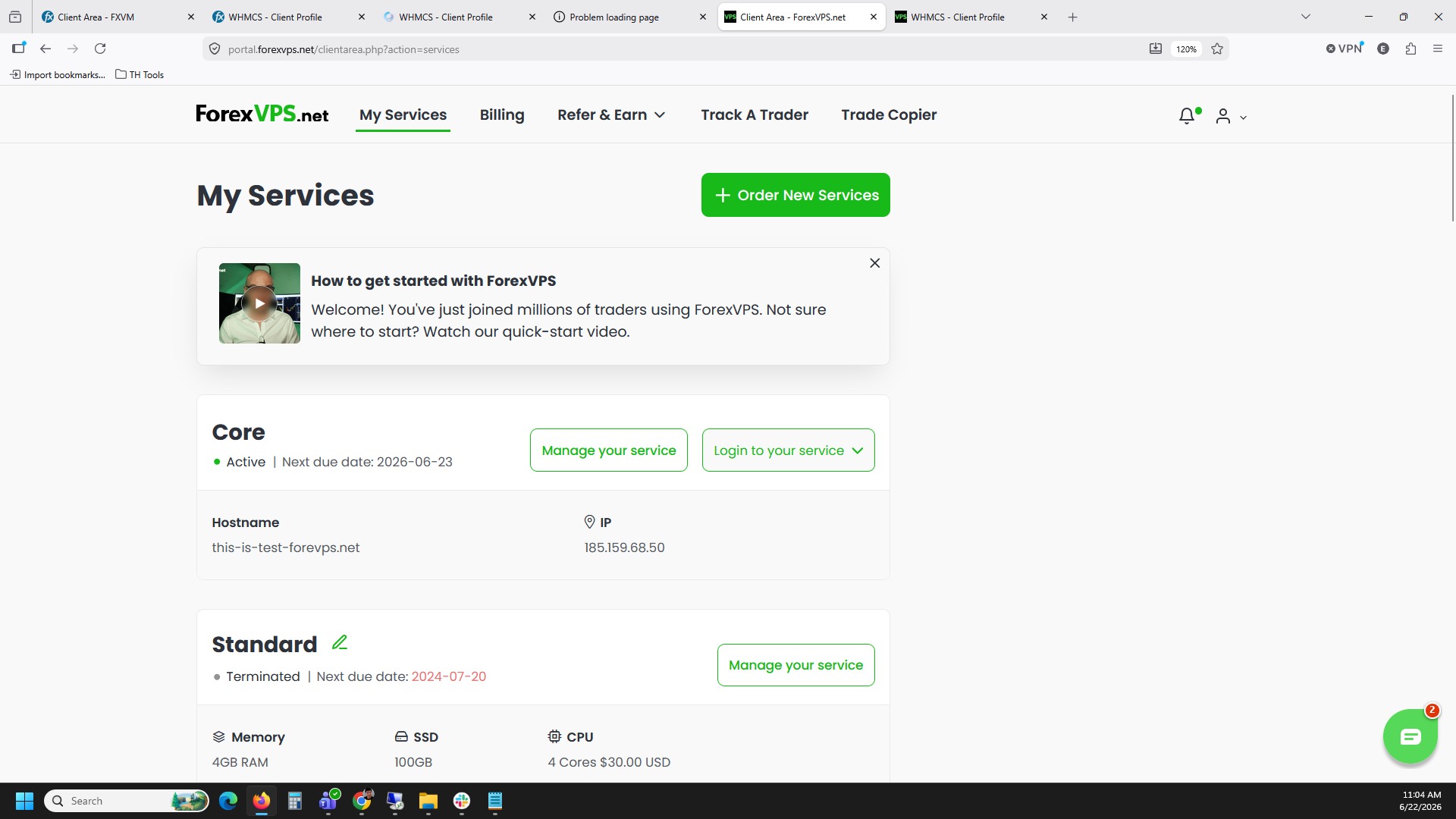
Passo 2: clique em Login to your service
Localize o seu VPS na lista e clique em Login to your service para abrir as opções de conexão.
Parte 2: inicie a sessão no navegador
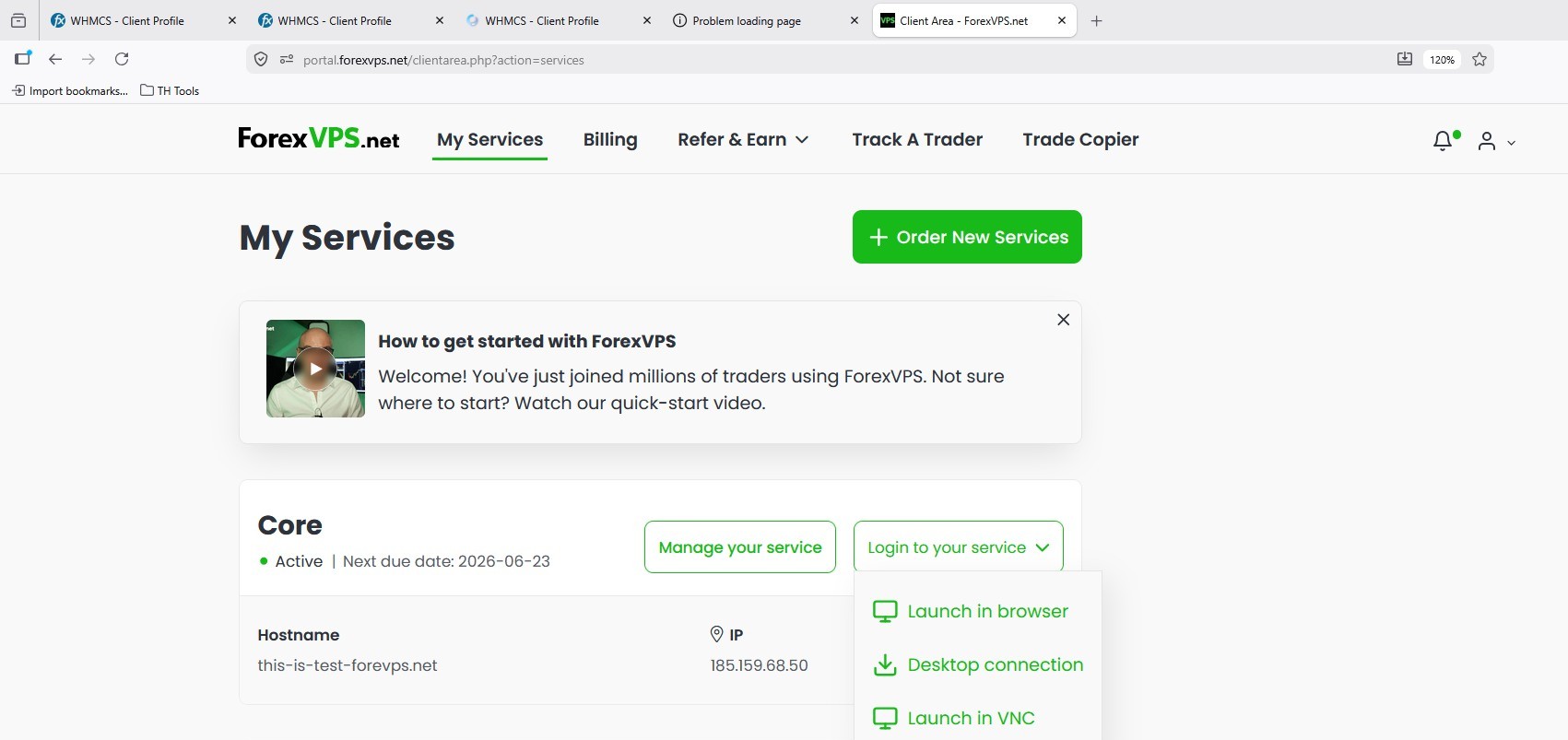
Passo 3: selecione Launch in browser
Selecione Launch in browser nas opções de conexão. Essa é a opção do Getscreen.me que não exige a instalação de nenhum software.
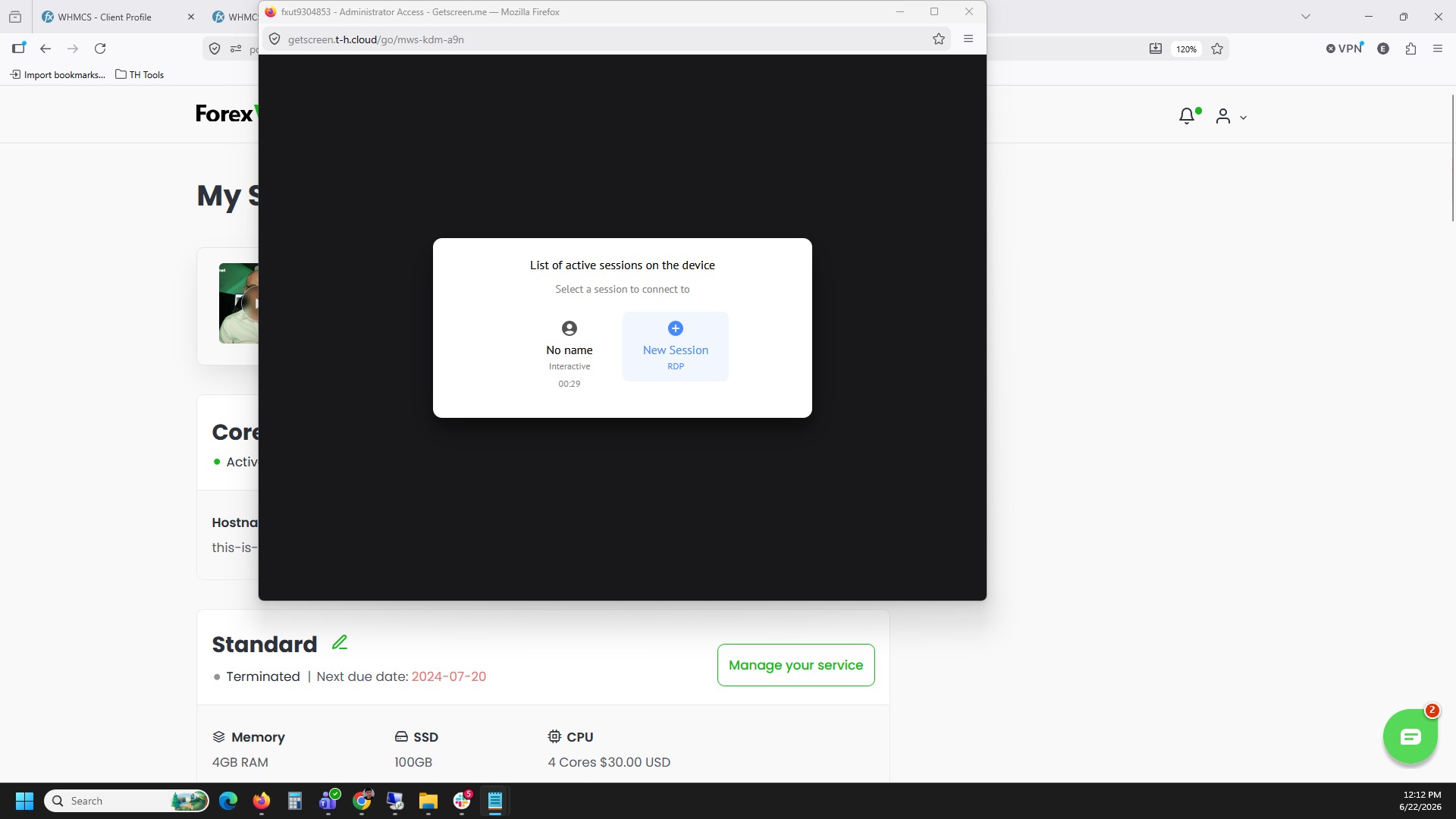
Passo 4: clique em New Session RDP
Clique em New Session RDP para iniciar uma nova sessão de Remote Desktop no seu navegador.
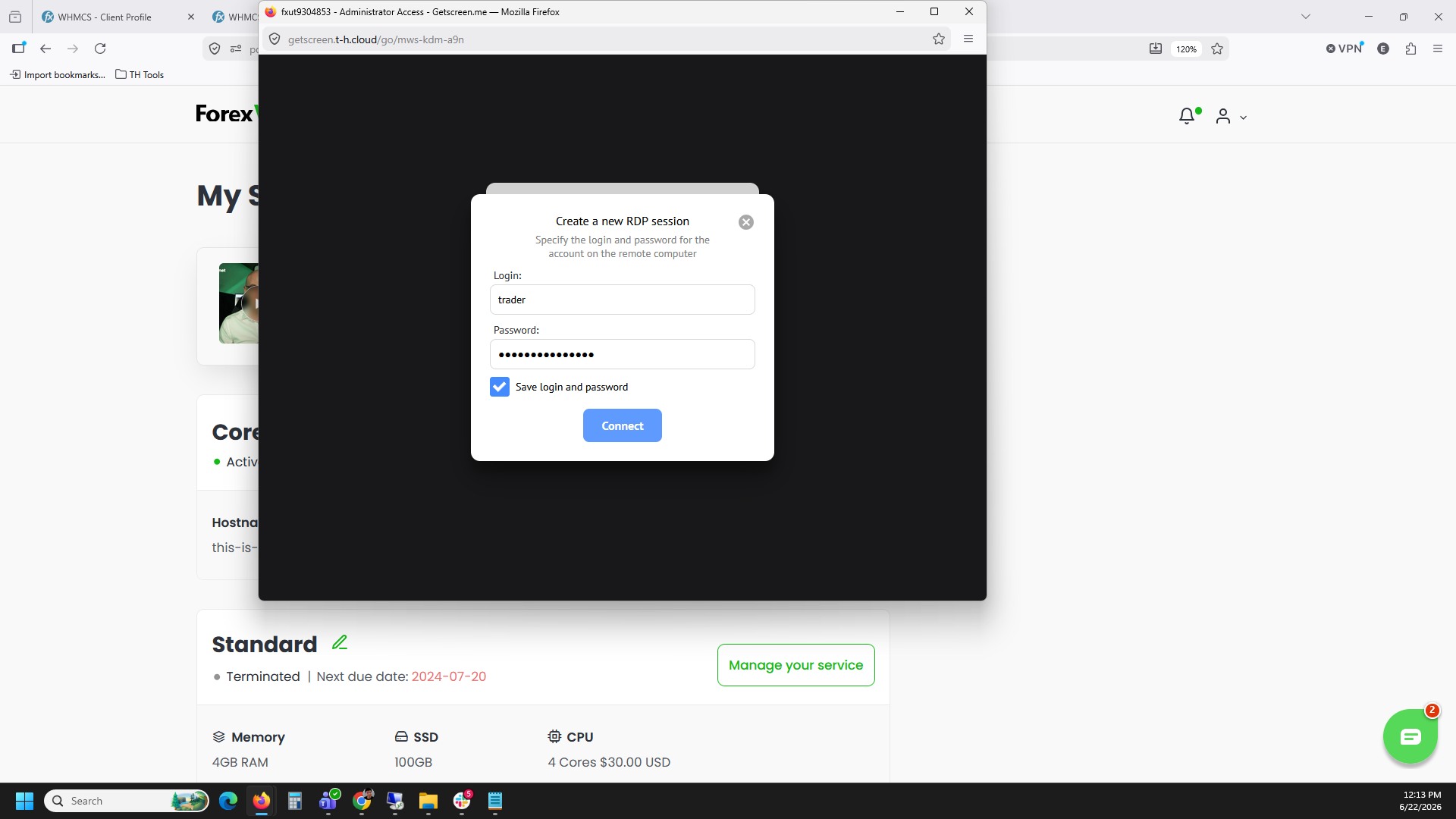
Passo 5: insira as credenciais do seu VPS e conecte-se
Insira o usuário e a senha informados no e-mail de boas-vindas do seu VPS. Marque a caixa Save login and password e clique em Connect.
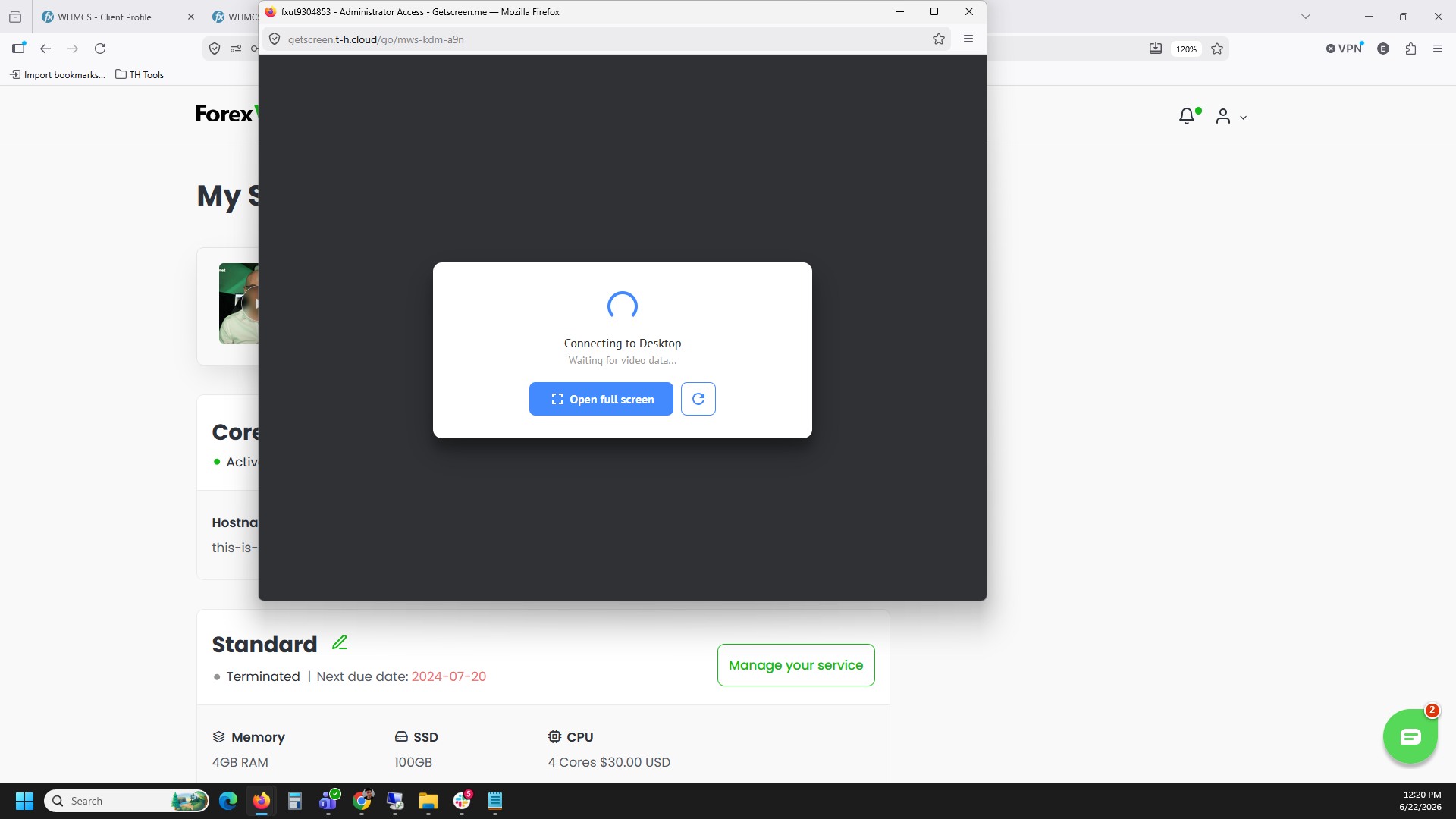
Passo 6: aguarde a conexão da área de trabalho
Aguarde alguns segundos enquanto a sessão no navegador exibe Connecting to Desktop. Em seguida, a área de trabalho do seu ForexVPS será carregada diretamente na aba do navegador.
Solução de problemas
| Problema | Causa provável | Solução |
|---|---|---|
| A conexão travou em “Connecting to Desktop” | Conexão de rede lenta ou o VPS ainda está inicializando | Aguarde até um minuto, atualize a aba do navegador e tente clicar em Launch in browser novamente. |
| Login recusado ao clicar em Connect | Usuário ou senha incorretos | Verifique novamente as credenciais no e-mail de boas-vindas do seu VPS e digite-as com atenção. |
| O botão “Login to your service” não aparece | O VPS ainda não foi totalmente provisionado | Aguarde o e-mail de confirmação de provisionamento do VPS antes de tentar se conectar. |
Perguntas frequentes
Preciso instalar algum software para usar esse método?
Não. Iniciar o seu VPS pelo navegador com o Getscreen.me não exige nenhum software adicional, apenas um navegador web moderno como Firefox ou Chrome.
Quais credenciais devo inserir ao conectar?
Use o usuário e a senha informados no e-mail de boas-vindas da ForexVPS, as mesmas credenciais utilizadas para conexões padrão via Remote Desktop.
Devo marcar a opção “Save login and password”?
Marcar essa caixa salva suas credenciais na sessão do navegador para que você não precise digitá-las novamente no próximo acesso usando o mesmo navegador e dispositivo.
Posso usar esse método em qualquer dispositivo?
Sim. Como roda totalmente pelo navegador, esse método funciona em qualquer dispositivo com um navegador moderno, incluindo aqueles em que não é possível instalar programas de Remote Desktop.

