

Quer que o seu MetaTrader volte a funcionar automaticamente após a reinicialização do VPS?

Quer que a sua configuração do MetaTrader volte automaticamente depois que o seu VPS reiniciar?
A ferramenta MetaTrader AutoStart torna isso possível fazendo login automático na sua conta do Windows e abrindo os terminais do MetaTrader que você escolher.
Depois de ativada, o seu VPS seguirá esta sequência automaticamente:
Reinicialização → Windows AutoLogon → Inicialização do MetaTrader
Isso é muito útil quando o seu VPS reinicia de forma inesperada ou após uma manutenção, pois você não precisará fazer login manualmente e abrir cada terminal de negociação.
A ferramenta procura automaticamente por instalações do MT4 e MT5 no seu VPS, permitindo que você selecione quais deseja iniciar.
Atenção: ativar esse recurso também ativa o login automático no Windows. Se alguém tiver acesso ao console do seu VPS ou a uma sessão remota enquanto o Windows estiver na tela de login, poderá acessar a conta sem digitar a senha. Certifique-se de que está de acordo com isso antes de ativar o AutoStart.
Como configurar o AutoStart
1. Abra a ferramenta AutoStart
Abra a ferramenta MetaTrader AutoStart Setup.
Você verá o seu nome de usuário do Windows já preenchido em Target User.
A ferramenta também mostrará os terminais do MetaTrader encontrados no seu VPS.
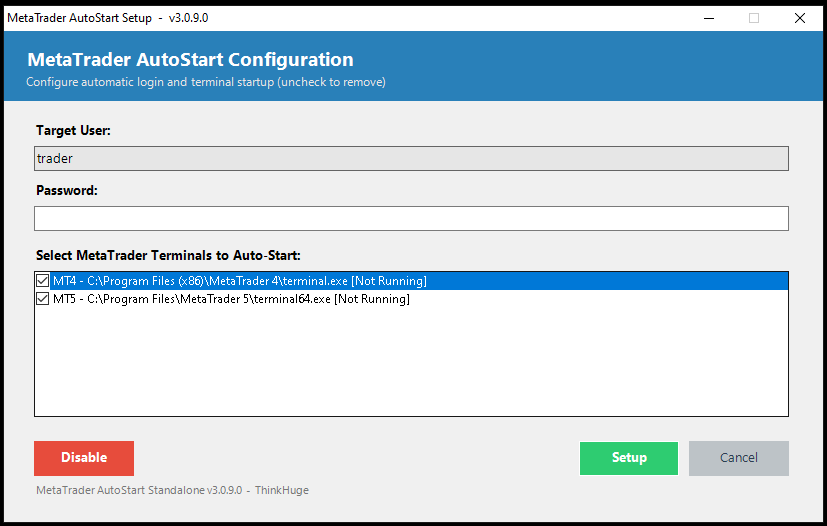
Selecione os terminais que deseja iniciar automaticamente marcando as caixas de seleção correspondentes.
Não se preocupe se a sua lista não estiver idêntica à captura de tela. Os terminais exibidos dependem do que está instalado no seu VPS.
Por exemplo, se você tiver:
- MT4 da Corretora A
- MT5 da Corretora A
- MT4 da Corretora B
Os três podem aparecer na lista. Basta selecionar apenas os que você realmente deseja abrir após uma reinicialização.
2. Digite a sua senha do Windows
Digite a senha da sua conta do Windows no campo Password.
Em seguida, clique no botão verde Setup.
Uma mensagem de confirmação será exibida assim que a configuração for concluída.
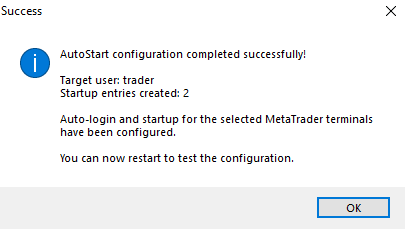
Clique em OK para fechar.
Agora a sua conta do Windows está configurada para fazer login automaticamente, e os terminais do MetaTrader selecionados serão iniciados em seguida.
3. Altere as suas configurações mais tarde
Você não precisa acertar tudo logo de primeira.
É possível abrir a ferramenta AutoStart novamente sempre que precisar fazer alterações.
Qualquer terminal que já esteja configurado aparecerá como (Configured).
Depois de fechar a mensagem de sucesso, você pode reabrir a ferramenta AutoStart Setup a qualquer momento para ver a sua configuração atual. Os terminais já configurados aparecerão como (Configured) na lista, como mostrado abaixo com o MT4.
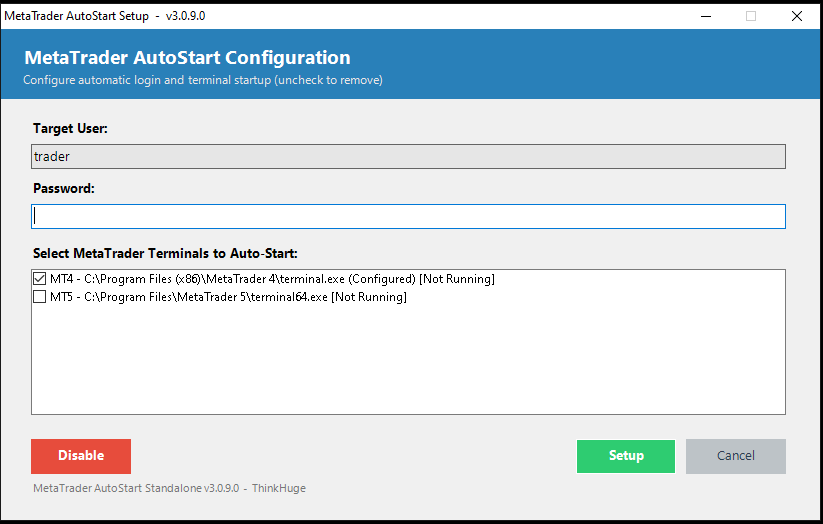
Quer adicionar outro terminal?
☑ Marque a caixa correspondente e clique em Setup.
Não quer mais que um terminal inicialize?
☐ Desmarque a caixa correspondente e clique em Setup.
Como desativar o AutoStart
Se decidir que não deseja mais o login automático e a inicialização do MetaTrader, você pode desativar tudo no mesmo aplicativo.
1. Clique em “Disable”
Abra a ferramenta MetaTrader AutoStart Setup.
Clique no botão vermelho Disable.
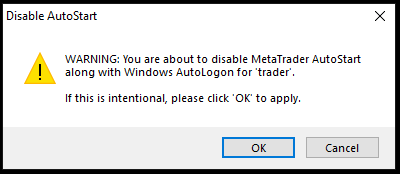
Um aviso será exibido antes de a alteração ser aplicada.
Clique em OK se quiser desativar o AutoStart.
Clique em Cancel se mudar de ideia.
Importante: desativar o AutoStart também desativa o Windows AutoLogon. Você precisará inserir seus dados de login do Windows manualmente na próxima vez em que o VPS reiniciar.
2. Conclua o processo
Após desativar o recurso, você verá uma confirmação de que o MetaTrader AutoStart e o Windows AutoLogon foram desativados.
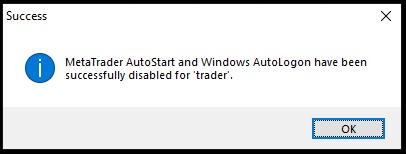
Clique em OK para finalizar
Guia rápido
| Se você deseja… | Faça isto |
|---|---|
| Abrir o MetaTrader automaticamente após reiniciar | Ative o AutoStart e selecione o seu terminal |
| Adicionar outro terminal MT4/MT5 | Marque a caixa e clique em Setup |
| Impedir que um terminal abra automaticamente | Desmarque a caixa e clique em Setup |
| Interromper o login automático do Windows completamente | Clique em Disable e confirme |
Uma última recomendação
Se você usa o seu VPS para trading automatizado, recomendamos testar a configuração do AutoStart uma vez após configurá-la.
Isso permite confirmar se:
- O Windows faz login corretamente.
- Os terminais do MetaTrader selecionados abrem.
- Os seus EAs estão funcionando como esperado.
Dessa forma, você tem certeza de que tudo está pronto antes de depender do sistema em uma reinicialização futura.

