

Veja como conectar ao seu VPS da ForexVPS no Mac com o Windows App: passo a passo com capturas de tela sobre credenciais, instalação e configuração do VPS.

Usuários de Mac conectam-se à ForexVPS usando o Windows App, o cliente oficial de desktop remoto da Microsoft para macOS, disponível gratuitamente na App Store. Este guia mostra como recuperar suas credenciais da ForexVPS, instalar o aplicativo e conectar-se ao seu VPS em menos de dez minutos.
Antes de começar: a ForexVPS tem um período de provisionamento de 15 minutos após a compra. As credenciais do seu VPS são enviadas para o seu e-mail de cadastro assim que o provisionamento for concluído. Se ainda não as recebeu, aguarde o término desse prazo antes de continuar.
Do que você vai precisar
- Uma conta na ForexVPS com uma assinatura de VPS ativa
- Um Mac executando o macOS (qualquer versão recente)
- Acesso à App Store
- Seus dados de login da Área do Cliente da ForexVPS ou o e-mail de boas-vindas do VPS
Parte 1: localize suas credenciais da ForexVPS
Seu Main IP, Port, Username e Password estão no e-mail de boas-vindas que a ForexVPS envia após o provisionamento. Você também pode acessá-los a qualquer momento pela Área do Cliente, sem precisar abrir sua caixa de entrada.
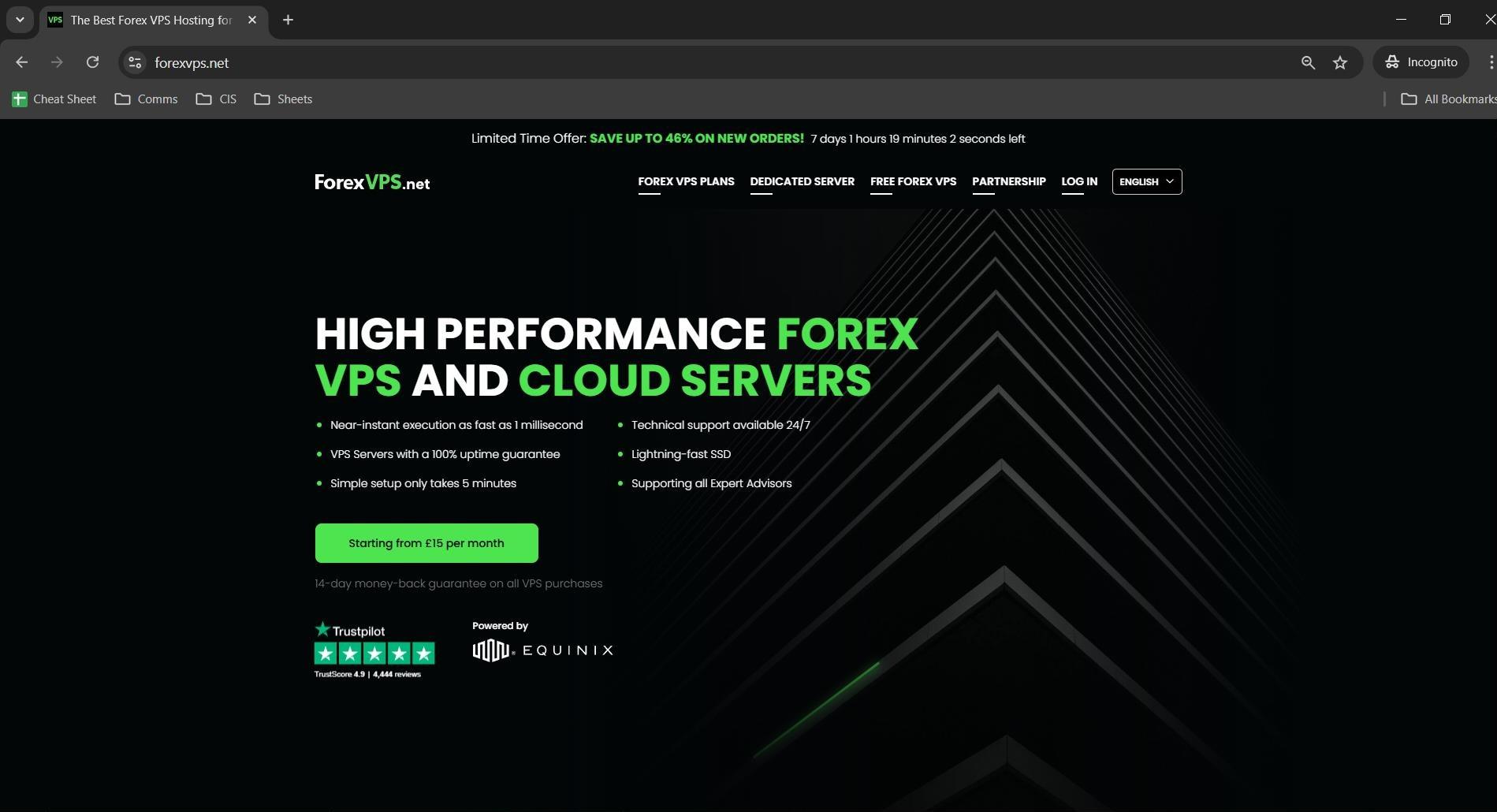
Etapa 1: acesse a Área do Cliente da ForexVPS
Acesse forexvps.net e clique em Login no menu de navegação superior para abrir a Área do Cliente.
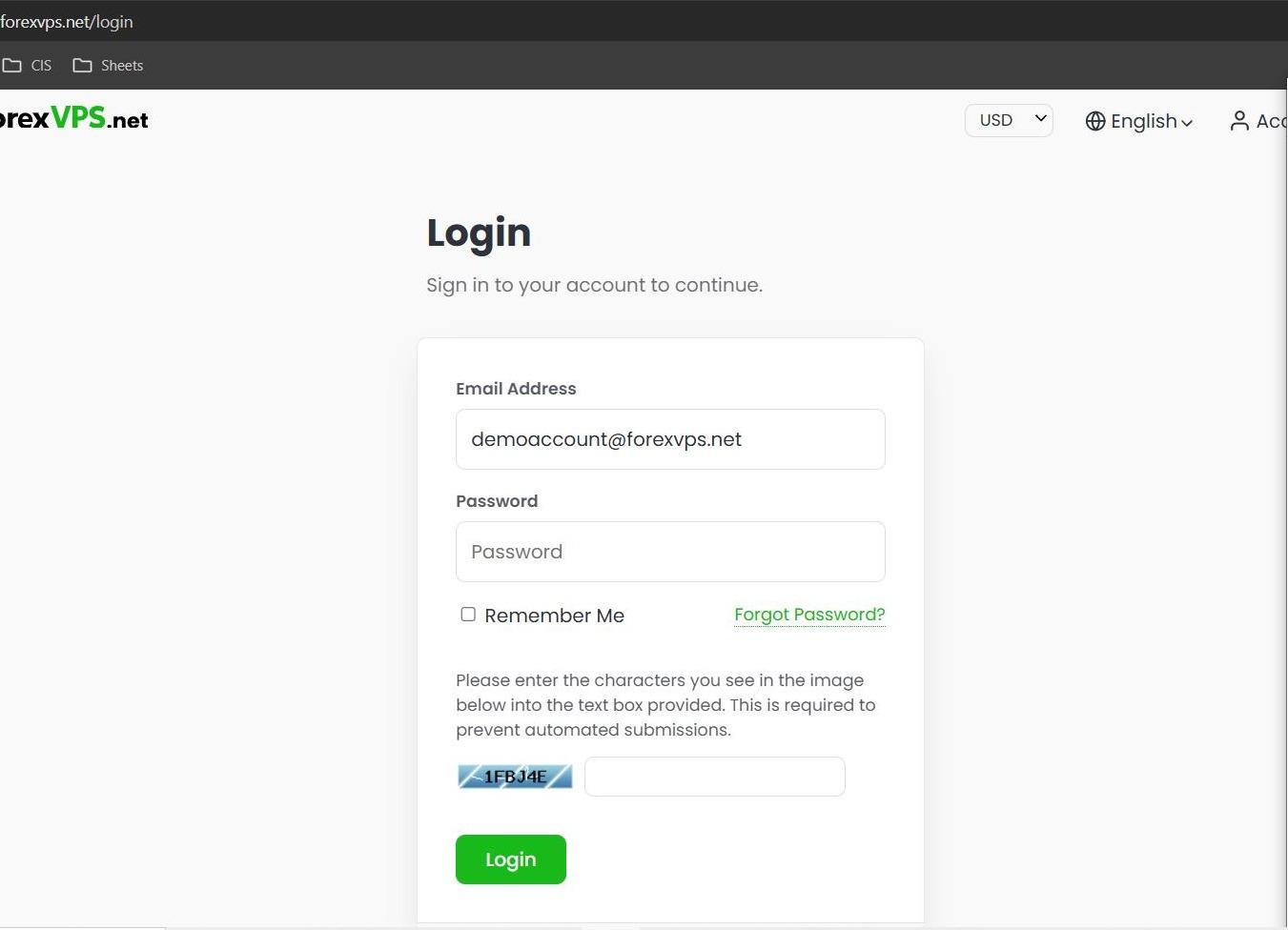
Etapa 2: insira suas credenciais e resolva o captcha
Digite seu Email address e Password, complete o captcha e clique em Login. Isso conectará você à sua conta da ForexVPS, e não diretamente ao seu VPS.
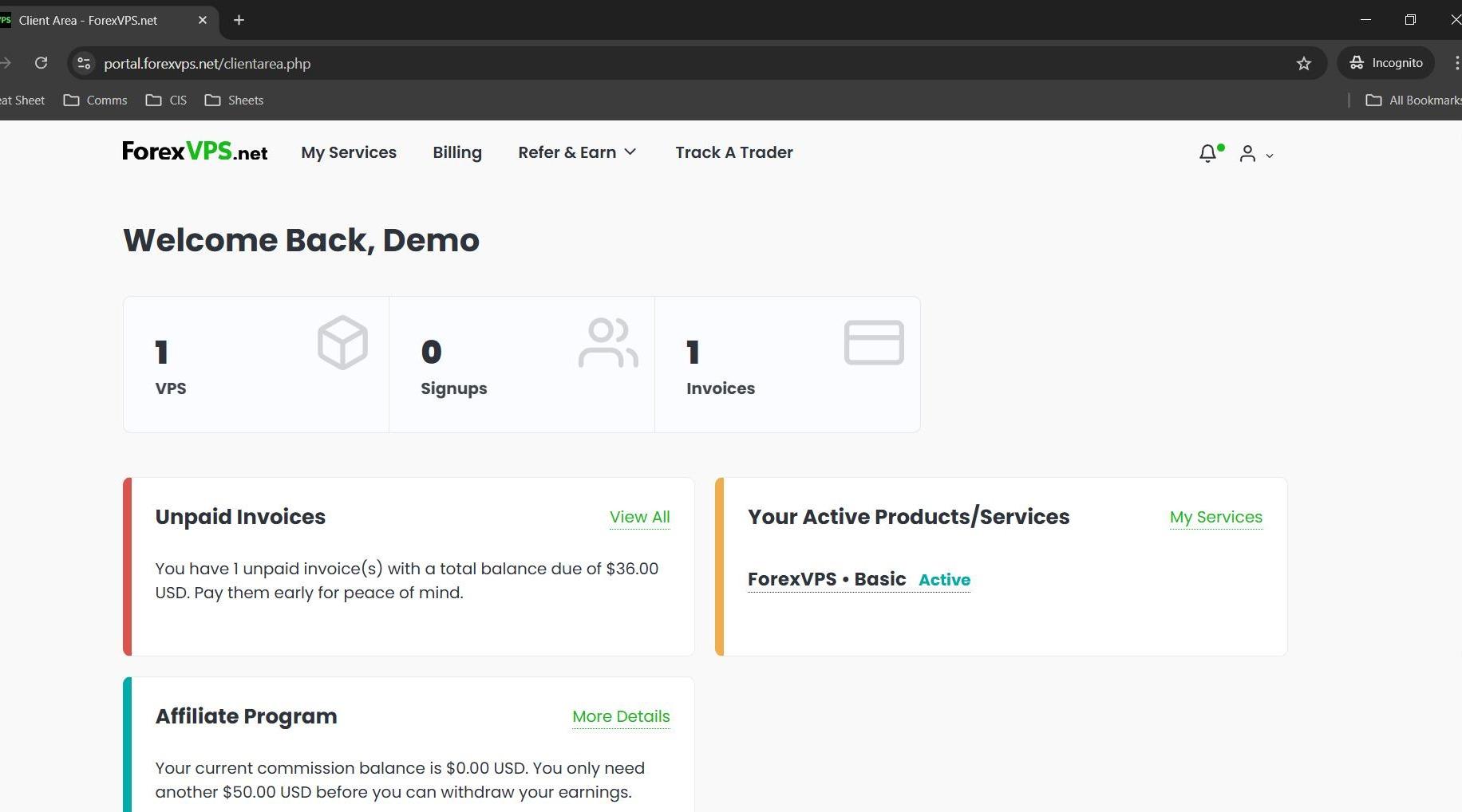
Etapa 3: abra o menu do seu perfil
Após fazer login, clique no ícone de perfil no canto superior direito do painel para abrir o menu suspenso da conta.
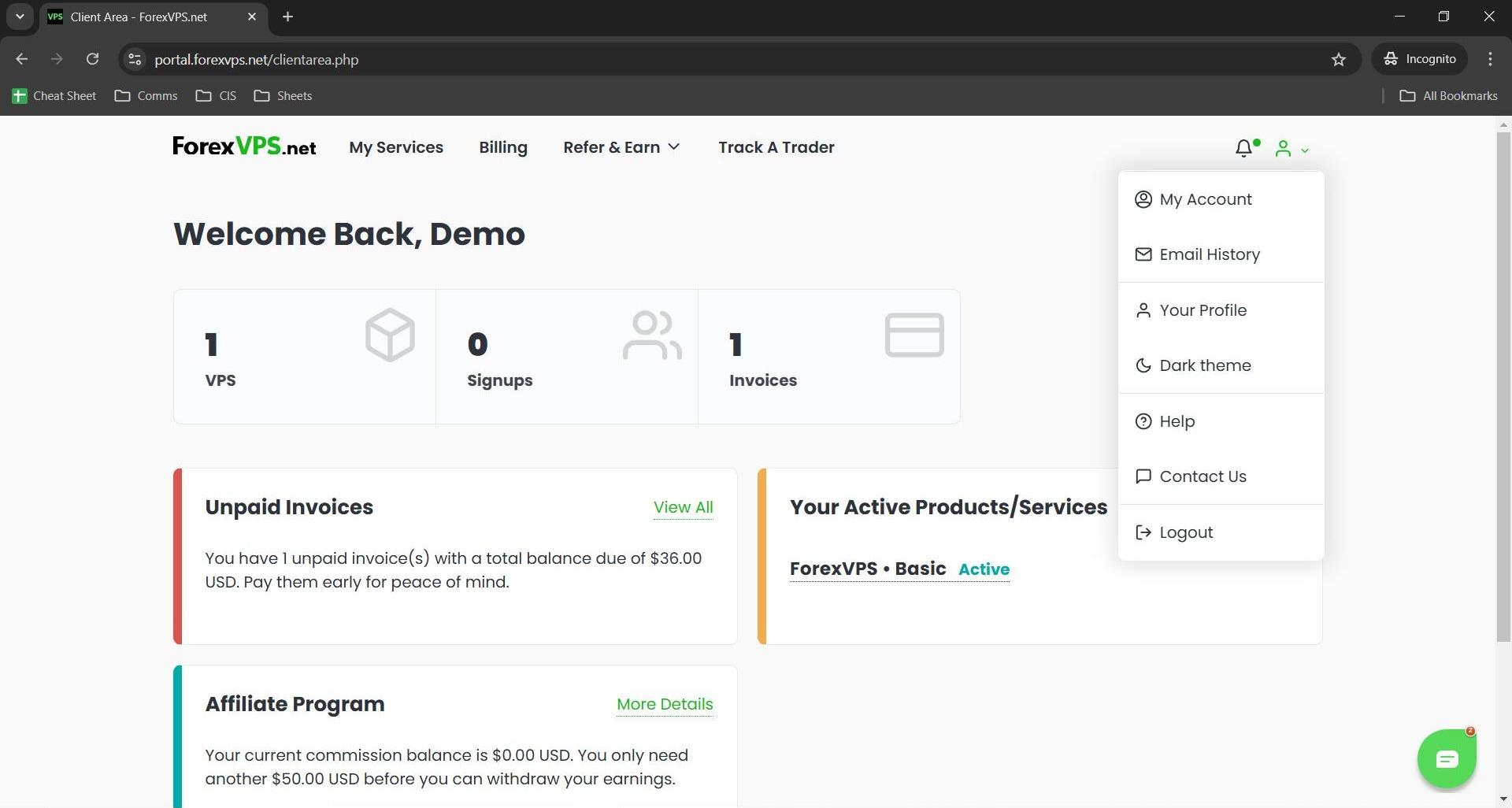
Etapa 4: acesse o Email History
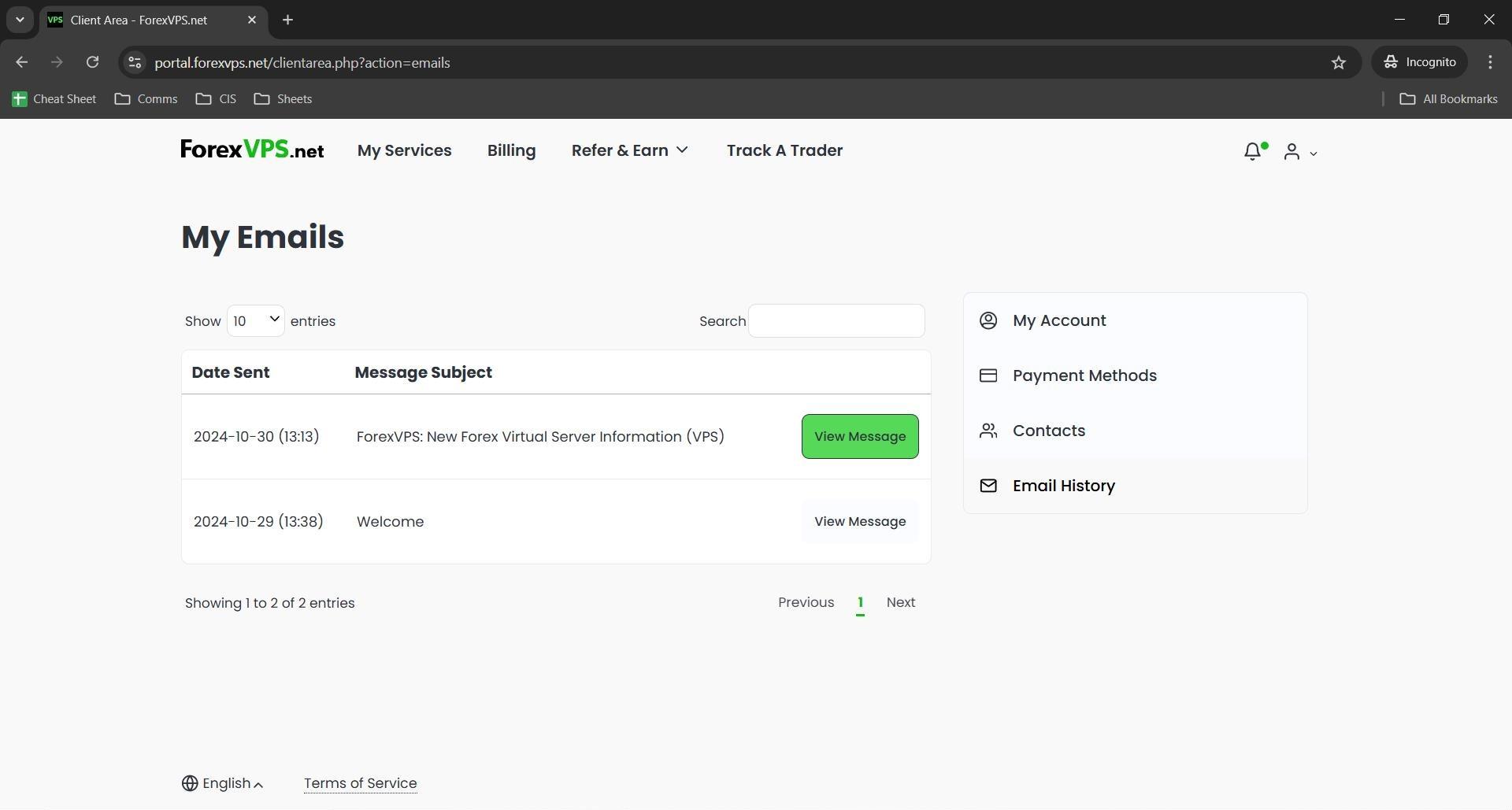
Clique em Email History no menu suspenso. Esta seção contém todos os e-mails do sistema que a ForexVPS enviou para a sua conta, incluindo o e-mail de boas-vindas do seu VPS. É o local mais seguro para encontrar suas credenciais, sem depender de filtros de spam.
Etapa 5: abra o e-mail de boas-vindas do seu VPS
Localize o e-mail de boas-vindas da ForexVPS na lista e clique em View Message. O e-mail completo com as credenciais do seu servidor será aberto diretamente no navegador.
Etapa 6: anote os dados de login do seu VPS
O e-mail contém quatro informações necessárias para a conexão. Deixe esta aba aberta ou copie esses dados antes de continuar: você vai inseri-los no Windows App na próxima seção.
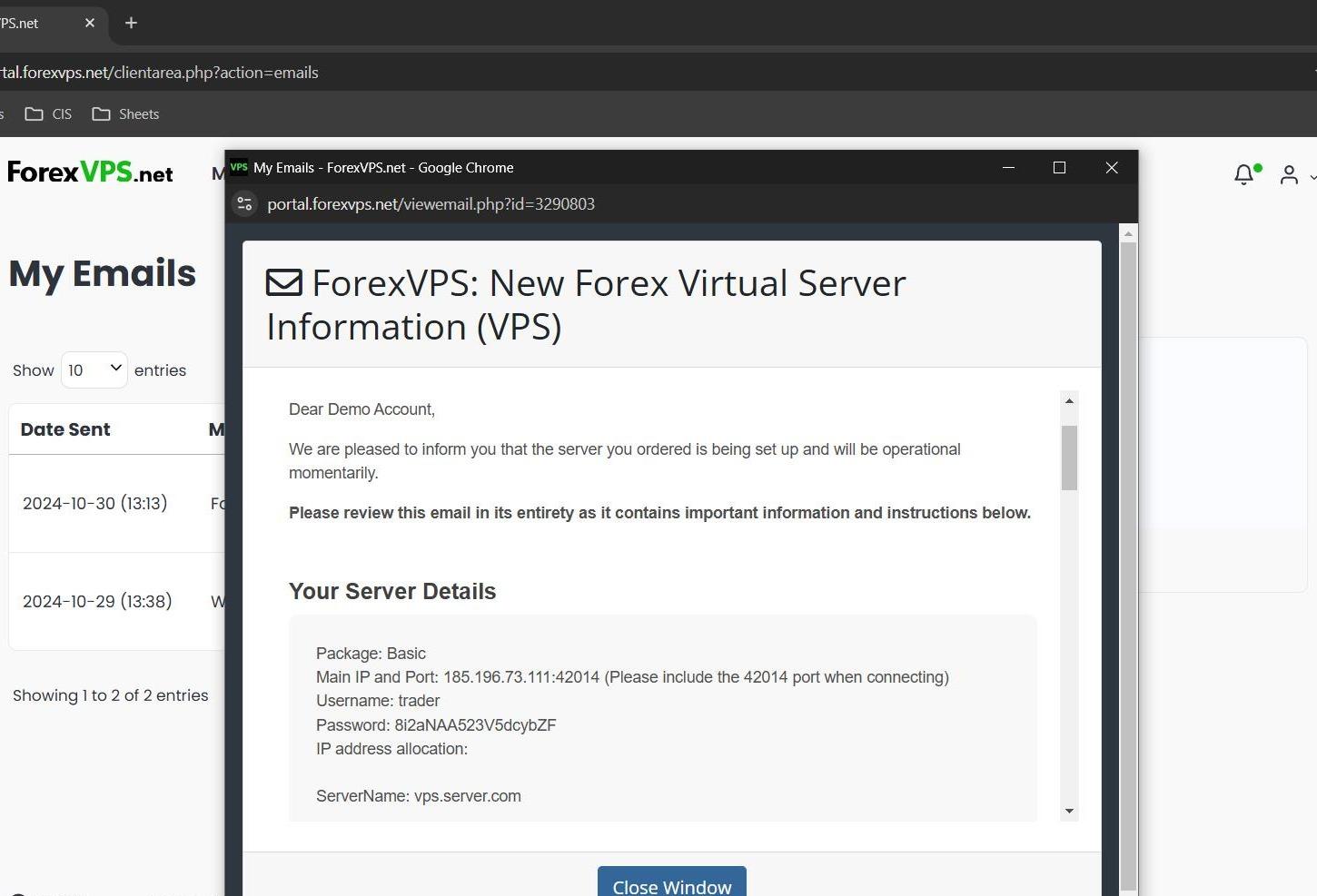
| Campo | Descrição | Exemplo |
|---|---|---|
| Main IP | Endereço IP do seu servidor na ForexVPS | 123.456.78.90 |
| Port | A porta RDP para sua conexão | 3389 |
| Username | Fixo para todos os planos da ForexVPS | trader |
| Password | Exclusiva para a sua instância de VPS | Sequência alfanumérica |
Parte 2: instale o Windows App no seu Mac
O Windows App é o aplicativo oficial de desktop remoto da Microsoft para Mac. Se você já o tiver instalado, pule para a Parte 3.
Etapa 7: busque pelo Windows App na App Store
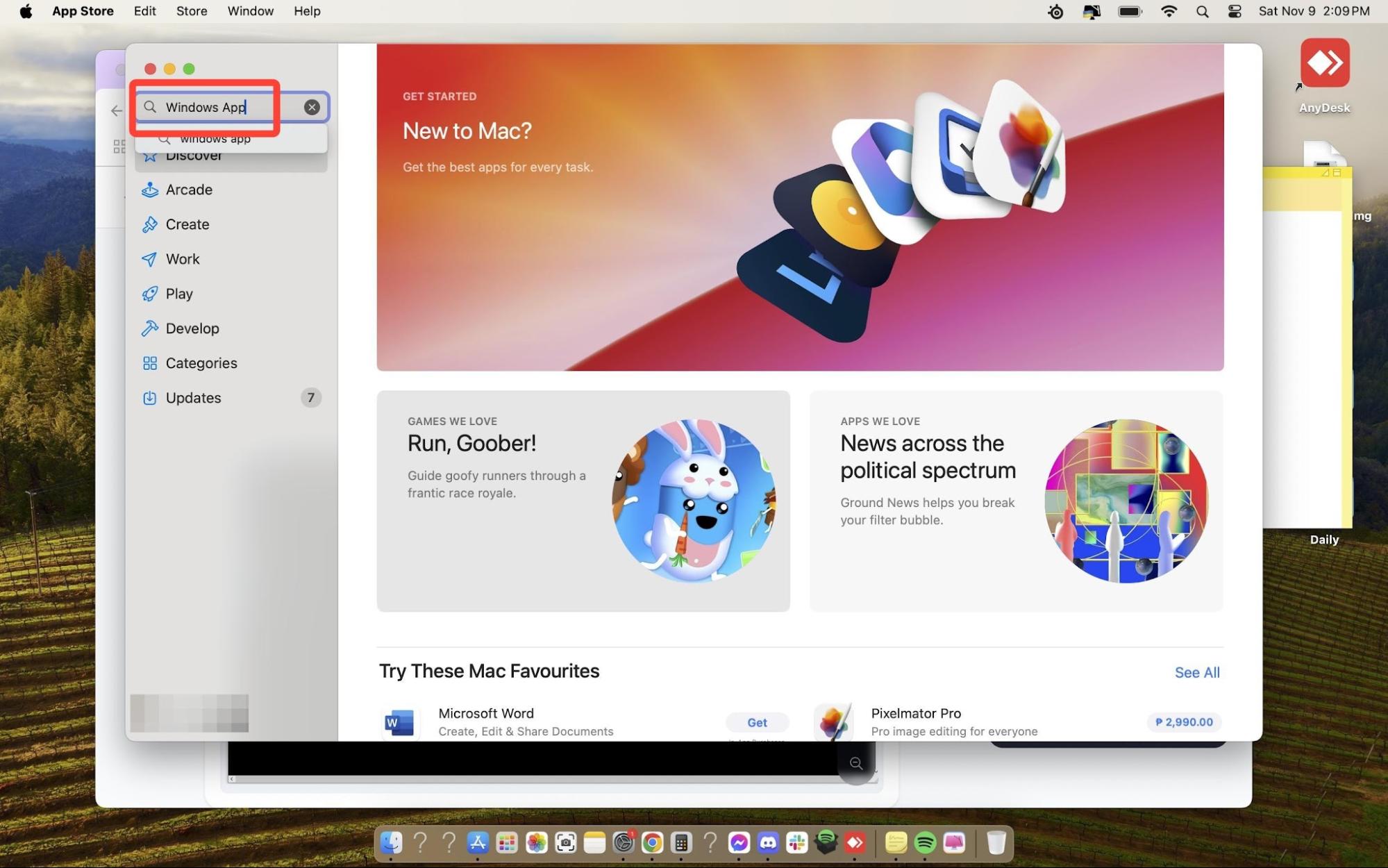
Abra a App Store no seu Mac e pesquise por Windows App. O aplicativo é desenvolvido pela Microsoft Corporation.
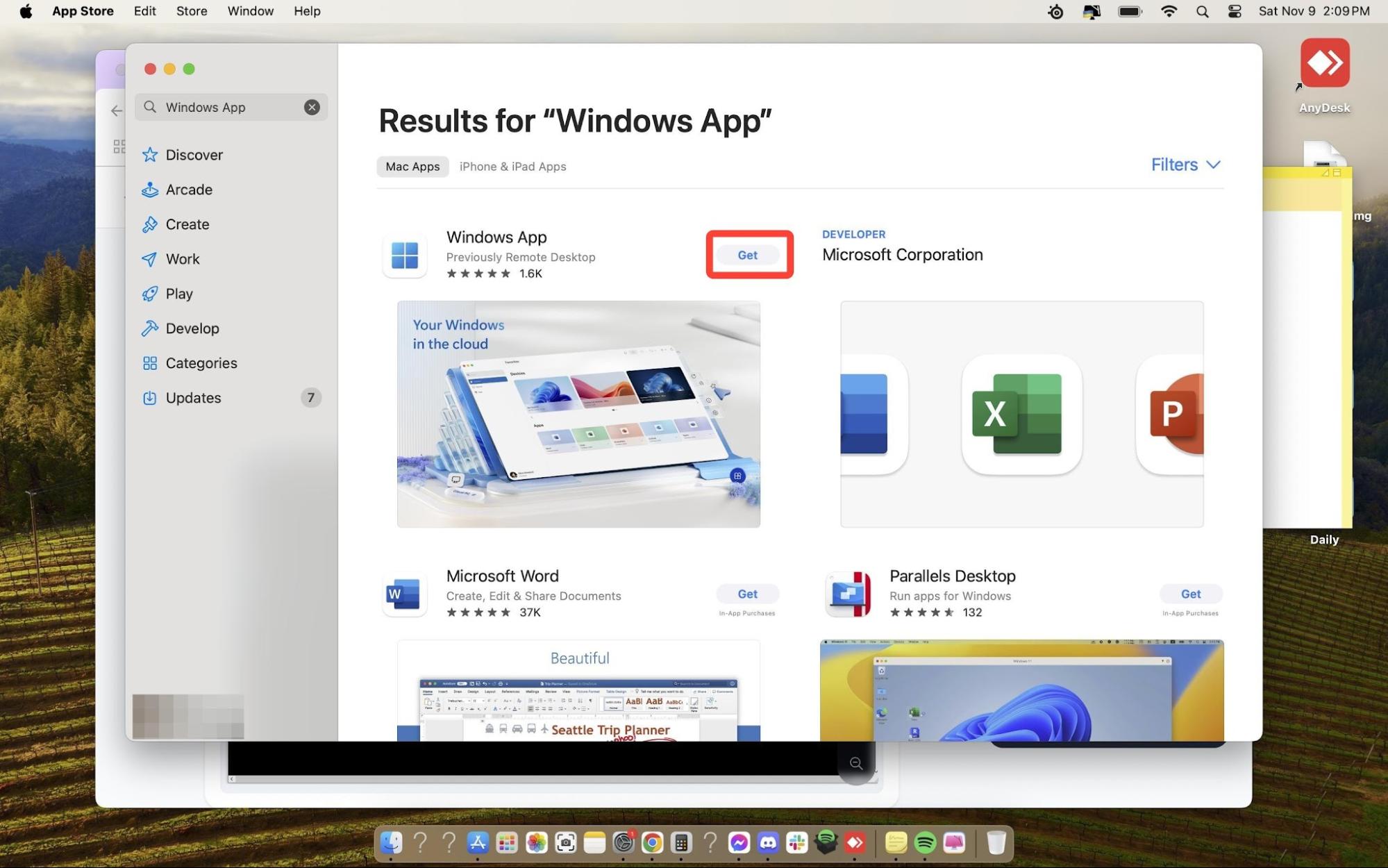
Etapa 8: instale e abra o Windows App
Clique em Obter e depois em Instalar. Assim que a instalação for concluída, clique em Abrir para iniciar o aplicativo. Uma solicitação para entrar com uma conta Microsoft pode aparecer, mas você pode ignorar essa etapa se for apenas se conectar ao seu VPS.
Parte 3: adicione seu VPS e conecte-se
Com o Windows App aberto e as credenciais em mãos, adicione seu VPS como um novo PC e faça a conexão.
Etapa 9: adicione uma nova conexão de PC
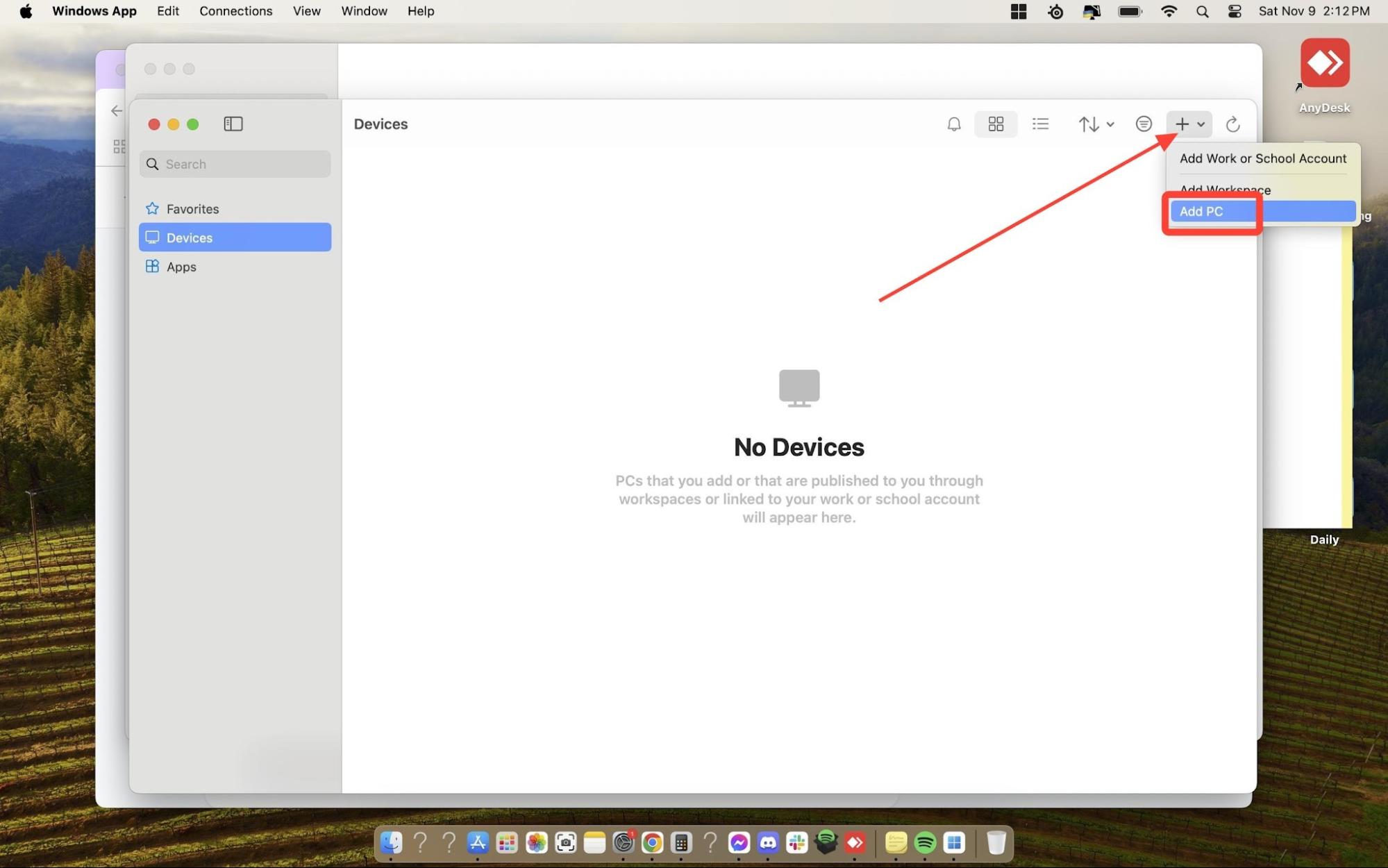
Clique no menu suspenso + no canto superior direito da janela do Windows App e selecione Add PC. A janela Add PC será aberta.
Etapa 10: insira o endereço do seu VPS e adicione as credenciais
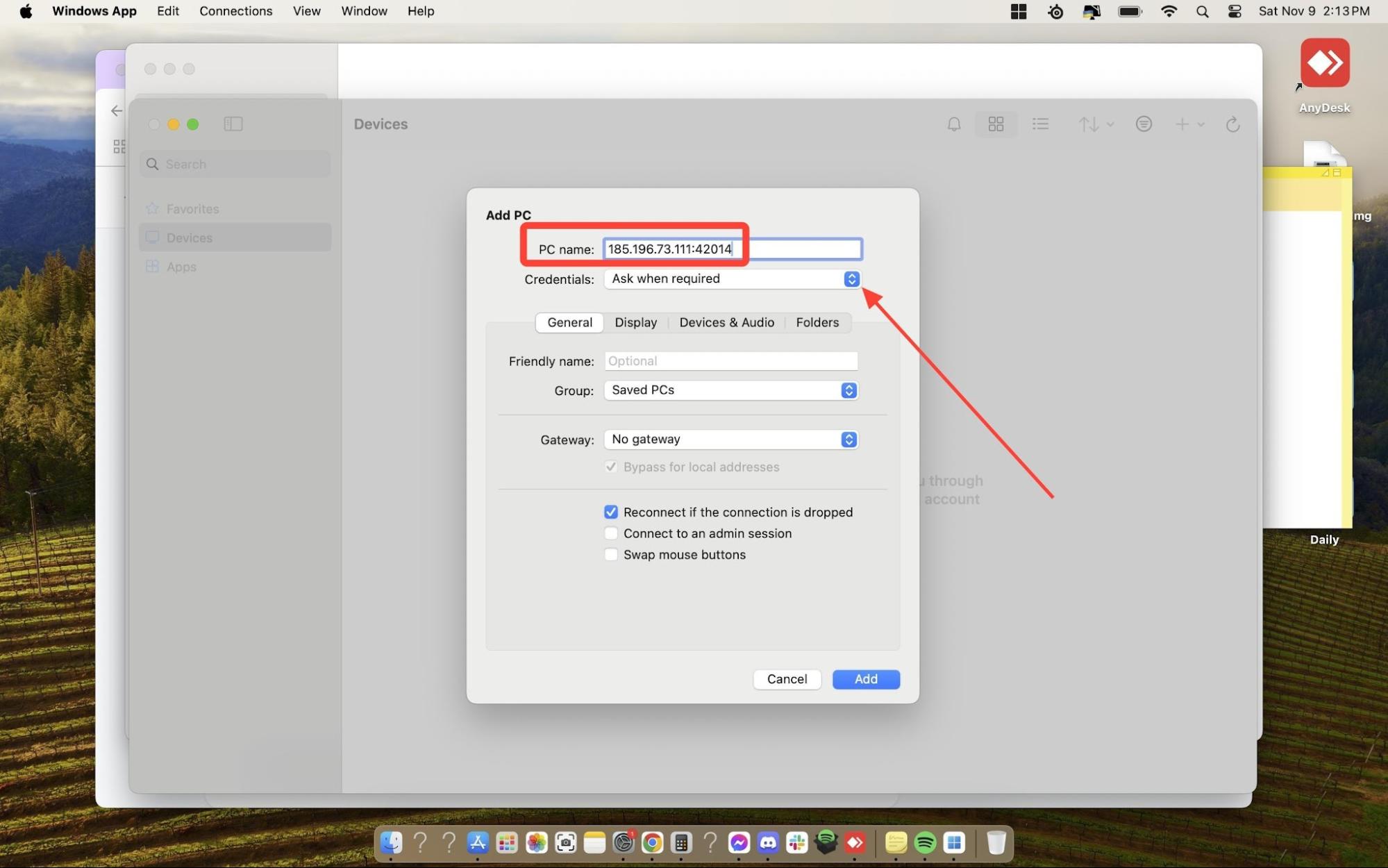
No campo PC Name, insira seu Main IP e a Port no formato IP:Port — por exemplo, 123.456.78.90:3389. Em seguida, clique no menu suspenso Credentials e selecione Add User Account. Digite o Username (trader) e a Password do seu VPS e clique em Add. Depois, clique em Add novamente para salvar o PC.
Seu VPS agora aparecerá como um card na área de trabalho do Windows App. Dê um duplo clique nele para se conectar. Se um aviso de certificado for exibido, clique em Continue: isso é perfeitamente normal para os servidores da ForexVPS e não representa risco à segurança. A área de trabalho do seu VPS será carregada e a sua plataforma de trading estará pronta para ser configurada.
Solução de problemas de conexão no Mac
Se estiver tendo problemas para se conectar ao seu VPS a partir de um Mac, confira estas soluções comuns.
| Problema | Causa provável | Solução |
|---|---|---|
| Falha na conexão após inserir o PC name | Formato de IP:Port incorreto ou VPS ainda em provisionamento | Verifique se o formato é IP:Port sem espaços. Aguarde 15 minutos após a compra se o serviço for recente. |
| Credenciais rejeitadas no login | Usuário ou senha incorretos | Copie os valores novamente em Email History na Área do Cliente. O usuário é sempre trader. |
| Windows App não encontrado na App Store | Busca realizada pelo nome antigo | Pesquise por Windows App (anteriormente chamado de Microsoft Remote Desktop). A desenvolvedora é a Microsoft Corporation. |
| Aviso de certificado na conexão | Certificado autoassinado no seu VPS | Clique em Continue: isso é normal para os servidores da ForexVPS e seguro para aceitar. |
Perguntas frequentes sobre a conexão com seu VPS no Mac
Ainda tem dúvidas sobre o uso do Windows App no Mac? Veja respostas rápidas abaixo.
O Windows App é gratuito para Mac?
Sim. O download do Windows App é gratuito na Mac App Store. Ele é distribuído pela Microsoft e não exige nenhuma assinatura para se conectar ao seu VPS.
O que devo inserir no campo PC Name?
Insira o seu Main IP e a Port no formato IP:Port — por exemplo, 123.456.78.90:3389. Ambos os valores estão no e-mail de boas-vindas do seu VPS em Profile > Email History.
Qual é o nome de usuário do meu VPS?
O nome de usuário é trader em todos os planos da ForexVPS. A senha é exclusiva do seu VPS e consta no e-mail de boas-vindas — copie e cole para evitar erros de digitação.
O Windows App é o mesmo que o Microsoft Remote Desktop no Mac?
Sim. A Microsoft mudou o nome do Microsoft Remote Desktop para Windows App. O funcionamento é exatamente o mesmo. Se você já tem o Microsoft Remote Desktop instalado, ele continuará funcionando e pode até ter sido atualizado automaticamente para o Windows App.
Posso salvar a conexão para não precisar digitar os dados toda vez?
Sim. Assim que você adiciona um PC ao Windows App, ele fica salvo como um card na sua área de trabalho. Basta dar um duplo clique no card sempre que quiser se reconectar: suas credenciais ficarão salvas e você não precisará digitá-las novamente.

