

Saiba como instalar um robô de trading no MT4 usando uma conexão de rede remota como a oferecida por um Forex VPS.

- Para instalar um robô de trading de Forex no MT4, você precisa abrir a pasta de dados do MT4, navegar até a subpasta Experts, copiar e colar o arquivo do seu robô (.mq4 ou .ex4) ali, reiniciar ou atualizar o MT4, ativar a opção "AutoTrading" e abrir e configurar seu Expert Advisor para começar a operar de forma automatizada.
- Usar um Forex VPS é fundamental para o trading automatizado porque permite que seus robôs operem 24 horas por dia, 7 dias por semana, sem interrupções, reduz a latência para uma execução mais rápida das ordens e garante o funcionamento contínuo mesmo com o seu computador desligado, maximizando a eficiência e o potencial de lucro das suas operações.
- Testar seu robô de trading de Forex por meio de backtests com dados históricos e forward testing em contas reais ou demo é essencial para validar seu desempenho, garantir que a estratégia funcione nas condições reais de mercado e minimizar riscos antes de arriscar capital real.
Instalar um robô de trading de Forex no MetaTrader 4 (MT4) automatiza suas operações com base em estratégias predefinidas, economizando tempo e esforço. Este guia direto ao ponto mostra aos novos traders como instalar esses Expert Advisors (EAs) no MT4, configurá-los em um Forex VPS para operação contínua e testá-los para garantir que funcionem perfeitamente.
O que é um robô de trading de Forex?
Um robô de trading de Forex, também chamado de bot de Forex ou Expert Advisor (EA), é um software desenvolvido para plataformas de negociação que entra e sai de operações de Forex automaticamente com base em regras e estratégias predefinidas.
Esses sistemas automatizados analisam dados de mercado, incluindo análise fundamentalista, notícias macroeconômicas, histórico de preços, indicadores técnicos e a microestrutura de mercado, identificando oportunidades e executando ordens com base nesses sinais. Essa automação ajuda os traders de Forex a minimizar decisões emocionais e erros manuais, proporcionando mais eficiência e consistência na execução dentro do mercado de câmbio.
Um termo bastante comum para se referir a um robô de trading automatizado no MT4 ou MT5 é Expert Advisor.
Explicamos com mais detalhes o que é um robô de trading de Forex neste artigo:
O que é um robô de trading de Forex e como ele funciona?
Como instalar um robô de trading de Forex no MT4 em 7 passos rápidos
Antes de vermos como instalar um robô de trading de Forex no MT4, assumimos que você já tenha o arquivo .mq4 ou .ex4 do seu robô em mãos. Se ainda não tiver, confira nosso guia sobre como criar um robô de Forex em 3 passos simples.
Confira o passo a passo para instalar seu robô de trading automatizado na plataforma MT4.
Passo 1: abra a pasta de dados do MT4
Abra a versão para computador da plataforma MT4. Acesse o menu superior e clique em Arquivo -> Abrir Pasta de Dados. Isso abrirá a pasta onde os arquivos de funcionamento do MT4 ficam armazenados.
Passo 2: navegue até a subpasta "Experts"
Abra a pasta MQL4. Em seguida, clique na subpasta Experts.
Passo 3: copie e cole o arquivo do robô
Com a pasta Experts aberta, copie o arquivo .mq4 do seu robô de Forex e cole-o ali dentro.
Passo 4: reinicie ou atualize a plataforma MT4
Reinicie o MT4. O robô de Forex já estará instalado na sua plataforma. Se preferir, acesse a janela Navegador no lado esquerdo, clique com o botão direito em Expert Advisors e selecione Atualizar no menu que aparecer. O EA passará a ser exibido nessa lista, pronto para operar.
Passo 5: ative o "AutoTrading"
Clique em "AutoTrading" na barra de ferramentas superior para permitir que o robô de Forex opere na sua conta real ou demo.
Passo 6: abra seu Expert Advisor
Na janela "Navegador", localize a seção de Expert Advisors e dê um duplo clique no robô que deseja ativar. Uma janela de configuração será aberta.
Passo 7: conclua a configuração
Na janela de diálogo, na aba de configurações, verifique os parâmetros permitindo posições de compra e venda (long e short) e clique em OK para concluir. Seu Expert Advisor estará pronto para operar.
Se você opera pelo MetaTrader 5, confira este guia sobre como instalar seu robô de trading de Forex no MT5.
Como instalar seu robô de trading em um Forex VPS em 5 passos
Se quiser que seus robôs operem 24 horas por dia, você precisa usar um servidor virtual privado, como os planos oferecidos pela ForexVPS. Além disso, um Forex VPS protege você contra os custos ocultos de negociação que reduzem seus lucros sem que você perceba.
Portanto, para manter seu robô operando 24/7 nas suas contas de negociação, você precisará de um servidor virtual privado acessado por Conexão de Área de Trabalho Remota. O processo começa conectando seu computador ao VPS, hospedado em um data center nas cidades que concentram os principais polos de negociação do mercado Forex, como Londres e Nova York.
Passo 1: abra a Conexão de Área de Trabalho Remota
Para começar, digite "Conexão de Área de Trabalho Remota" na barra de pesquisa da barra de tarefas do Windows. Isso abrirá a janela do aplicativo.
Passo 2: conecte-se usando o endereço IP
Digite o endereço IP do VPS ao qual deseja se conectar e clique em Conectar. A tela de autenticação será exibida antes de carregar a área de trabalho remota no seu computador.
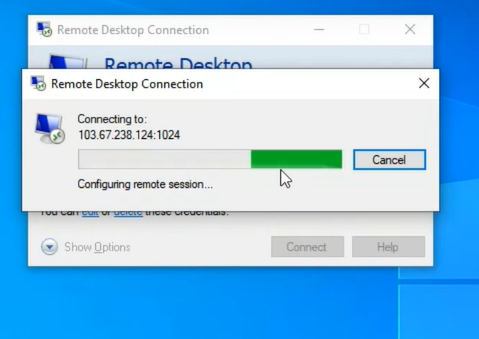
Passo 3: instale a plataforma de negociação MT4
Depois de fazer login na área de trabalho remota, instale o MT4 no servidor. Acesse a unidade principal (geralmente o Disco Local C: no Windows) e entre em "Arquivos de Programas". Localize a pasta do instalador ou execute o aplicativo do MT4. Na tela inicial do MT4, selecione o servidor correspondente fornecido pela sua corretora.
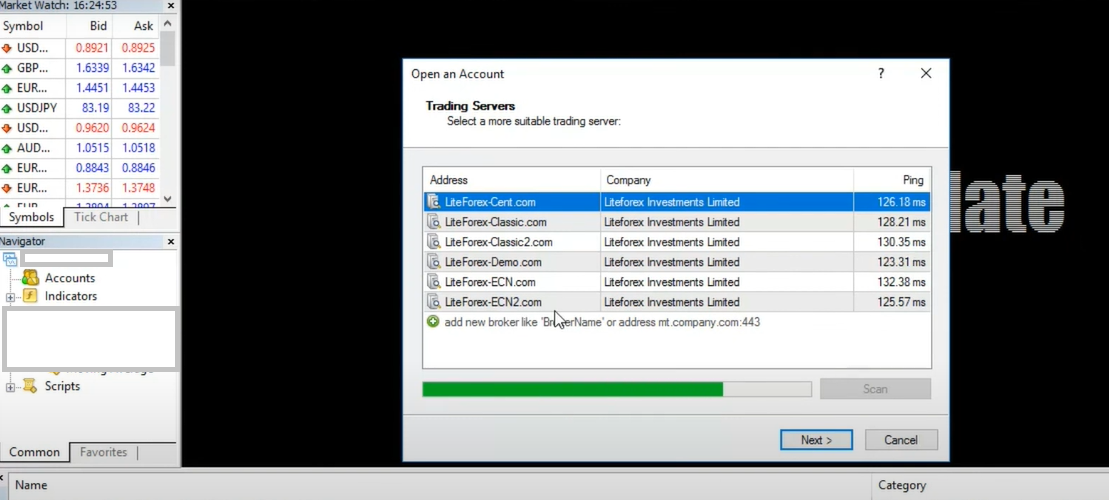
Passo 4: faça login na sua conta
Em seguida, selecione a opção "Conectar com conta de negociação existente", insira seus dados de login do MT4 (use sua senha de negociação principal, não a senha de investidor) e clique em Concluir para finalizar a configuração do MT4 no ambiente remoto.
Passo 5: instale o robô de trading
Caso ainda não tenha feito isso, siga os mesmos passos descritos na seção anterior para transferir o robô do seu computador local para a área de trabalho remota. Clique em Arquivo -> Abrir Pasta de Dados -> MQL4 -> Experts. Copie e cole o arquivo do seu robô (.mq4 ou .ex4) dentro da pasta Experts e pronto.
E é assim que você deixa seu MT4 rodando na ForexVPS.
Você sabia que é possível instalar vários terminais MT4 da mesma corretora no seu VPS?
Como testar seu robô de trading de Forex no MT4?
Existem duas maneiras de testar seu robô de trading automatizado: backtesting e forward testing.
1. Backtesting
O backtesting consiste em usar dados históricos de preços para simular o desempenho da estratégia programada no robô. Isso envolve usar dados limpos de gráficos de 1 minuto (M1) para analisar como a estratégia teria se comportado no passado, muitas vezes cobrindo períodos de até dez anos.
O backtesting permite verificar se o código do robô foi estruturado corretamente e se a estratégia teria sido lucrativa diante das condições históricas do mercado financeiro. Você pode fazer o backtest de um robô de Forex usando o Testador de Estratégia do MT4 ou ferramentas similares de otimização.
Para obter resultados mais precisos, selecione a opção "A cada tick" no Testador de Estratégia. Isso garante uma simulação mais fiel da volatilidade do mercado e das oportunidades de entrada. Essa etapa é indispensável tanto para iniciantes quanto para traders experientes validarem seus algoritmos antes de operar em conta real.
2. Forward testing
Devido às grandes mudanças nas condições de mercado ocorridas a partir de 2020, depender exclusivamente de dados históricos para backtests pode não refletir o cenário atual. Por isso, muitos traders preferem avaliar o desempenho do robô nas condições atuais de mercado, método conhecido como forward testing.
O forward testing é considerado um método mais realista para testar seu robô de Forex, pois opera com base nas condições reais de mercado em vez de dados passados. Ele responde à pergunta: como o meu robô de Forex se comportaria no mercado de hoje?
Você pode realizar o forward testing usando uma conta demo ou uma conta real com pouco capital. O ideal é iniciar os testes em uma conta demo antes de passar para uma conta real de Forex com valores reduzidos.
Como a conta demo também trabalha com certas simulações de execução, testar o robô com um valor pequeno que você possa arriscar em conta real costuma ser a forma mais confiável de avaliação. É como o treinamento com munição real que prepara soldados para o combate.
O que fazer se o robô do MT4 não estiver funcionando?
Se o seu robô de trading de Forex não estiver funcionando, confira alguns pontos importantes:
- Quando o robô de Forex é adicionado ao gráfico, um ícone de rosto aparece no canto superior direito. Se o rosto estiver sorrindo, significa que a função AutoTrading está ativa. Se estiver triste, a função está desativada e o EA não executará ordens. Clique no botão AutoTrading na barra superior para ativá-lo. Quando o ícone sorrir, o robô estará pronto para operar.
- O saldo da sua conta pode ser insuficiente para o EA abrir posições. Isso acontece se o tamanho do lote exigir mais margem do que o saldo disponível permite, ou se o capital for muito baixo para o ativo negociado. Para resolver, reduza o tamanho do lote nas configurações do EA ou faça um aporte na conta.
- Se o robô foi programado para operar em um tempo gráfico específico e for adicionado a outro diferente, ele pode não abrir operações. Certifique-se de aplicá-lo apenas nos tempos gráficos recomendados pelo desenvolvedor.
- Atualizações da plataforma podem afetar a compatibilidade do robô, por isso sempre verifique se existem versões atualizadas do código após grandes atualizações do MT4.
- Verifique se os requisitos de margem estão atendidos e se o seu computador ou VPS está funcionando sem sobrecarga para evitar interrupções.
- Verifique se há erros de configuração no código do robô, especialmente na função OnInit, para corrigir problemas de inicialização e desempenho.
Como resolver mensagens de erro comuns ao operar com robôs
Confira algumas mensagens de erro comuns que podem surgir durante o funcionamento do robô:
- "Trade context busy": geralmente indica que o robô está tentando enviar várias ordens ao mesmo tempo; reduza a frequência de operações ou otimize o código.
- "Off quotes": significa que o servidor da corretora não está enviando cotações; verifique sua conexão com a internet ou o status do servidor da corretora.
- "Invalid stops": indica níveis inválidos de stop loss ou take profit; revise as configurações de gerenciamento de risco.
- "Not enough money": aumente o saldo da conta ou diminua o tamanho do lote.
Consulte com frequência os registros (logs) do robô na aba "Experts" ou "Diário" para identificar e corrigir esses problemas rapidamente.
Requisitos de hardware e software para trading automatizado no MT4
Para rodar o MT4 e múltiplos Expert Advisors com estabilidade, certifique-se de que seu hardware atenda aos seguintes requisitos mínimos:
- RAM: de 8 GB a 16 GB para executar múltiplos EAs sem lentidão.
- Armazenamento: SSD para carregamento rápido de programas e acesso aos dados.
- Sistema operacional: Windows 10 ou superior, ou um Forex VPS confiável com configurações semelhantes.
- Conexão de internet estável para manter comunicação contínua com os servidores da corretora.
Usar um computador ou um Forex VPS com essas especificações garante o melhor desempenho e elimina o risco de interrupções durante as operações em conta real.
Conclusão
Com essas instruções, você já pode instalar seu robô de trading de Forex no MT4 no seu computador ou em um Forex VPS via conexão remota. A grande vantagem do servidor virtual é permitir que seu robô opere 24 horas por dia, 7 dias por semana. Aproveite todas as oportunidades que a negociação automatizada contínua com um Expert Advisor tem a oferecer.
Perguntas frequentes (FAQs)
Confira as respostas para as dúvidas mais comuns sobre a instalação de robôs de Forex no MT4.
É possível instalar um robô de Forex no MT4 para Android?
O aplicativo do MT4 para Android não oferece suporte à instalação de robôs de Forex. No entanto, você pode instalar seus robôs na versão para computador ou no VPS e acompanhar as operações abertas diretamente pelo celular com o MT4 para Android.
O MT4 já vem com robôs de Forex instalados?
O MT4 não inclui robôs de negociação integrados prontos para uso. Todos os robôs de Forex utilizados na plataforma são softwares externos que precisam ser importados. O passo a passo acima mostra exatamente como importar e ativar um robô de trading no MT4.
Como ativar um EA no MT4?
O passo a passo de instalação detalha todo o processo. De forma geral, para permitir que o EA execute operações no MT4, basta clicar no botão "AutoTrading" localizado na barra de ferramentas superior da plataforma.
É possível rodar vários robôs de Forex no MT4 ao mesmo tempo?
Sim, o MT4 permite executar vários Expert Advisors (EAs) simultaneamente em diferentes gráficos ou pares de moedas, desde que você monitore o uso de recursos e evite conflitos de estratégia. A própria documentação da MQL4 confirma que robôs de trading devem usar Magic Numbers exclusivos, um identificador numérico que garante que cada EA gerencie apenas as posições abertas por ele e impede conflitos entre robôs que estejam rodando ao mesmo tempo.
Como atualizar ou remover um robô de trading de Forex no MT4?
Para atualizar ou remover um robô, abra a pasta de dados do MT4, acesse a subpasta Experts e substitua ou exclua os arquivos .mq4 ou .ex4 correspondentes. Em seguida, reinicie o MT4 ou atualize a lista de Expert Advisors na janela Navegador.
É seguro usar robôs de trading de Forex?
Robôs de Forex são geralmente seguros quando obtidos de fontes confiáveis e configurados corretamente. A CMC Markets, corretora regulamentada pela FCA, alerta especificamente que EAs que solicitam importação de DLLs ou acesso a bibliotecas externas podem representar riscos de segurança: conceda essas permissões apenas se você confiar totalmente no desenvolvedor. Sempre teste em contas demo antes de aplicar em conta real e monitore o desempenho de perto para evitar perdas inesperadas.

