Desconectarte de tu ForexVPS de la forma correcta mantiene tus plataformas de trading ejecutándose en segundo plano mientras cierras de forma segura tu sesión de Remote Desktop. Esta guía cubre ambas formas de hacerlo — desde la vista de pantalla completa y desde la vista de ventana.
Antes de empezar: Desconectarse no es lo mismo que apagar. Tu ForexVPS — y cualquier plataforma de trading que se esté ejecutando en él — permanece en línea. Puedes volver a conectarte en cualquier momento para revisar tus operaciones.
Lo que necesitarás
- Una sesión activa de Remote Desktop conectada a tu ForexVPS
- Ya sea la vista de pantalla completa o de ventana abierta
Método 1: Desconéctate desde la vista de pantalla completa
Si tu sesión de Remote Desktop se está ejecutando en pantalla completa, el control de cierre se encuentra en la parte superior de la pantalla.
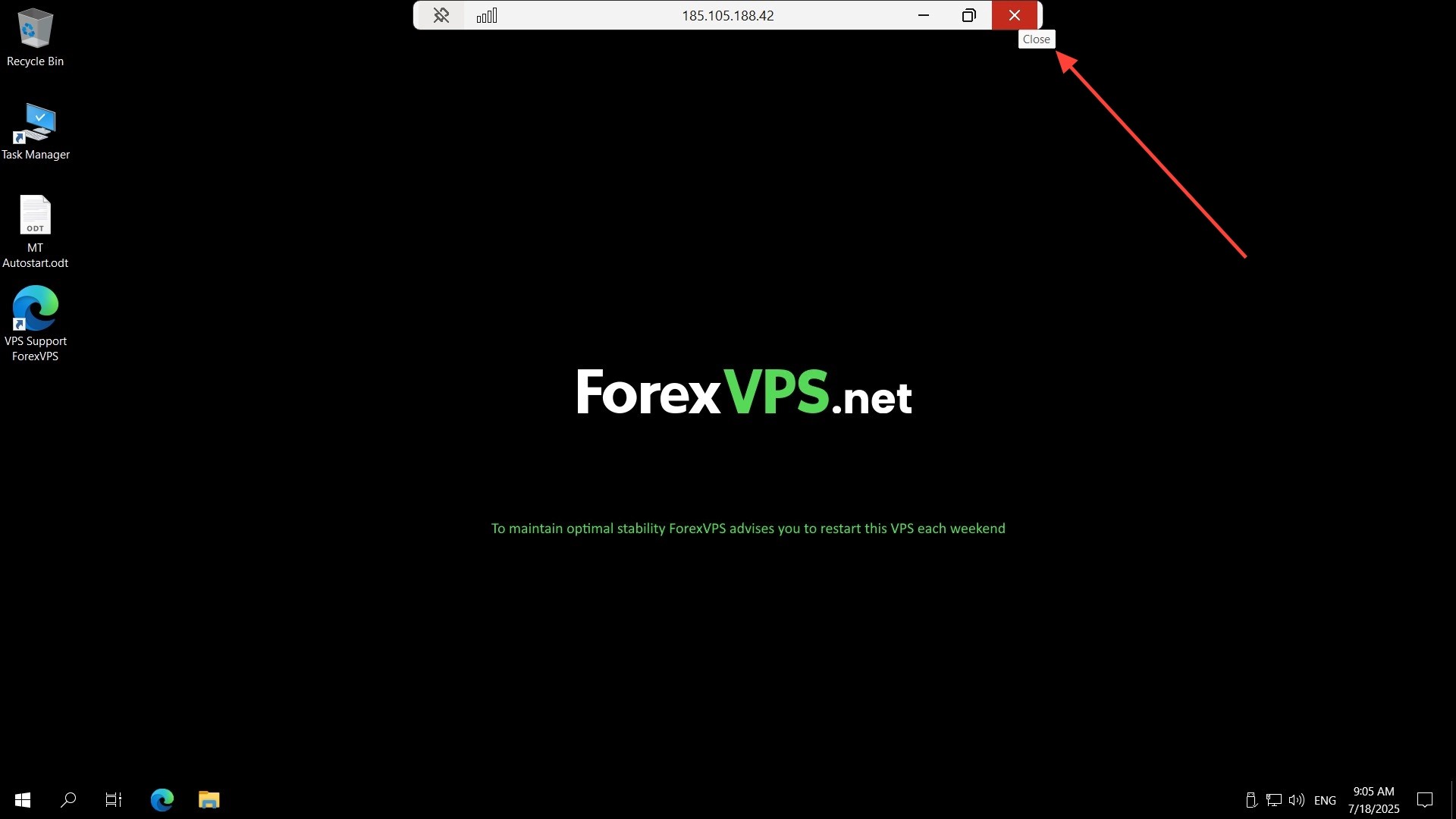
Paso 1: Localiza el botón de cierre en el panel superior central
El botón de cierre (marca X) se encuentra en el panel superior central de la pantalla. Mueve el cursor hacia la parte superior de la pantalla para mostrarlo si aún no es visible.
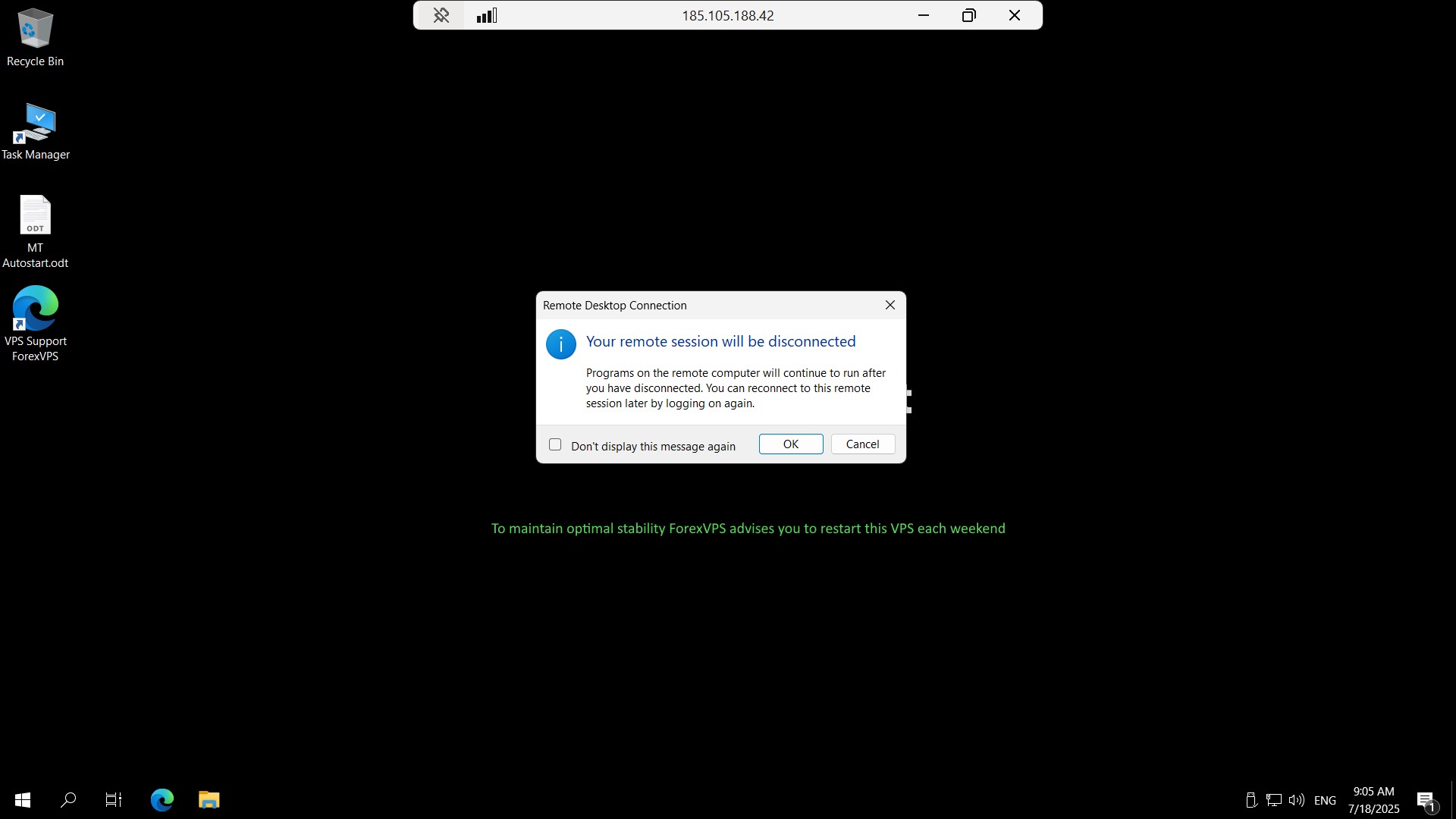
Paso 2: Haz clic en OK para salir de tu ForexVPS
Aparece un aviso de confirmación. Haz clic en OK para salir de la sesión de tu ForexVPS. Tu ventana de Remote Desktop se cierra, pero tu ForexVPS y cualquier plataforma de trading en ejecución permanecen en línea.
Método 2: Desconéctate desde la vista de ventana
Si tu sesión de Remote Desktop se está ejecutando en vista de ventana en lugar de pantalla completa, el control de cierre está en la posición estándar de la ventana.
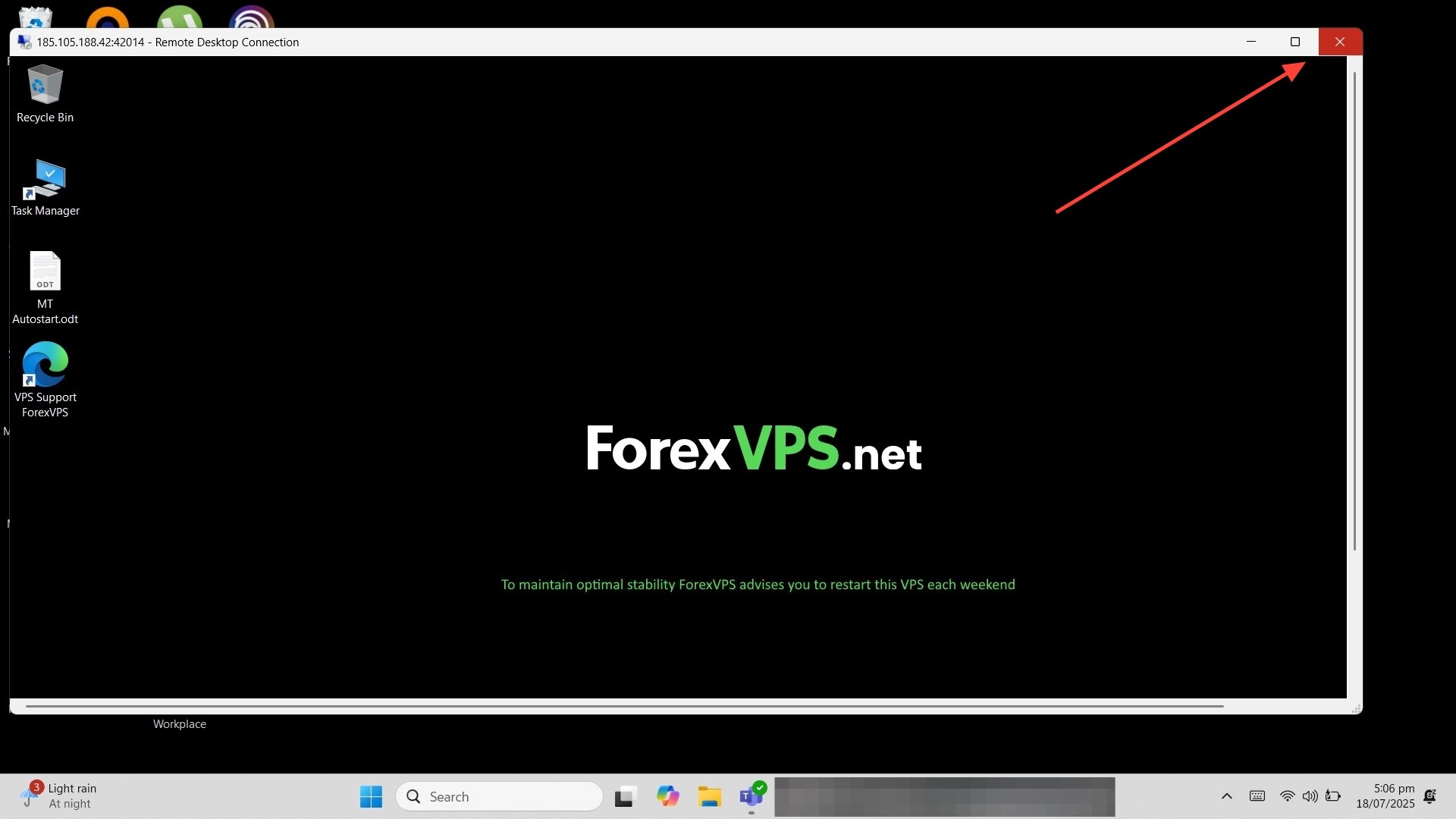
Paso 3: Localiza el botón de cierre en la esquina superior derecha
El botón de cierre (marca X) se encuentra en la esquina superior derecha de la ventana de Remote Desktop, en la misma posición que en cualquier ventana de aplicación estándar.
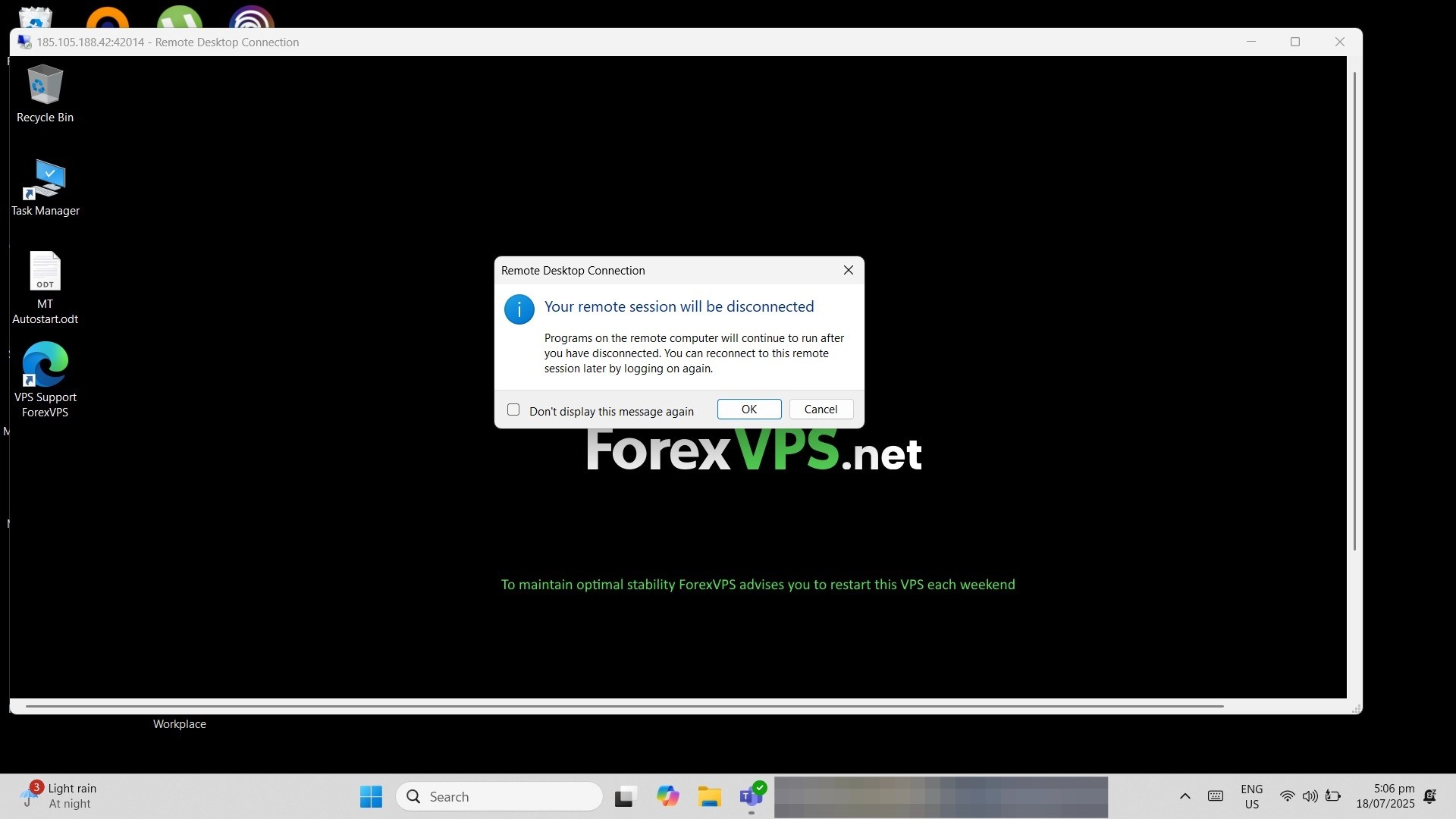
Paso 4: Haz clic en OK para salir de tu ForexVPS
Aparece un aviso de confirmación. Haz clic en OK para salir de la sesión de tu ForexVPS y cerrar la ventana de Remote Desktop.
Eso es todo — puedes volver a conectarte en cualquier momento para revisar tus plataformas de trading. Tu ForexVPS sigue ejecutándose de forma independiente a tu conexión de Remote Desktop.
Solución de problemas al desconectarte
Si desconectarte no funciona como esperabas, revisa estas soluciones comunes.
| Problema | Causa probable | Solución |
|---|---|---|
| El botón de cierre no es visible en pantalla completa | El panel superior está oculto | Mueve el cursor hasta la parte más alta de la pantalla para mostrar la barra de conexión con el botón de cierre. |
| La plataforma de trading parece detenerse después de desconectarte | Confusión entre desconectar y apagar | Desconectarse solo cierra tu vista de Remote Desktop — tu ForexVPS y las plataformas siguen ejecutándose. Vuelve a conectarte para comprobarlo. |
| No aparece ningún aviso de confirmación | La sesión ya estaba desconectada o expiró por inactividad | Vuelve a conectarte a tu ForexVPS e intenta cerrar la sesión de nuevo. |
Preguntas frecuentes sobre cómo desconectarte de tu ForexVPS
¿Aún tienes dudas sobre cómo cerrar tu sesión de Remote Desktop de forma segura? Encuentra respuestas rápidas a continuación.
¿Desconectarme de mi ForexVPS detiene mi plataforma de trading?
No. Desconectarte solo cierra tu vista de Remote Desktop. Tu ForexVPS sigue ejecutándose en segundo plano, junto con cualquier plataforma de trading o Expert Advisor que ya esté activo en él.
¿Cuál es la diferencia entre desconectarse y apagar tu ForexVPS?
Desconectarse cierra tu sesión remota mientras tu ForexVPS sigue ejecutándose. Apagarlo apaga tu ForexVPS por completo, lo que detiene cualquier plataforma de trading y requiere reiniciarlo antes de poder volver a conectarte.
¿Puedo volver a conectarme después de desconectarme?
Sí. Puedes volver a conectarte a tu ForexVPS en cualquier momento usando las mismas credenciales de Remote Desktop, y tu sesión continúa exactamente donde la dejaste.
¿Qué método debo usar — pantalla completa o vista de ventana?
Ambos funcionan igual. Usa la vista en la que se esté ejecutando tu sesión de Remote Desktop en ese momento — la ubicación del botón de cierre es la única diferencia.
Artículos relacionados
- Cómo iniciar sesión en Remote Desktop en Windows — guía de configuración de ForexVPS
- Cómo conectarte a tu ForexVPS en Mac usando Windows App
- Cómo acceder a tu ForexVPS desde un teléfono Android usando Windows App