Esta guía resuelve los problemas más comunes de MetaTrader en tu ForexVPS: no poder acceder a MQL5, que MetaTrader falle al instalarse con un error de proxy, que MetaTrader no se conecte, y que MQL.com sea inaccesible. Prueba cada método en orden hasta resolver el problema.
Antes de empezar: Los errores de proxy durante la instalación suelen ocurrir porque el bróker ha bloqueado la instalación desde la ubicación de tu ForexVPS. Si nada más lo resuelve, cambiar la ubicación de tu ForexVPS es la solución más fiable.
Lo que necesitarás
- Una sesión activa de Remote Desktop conectada a tu ForexVPS
- Acceso de administrador en tu ForexVPS
Método 1: Elimina el archivo Hosts
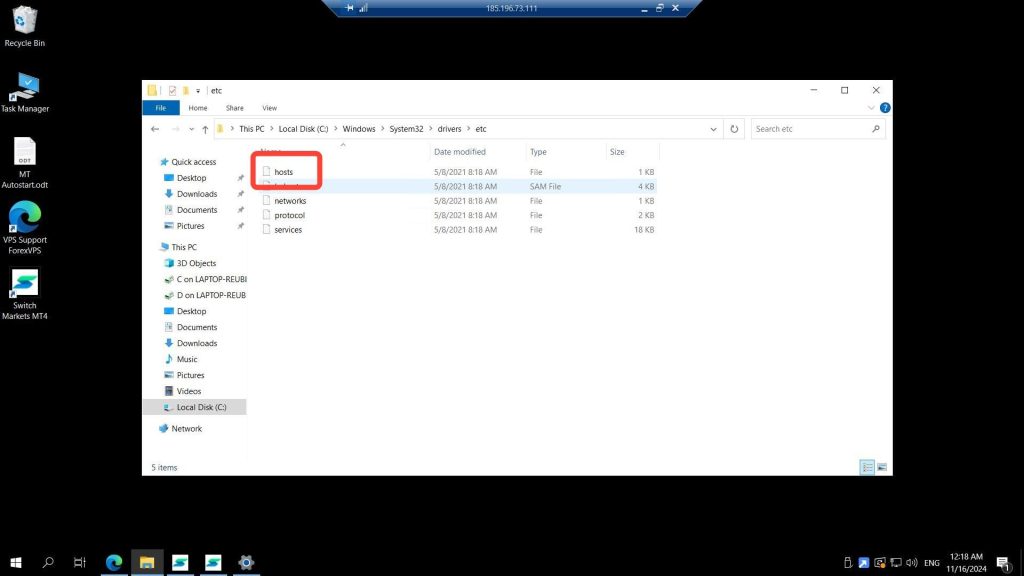
Un archivo Hosts dañado o mal configurado en C:\Windows\System32\drivers\etc\hosts puede bloquear el acceso a MQL5 y las conexiones de MetaTrader.
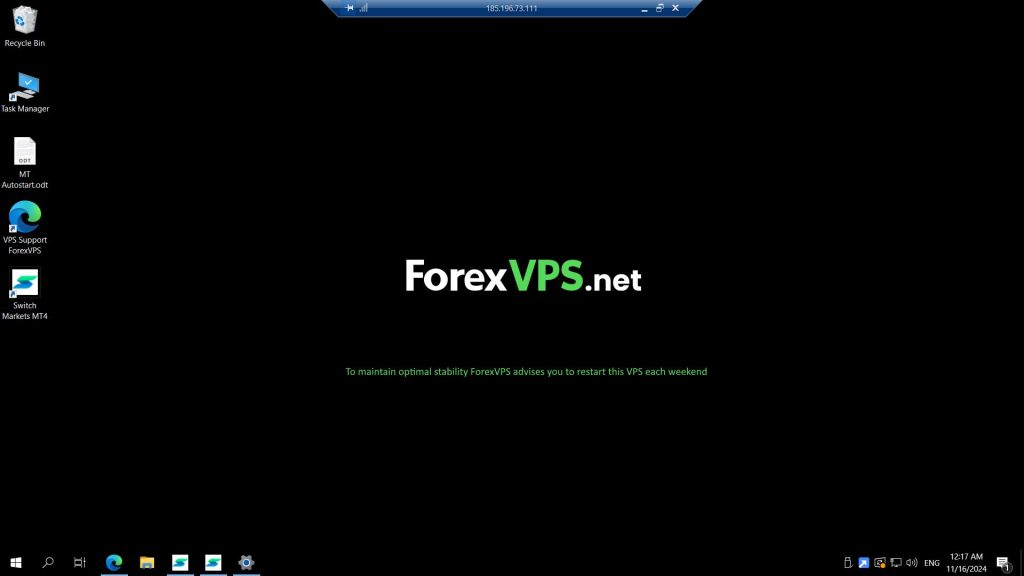
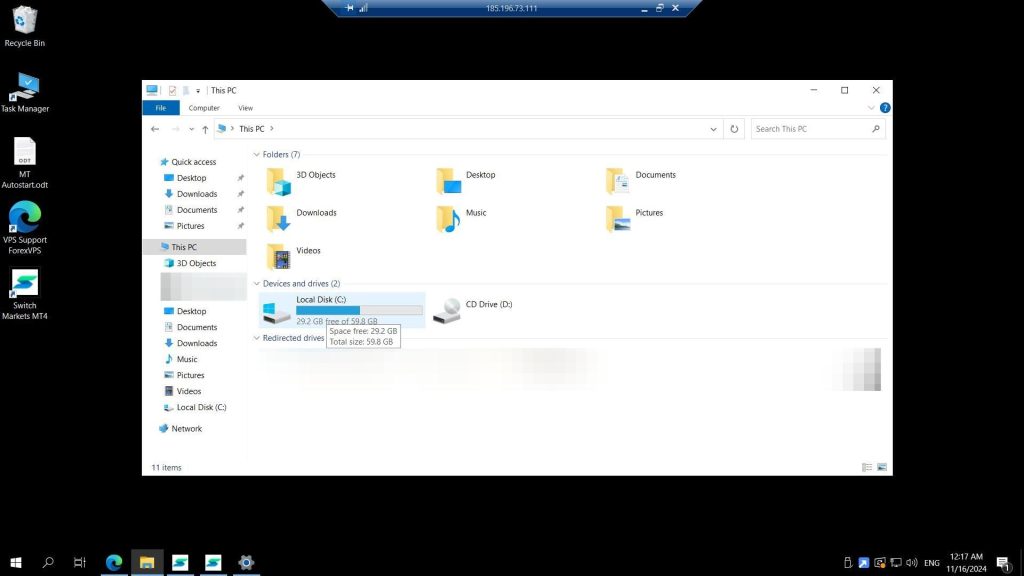
Paso 1: Abre File Explorer
Dentro de tu ForexVPS, haz clic en carpetas (File Explorer).
Paso 2: Ve a la ubicación del archivo Hosts
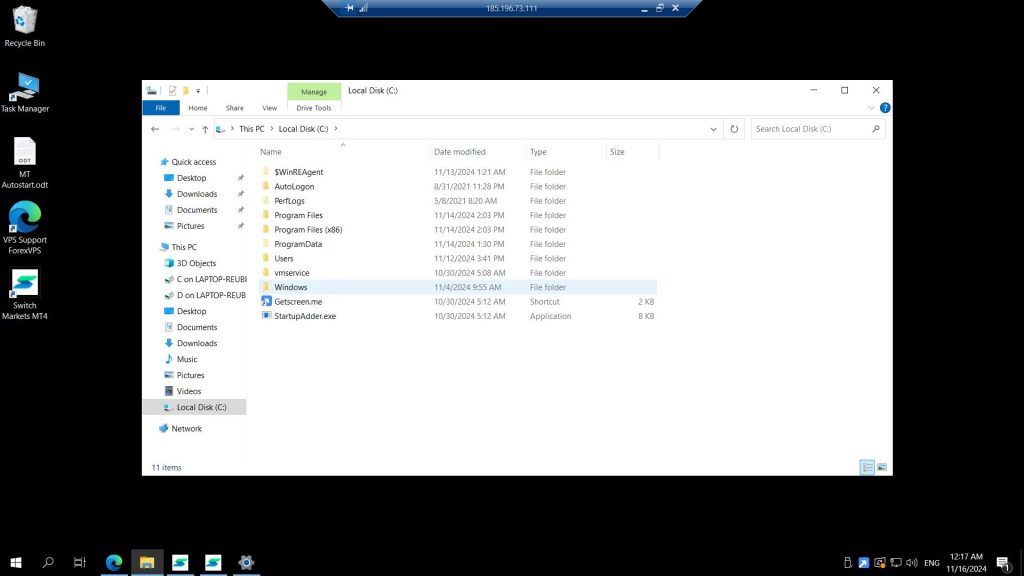
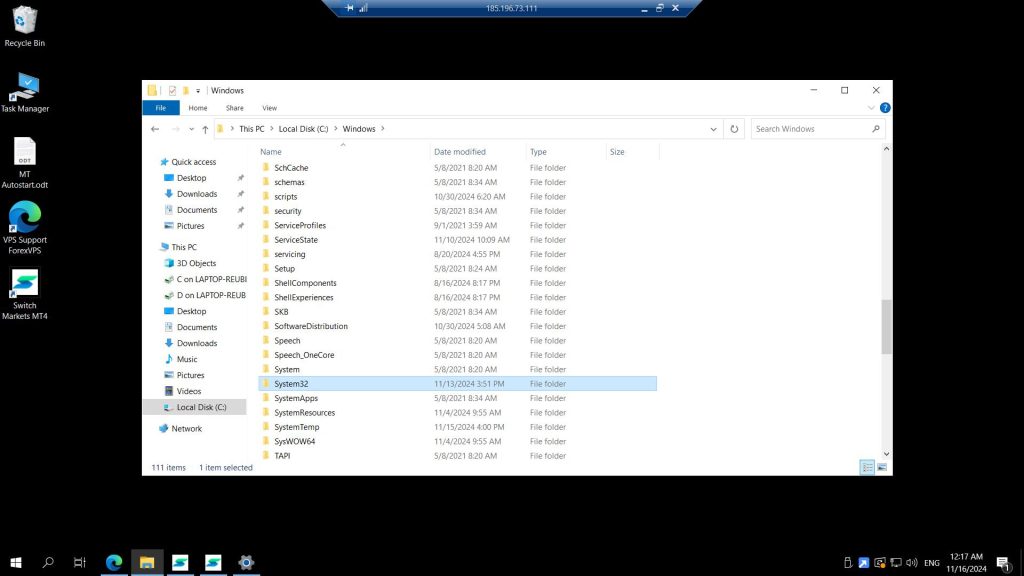
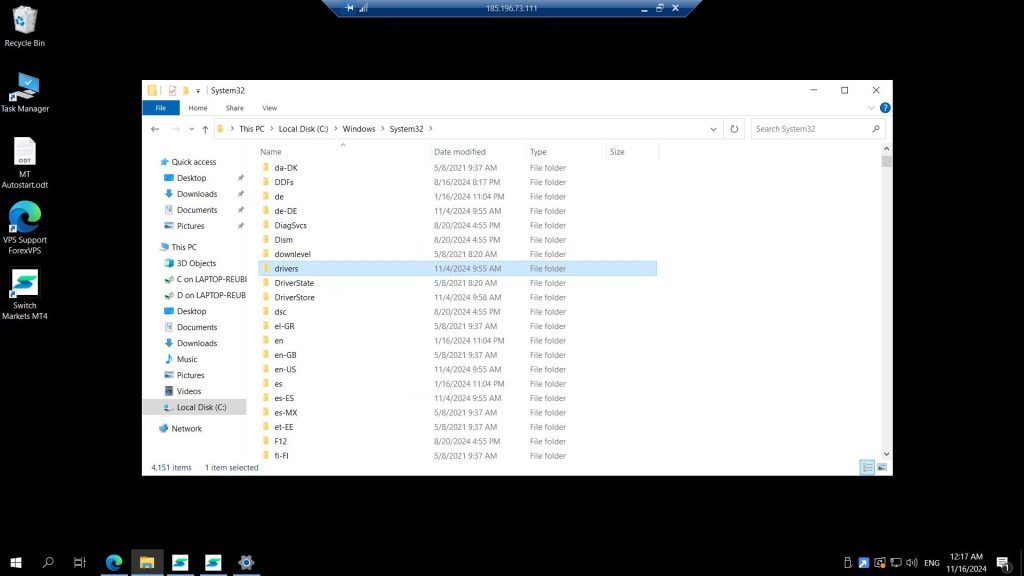
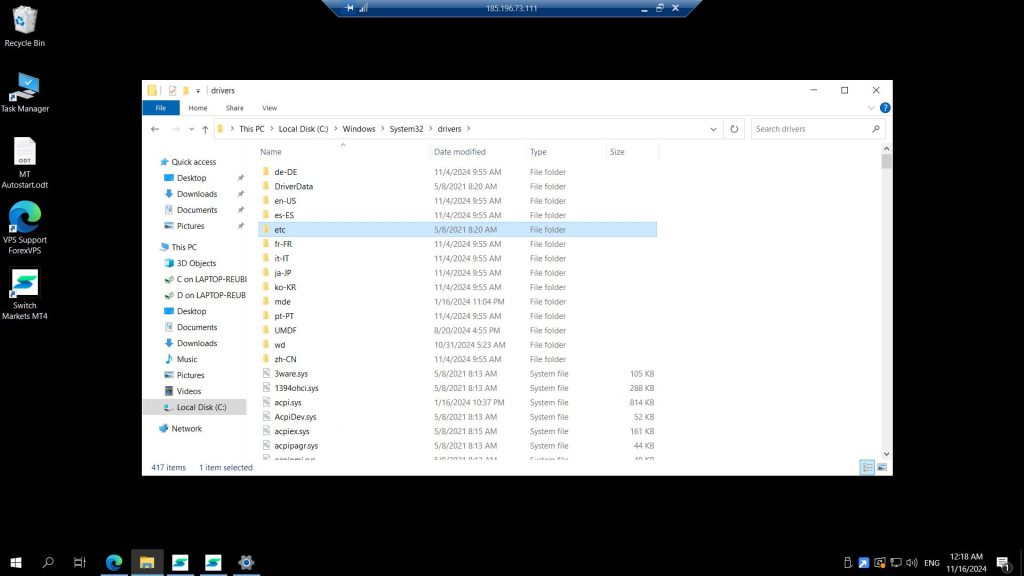
Ve a C Drive, haz clic en Windows, haz clic en System32, haz clic en drivers, luego haz clic en etc.
Paso 3: Elimina el archivo HOSTS
Selecciona el archivo HOSTS, luego elimínalo.
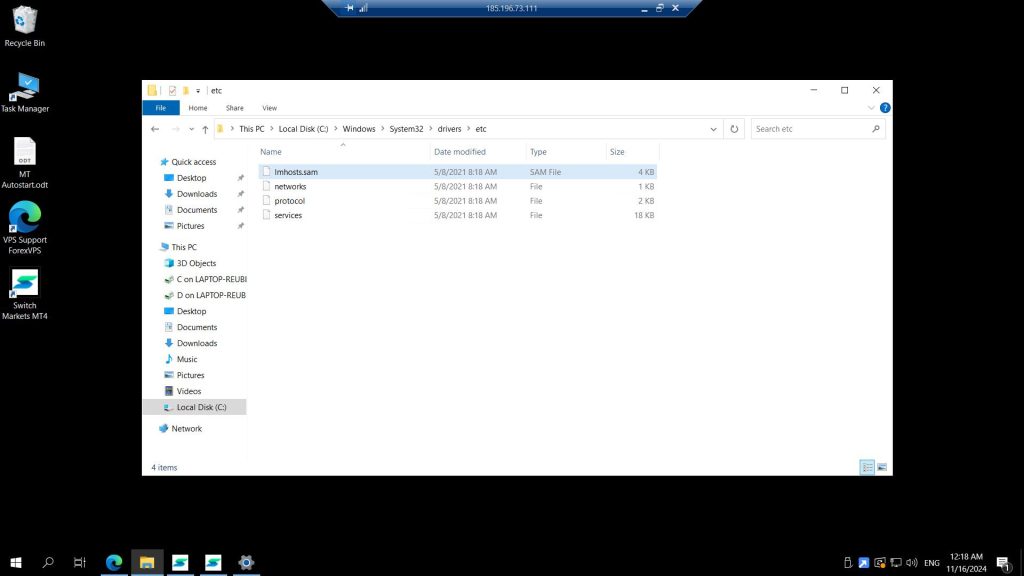
La carpeta etc debería verse así después de eliminar solo el archivo Hosts — no debe eliminarse nada más.
Paso 4: Vuelve a probar MetaTrader o MQL5
Cierra la ventana de la carpeta e intenta instalar MetaTrader de nuevo, o accede a MQL5 desde dentro de MetaTrader.
Método 2: Instala MT4/5 desde un bróker diferente
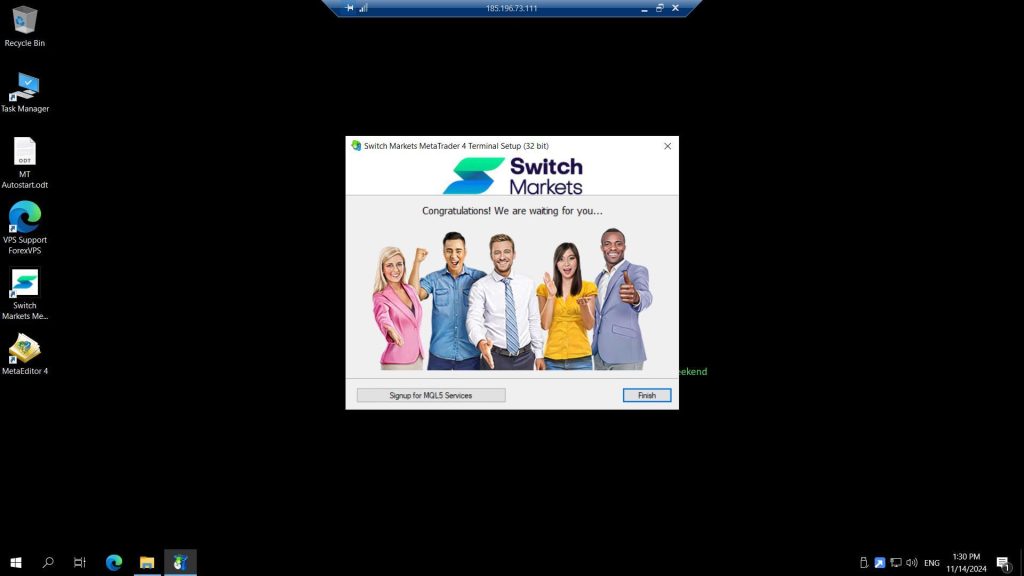
Si eliminar el archivo Hosts no resuelve el problema, prueba con un instalador de MetaTrader de un bróker diferente para aislar si el problema es específico del bróker.
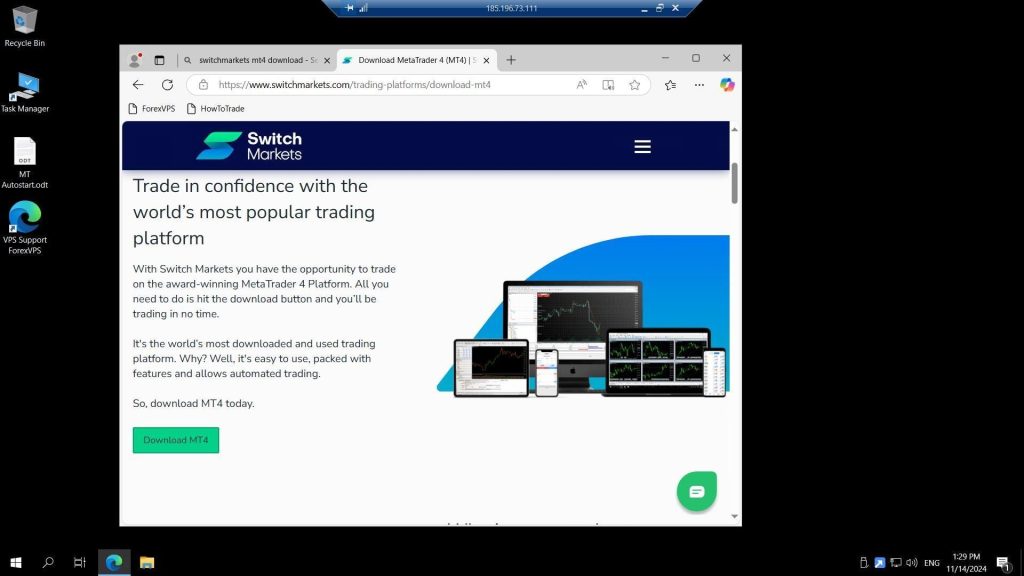
Paso 5: Descarga el MT4/5 de otro bróker
Ve al sitio web de otro bróker y descarga su plataforma MT4/5.
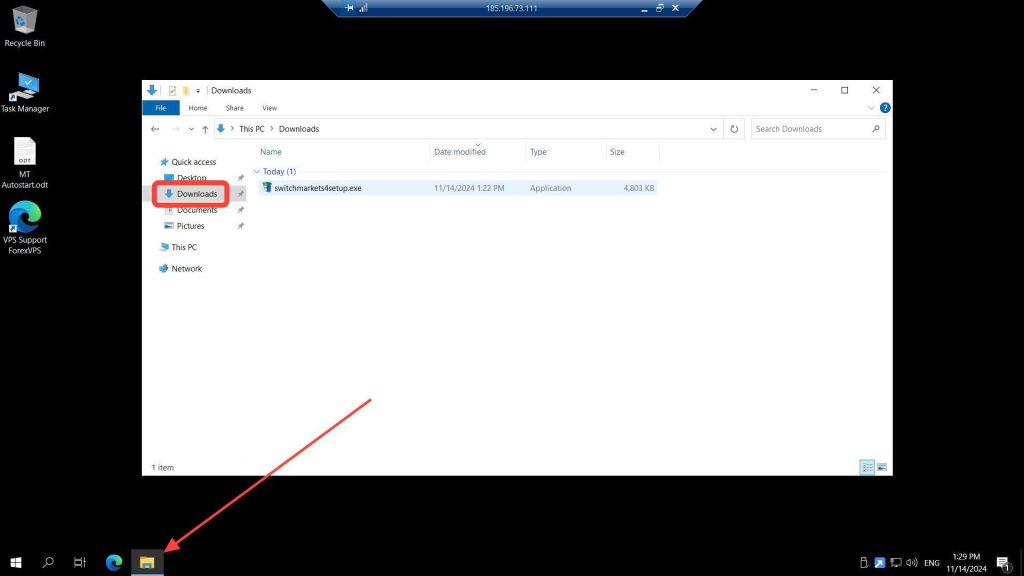
Paso 6: Ejecuta el instalador
Haz doble clic en el instalador una vez guardado en la carpeta Descargas.
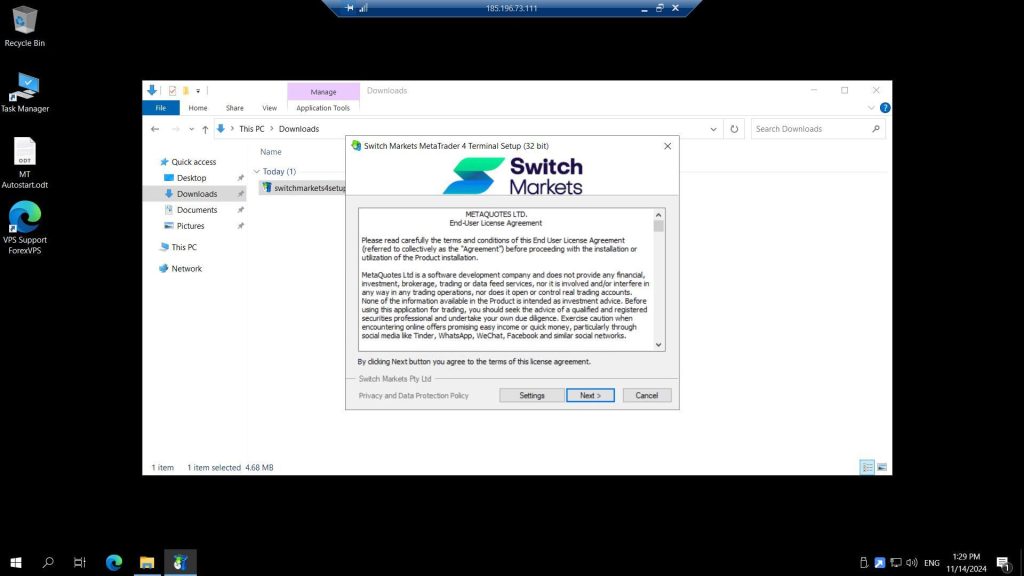
Paso 7: Completa la instalación
Haz clic en Next durante todo el proceso de instalación.
Paso 8: Prueba de nuevo
Prueba la conexión de nuevo una vez finalizada la instalación.
Método 3: Instala en tu PC y copia a tu ForexVPS mediante RDP
Si las descargas directas dentro de tu ForexVPS siguen fallando, instala la plataforma del bróker alternativo en tu PC local y transfiérela a tu ForexVPS mediante Remote Desktop.
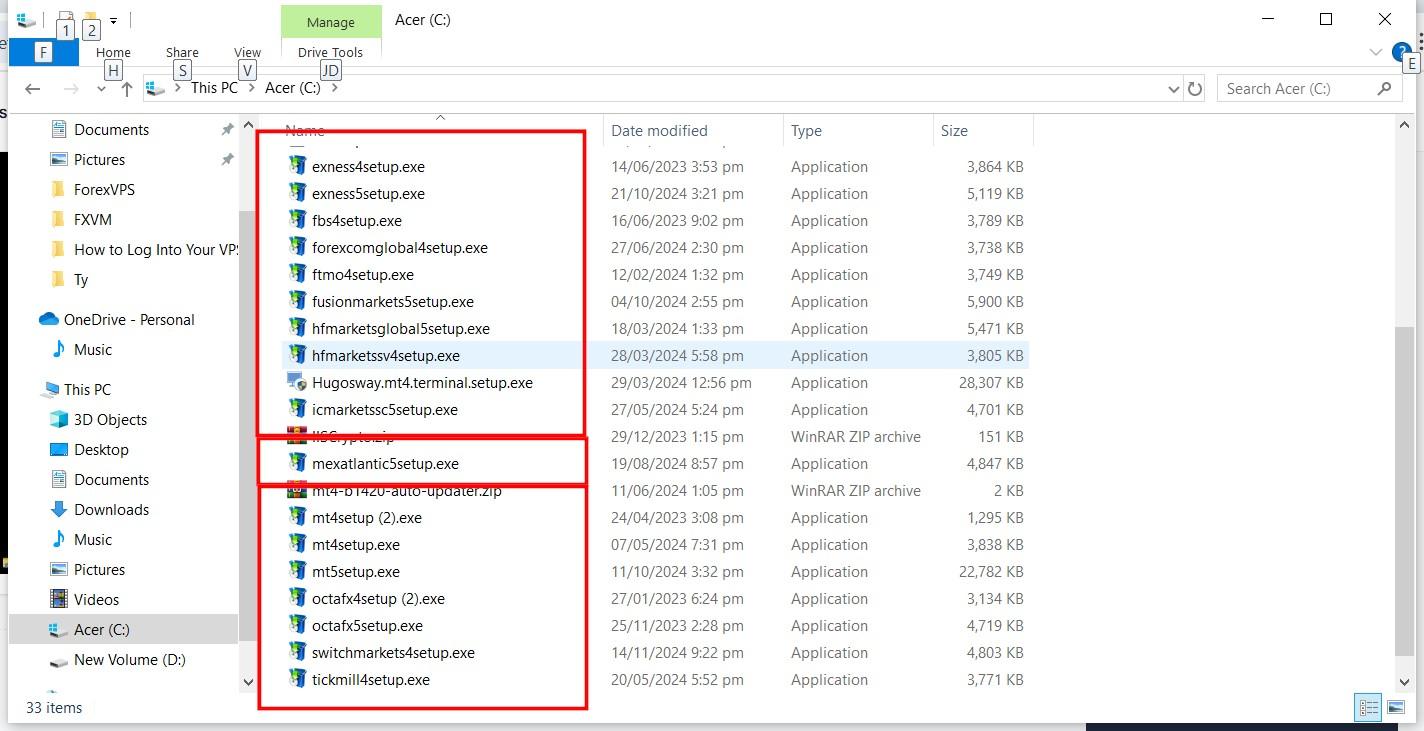
Paso 9: Instala MT4/5 en tu PC
Instala otro MT4/5 de un bróker diferente en tu PC local y guárdalo en una carpeta del PC.
Paso 10: Abre RDP y muestra las opciones
Haz clic en START y escribe RDP, luego haz clic en Show Options.
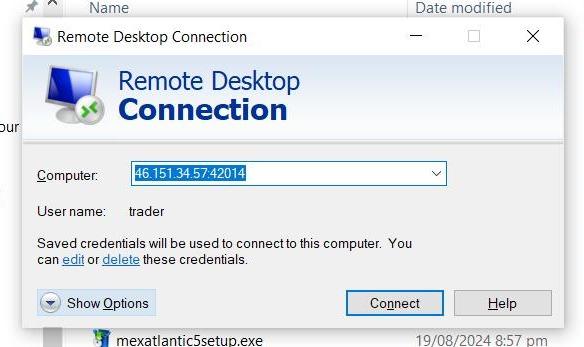
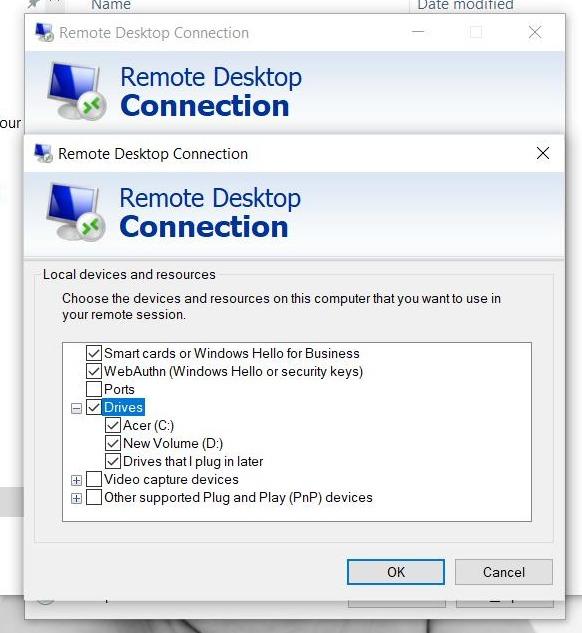
Paso 11: Habilita las unidades locales en Local Resources
Haz clic en Local Resources, luego en More.
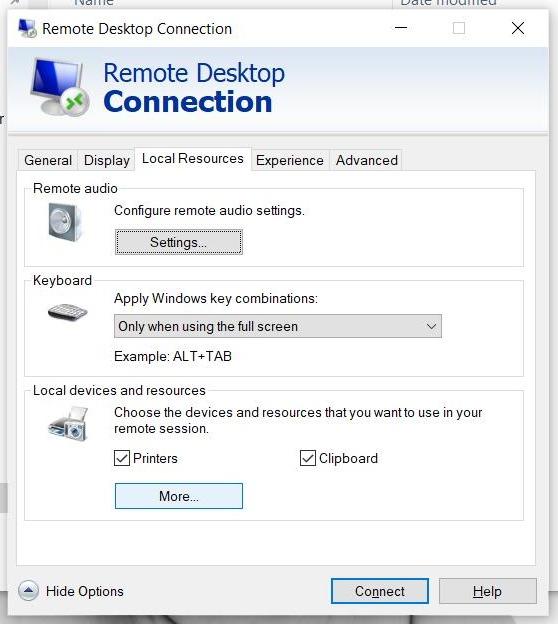
Paso 12: Comparte la unidad con el instalador
Haz clic en Drives y marca la unidad donde guardaste el instalador de MT4/5, luego haz clic en OK. Esto comparte la unidad de tu PC local con tu sesión de ForexVPS para que puedas arrastrar y soltar el instalador directamente en tu ForexVPS.
Método 4: Mueve tu ForexVPS a otra ubicación
Si la ventana emergente de proxy sigue apareciendo durante la instalación después de probar los métodos anteriores, lo más probable es que tu bróker haya bloqueado las instalaciones desde la ubicación o IP actual de tu ForexVPS, o que la geolocalización de la IP esté afectando el acceso al mercado de MQL. Cambiar la ubicación e IP de tu ForexVPS resuelve esto en la mayoría de los casos. Contacta con el soporte de ForexVPS para que muevan tu ForexVPS a una ubicación diferente.
Solución de problemas de instalación de MetaTrader y acceso a MQL5
¿Tienes problemas para instalar MetaTrader o acceder a MQL5? Aquí tienes soluciones para los problemas más comunes.
| Problema | Causa probable | Solución |
|---|---|---|
| No se puede acceder a MQL5 desde MetaTrader | Archivo Hosts dañado | Elimina el archivo HOSTS en C:\Windows\System32\drivers\etc\hosts y vuelve a probar. |
| MetaTrader no se instala / error de proxy | El bróker bloqueó la instalación desde la ubicación de tu ForexVPS | Prueba a instalar desde un bróker diferente para confirmarlo, luego contacta con soporte para mover la ubicación de tu ForexVPS. |
| MQL.com no es accesible | Problema de geolocalización de IP | Solicita un cambio de ubicación/IP al soporte de ForexVPS. |
| No se puede arrastrar y soltar el instalador en tu ForexVPS | Uso compartido de unidad local no habilitado | Habilita el uso compartido de unidades en Local Resources > More > Drives antes de conectarte. |
Preguntas frecuentes sobre la instalación de MetaTrader y los problemas de inicio de sesión en MQL5
¿Todavía tienes preguntas sobre cómo solucionar problemas de instalación de MetaTrader y de inicio de sesión en MQL5? Encuentra respuestas rápidas a continuación.
¿Por qué eliminar el archivo Hosts soluciona el acceso a MQL5?
Un archivo Hosts dañado o editado manualmente puede bloquear la resolución de dominios necesaria para llegar a los servidores de MQL5. Eliminarlo permite que Windows regenere un archivo predeterminado limpio.
¿Por qué MetaTrader muestra un error de proxy durante la instalación?
Esto suele ocurrir cuando tu bróker ha bloqueado la instalación desde la ubicación geográfica o el rango de IP actual de tu ForexVPS.
¿Cómo transfiero un instalador a mi ForexVPS si las descargas siguen fallando?
Instala primero la plataforma en tu PC local, habilita el uso compartido de unidades en la configuración de Local Resources de Remote Desktop, y luego arrastra y suelta el instalador en tu sesión de ForexVPS.
¿Cuál es el último recurso si ninguno de estos métodos funciona?
Contacta con el soporte de ForexVPS para que muevan tu ForexVPS a una ubicación de servidor diferente — esto resuelve la mayoría de los bloqueos geográficos del lado del bróker.
Artículos relacionados
- Cómo instalar MetaTrader en tu VPS
- Cómo añadir el servidor de tu bróker a tu MT4/MT5
- Cómo transferir archivos usando RDP