Configurar un Servidor Privado Virtual (VPS) gratuito para MetaTrader implica cinco pasos: calificar a través de un plan patrocinado por tu bróker, conectarte mediante Remote Desktop, instalar la plataforma de trading MetaTrader (MT4 o MT5), adjuntar tus Expert Advisors y verificar que el servidor realmente esté ejecutando tus operaciones.
Esta guía recorre todo el proceso, desde la apertura de la cuenta hasta confirmar que tus estrategias de trading automatizadas estén funcionando las 24 horas.
- ¿Cómo funciona realmente un VPS gratuito para MetaTrader?
- Lo que necesitarás para configurar tu VPS de MetaTrader
- Cómo configurar tu VPS gratuito para MetaTrader (paso a paso)
- ¿Cuándo tiene más sentido un plan de pago que la configuración gratuita de VPS para MetaTrader?
- Preguntas frecuentes sobre cómo configurar un VPS gratuito para MetaTrader
¿Cómo funciona realmente un VPS gratuito para MetaTrader?
La palabra “gratis” en la publicidad de VPS para forex casi siempre significa subsidiado, no gratuito. El costo es real; lo paga tu bróker bajo condiciones que debes mantener.
Un VPS gratuito para MetaTrader funciona bajo un modelo de patrocinio del bróker, generalmente con un proveedor de VPS externo. Tu bróker de forex cubre la tarifa mensual del VPS con ese proveedor externo siempre que la actividad de tu cuenta cumpla con su umbral. El VPS en sí es una máquina virtual Windows completa con acceso RDP. Obtienes un entorno de trading real, no un contenedor reducido. Pero el acuerdo depende de que continúes operando.
Hay tres factores que hacen que las ofertas de VPS gratuito patrocinadas por el bróker sean condicionales en la práctica:
- Saldo mínimo de cuenta: Muchos brókers exigen mantener un saldo en cuenta real, generalmente entre $500 y $5,000, para mantener activo el VPS. Admirals, por ejemplo, exige un saldo de cuenta de €5,000 sin requisito de volumen adicional.
- Volumen mínimo de trading mensual: Algunos brókers miden la elegibilidad por lotes operados al mes en lugar del saldo. Switch Markets califica a los traders con un mínimo de 1 lote estándar al mes, gracias a su asociación con nosotros en ForexVPS.net. IC Markets exige 5 lotes estándar al mes para su nivel base de VPS gratuito, también en colaboración con nosotros.
- Cuenta real activa: Las cuentas demo no califican en ningún programa patrocinado por el bróker. El beneficio del VPS está vinculado a una cuenta real fondeada.
El VPS permanece gratuito solo mientras continúe la actividad de trading. Si tus estrategias automatizadas se detienen durante un período de baja volatilidad y tu conteo de lotes cae, podrías recibir un cargo inesperado a mitad de mes, sin más aviso que los términos que aceptaste al registrarte.
Lo que necesitarás para configurar tu VPS de MetaTrader
Antes de solicitar tu VPS gratuito, confirma que tienes todo lo de esta lista. Si falta algún elemento, la configuración se detendrá en un paso específico.
1. Elegibilidad del bróker
No todos los brókers ofrecen un VPS gratuito. Los que lo hacen normalmente exigen uno de los siguientes requisitos:
- Un volumen mínimo de trading mensual, comúnmente entre 3 y 10 lotes estándar según el bróker. Con ForexVPS, este mínimo puede ser tan bajo como 1 lote estándar
- Un saldo mínimo de cuenta, a menudo entre $1,000 y $5,000 según el nivel del bróker
- Una cuenta de trading real activa (las cuentas demo no califican)
Revisa la página de promoción de VPS de tu bróker o contacta a su equipo de soporte para confirmar el umbral exacto. Los brókers que se asocian con proveedores dedicados de VPS para forex, como IC Markets y Switch Markets a través de ForexVPS.net, aprovisionarán un VPS Windows completo en tu nombre una vez que califiques.
2. Instalador de MetaTrader de tu bróker
Descarga MetaTrader directamente desde el portal de clientes de tu bróker, no desde una fuente genérica de terceros. Los instaladores de marca del bróker vienen precargados con la lista correcta de servidores, lo que significa que no tendrás que ingresar manualmente las direcciones del servidor al iniciar sesión. El archivo instalador normalmente se llama mt4setup.exe o mt5setup.exe. Si necesitas una versión genérica limpia, hay instaladores oficiales disponibles en metatrader4.com y metatrader5.com.
3. Cuenta de MQL5.com (solo para MetaQuotes Virtual Hosting)
Si usas MetaQuotes Virtual Hosting en lugar de un VPS Windows patrocinado por el bróker, necesitas una cuenta válida de la comunidad MQL5. El registro es gratuito en mql5.com. Tu terminal también debe estar ejecutando la versión de 64 bits; las terminales de 32 bits no pueden usar Virtual Hosting.
4. Requisitos de RAM: MT4 vs. MT5
Esto afecta qué nivel de VPS debes solicitar a tu bróker.
| Configuración | RAM mínima | RAM recomendada |
|---|---|---|
| Una terminal MT4, 1-2 EAs | 1 GB | 2 GB |
| Una terminal MT5, 1-2 EAs | 2 GB | 4 GB |
| Varias terminales MT5 | 4 GB base | Agrega 1-2 GB por cada terminal adicional |
MT5 consume más memoria que MT4 con la misma carga de indicadores porque almacena el historial completo de ticks y usa un modelo de datos interno más complejo. Un VPS que ejecuta MT4 sin problemas puede llegar a usar memoria swap con MT5 bajo la misma configuración de gráficos. Si el nivel de VPS gratuito de tu bróker ofrece solo 1 GB de RAM, funcionará para una sola instancia ligera de MT4, pero será insuficiente para MT5.
Nota importante para usuarios de MT5: MT5 eliminó el soporte para 32 bits en septiembre de 2023. Desde el build 4755, que se volvió obligatorio en julio de 2025, las terminales antiguas de 32 bits ya no pueden conectarse a los servidores del bróker. Asegúrate de que tu VPS ejecute Windows Server 2019 o 2022 de 64 bits antes de instalar MT5. Cualquier VPS patrocinado por el bróker aprovisionado en 2024 o después debería cumplir ya con este requisito, pero confírmalo antes de continuar.
5. Las credenciales de acceso de tu bróker
Ten esto listo antes de conectarte al VPS:
- Número de cuenta de trading
- Contraseña de trading (no la contraseña de inversor/solo lectura)
- Nombre del servidor del bróker (lo encuentras en el correo de bienvenida de tu bróker o en el portal de clientes)
Cómo configurar tu VPS gratuito para MetaTrader (paso a paso)
La configuración completa toma aproximadamente entre 20 y 30 minutos, desde la entrega de credenciales hasta confirmar el funcionamiento 24/7. Cada paso a continuación es independiente; complétalos en orden.
Paso 1: Califica y obtén las credenciales de tu VPS
Contacta al equipo de soporte de tu bróker o dirígete a la sección de VPS de tu portal de clientes y envía una solicitud. Los brókers que automatizan este proceso verificarán el saldo de tu cuenta o tu volumen de trading reciente contra su umbral y emitirán las credenciales en minutos. Los brókers con procesos de revisión manual pueden tardar hasta 24 horas.
Una vez aprobado, recibirás un correo con tres datos:
- Dirección IP de tu VPS (por ejemplo, 192.168.1.100)
- Nombre de usuario, normalmente trader
- Contraseña, ya sea una contraseña temporal que cambiarás en el primer inicio de sesión o una credencial permanente
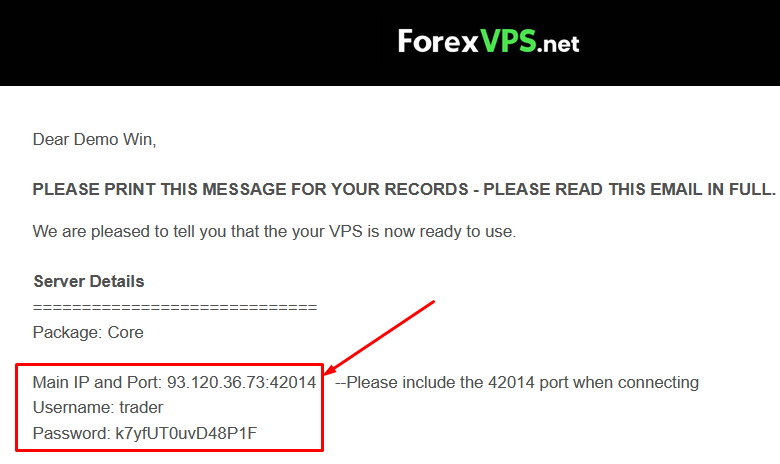
Guarda este correo. Necesitarás los tres datos cada vez que te reconectes mediante Remote Desktop.
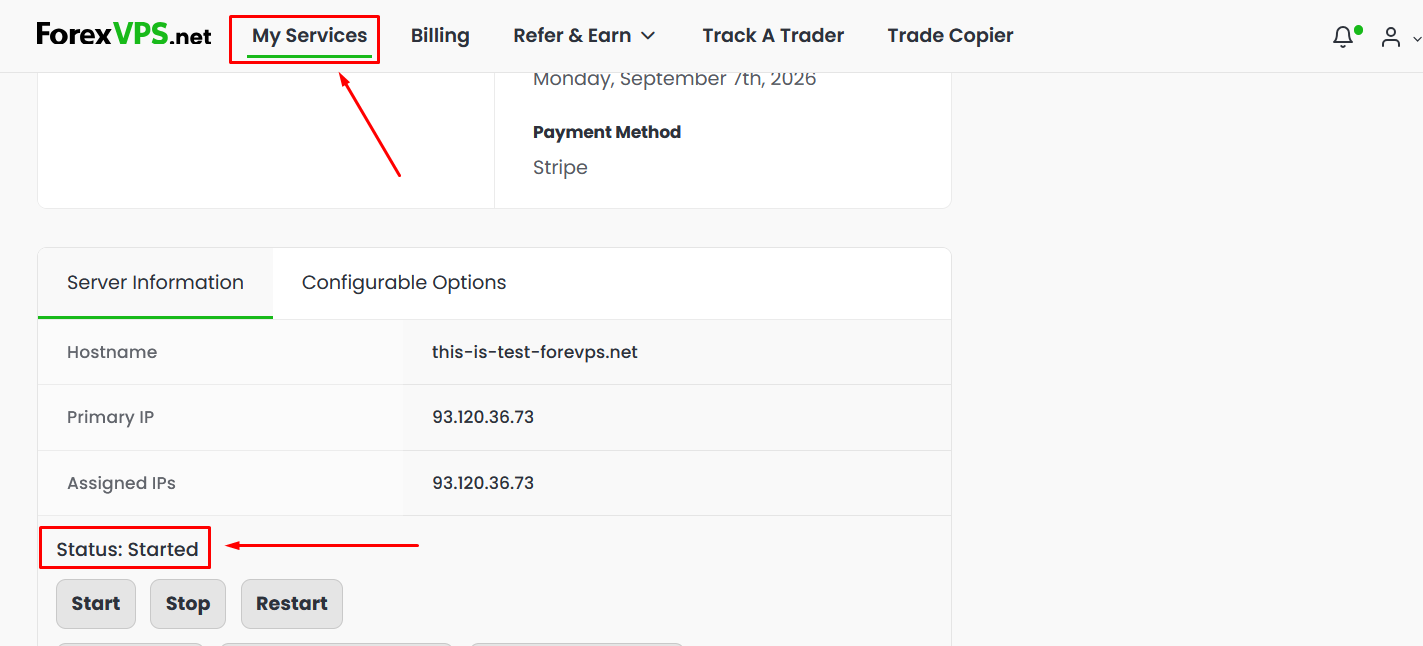
Si tu bróker usa ForexVPS.net para su programa de VPS gratuito: Tus credenciales llegan a través del portal de clientes de ForexVPS después de la aprobación. Inicia sesión en forexvps.net para obtenerlas. La dirección IP, el nombre de usuario y la contraseña aparecen bajo tu instancia de VPS activa.
Paso 2: Conéctate a tu VPS mediante Remote Desktop
Remote Desktop Protocol (RDP) es el método estándar para acceder a un VPS Windows. Viene integrado en Windows y está disponible como app gratuita en macOS, iOS y Android.
En Windows:
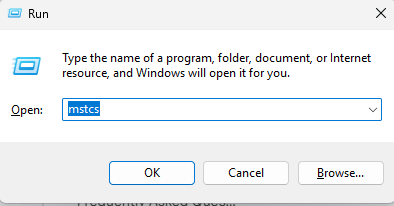
1. Presiona Win + R, escribe mstsc, presiona Enter
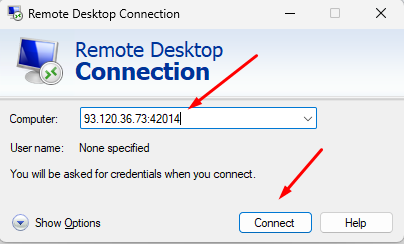
2. Ingresa la dirección IP de tu VPS en el campo Computer
3. Haz clic en Connect
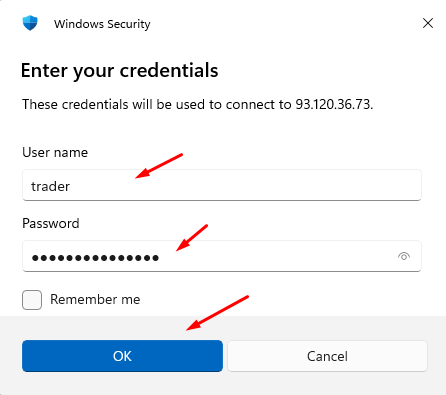
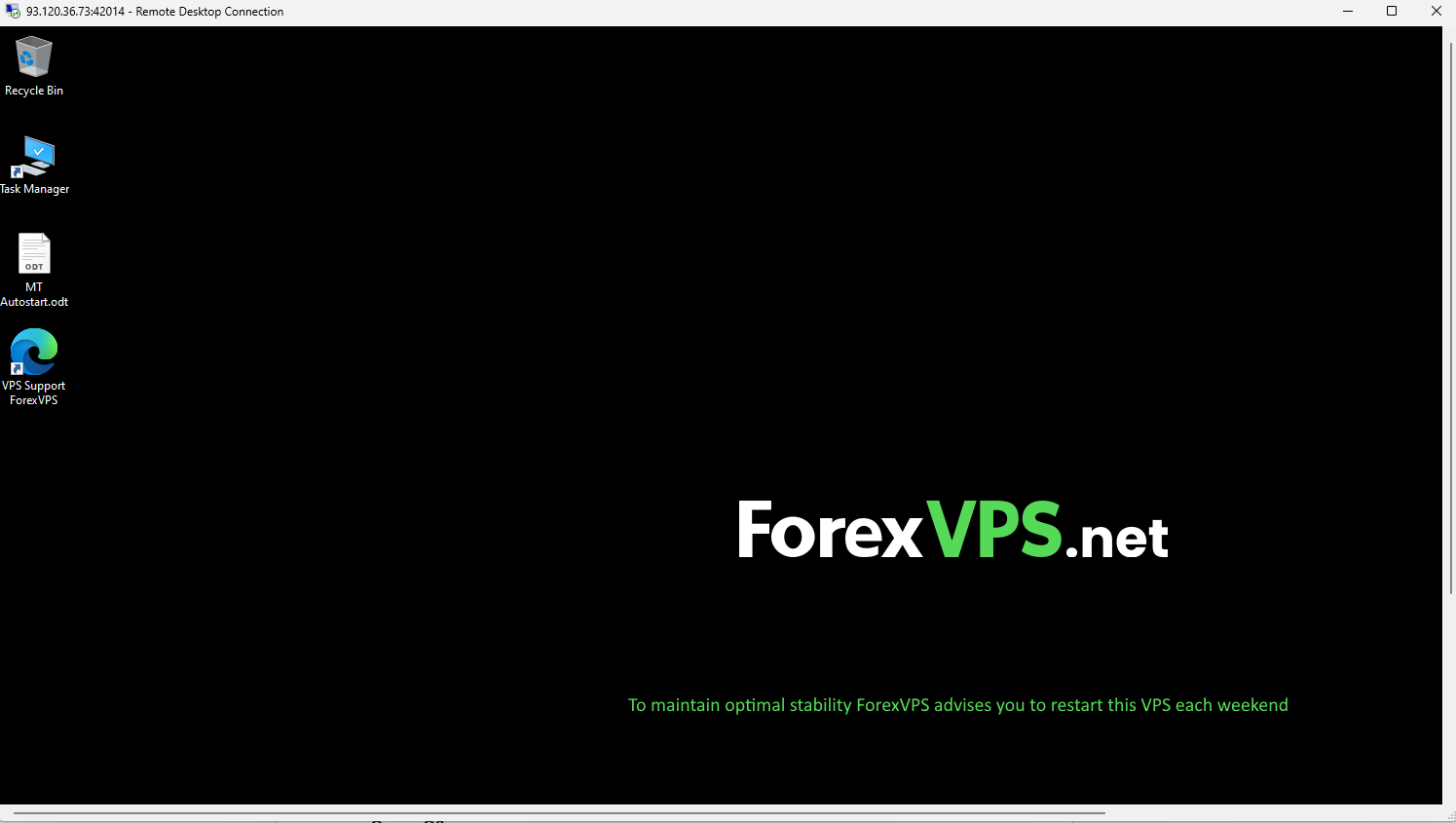
4. Ingresa tu nombre de usuario y contraseña cuando se te solicite
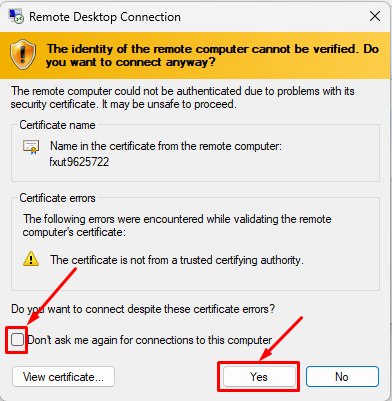
5. Acepta la advertencia de certificado (es normal en la primera conexión)
En macOS:
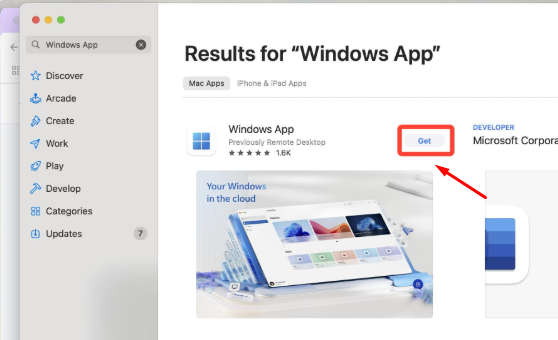
1. Descarga Windows App desde la Mac App Store
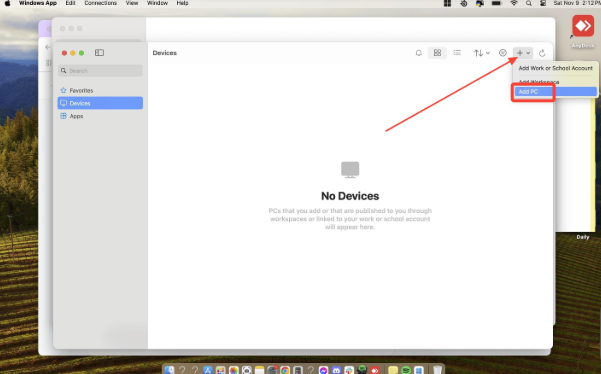
2. Haz clic en Add PC, ingresa la dirección IP de tu VPS
3. Agrega tus credenciales en User Account
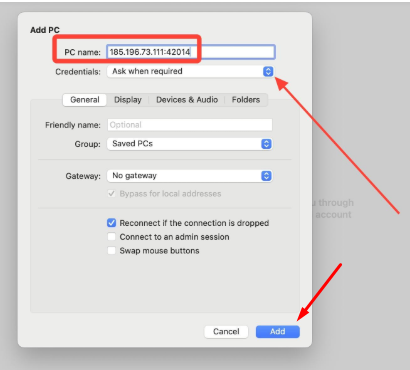
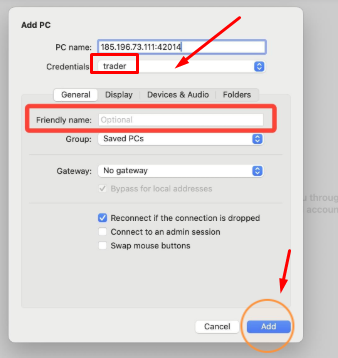
4. Haz doble clic en la conexión para iniciarla
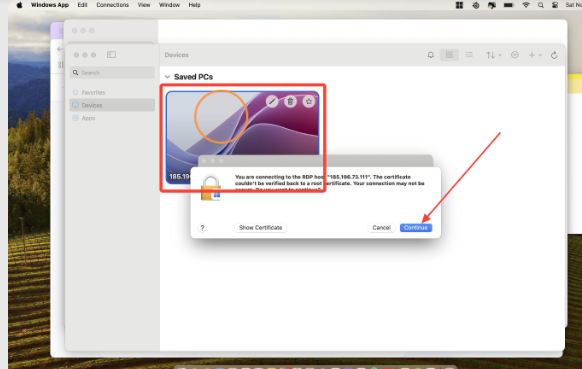
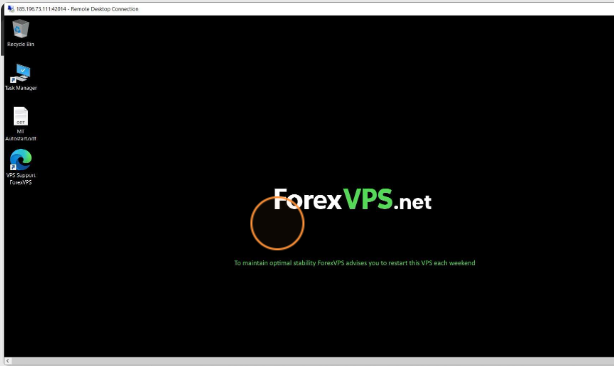
En móvil: Usa la Windows App disponible tanto en iOS como en Android. Útil para revisar el estado de tu EA desde un dispositivo móvil sin necesidad de estar frente a una computadora.
Importante: Cuando termines de administrar tu VPS, cierra la ventana de Remote Desktop usando el botón X. No hagas clic en Log Out ni en Sign Out. Cerrar sesión cierra todas las aplicaciones en ejecución, incluyendo MetaTrader. Cerrar la ventana desconecta tu sesión, pero deja MetaTrader ejecutándose en segundo plano.
Paso 3: Instala MetaTrader en tu VPS
Una vez dentro del escritorio del VPS, abre el navegador (Edge viene preinstalado en Windows Server 2022) y descarga el instalador de MetaTrader desde el sitio web de tu bróker. Los pasos difieren ligeramente entre MT4 y MT5.
Instalación de MT4
1. Descarga el mt4setup.exe de marca de tu bróker desde su portal de clientes
2. Ejecuta el instalador como Administrator (clic derecho > Run as administrator)
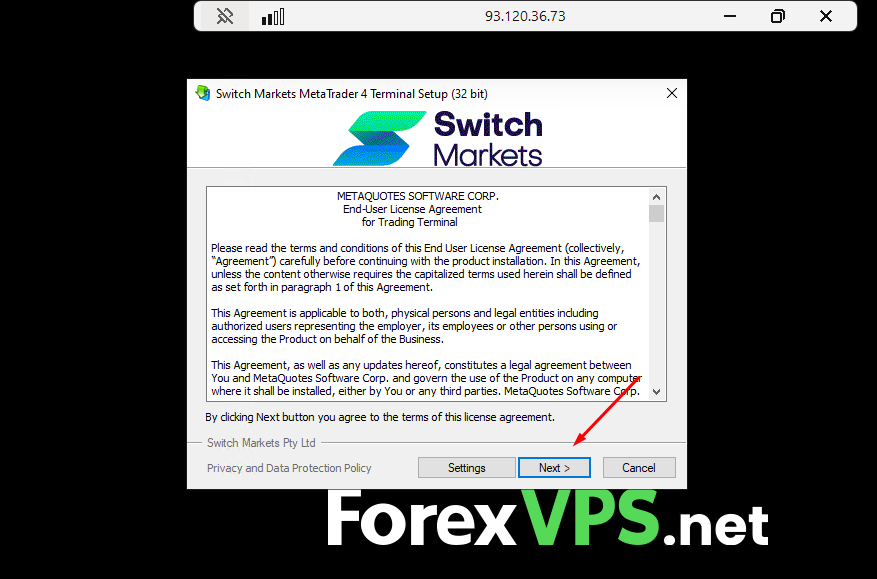
3. Acepta el acuerdo de licencia y conserva la ruta de instalación predeterminada (C:\Program Files\MetaTrader 4\) a menos que estés ejecutando varias instancias, en cuyo caso usa una ruta con nombre propio como C:\MT4_BrokerName\
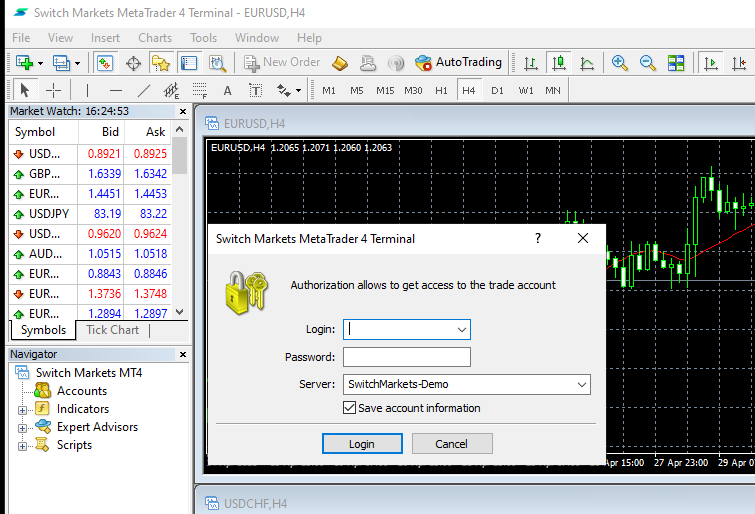
4. Cuando se abra la terminal, inicia sesión con tu número de cuenta, tu contraseña de trading y selecciona el servidor real de tu bróker en el menú desplegable
Instalación de MT5
- Descarga el mt5setup.exe de marca de tu bróker desde su portal de clientes
- Ejecuta el instalador como Administrator
- Conserva la ruta de instalación predeterminada o usa una ruta con nombre propio para varias instancias
- En el primer inicio, MT5 te pedirá seleccionar un modo de cuenta: Netting o Hedging. Esto lo determina el tipo de cuenta de tu bróker, no una preferencia personal. Revisa la documentación de cuenta de tu bróker. Elegir el modo incorrecto durante la configuración requiere una reinstalación completa para corregirlo.
- Inicia sesión con las credenciales de tu cuenta y selecciona el servidor real correcto
Advertencia sobre MT5 de 32 bits: Si estás migrando una configuración antigua desde una computadora personal que ejecutaba una versión de MT5 de 32 bits, no copies esa instalación a tu VPS. Descarga un instalador nuevo desde tu bróker. Desde el build 3930 (septiembre de 2023), las instalaciones de MT5 de 32 bits dejaron de aceptar nuevas conexiones. Desde el build 4755 (obligatorio desde julio de 2025), ya no pueden conectarse a los servidores del bróker en absoluto. El instalador actual de tu bróker siempre será de 64 bits.
Paso 4: Adjunta EAs e indicadores, activa AutoTrading
Transfiere tus archivos de EA (.ex4 para MT4, .ex5 para MT5) al VPS copiándolos en tu equipo local y pegándolos directamente en la sesión de Remote Desktop, para luego colocarlos en el directorio correcto.
Ubicaciones de archivos:
- MT4: [Data Folder]\MQL4\Experts\
- MT5: [Data Folder]\MQL5\Experts\
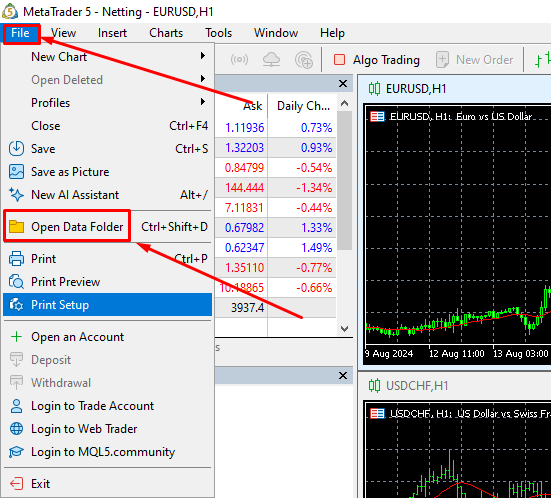
Usa File > Open Data Folder dentro de la terminal para llegar a la ruta correcta sin tener que memorizarla.
Después de colocar los archivos:
1. Haz clic derecho en Expert Advisors en el panel Navigator y selecciona Refresh
2. Arrastra tu EA desde el Navigator hasta el gráfico del instrumento que quieres operar
3. En el cuadro de propiedades del EA, ve a la pestaña Common y confirma que Allow live trading esté marcado
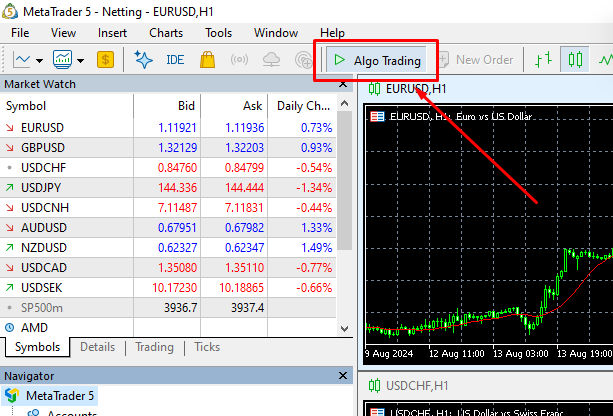
4. Haz clic en el botón AutoTrading de la barra de herramientas; debe mostrar un ícono verde. Un ícono rojo significa que el trading automatizado está desactivado globalmente.
5. Ve a Tools > Options > Expert Advisors y verifica que Allow automated trading (MT4) o Allow algorithmic trading (MT5) esté marcado
6. Si tu EA usa importaciones de DLL o solicitudes web, también activa Allow DLL imports y Allow WebRequest for listed URL
Una configuración que la mayoría de traders pasa por alto: En Tools > Options > Expert Advisors, desmarca Disable automated trading when the account has been changed. Si esta casilla está marcada, tus EAs dejarán de ejecutarse después de cualquier reinicio del VPS que provoque que MetaTrader se reconecte. Déjala desmarcada.
Paso 5: Verifica que tu configuración realmente funcione 24/7
Conectarte e instalar no es lo mismo que verificar. Antes de cerrar Remote Desktop y alejarte, confirma que tu entorno de trading sobrevivirá a una desconexión y a un reinicio.
Verifica que el EA esté activo:
- Un ícono de carita sonriente en la esquina superior derecha del gráfico confirma que el EA está adjunto y autorizado para operar
- Revisa la pestaña Journal en la parte inferior de la terminal para ver los mensajes de inicialización de tu EA
- En MT5, haz clic derecho en tu entrada de VPS en el Navigator, dentro de Virtual Hosting y selecciona Details para ver el uso de CPU, RAM y disco en tiempo real
Para configuraciones de VPS Windows patrocinadas por el bróker, puedes monitorear el tiempo de actividad y la conectividad desde el portal de clientes de ForexVPS. Desconéctate de Remote Desktop usando el botón X de la ventana, espera 60 segundos y vuelve a conectarte para confirmar que MetaTrader sigue ejecutándose sin tu sesión activa.
¿Cuándo tiene más sentido un plan de pago que la configuración gratuita de VPS para MetaTrader?
La configuración gratuita funciona bien para traders que califican y cuyos requisitos de EA son sencillos. Deja de ser la opción correcta cuando se cumple alguna de las siguientes condiciones.
1. Tu volumen de trading es inconsistente
Los programas de VPS patrocinados por el bróker son condicionales. Si ejecutas estrategias automatizadas que operan intensamente durante períodos de alta volatilidad y se detienen en meses de rango lateral, tu volumen puede caer por debajo del umbral en los meses de baja actividad. El resultado es un cargo inesperado o un VPS suspendido a mitad de sesión. Un plan de pago elimina por completo esta dependencia.
2. Necesitas más de una terminal o bróker
La mayoría de los niveles de VPS gratuito están dimensionados para una sola terminal, normalmente entre 1 y 2 GB de RAM. Ejecutar dos terminales MT5 con múltiples EAs y gráficos cargados de indicadores agotará esa asignación. Un VPS de pago con 4 GB de RAM y una asignación de CPU dedicada te da el margen para ejecutar varias cuentas en diferentes brókers sin contención de recursos.
3. Tu EA usa DLLs o conexiones externas
MetaQuotes Virtual Hosting no admite EAs que usen importaciones de DLL, conexiones de socket externas o indicadores personalizados que llamen a bibliotecas del sistema. Si tu estrategia depende de alguno de estos, MetaQuotes Virtual Hosting no es una opción viable. Necesitas un VPS Windows completo donde controles el entorno.
4. La latencia hacia el servidor de tu bróker importa
Los programas de VPS gratuito patrocinados por el bróker colocan tu servidor en una sola región, generalmente donde el proveedor de VPS tenga capacidad. Si el servidor de trading de tu bróker está en Equinix NY4 (Nueva York) y tu VPS gratuito está aprovisionado en un centro de datos europeo, estás agregando entre 80 y 120 ms de latencia de ida y vuelta a cada orden. Para estrategias de scalping o EAs de alta frecuencia, esa brecha es la diferencia entre una ejecución exacta y el slippage. Un plan de pago de un proveedor con 22 ubicaciones de centros de datos globales cerca de los principales centros financieros te permite co-ubicarte directamente con el servidor de tu bróker.
5. Operas una cuenta de prop firm
Las cuentas de trading de prop firms tienen reglas estrictas de drawdown. Un EA que se comporta mal durante un reinicio del VPS, una reconexión fallida o un entorno con recursos limitados puede sobrepasar los límites de drawdown y anular una cuenta fondeada. El perfil de riesgo de operar una cuenta de prop firm en un VPS gratuito y condicionalmente aprovisionado es mayor que el costo mensual de un plan de pago dedicado. Consulta las consideraciones para traders de prop firms que usan VPS antes de comprometerte con la opción gratuita.
Preguntas frecuentes sobre cómo configurar un VPS gratuito para MetaTrader
¿Todavía tienes preguntas sobre el proceso de configurar un VPS gratuito para MetaTrader? Encuentra respuestas a algunas de ellas aquí:
¿Cuánto cuesta realmente la configuración gratuita una vez que está funcionando?
Para un VPS Windows patrocinado por el bróker: nada, siempre que cumplas con el volumen mensual de trading o el requisito de saldo mínimo. Si caes por debajo del umbral, tu bróker suspenderá el VPS o te cobrará la tarifa mensual estándar del nivel de VPS que estés usando. El monto del cargo depende del proveedor de VPS con el que se asocie tu bróker.
Para MetaQuotes Virtual Hosting: $12.80/mes en un plan anual o $15/mes en un plan mensual, a menos que tu bróker lo cubra. La prueba de 24 horas es gratuita, pero se convierte automáticamente en pago al expirar.
¿MetaQuotes Virtual Hosting es realmente gratuito?
No. MetaQuotes Virtual Hosting es un servicio de suscripción de pago operado por MetaQuotes Ltd. y se accede a través de la plataforma MT4 o MT5. Hay disponible una prueba gratuita de 24 horas, pero se convierte en un plan de pago automáticamente a menos que se cancele. Algunos brókers subsidian el costo para clientes que califican, por eso a menudo se describe como gratuito. Confirma con tu bróker si cubre la suscripción antes de asumir que no se te cobrará.
¿Puedes ejecutar MT4 y MT5 en el mismo VPS gratuito?
En un VPS Windows patrocinado por el bróker: sí, siempre que el VPS tenga suficiente RAM. Ejecutar una terminal MT4 y una terminal MT5 simultáneamente requiere un mínimo de 3 a 4 GB de RAM, considerando la sobrecarga del sistema operativo. La mayoría de los niveles de VPS gratuito ofrecen entre 1 y 2 GB, lo cual es insuficiente para ejecutar ambas plataformas al mismo tiempo. Si tu VPS gratuito tiene 4 GB de RAM o más, la configuración es viable.
En MetaQuotes Virtual Hosting: no. Cada suscripción de Virtual Hosting está vinculada a una sola instancia de terminal. Ejecutar MT4 y MT5 simultáneamente requiere dos suscripciones separadas.
¿Cuánta RAM necesita MT5 en un VPS?
Una sola terminal MT5 con 3 a 5 gráficos y uno o dos EAs funciona cómodamente con 4 GB de RAM, incluyendo la sobrecarga del sistema operativo. Agrega entre 1 y 2 GB por cada terminal adicional según la cantidad de gráficos y la complejidad de los EAs. MetaQuotes Virtual Hosting limita la RAM disponible a 3 GB por instancia. Para un VPS Windows patrocinado por el bróker, solicita el nivel de 4 GB si vas a ejecutar MT5; el nivel de 2 GB es límite y usará memoria swap bajo una carga moderada de indicadores.
¿Qué pasa si no cumples con el requisito de volumen mensual?
El resultado depende de la política de tu bróker. Las respuestas más comunes incluyen:
- Facturación automática: El costo del VPS se carga a tu cuenta de trading o al método de pago registrado
- Suspensión del VPS: El VPS se desactiva hasta que vuelvas a calificar o pagues directamente
- Período de gracia: Algunos brókers permiten un mes de incumplimiento antes de tomar acción
Revisa los términos de servicio del VPS gratuito de tu bróker para conocer la política exacta. El enfoque más seguro es poner un recordatorio a mitad de mes para verificar tu conteo de lotes contra el requisito.
¿Puedes migrar una configuración existente de MetaQuotes Virtual Hosting a otro VPS?
Sí, pero el proceso es manual. MetaQuotes Virtual Hosting no exporta a un formato de VPS estándar. Para migrar a un VPS Windows patrocinado por el bróker o a un plan de pago:
- Desde tu terminal local de MetaTrader, ve a File > Open Data Folder
- Copia tu carpeta MQL4\Experts\ o MQL5\Experts\ y tu carpeta profiles a una unidad USB o almacenamiento en la nube
- Conéctate al nuevo VPS mediante Remote Desktop e instala MetaTrader desde cero
- Pega tus archivos de EA y de perfil en la carpeta de datos correspondiente del nuevo VPS
- Inicia sesión en tu cuenta del bróker, adjunta tus EAs y vuelve a activar AutoTrading
Tu historial de trading permanece en el servidor del bróker. Solo es necesario transferir los archivos de configuración locales (EAs, indicadores, perfiles, plantillas).