

Erfahren Sie, wie Sie sich mit Ihren Zugangsdaten in MT4 oder MT5 auf Ihrem Forex VPS in das Trading-Konto Ihres Brokers einloggen.

Sobald MetaTrader auf Ihrem ForexVPS installiert ist, müssen Sie sich mit Ihren Zugangsdaten und dem Servernamen bei Ihrem jeweiligen Broker-Konto anmelden. In dieser Anleitung erfahren Sie Schritt für Schritt, wie Sie Ihr Broker-Konto in MT4 oder MT5 verbinden.
Bevor Sie beginnen: Ihre Login-Daten, Ihr Passwort und den Servernamen erhalten Sie direkt von Ihrem Broker, nicht von ForexVPS.
Was Sie benötigen
- Bereits auf Ihrem ForexVPS installiertes MT4 oder MT5
- Login, Passwort und Servername Ihres Broker-Kontos
Teil 1: Den Login-Dialog öffnen
Schritt 1: MT4 oder MT5 Ihres Brokers öffnen
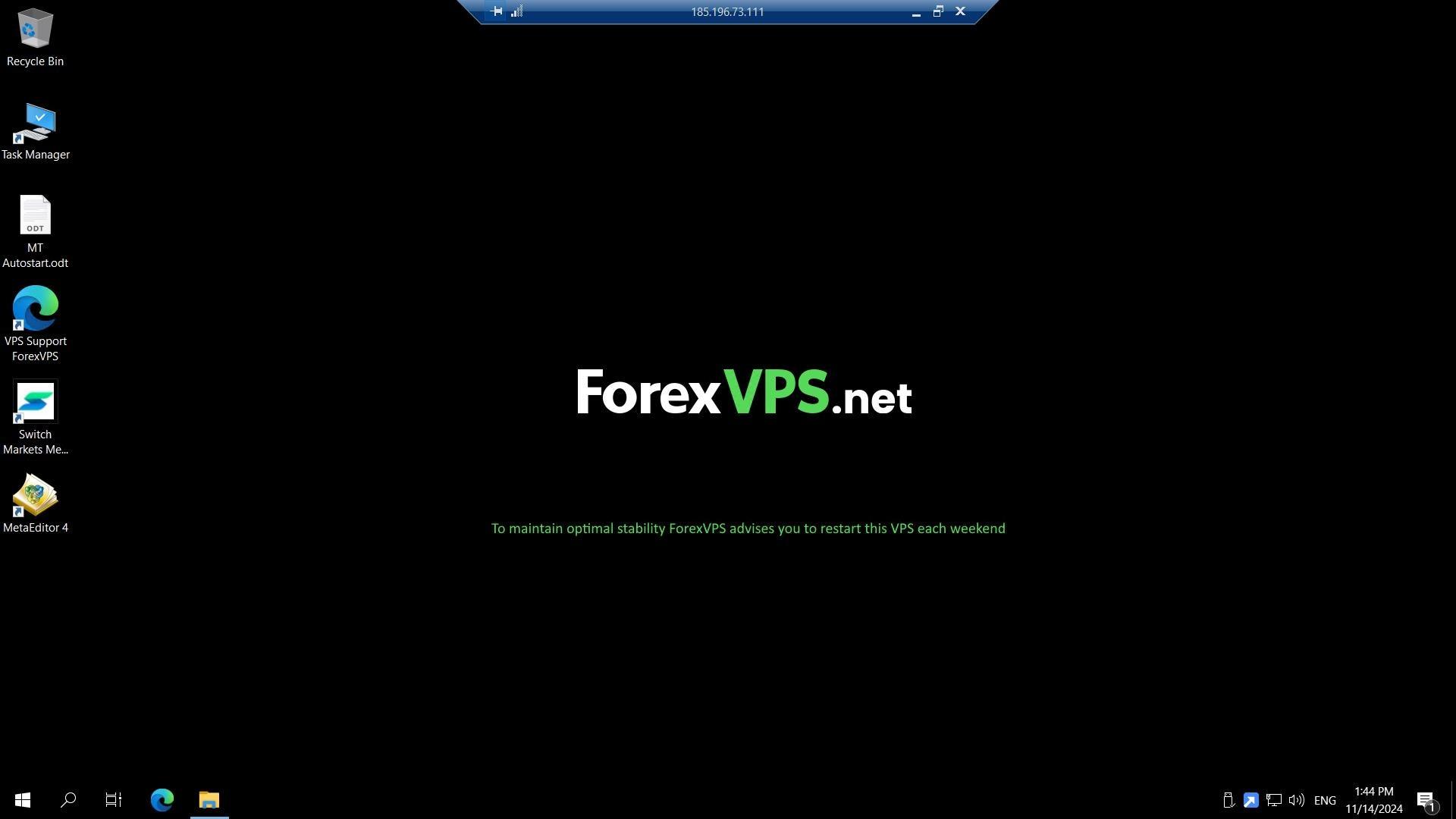
Öffnen Sie auf dem Desktop Ihres ForexVPS das MT4 oder MT5 Ihres Brokers.
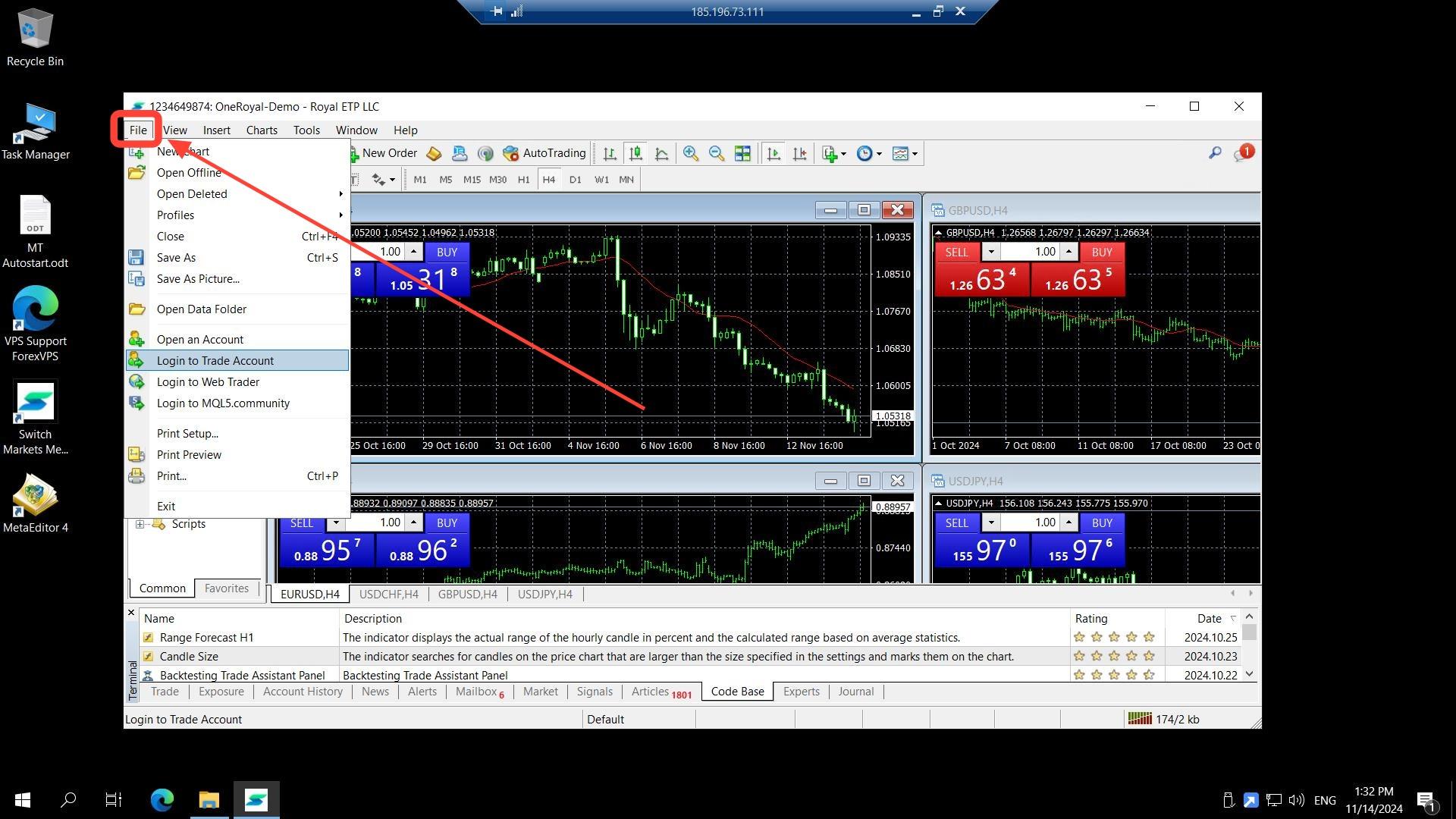
Schritt 2: Auf File klicken, dann auf Login to Trade Account
Klicken Sie auf File (Datei) und anschließend auf Login to Trade Account (In Handelskonto einloggen).
Teil 2: Broker-Zugangsdaten eingeben
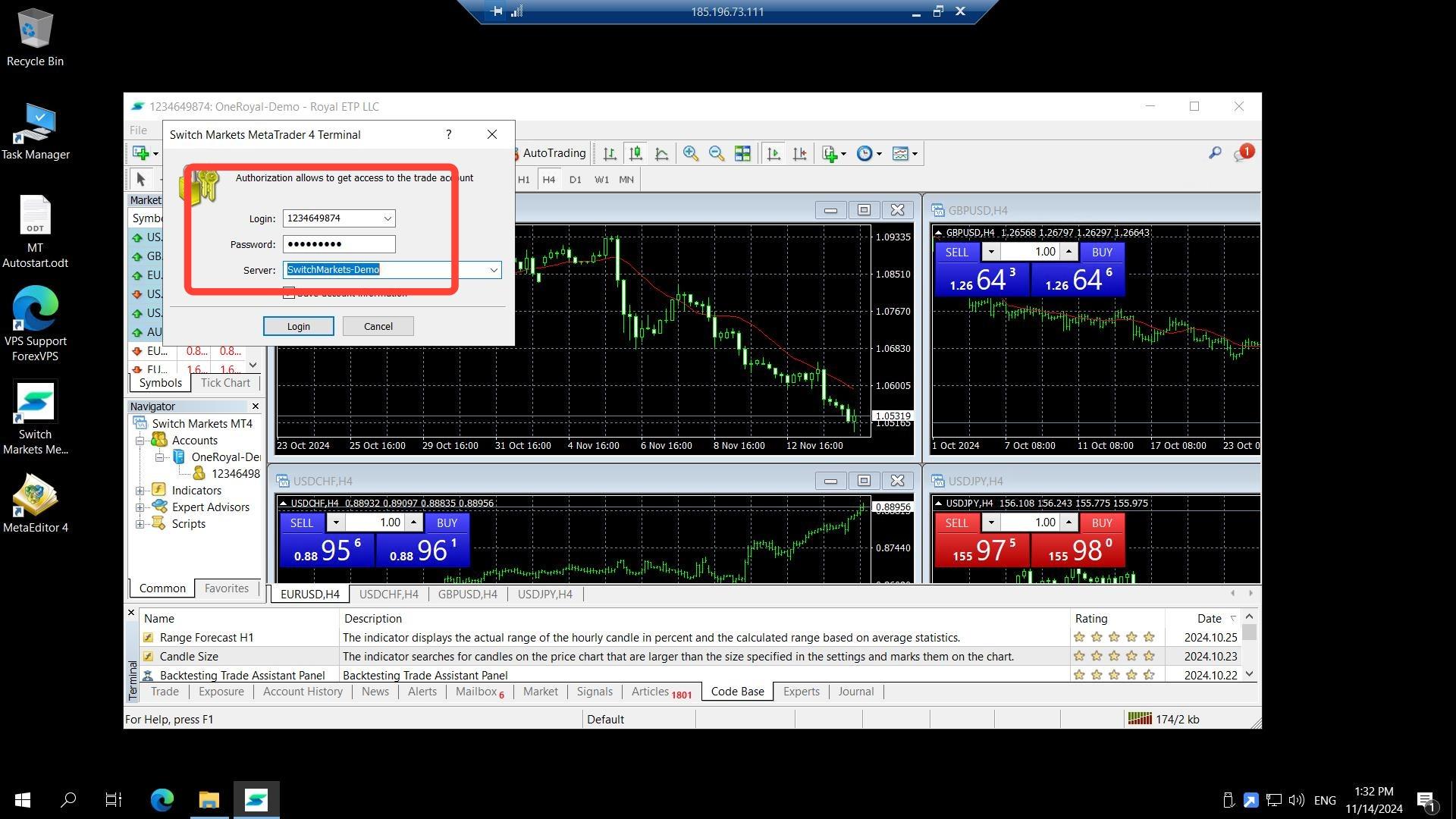
Schritt 3: Login, Passwort und Server eingeben
Geben Sie für Ihr Broker-Konto Login, Password und Server ein und klicken Sie anschließend auf Login. Diese Daten erhalten Sie direkt von Ihrem Broker.
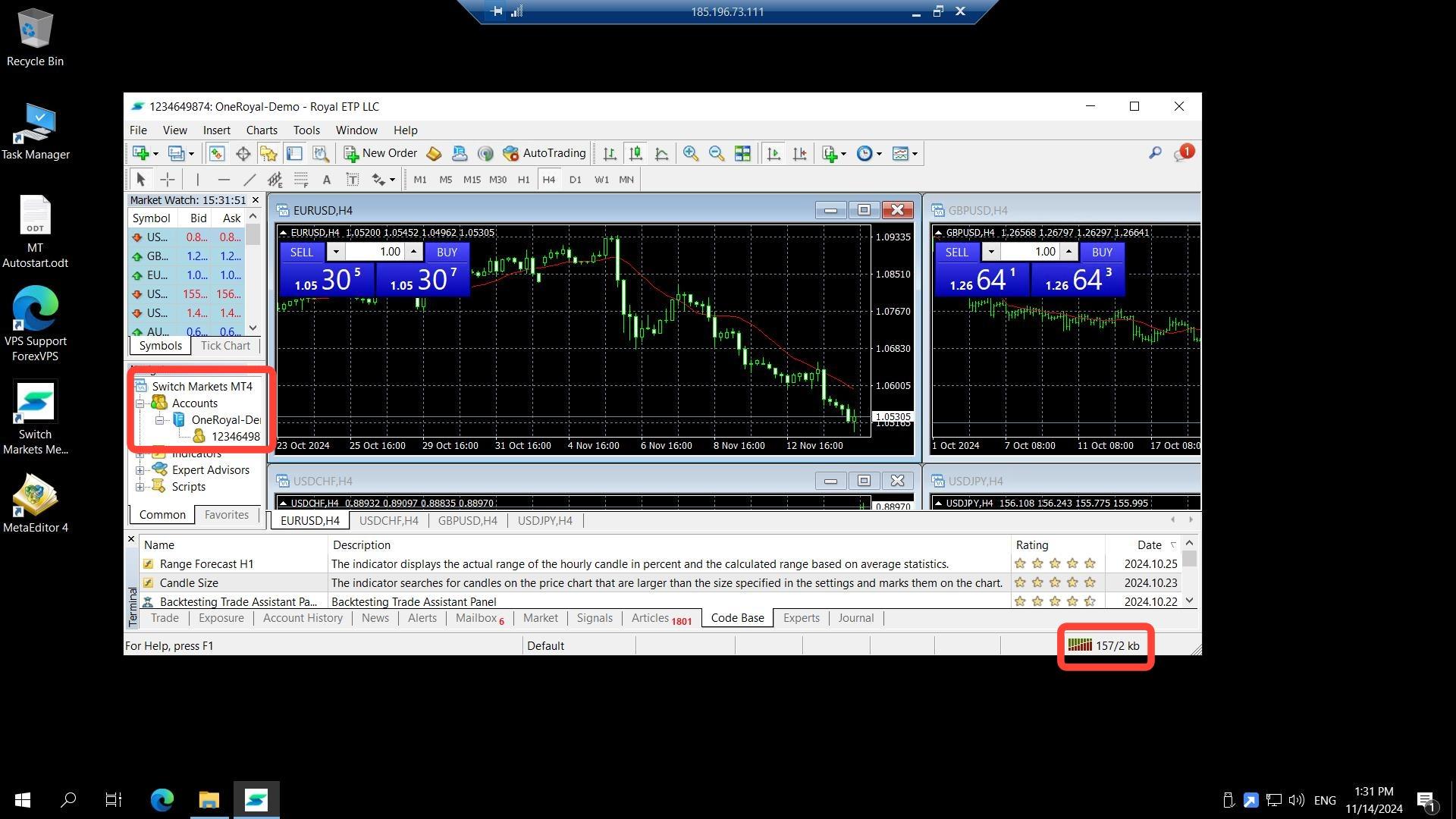
Schritt 4: Verbindung überprüfen
Sie sind nun in MetaTrader bei Ihrem Broker-Konto eingeloggt. Bei einer erfolgreichen Anmeldung wird Ihr Broker-Konto im linken Bereich angezeigt und die Latenz zum Broker in der unteren rechten Ecke von MetaTrader dargestellt.
Fehlerbehebung bei Login-Problemen mit dem Broker-Server
Haben Sie Probleme beim Verbinden Ihres Broker-Kontos mit MT4 oder MT5? Hier finden Sie Lösungen für die häufigsten Ursachen.
| Problem | Wahrscheinliche Ursache | Lösung |
|---|---|---|
| Login schlägt trotz korrekter Zugangsdaten fehl | Falscher Servername eingegeben | Prüfen Sie den genauen Servernamen bei Ihrem Broker. Häufig unterscheiden sich Servernamen durch bestimmte Nummern oder Regionen. |
| Broker-Konto zeigt keine Latenz an | Verbindung noch nicht vollständig hergestellt | Warten Sie einige Sekunden. Falls die Latenz dauerhaft nicht angezeigt wird, prüfen Sie die Netzwerkverbindung Ihres ForexVPS. |
| Servername nicht bekannt | Bei der Kontoeröffnung nicht angegeben | Wenden Sie sich direkt an Ihren Broker. ForexVPS stellt keine Zugangsdaten für Broker-Konten bereit. |
Häufig gestellte Fragen zum Hinzufügen Ihres Broker-Servers in MT4 oder MT5
Haben Sie weitere Fragen zum Einrichten Ihres Broker-Servers in MT4 oder MT5? Hier finden Sie schnelle Antworten.
Woher erhalte ich Login, Passwort und Servernamen für mein Broker-Konto?
Diese Daten erhalten Sie direkt von Ihrem Broker bei der Eröffnung Ihres Trading-Kontos, nicht von ForexVPS.
Woran erkenne ich, dass der Broker-Login erfolgreich war?
Ihr Broker-Konto wird im linken Bereich von MetaTrader aufgeführt, und unten rechts wird die Latenz zum Broker angezeigt.
Kann ich mehrere Broker-Konten im selben MT4 hinzufügen?
Ja, über File > Login to Trade Account können Sie innerhalb derselben MT4-Installation zwischen verschiedenen Broker-Konten wechseln, wobei jeweils nur ein Konto aktiv ist.
Was kann ich tun, wenn ich zwei Broker-Konten gleichzeitig nutzen möchte?
Installieren Sie eine zweite MetaTrader-Instanz und melden Sie sich dort mit dem zweiten Broker-Konto an. Weitere Details finden Sie in der Anleitung zur Installation mehrerer MetaTrader-Plattformen.

