

So verbinden Sie Ihren ForexVPS auf dem Mac mit der Windows App: Schritt für Schritt mit Screenshots zu Zugangsdaten, Installation und VPS-Einrichtung.

Mac-Nutzer verbinden sich über Windows App mit ForexVPS – dem offiziellen Remotedesktop-Client von Microsoft für macOS, der kostenlos im App Store verfügbar ist. Diese Anleitung zeigt Ihnen Schritt für Schritt, wie Sie Ihre ForexVPS-Zugangsdaten abrufen, die App installieren und sich in unter zehn Minuten mit Ihrem Forex VPS verbinden.
Bevor Sie beginnen: Nach dem Kauf durchläuft ForexVPS ein Bereitstellungsfenster von 15 Minuten. Ihre ForexVPS-Zugangsdaten werden nach Abschluss der Bereitstellung an Ihre hinterlegte E-Mail-Adresse gesendet. Falls Sie diese noch nicht erhalten haben, warten Sie bitte diesen Zeitraum ab, bevor Sie fortfahren.
Was Sie benötigen
- Ein ForexVPS-Konto mit einem aktiven VPS-Abonnement
- Einen Mac mit macOS (eine beliebige aktuelle Version)
- Zugriff auf den App Store
- Ihre Zugangsdaten für die ForexVPS Client Area oder die VPS-Willkommens-E-Mail
Teil 1: Ihre ForexVPS-Zugangsdaten ermitteln
Ihre Angaben zu Main IP, Port, Username und Password finden Sie in der Willkommens-E-Mail, die ForexVPS nach der Bereitstellung versendet. Sie können diese Daten auch jederzeit direkt in der Client Area abrufen – ganz ohne Zugriff auf Ihr E-Mail-Postfach.
Schritt 1: In der ForexVPS Client Area anmelden
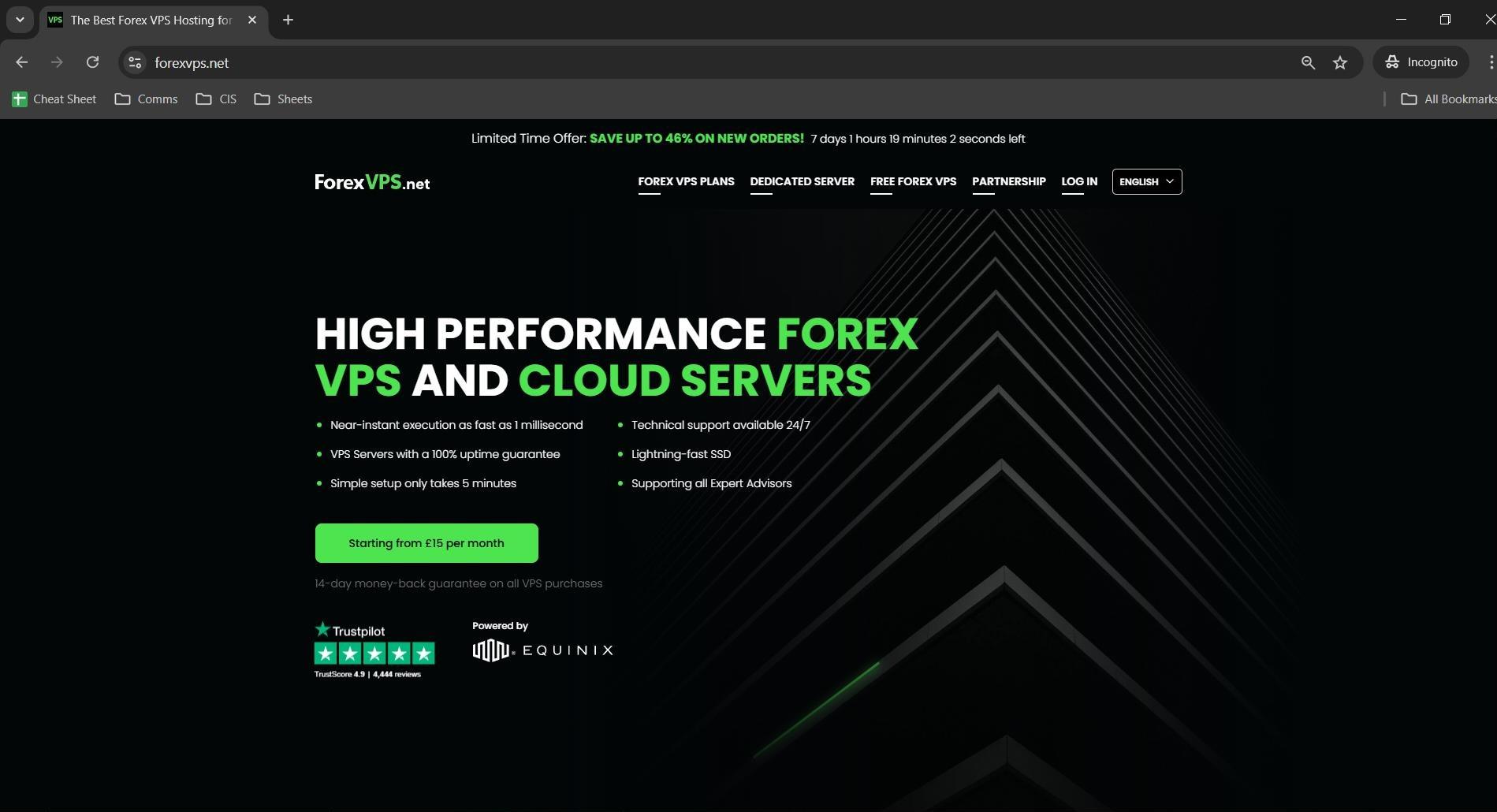
Rufen Sie forexvps.net auf und klicken Sie in der oberen Navigationsleiste auf Login, um die Client Area zu öffnen.
Schritt 2: Zugangsdaten eingeben und Captcha bestätigen
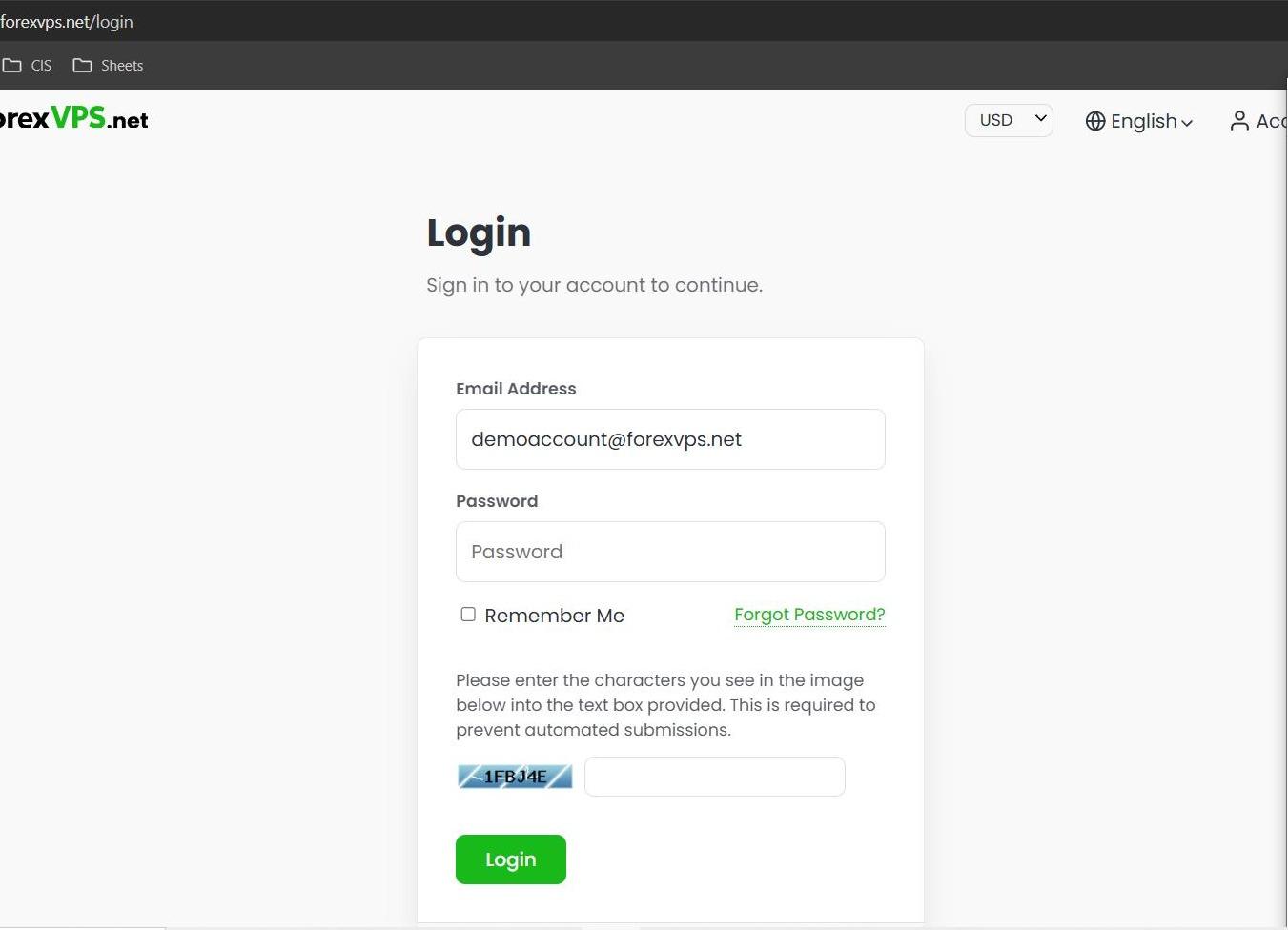
Geben Sie Ihre Email address und Ihr Password ein, bestätigen Sie das Captcha und klicken Sie anschließend auf Login. Damit melden Sie sich in Ihrem ForexVPS-Konto an – nicht auf Ihrem eigentlichen Forex VPS.
Schritt 3: Profilmenü öffnen
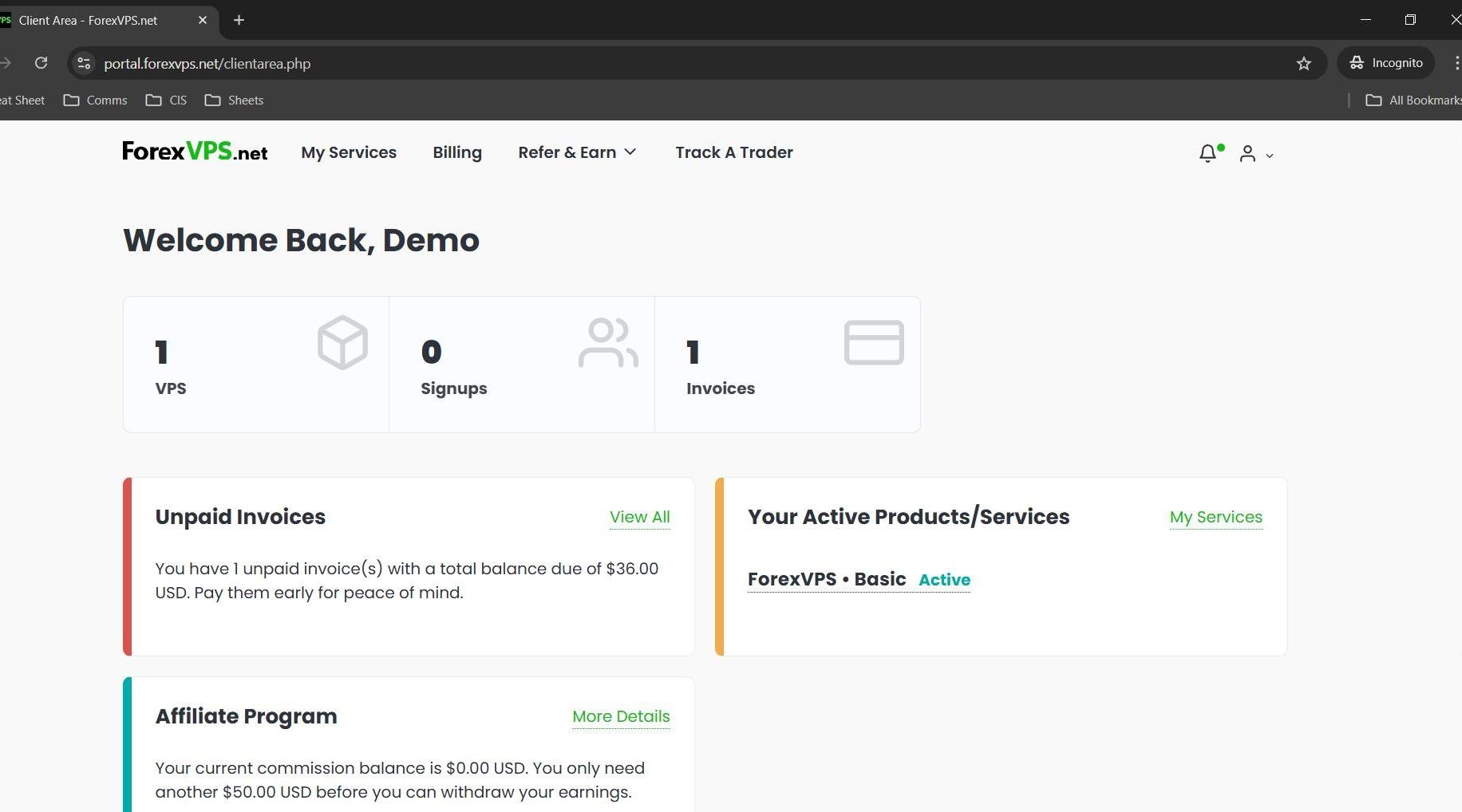
Klicken Sie nach der Anmeldung oben rechts im Dashboard auf Ihr Profilsymbol, um das Kontomenü zu öffnen.
Schritt 4: Email History aufrufen
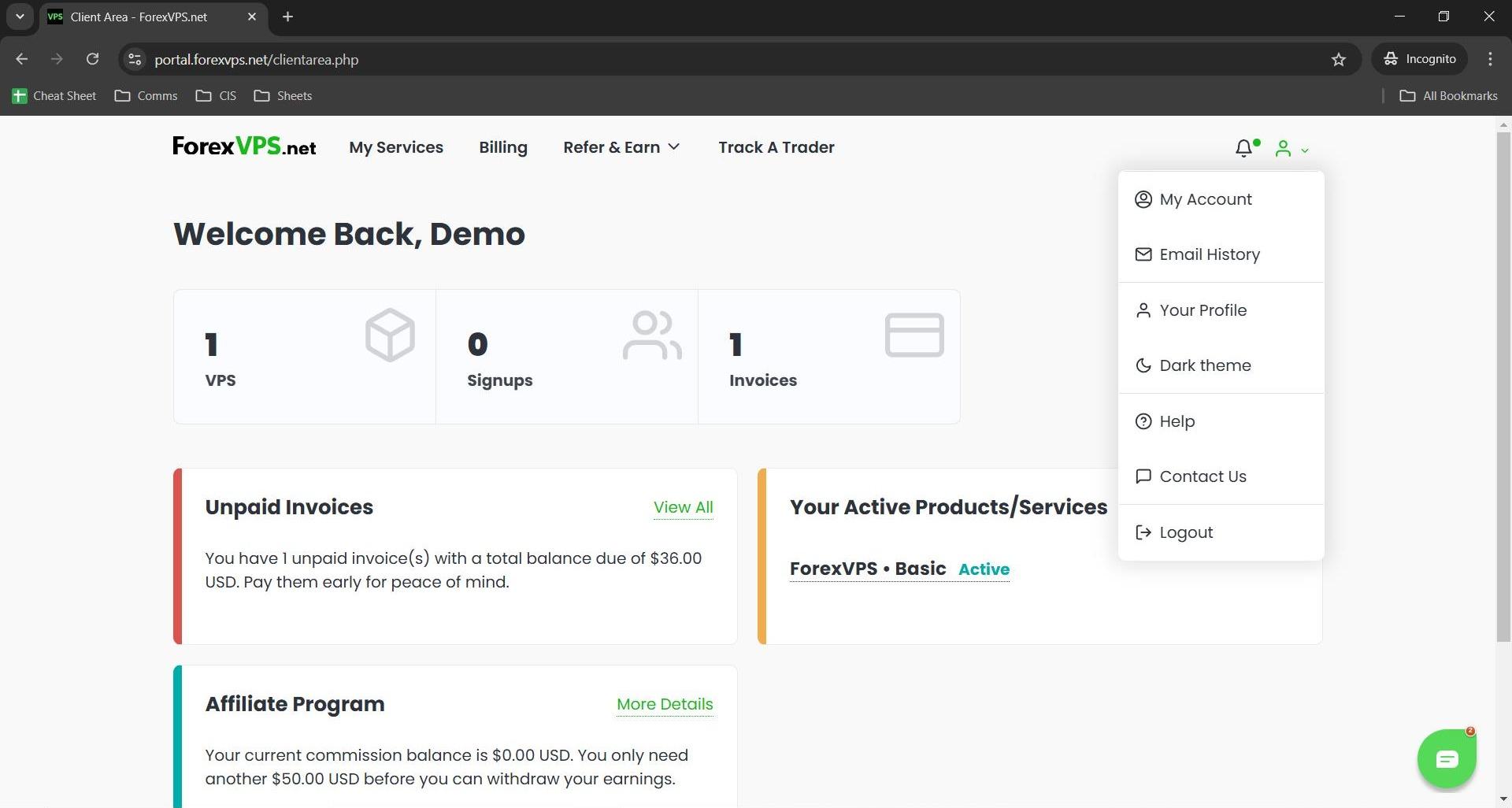
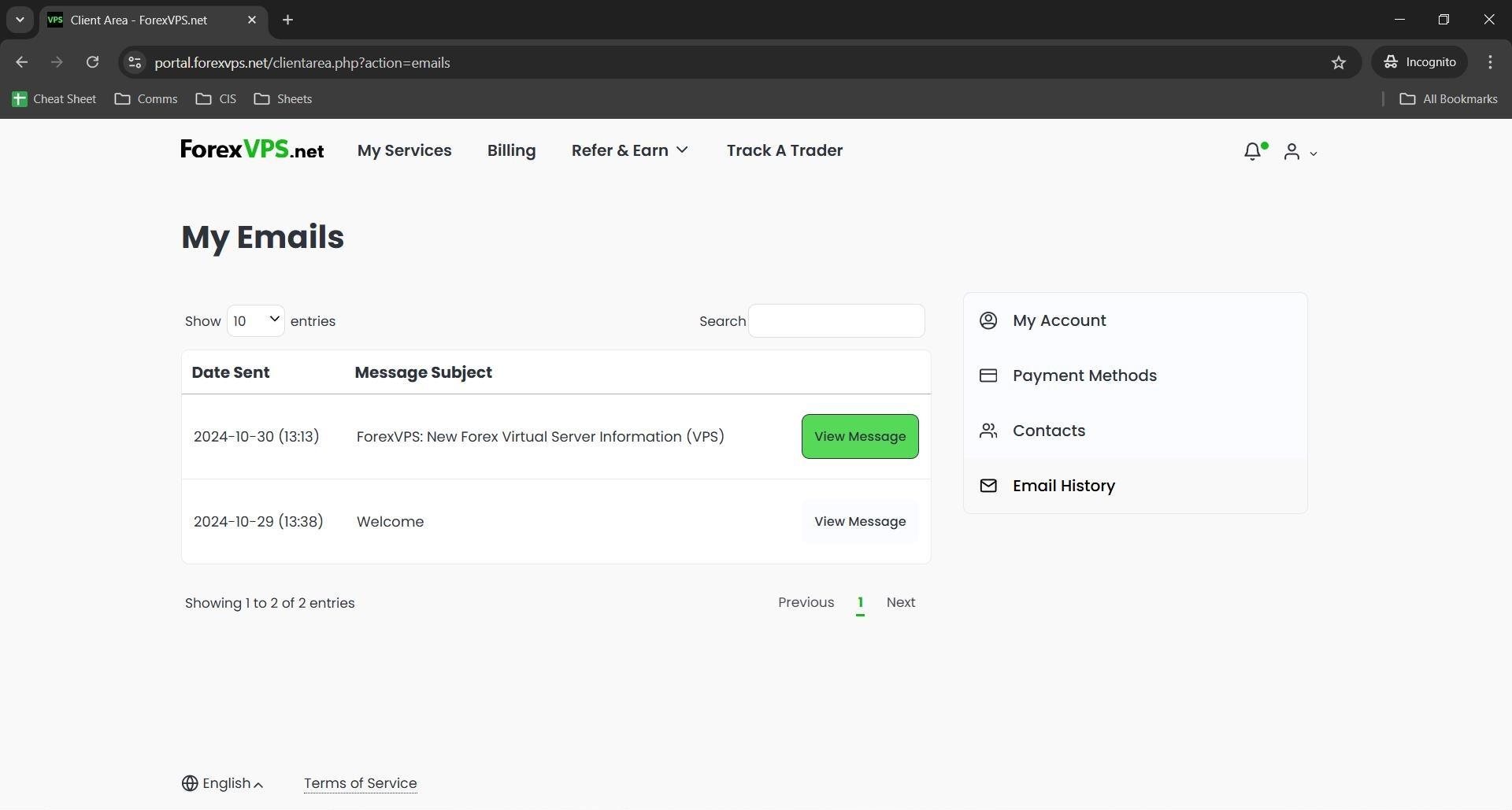
Wählen Sie im Dropdown-Menü den Punkt Email History aus. Dieser Bereich enthält jede System-E-Mail, die ForexVPS an Ihr Konto gesendet hat – einschließlich Ihrer ForexVPS-Willkommens-E-Mail. Hier finden Sie Ihre Zugangsdaten immer zuverlässig, unabhängig von eventuellen Spam-Filtern.
Schritt 5: ForexVPS-Willkommens-E-Mail öffnen
Suchen Sie in der Liste nach der ForexVPS-Willkommens-E-Mail und klicken Sie auf View Message. Die vollständige Nachricht mit Ihren Server-Zugangsdaten öffnet sich direkt im Browser.
Schritt 6: ForexVPS-Zugangsdaten notieren
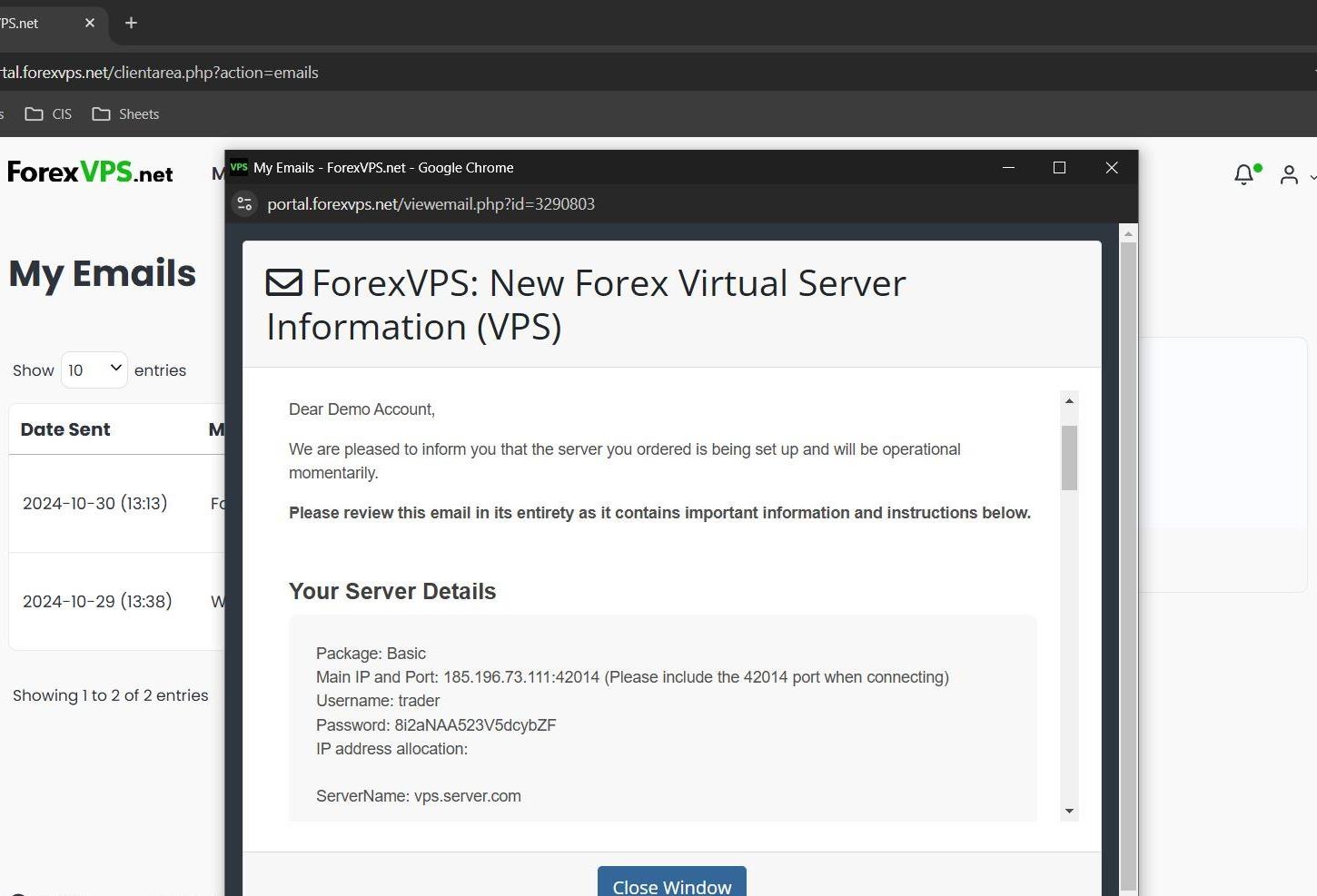
Die E-Mail enthält vier Angaben, die Sie für den Verbindungsaufbau benötigen. Lassen Sie diesen Tab geöffnet oder kopieren Sie die Daten, bevor Sie fortfahren – im nächsten Abschnitt tragen Sie diese in Windows App ein.
| Feld | Beschreibung | Beispiel |
|---|---|---|
| Main IP | Die IP-Adresse Ihres Forex VPS-Servers | 123.456.78.90 |
| Port | Der RDP-Port für Ihre Verbindung | 3389 |
| Username | Für alle Forex VPS-Tarife einheitlich | trader |
| Password | Individuell für Ihre Forex VPS-Instanz generiert | Alphanumerische Zeichenfolge |
Teil 2: Windows App auf Ihrem Mac installieren
Windows App ist der offizielle Remotedesktop-Client von Microsoft für Mac. Falls Sie die Anwendung bereits installiert haben, fahren Sie direkt mit Teil 3 fort.
Schritt 7: Im App Store nach Windows App suchen
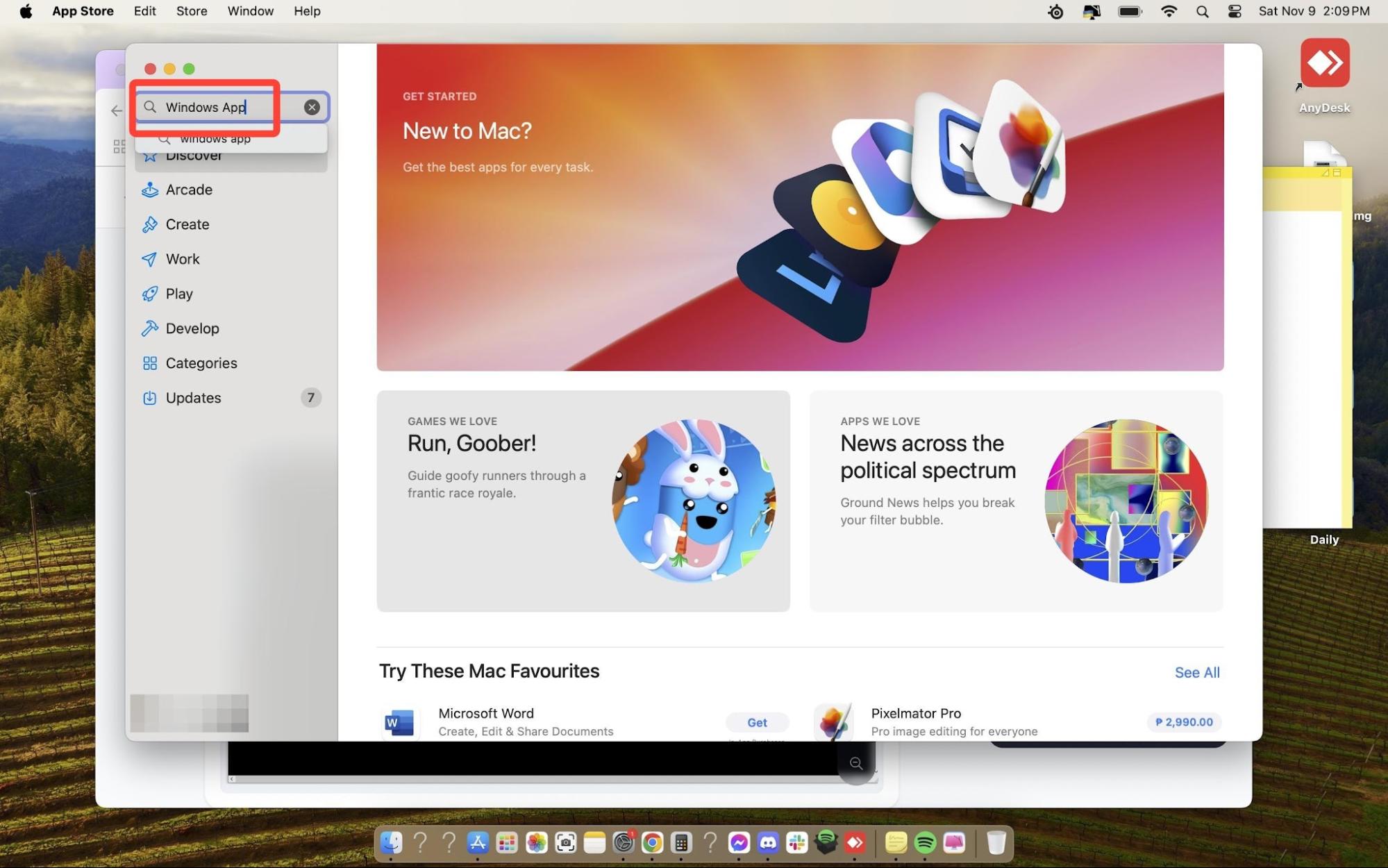
Öffnen Sie den App Store auf Ihrem Mac und suchen Sie nach Windows App. Die App wird von der Microsoft Corporation herausgegeben.
Schritt 8: Windows App installieren und öffnen
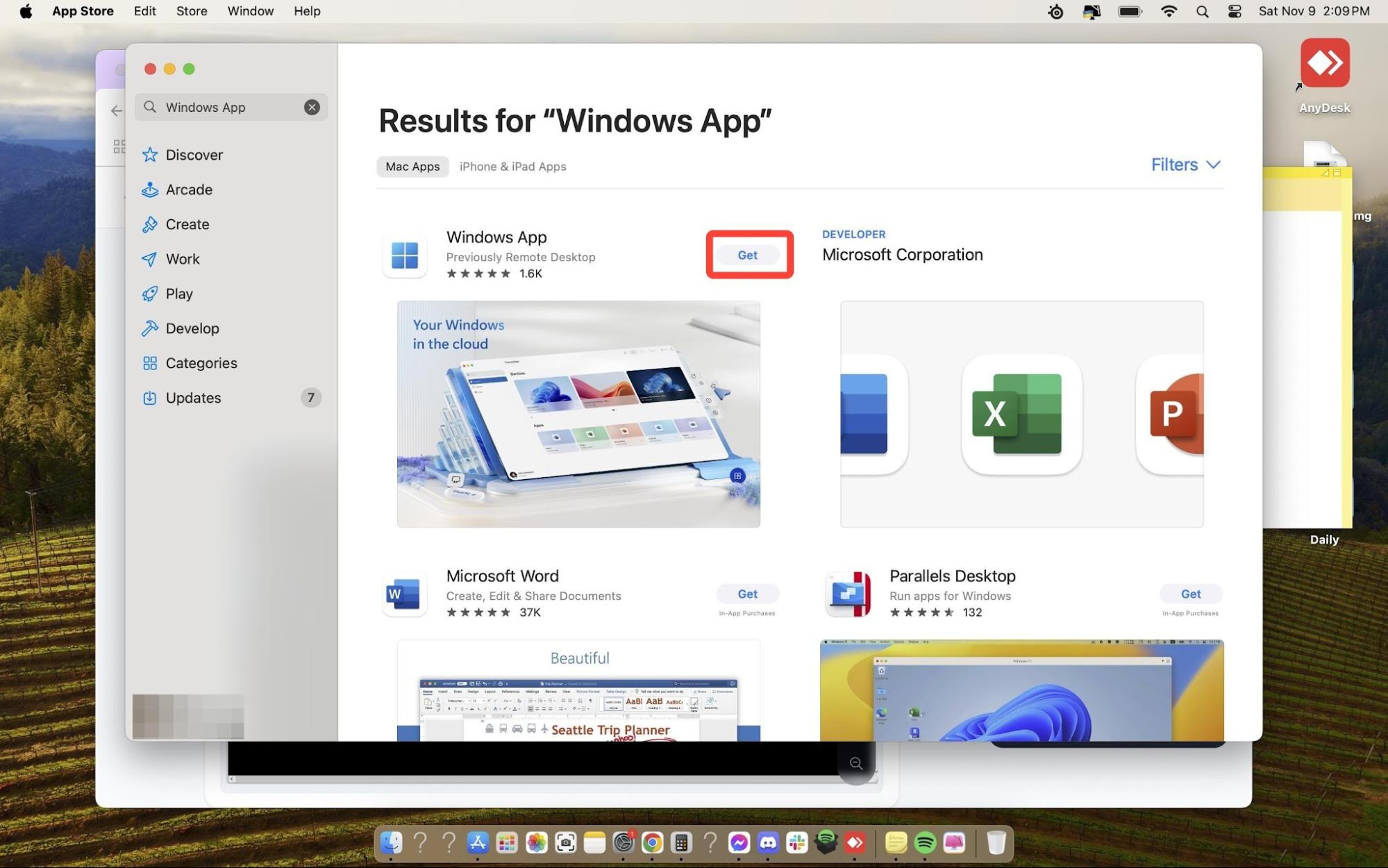
Klicken Sie auf Laden und anschließend auf Installieren. Sobald die Installation abgeschlossen ist, klicken Sie auf Öffnen, um die App zu starten. Gegebenenfalls werden Sie aufgefordert, sich mit einem Microsoft-Konto anzumelden – diesen Schritt können Sie überspringen, wenn Sie sich lediglich mit Ihrem Forex VPS verbinden möchten.
Teil 3: Forex VPS hinzufügen und verbinden
Wenn Windows App geöffnet ist und Sie Ihre Zugangsdaten parat haben, fügen Sie Ihren Forex VPS als neuen PC hinzu und stellen Sie die Verbindung her.
Schritt 9: Neue PC-Verbindung hinzufügen
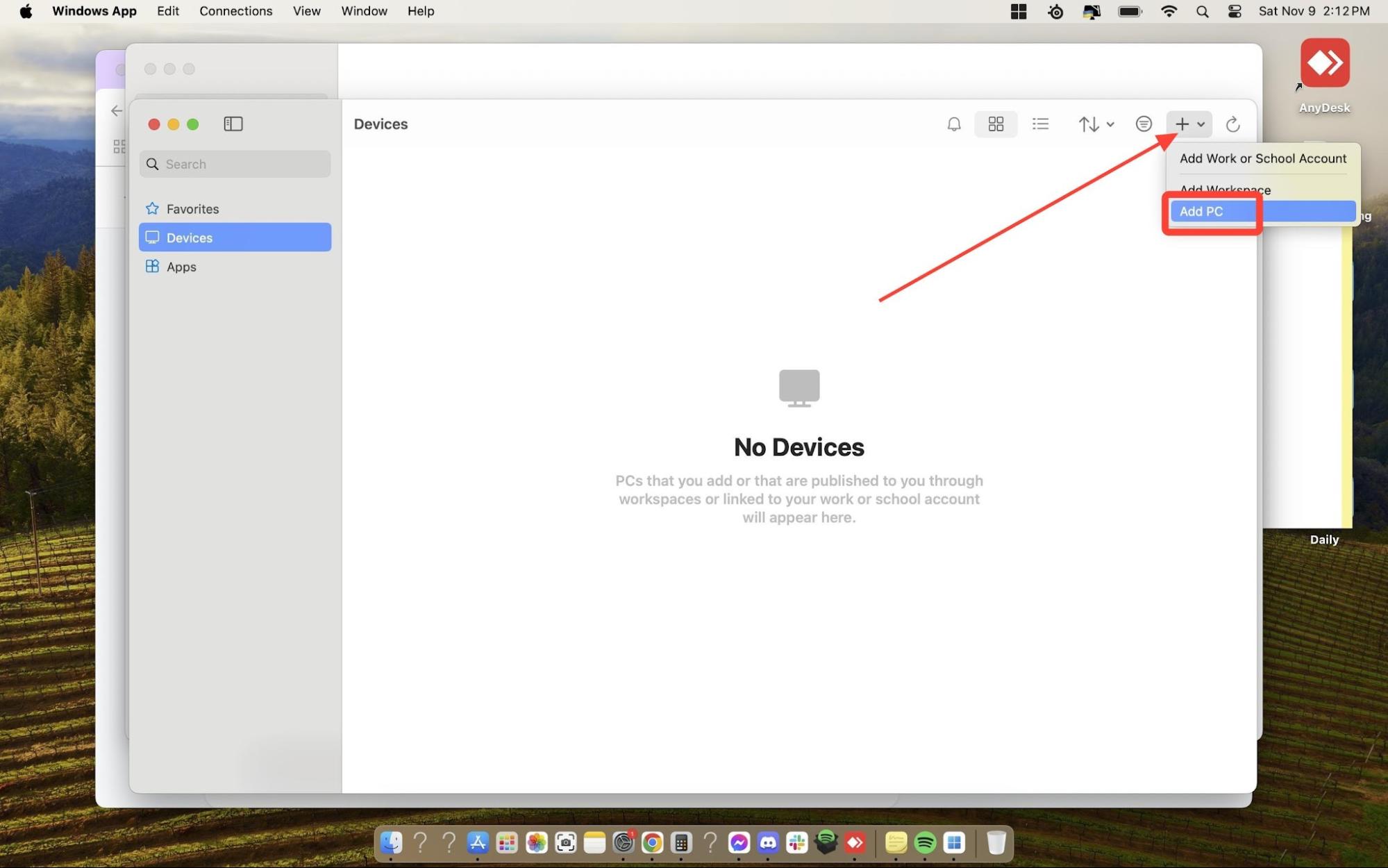
Klicken Sie oben rechts im Fenster von Windows App auf das Dropdown-Symbol + und wählen Sie Add PC aus. Daraufhin öffnet sich das Dialogfenster „Add PC“.
Schritt 10: ForexVPS-Adresse eingeben und Zugangsdaten hinterlegen
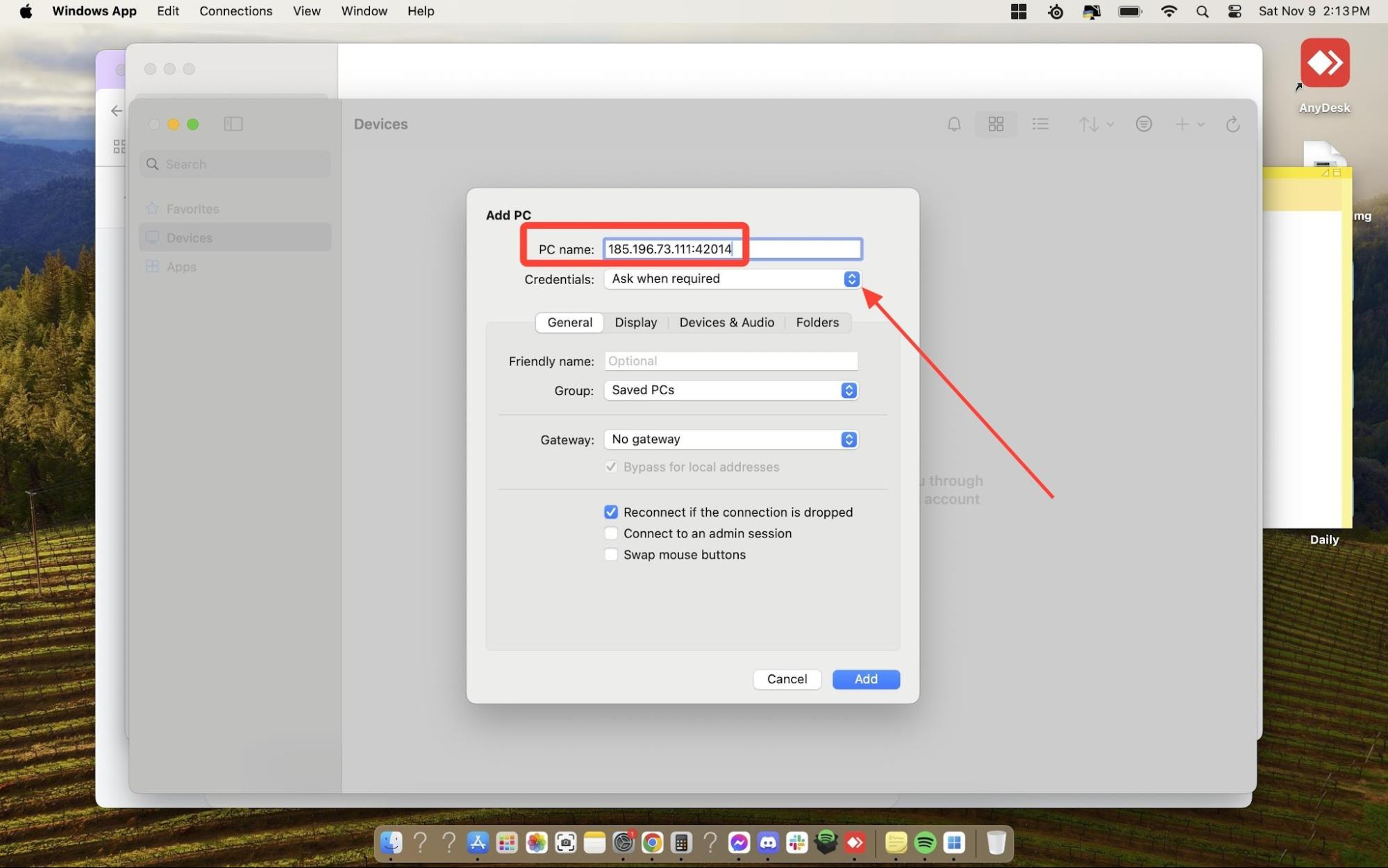
Geben Sie im Feld PC Name Ihre Main IP und Ihren Port im Format IP:Port ein – beispielsweise 123.456.78.90:3389. Klicken Sie anschließend auf das Dropdown-Menü Credentials und wählen Sie Add User Account aus. Tragen Sie den Username (trader) sowie Ihr ForexVPS-Password ein und klicken Sie auf Add. Klicken Sie nochmals auf Add, um den PC zu speichern.
Ihr Forex VPS wird nun als Kachel im Arbeitsbereich von Windows App angezeigt. Doppelklicken Sie darauf, um die Verbindung herzustellen. Falls eine Zertifikatswarnung erscheint, klicken Sie auf Continue – dies ist bei Forex VPS-Servern normal und stellt kein Sicherheitsrisiko dar. Anschließend lädt der Desktop Ihres Forex VPS und Ihre Trading-Plattform ist bereit für die Konfiguration.
Fehlerbehebung bei Verbindungsproblemen auf dem Mac
Falls beim Verbinden mit Ihrem Forex VPS über einen Mac Probleme auftreten, helfen Ihnen diese bewährten Lösungen weiter.
| Problem | Wahrscheinliche Ursache | Lösung |
|---|---|---|
| Verbindungsaufbau schlägt nach Eingabe des PC-Namens fehl | Falsches Format für IP:Port oder der Forex VPS wird noch bereitgestellt | Überprüfen Sie, ob das Format IP:Port ohne Leerzeichen eingegeben wurde. Warten Sie bei einer Neubestellung 15 Minuten ab dem Kaufzeitpunkt. |
| Zugangsdaten werden bei der Anmeldung abgelehnt | Falscher Benutzername oder falsches Passwort | Kopieren Sie beide Werte erneut aus dem Bereich Email History in der Client Area. Der Benutzername lautet immer trader. |
| Windows App wird im App Store nicht gefunden | Suche nach dem alten Programmnamen | Suchen Sie nach Windows App (früher Microsoft Remote Desktop). Herausgeber ist die Microsoft Corporation. |
| Zertifikatswarnung beim Verbindungsaufbau | Selbstsigniertes Zertifikat auf Ihrem Forex VPS | Klicken Sie auf Continue – dies ist bei Forex VPS-Servern üblich und kann bedenkenlos bestätigt werden. |
Häufig gestellte Fragen zum Verbindungsaufbau mit Forex VPS auf dem Mac
Haben Sie noch Fragen zur Nutzung von Windows App auf Ihrem Mac? Hier finden Sie schnelle Antworten.
Ist Windows App für Mac kostenlos?
Ja. Windows App kann kostenlos aus dem Mac App Store heruntergeladen werden. Die App stammt von Microsoft und erfordert kein Abonnement, um sich mit Ihrem Forex VPS zu verbinden.
Was muss in das Feld „PC Name“ eingetragen werden?
Geben Sie Ihre Main IP und Ihren Port im Format IP:Port ein – zum Beispiel 123.456.78.90:3389. Beide Werte finden Sie in Ihrer ForexVPS-Willkommens-E-Mail unter Profile > Email History.
Wie lautet der Benutzername für meinen Forex VPS?
Der Benutzername lautet für alle Forex VPS-Tarife trader. Das Passwort ist für Ihren Forex VPS individuell generiert und steht in der Willkommens-E-Mail – kopieren Sie es am besten direkt, um Tippfehler zu vermeiden.
Ist Windows App dasselbe wie Microsoft Remote Desktop für Mac?
Ja. Microsoft hat Microsoft Remote Desktop in Windows App umbenannt. Der Funktionsumfang ist identisch. Falls Sie Microsoft Remote Desktop bereits installiert haben, funktioniert die App weiterhin wie gewohnt und hat sich möglicherweise bereits automatisch auf Windows App aktualisiert.
Lässt sich die Verbindung speichern, damit die Daten nicht jedes Mal neu eingegeben werden müssen?
Ja. Sobald Sie einen PC in Windows App hinzugefügt haben, wird dieser als Kachel in Ihrem Arbeitsbereich gespeichert. Sie können jederzeit auf diese Kachel doppelklicken, um sich erneut zu verbinden. Ihre Zugangsdaten bleiben gespeichert, sodass keine erneute Eingabe erforderlich ist.

