

Erfahren Sie, wie Sie Ihr Windows-Passwort für ForexVPS direkt auf dem VPS über die Systemsteuerung und Benutzerkonten ändern.
Sie können das Windows-Kontopasswort für Ihren Forex VPS direkt auf dem Server über die Systemsteuerung (Control Panel) ändern. Diese Anleitung führt Sie Schritt für Schritt zu den Benutzerkonten und zeigt Ihnen, wie Sie ein neues Passwort für das trader-Konto einrichten.
Bevor Sie beginnen: Sie benötigen Ihr aktuelles Forex VPS-Passwort, um diese Änderung durchzuführen. Wenn Sie keinen Zugriff mehr auf Ihr aktuelles Passwort haben, nutzen Sie stattdessen die Funktion zum Zurücksetzen des Passworts über das Kundenportal.
Was Sie benötigen
- Eine aktive Remotedesktopsitzung mit Ihrem Forex VPS
- Ihr aktuelles VPS-Passwort
- Ein neues Passwort, das Sie vergeben möchten
Teil 1: Zu den Benutzerkonten navigieren
Schritt 1: Computer Management öffnen
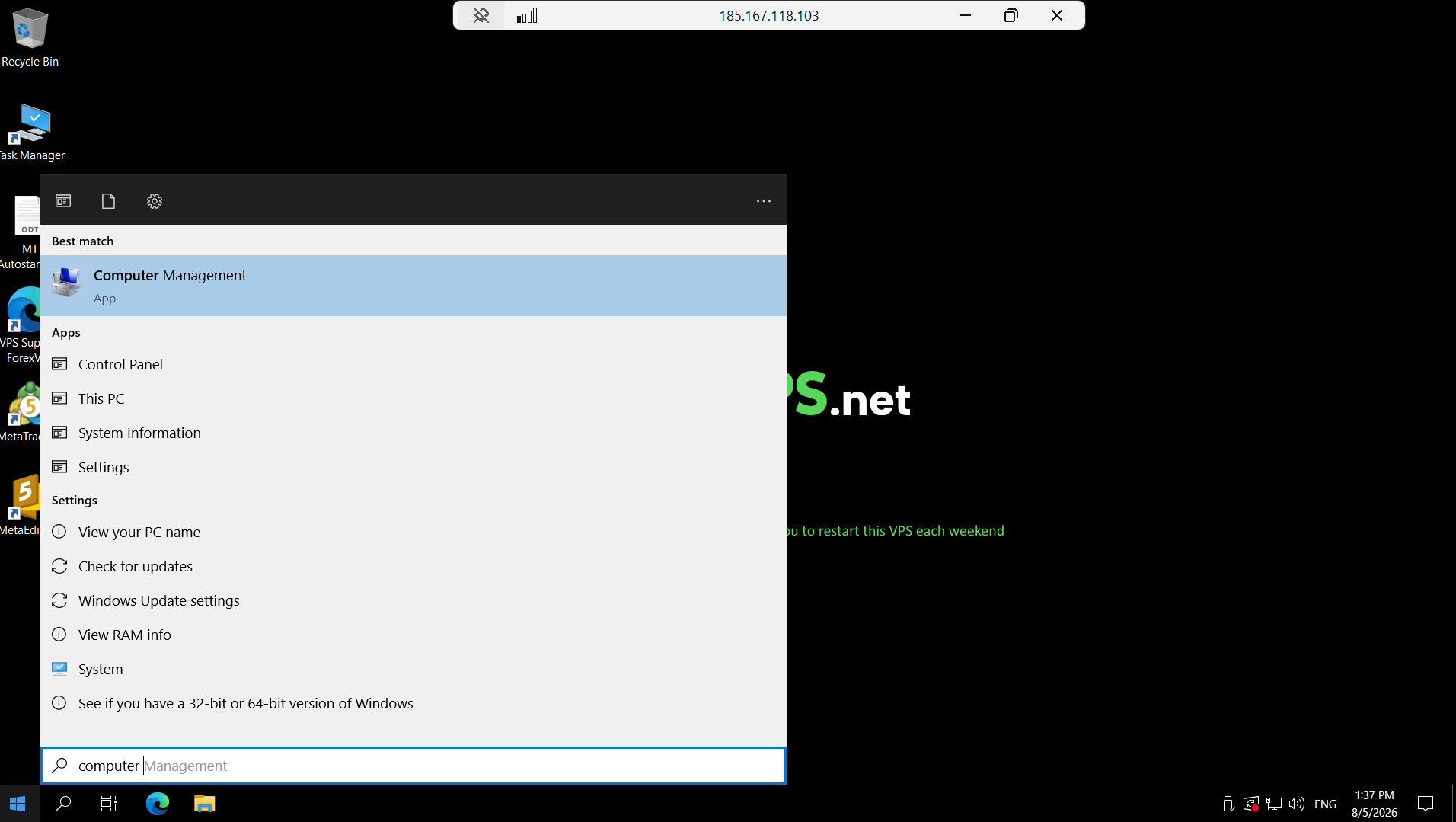
Öffnen Sie auf Ihrem Trading-VPS das Startmenü (START) und geben Sie Computer Management ein.
Schritt 2: Zu Local Users and Groups navigieren
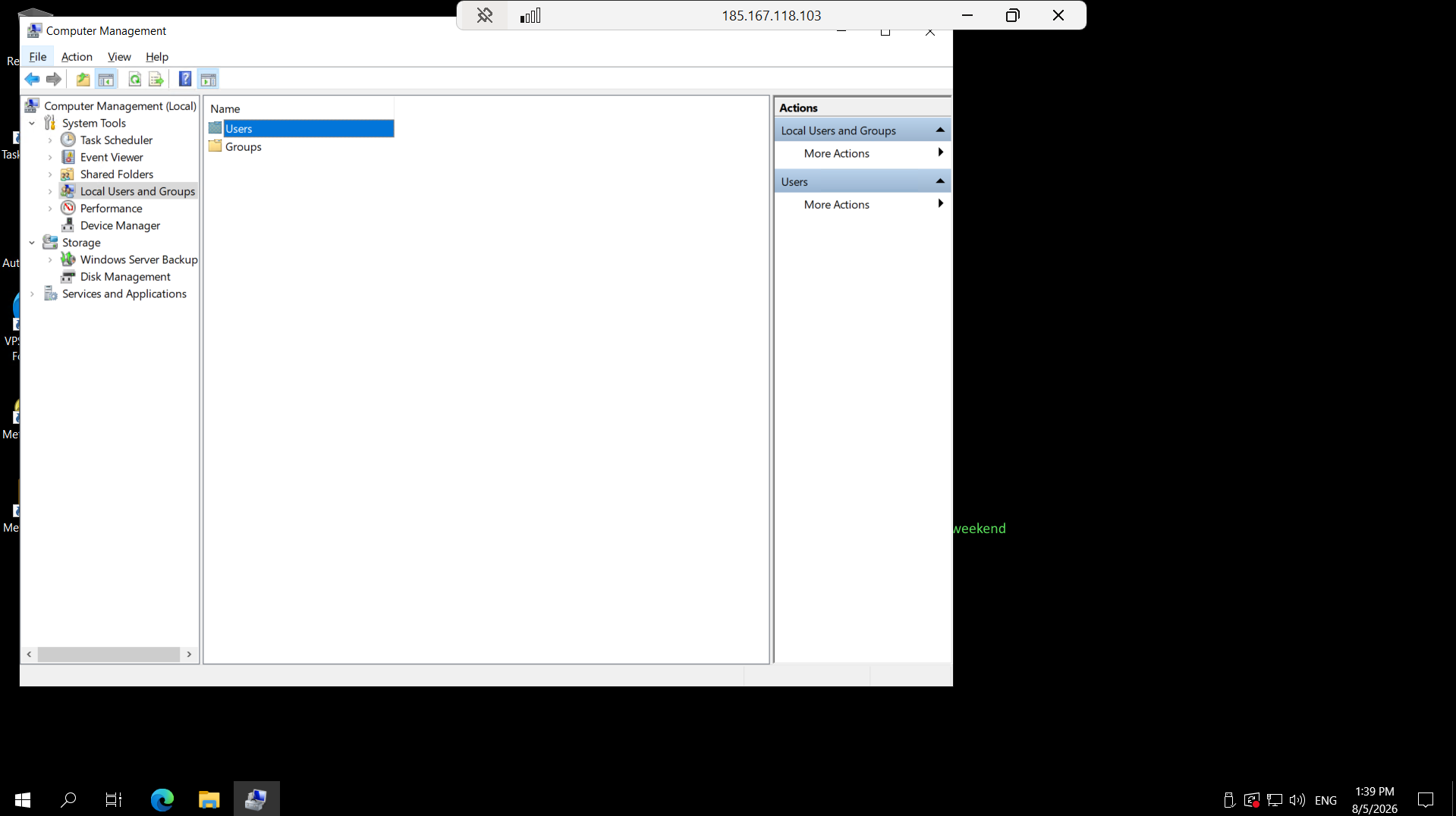
Klappen Sie in Computer Management Local Users and Groups auf und wählen Sie anschließend Users.
Schritt 3: Neues Passwort festlegen
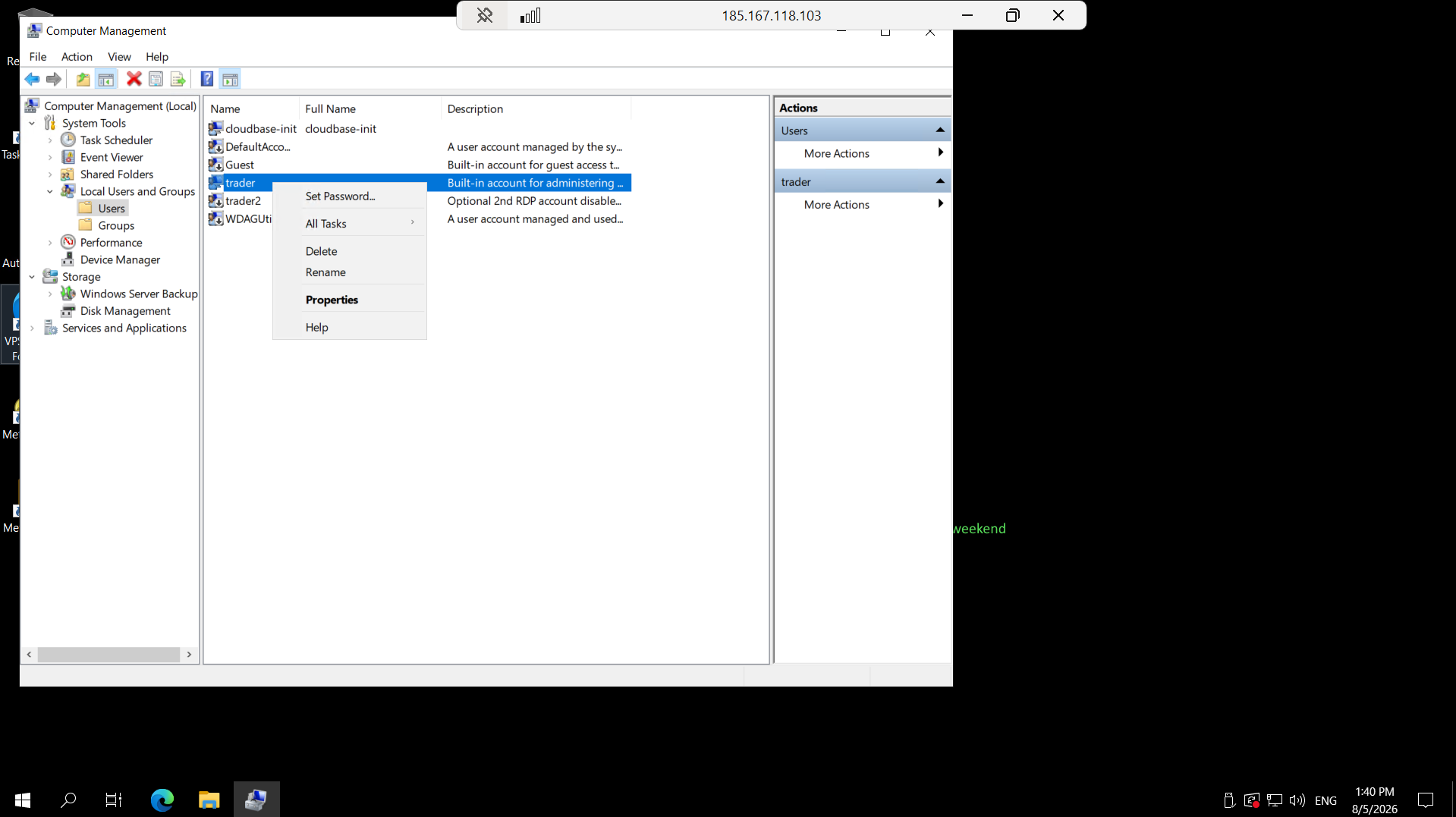
Klicken Sie mit der rechten Maustaste auf Ihr Benutzerkonto (trader) und wählen Sie Set Password.
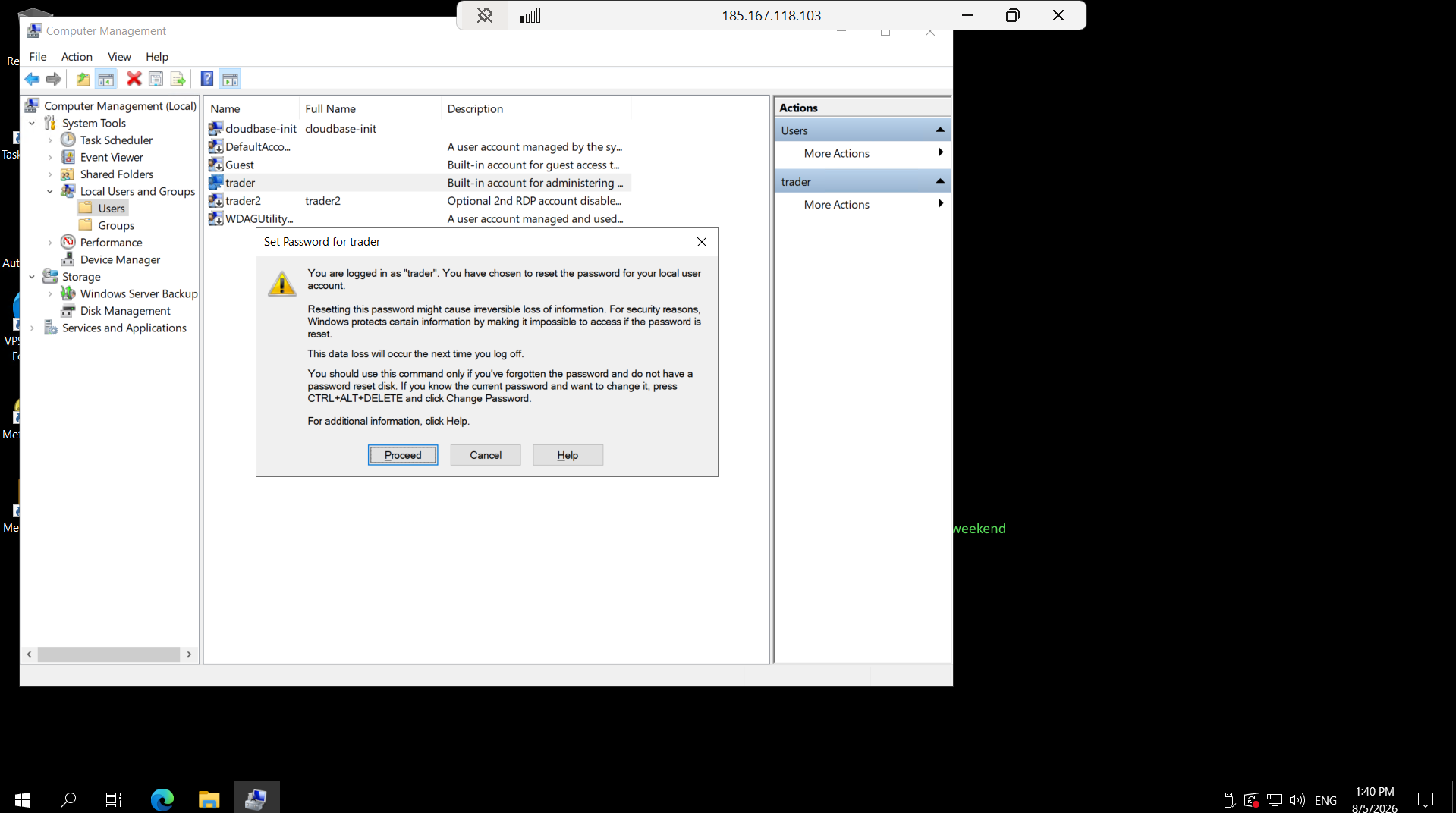
Ein Warnhinweis wird eingeblendet. Klicken Sie auf Proceed, um fortzufahren.
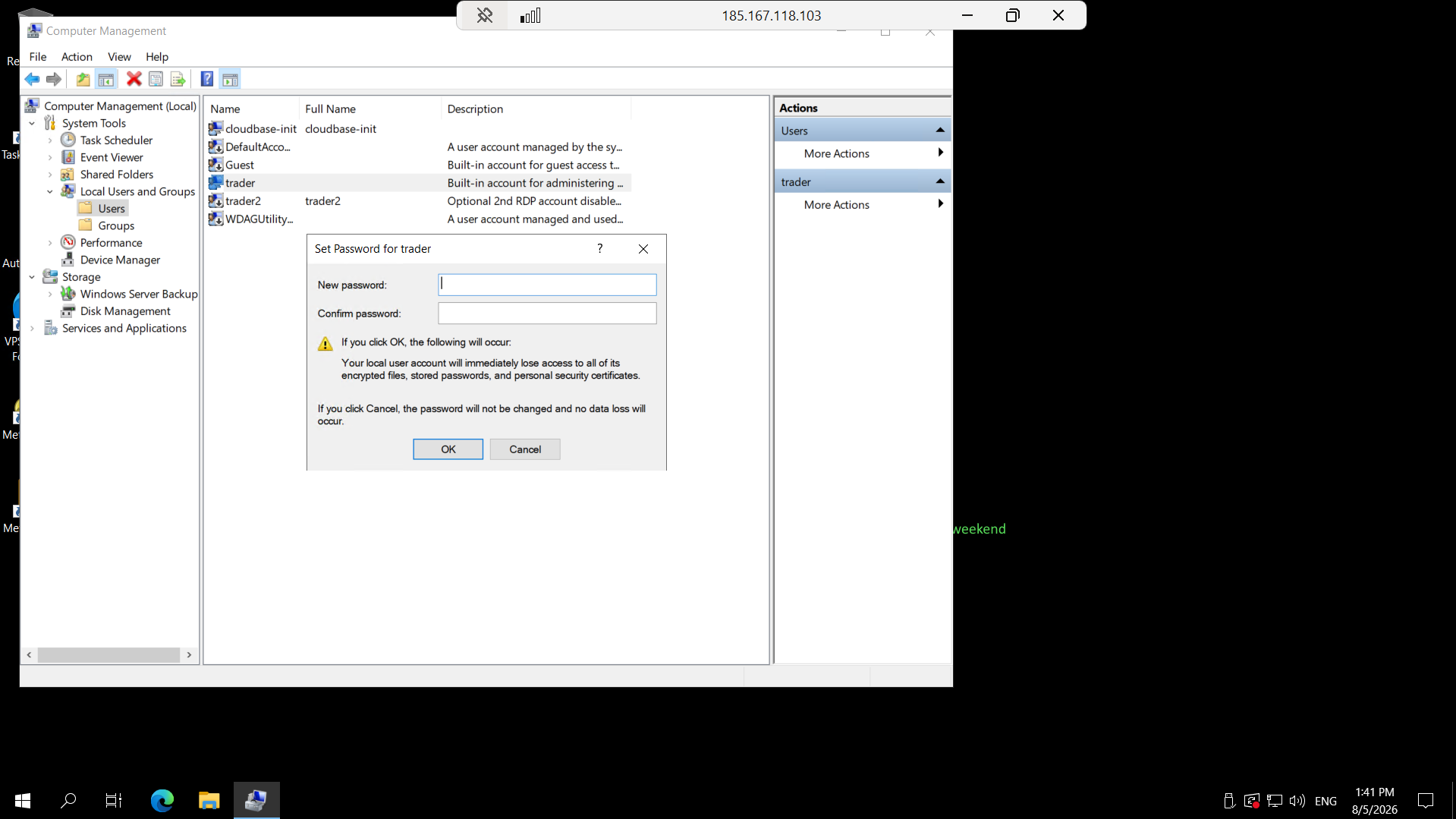
Geben Sie in beiden Feldern ein neues alphanumerisches Passwort ein und bestätigen Sie es.
Schritt 4: Änderungen übernehmen
Sobald Sie das neue Passwort bestätigt haben, klicken Sie auf OK, um die Änderungen zu speichern.
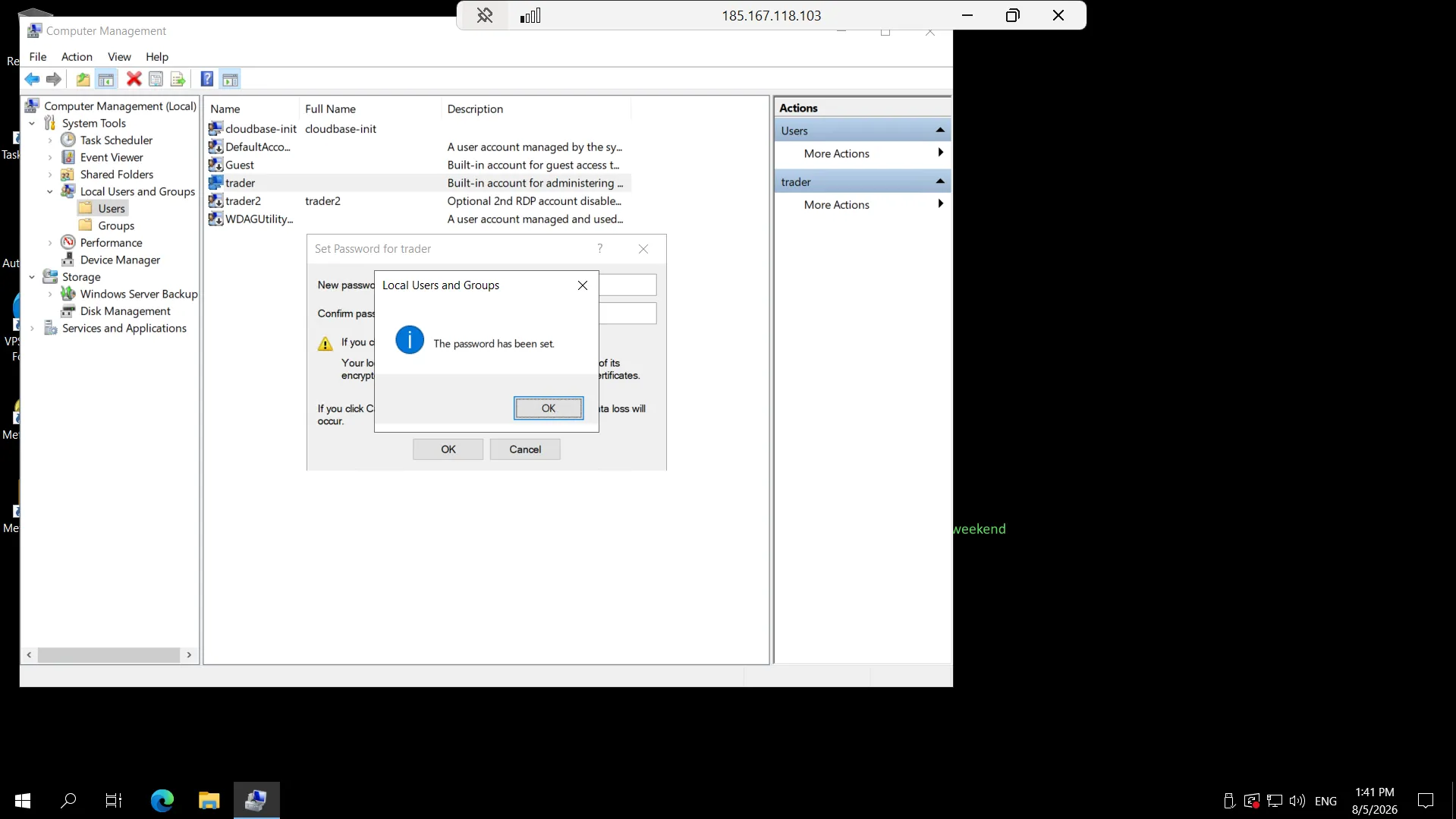
Ihr VPS-Passwort wird sofort aktualisiert. Verwenden Sie das neue Passwort bei Ihrer nächsten Verbindung über Remotedesktop, die Windows-App oder den Browser-Login.
Fehlerbehebung
| Problem | Wahrscheinliche Ursache | Lösung |
|---|---|---|
| Schaltfläche „Change Password“ ist ausgegraut | Eingaben in den Feldern für das neue Passwort stimmen nicht überein | Geben Sie das neue Passwort in beiden Feldern erneut ein und stellen Sie sicher, dass beide Eingaben exakt übereinstimmen. |
| Nach der Passwortänderung ausgesperrt | Passwort in den gespeicherten RDP-Anmeldedaten nicht aktualisiert | Aktualisieren Sie das gespeicherte Passwort in der Remotedesktopverbindung, der Windows-App oder in der Sitzungsverwaltung Ihres Browsers. |
| Aktuelles Passwort vergessen | Kein Zugriff, um diese Änderung direkt auf dem VPS durchzuführen | Nutzen Sie stattdessen das Zurücksetzen des Passworts über das Kundenportal. Hierfür ist das bisherige Passwort nicht erforderlich. |
Häufig gestellte Fragen
Benötige ich mein aktuelles Passwort, um es auf diesem Weg zu ändern?
Ja. Für diese Methode müssen Sie Ihr aktuelles VPS-Passwort eingeben. Wenn Sie es nicht mehr wissen, setzen Sie das Passwort stattdessen über das Kundenportal von ForexVPS zurück.
Für welches Konto sollte ich das Passwort ändern?
Ändern Sie das Passwort für das Konto „trader“. Dies ist das standardmäßige Windows-Benutzerkonto für alle Remotedesktop-Anmeldungen bei ForexVPS.
Beeinflusst die Passwortänderung meine laufenden Trading-Plattformen?
Nein. Das Ändern Ihres Windows-Kontopassworts unterbricht weder MT4, MT5 noch andere Trading-Plattformen, die auf Ihrem Trading-VPS aktiv sind.
Muss ich meine gespeicherten Remotedesktop-Anmeldedaten nach der Passwortänderung aktualisieren?
Ja. Aktualisieren Sie das hinterlegte Passwort in jeder Verknüpfung der Remotedesktopverbindung, in der Windows-App sowie in allen Browsersitzungen, in denen das alte Passwort gespeichert war.

