

Möchten Sie, dass Ihr MetaTrader nach einem VPS-Neustart automatisch neu startet? So konfigurieren Sie den automatischen Start Ihrer Plattform.

Möchten Sie, dass Ihre MetaTrader-Konfiguration nach einem Neustart Ihres VPS automatisch wieder geöffnet wird?
Das Tool MetaTrader AutoStart ermöglicht dies, indem es Sie automatisch bei Ihrem Windows-Konto anmeldet und die von Ihnen ausgewählten MetaTrader-Terminals öffnet.
Nach der Aktivierung läuft auf Ihrem VPS automatisch folgende Abfolge ab:
Neustart → Windows AutoLogon → MetaTrader startet
Dies ist besonders praktisch, wenn Ihr VPS unerwartet oder nach Wartungsarbeiten neu startet, da Sie sich nicht manuell wieder anmelden und jedes Trading-Terminal einzeln öffnen müssen.
Das Tool sucht auf Ihrem VPS automatisch nach Installationen von MT4 und MT5, sodass Sie genau auswählen können, welche davon gestartet werden sollen.
Bitte beachten Sie: Wenn Sie diese Funktion aktivieren, wird auch die automatische Windows-Anmeldung aktiviert. Falls jemand Zugriff auf Ihre VPS-Konsole oder Remote-Sitzung hat, während Windows sich am Anmeldebildschirm befindet, könnte diese Person ohne Passworteingabe auf das Konto zugreifen. Bitte stellen Sie sicher, dass dies für Sie akzeptabel ist, bevor Sie AutoStart aktivieren.
AutoStart einrichten
1. AutoStart-Tool öffnen
Starten Sie das Tool MetaTrader AutoStart Setup.
Unter Target User ist Ihr Windows-Benutzername bereits eingetragen.
Das Tool zeigt außerdem alle MetaTrader-Terminals an, die es auf Ihrem VPS gefunden hat.
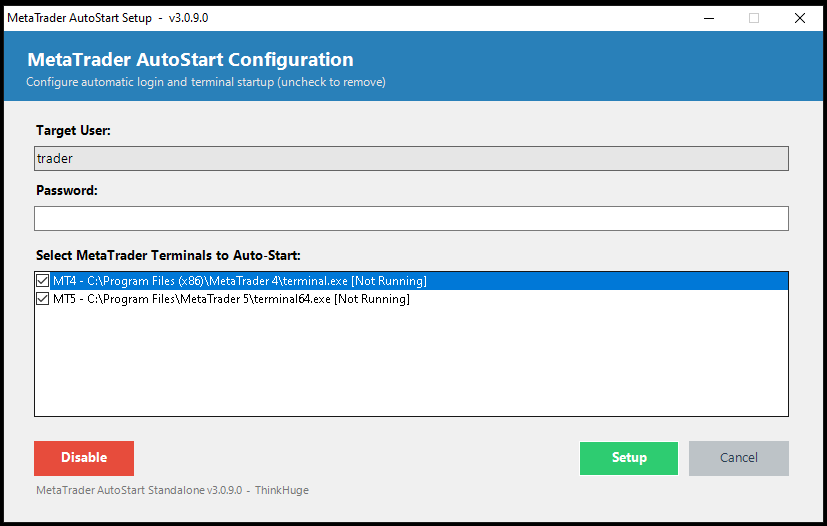
Wählen Sie die Terminals aus, die automatisch starten sollen, indem Sie die entsprechenden Kontrollkästchen aktivieren.
Keine Sorge, falls Ihre Liste nicht exakt wie im Screenshot aussieht. Die angezeigten Terminals hängen davon ab, was auf Ihrem VPS installiert ist.
Wenn Sie beispielsweise Folgendes installiert haben:
- MT4 von Broker A
- MT5 von Broker A
- MT4 von Broker B
Alle drei können in der Liste aufgeführt sein. Wählen Sie einfach diejenigen aus, die nach einem Neustart tatsächlich gestartet werden sollen.
2. Windows-Passwort eingeben
Geben Sie Ihr Windows-Passwort in das Feld Password ein.
Klicken Sie anschließend auf den grünen Button Setup.
Sobald die Einrichtung abgeschlossen ist, erscheint eine Bestätigungsmeldung.
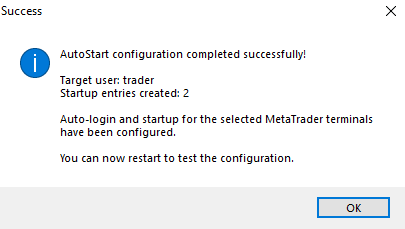
Klicken Sie auf OK, um das Fenster zu schließen.
Ihr Windows-Konto ist nun für die automatische Anmeldung konfiguriert, und die ausgewählten MetaTrader-Terminals werden anschließend gestartet.
3. Einstellungen nachträglich ändern
Sie müssen nicht gleich beim ersten Mal die endgültige Auswahl treffen.
Sie können das AutoStart-Tool jederzeit wieder öffnen, um Änderungen vorzunehmen.
Ein Terminal, das bereits konfiguriert ist, wird mit dem Vermerk (Configured) angezeigt.
Nach dem Schließen der Erfolgsmeldung können Sie das Tool AutoStart Setup jederzeit erneut öffnen, um Ihre aktuelle Konfiguration einzusehen. Bereits eingerichtete Terminals werden in der Liste als (Configured) angezeigt, wie unten am Beispiel von MT4 zu sehen ist.
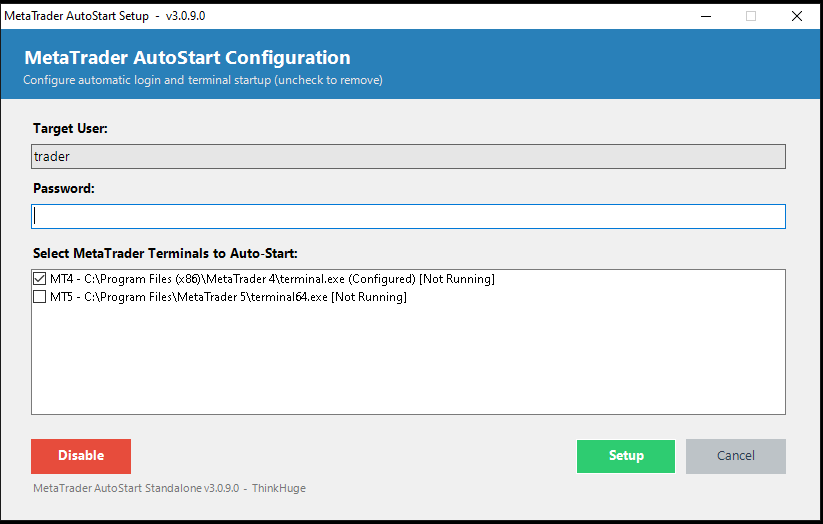
Möchten Sie ein weiteres Terminal hinzufügen?
☑ Aktivieren Sie das entsprechende Kontrollkästchen und klicken Sie auf Setup.
Soll ein Terminal nicht mehr automatisch starten?
☐ Deaktivieren Sie das Kontrollkästchen und klicken Sie auf Setup.
AutoStart deaktivieren
Falls Sie die automatische Anmeldung und den automatischen MetaTrader-Start nicht mehr nutzen möchten, können Sie beides über dieselbe Anwendung wieder deaktivieren.
1. Auf „Disable“ klicken
Öffnen Sie das Tool MetaTrader AutoStart Setup.
Klicken Sie auf den roten Button Disable.
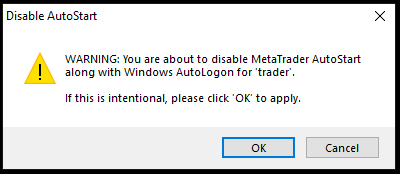
Vor Durchführung der Änderung wird Ihnen ein Warnhinweis angezeigt.
Klicken Sie auf OK, wenn Sie AutoStart deaktivieren möchten.
Klicken Sie auf Cancel, falls Sie den Vorgang abbrechen möchten.
Wichtig: Wenn Sie AutoStart deaktivieren, wird auch Windows AutoLogon deaktiviert. Beim nächsten Neustart des VPS müssen Sie Ihre Windows-Anmeldedaten manuell eingeben.
2. Vorgang abschließen
Nach der Deaktivierung erhalten Sie eine Bestätigung, dass sowohl MetaTrader AutoStart als auch Windows AutoLogon ausgeschaltet wurden.
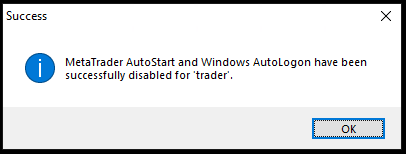
Klicken Sie auf OK, um den Vorgang abzuschließen.
Kurzanleitung
| Wenn Sie … | Gehen Sie so vor |
|---|---|
| MetaTrader nach einem Neustart automatisch öffnen lassen möchten | AutoStart aktivieren und gewünschtes Terminal auswählen |
| Ein weiteres MT4-/MT5-Terminal hinzufügen möchten | Kontrollkästchen aktivieren und auf Setup klicken |
| Das automatische Öffnen eines Terminals beenden möchten | Kontrollkästchen deaktivieren und auf Setup klicken |
| Die automatische Windows-Anmeldung vollständig deaktivieren möchten | Auf Disable klicken und bestätigen |
Eine abschließende Empfehlung
Wenn Sie Ihren VPS für das automatisierte Trading nutzen, empfehlen wir Ihnen, die AutoStart-Konfiguration nach dem Einrichten einmalig zu testen.
So können Sie sicherstellen, dass:
- Windows sich ordnungsgemäß anmeldet,
- Ihre ausgewählten MetaTrader-Terminals starten,
- Ihre EAs wie erwartet ausgeführt werden.
Auf diese Weise wissen Sie, dass alles reibungslos funktioniert, bevor Sie sich nach einem künftigen Neustart darauf verlassen.

