Sie können von jedem Betriebssystem aus auf Ihren ForexVPS zugreifen. Diese Anleitung erklärt Schritt für Schritt die Verbindung über macOS.
In dieser Anleitung erfahren Sie, wie Sie sich mit einem Mac auf Ihrem VPS anmelden.
Was Sie benötigen:
1. Die E-Mail mit den Zugangsdaten zu Ihrem VPS.
2. Einen Mac, der mit der App „Microsoft Remote Desktop“ kompatibel ist.
3. Eine aktive Internetverbindung zur Verbindung mit der IP:PORT-Adresse Ihres VPS.
Sobald Sie alles bereitgestellt haben, führen Sie folgende Schritte aus:
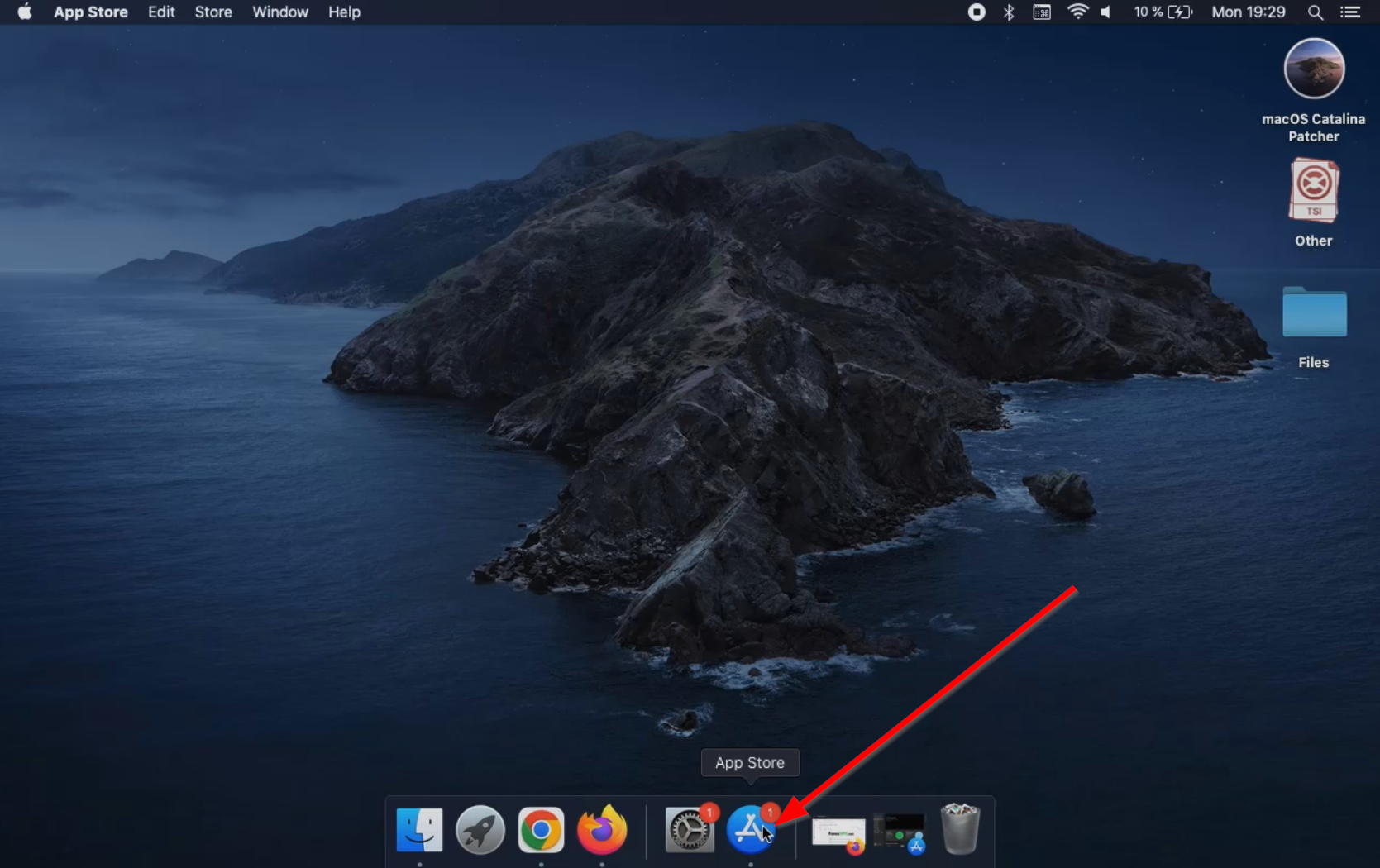
1. Melden Sie sich an Ihrem Mac an und öffnen Sie den App Store.
2. Suchen Sie nach der App „Microsoft Remote Desktop“.
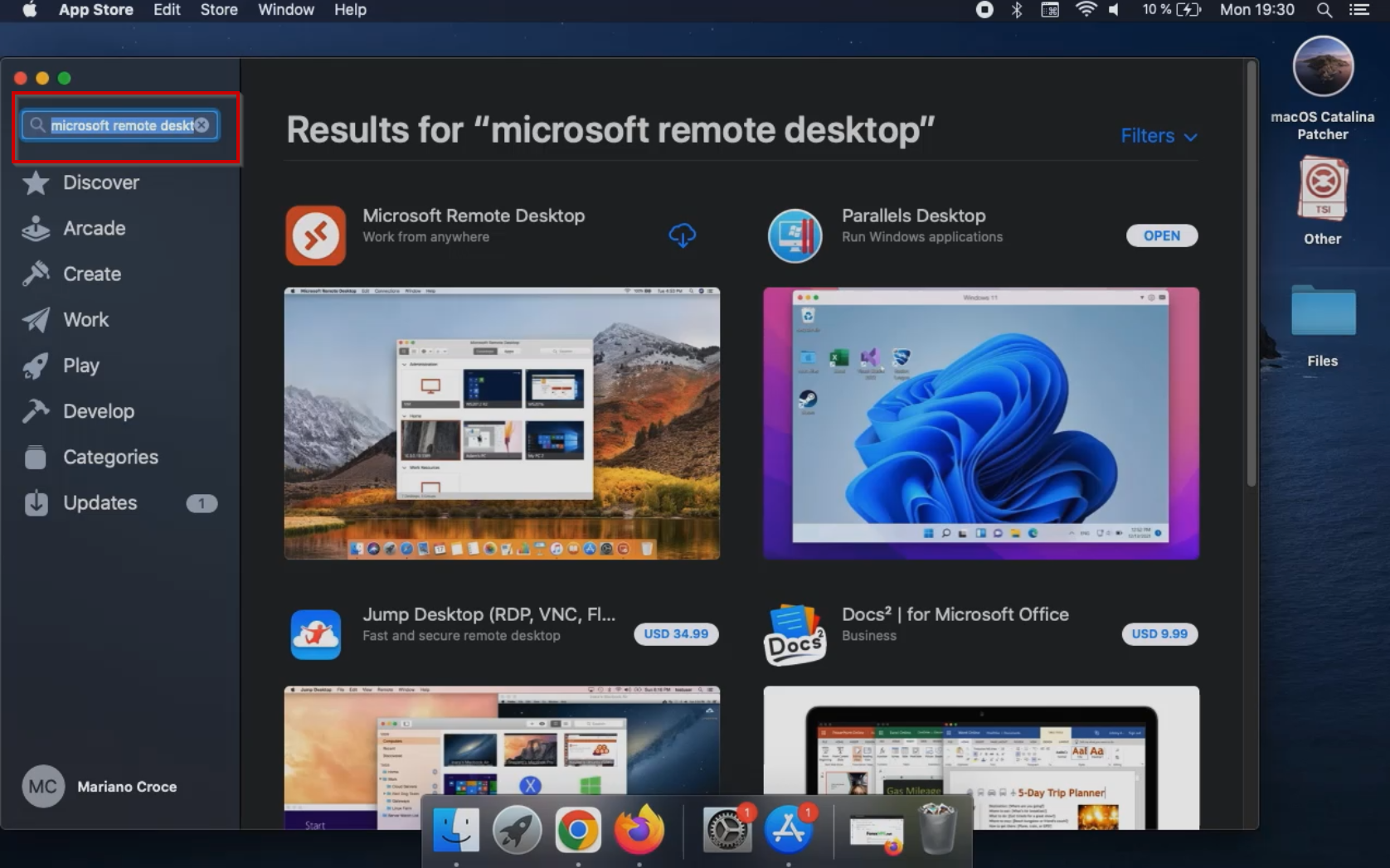
3. Laden Sie die App herunter und installieren Sie sie.
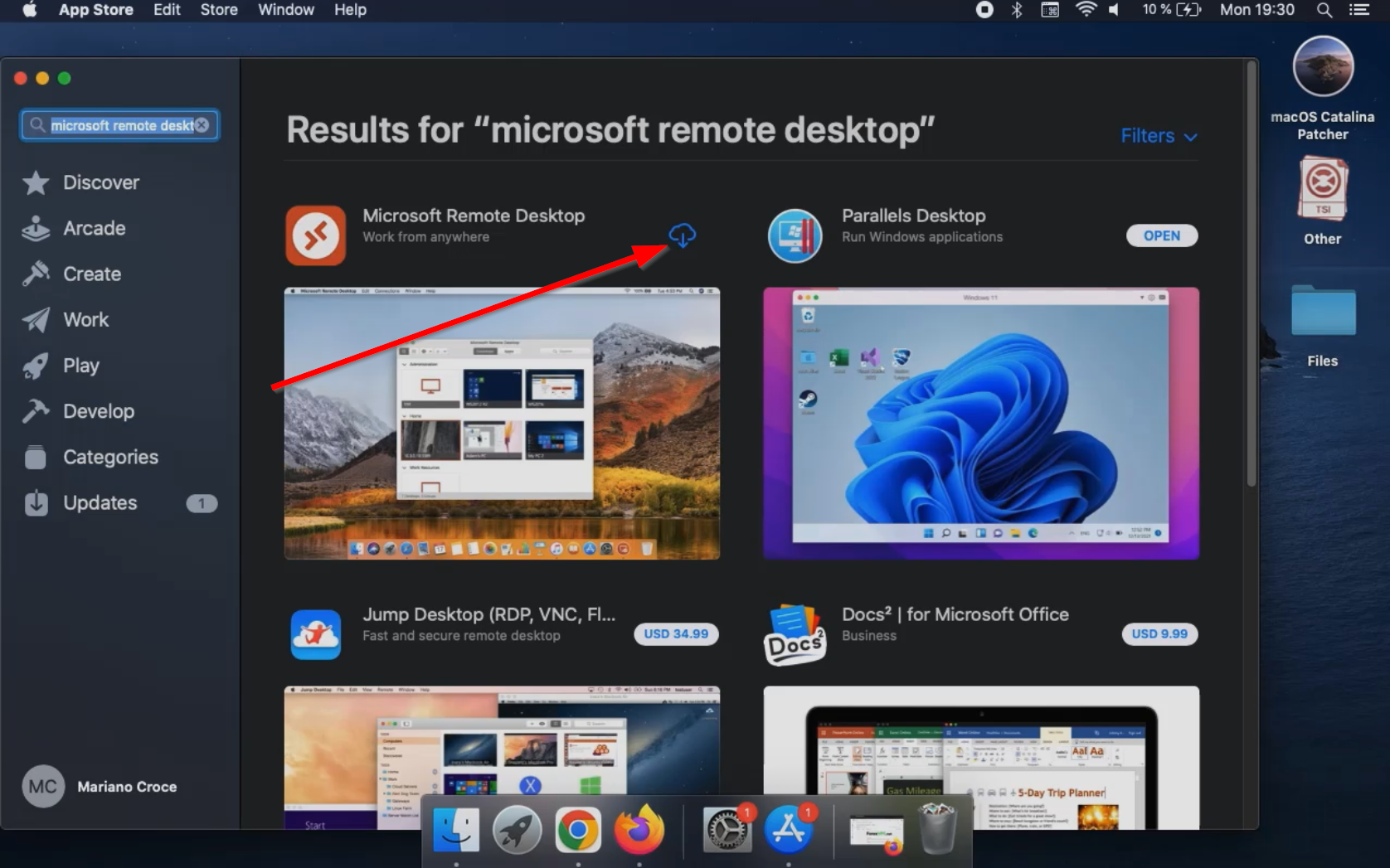
4. Öffnen Sie die App.
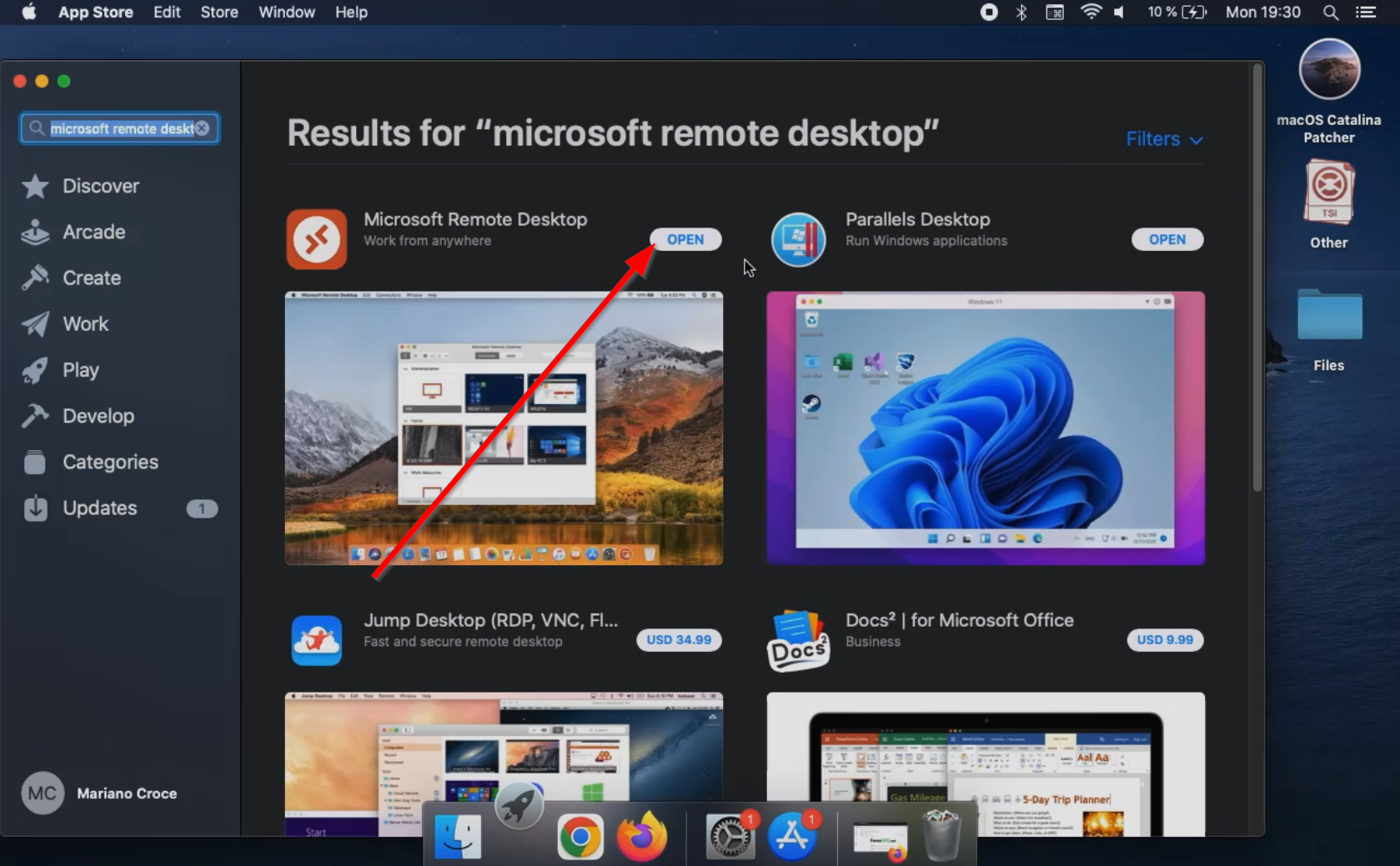
5. Klicken Sie auf „Add PC“.
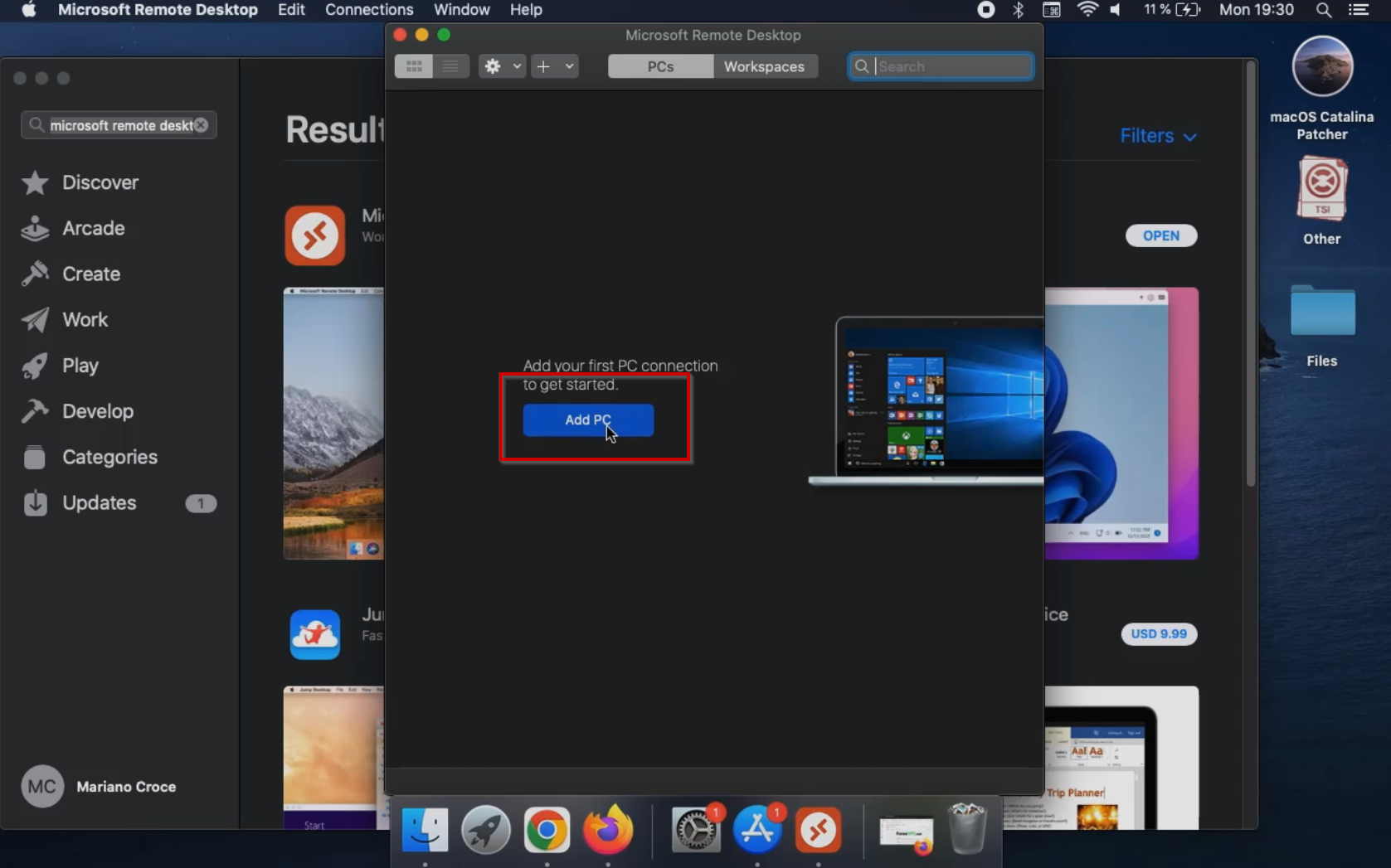
6. Tragen Sie im Feld „PC Name“ die IP:PORT-Adresse Ihres VPS ein.
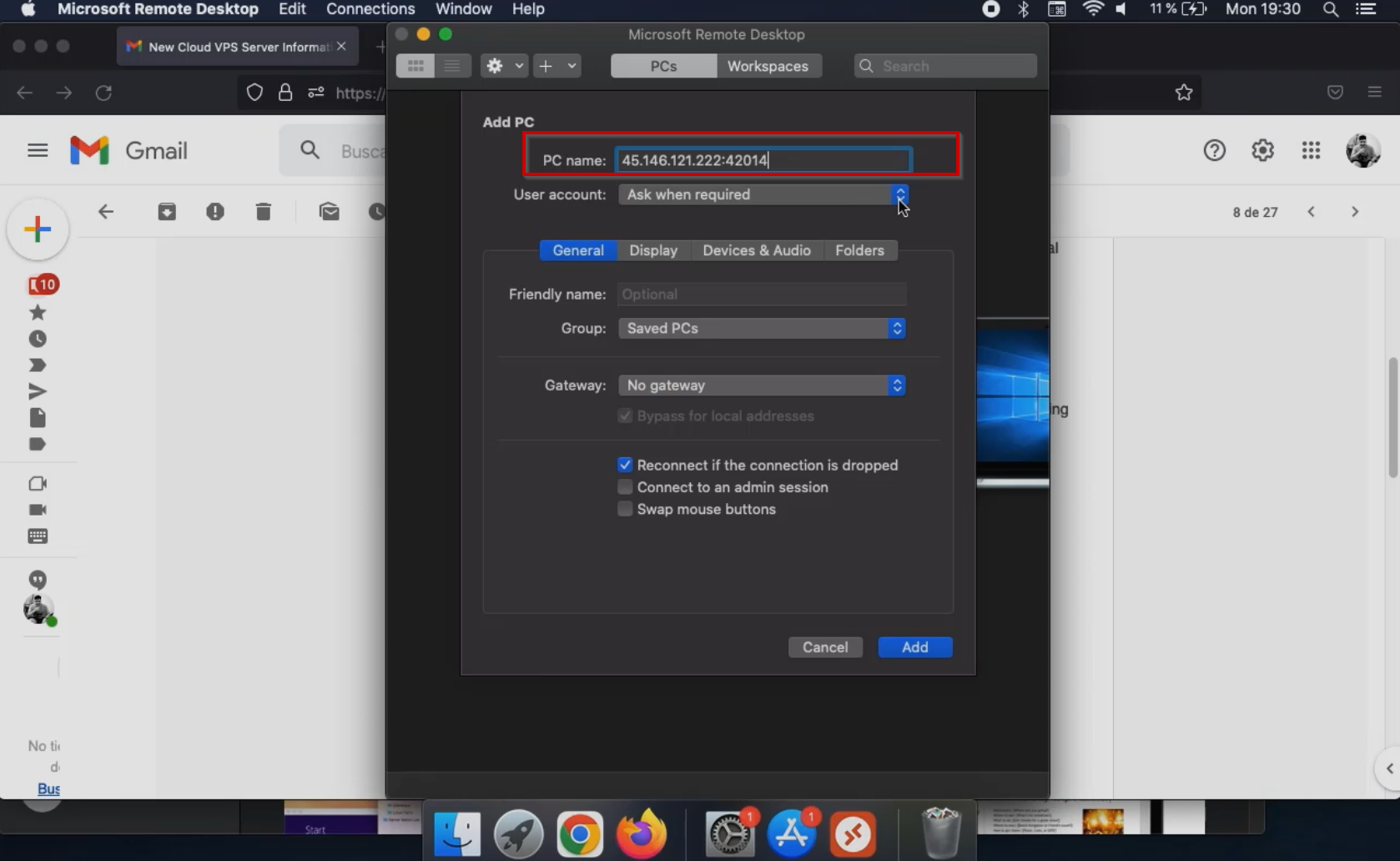
7. Hinterlegen Sie Ihren Benutzernamen und Ihr Passwort unter „User Account“, indem Sie auf „Add User Account…“ klicken.
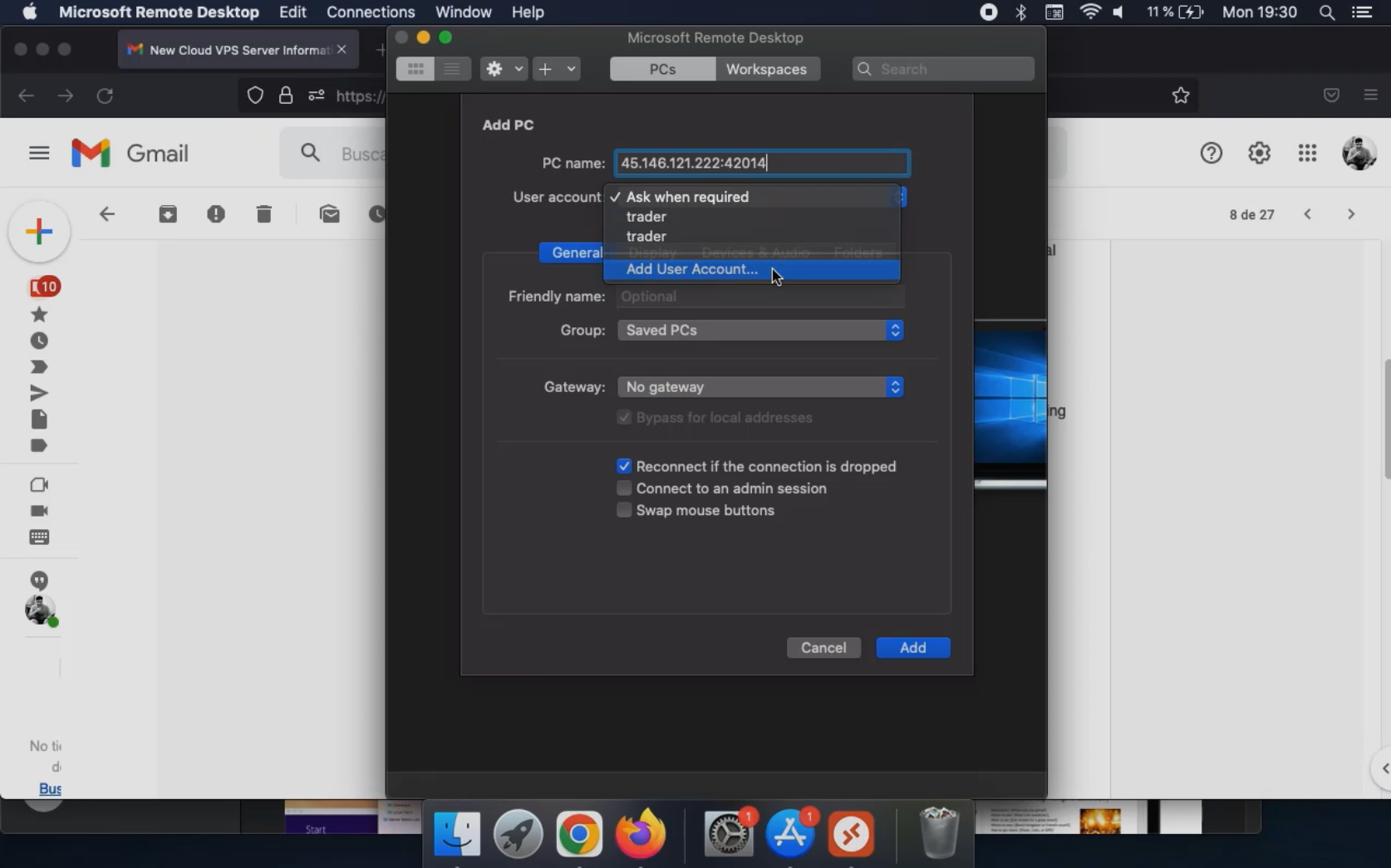
8. Speichern Sie das Benutzerkonto und klicken Sie auf „Add“.
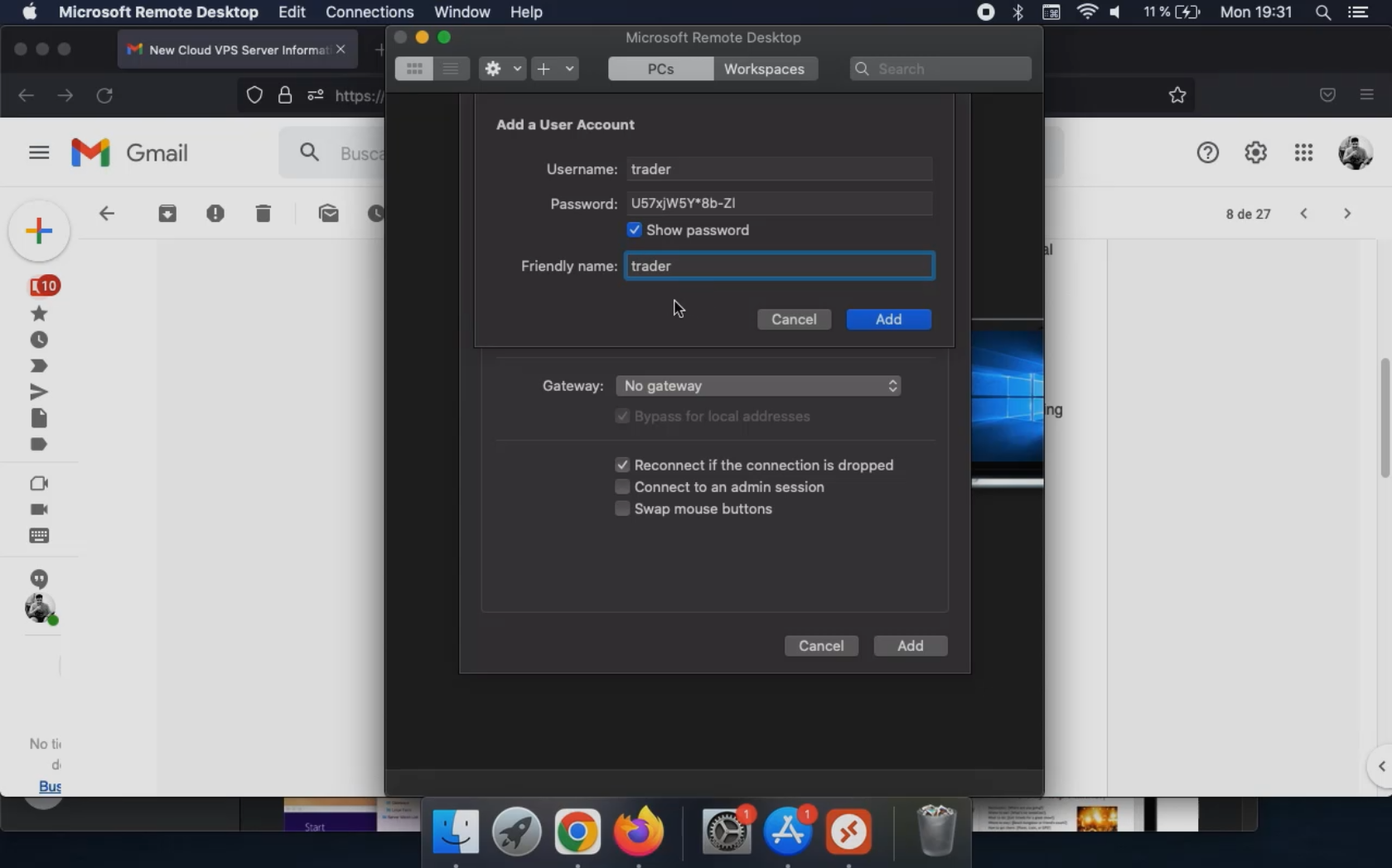
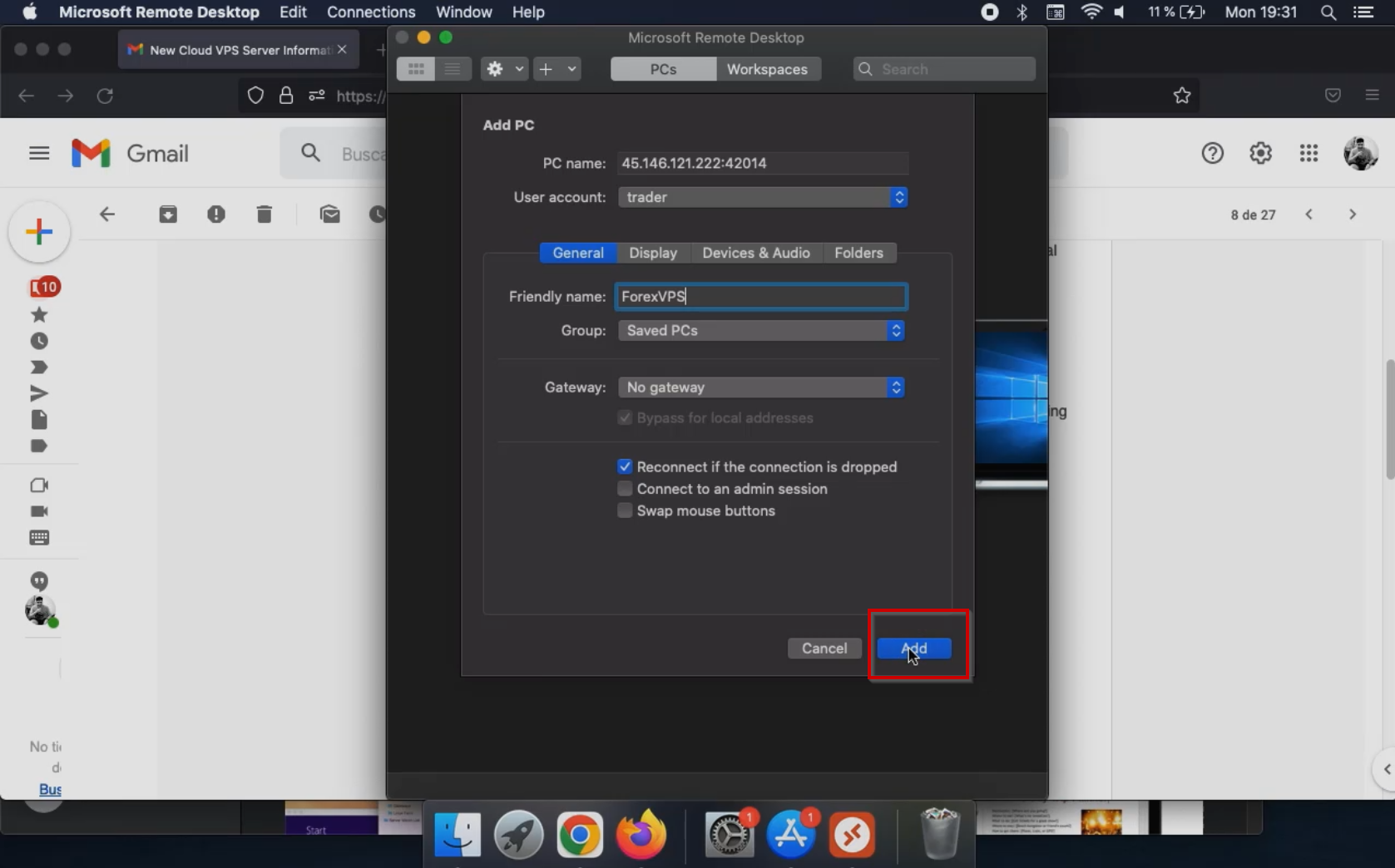
9. Optional können Sie auch einen Anzeigenamen („Friendly name“) für Ihren VPS vergeben und auf „Add“ klicken.
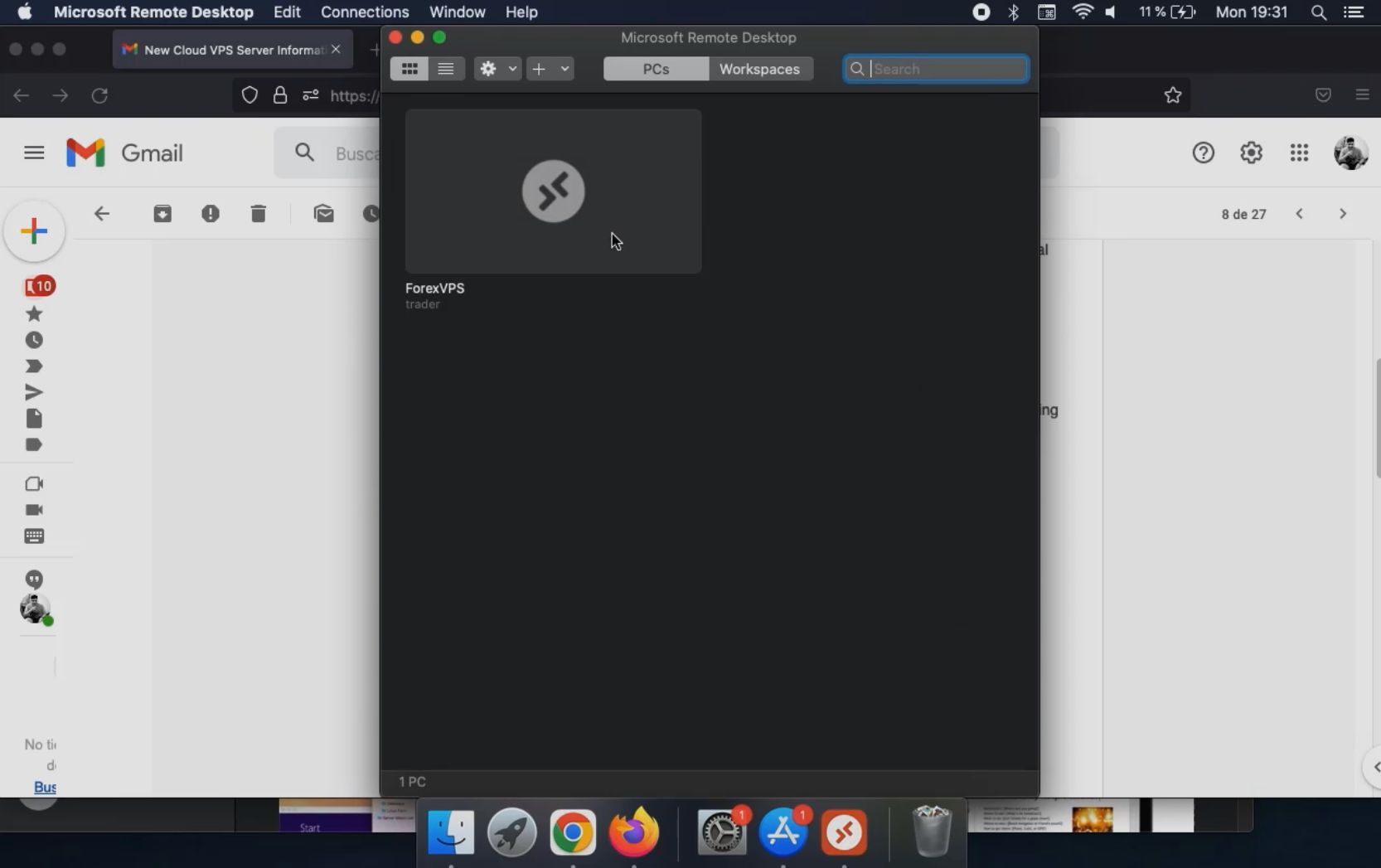
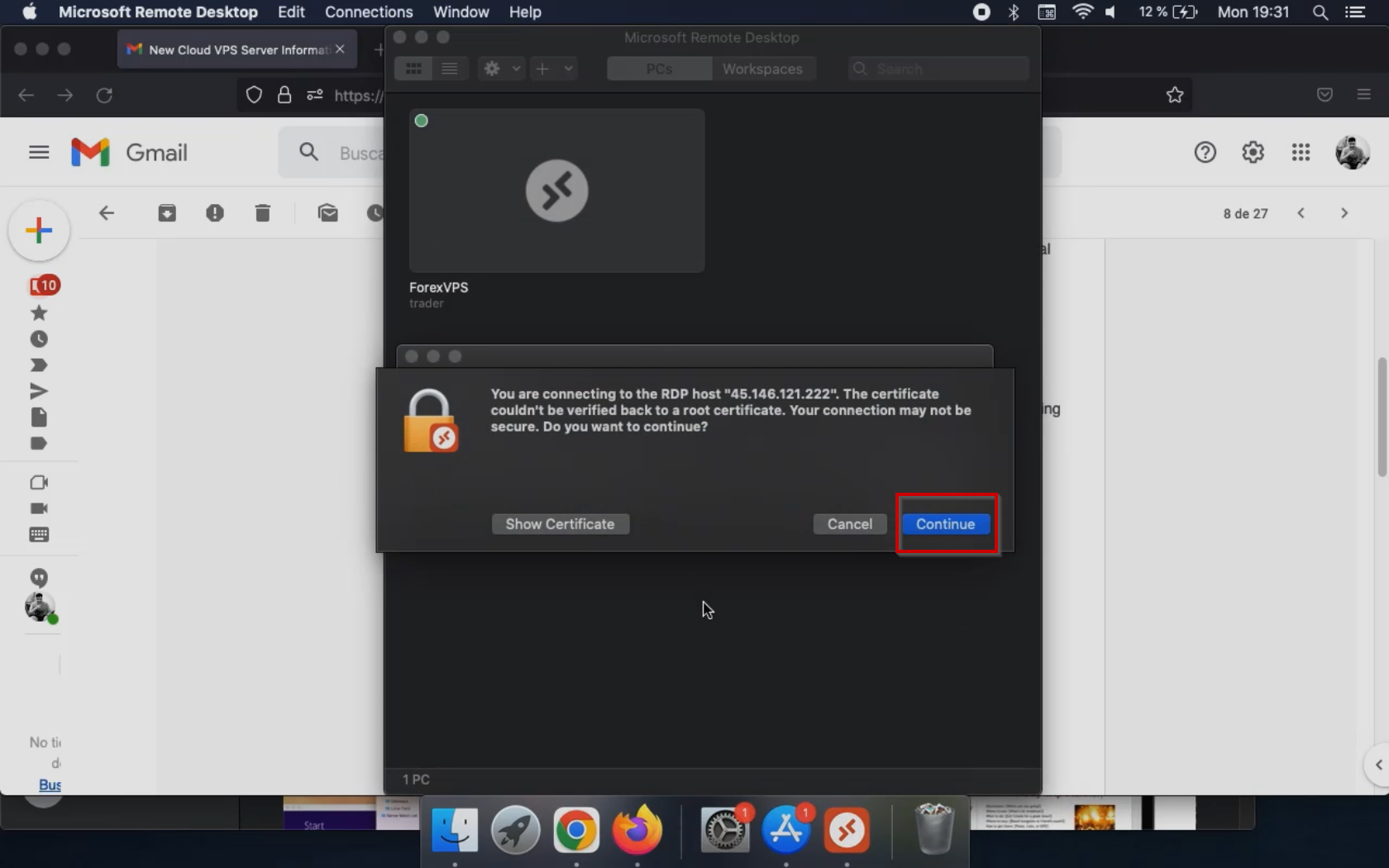
10. Nun können Sie in der Liste per Doppelklick auf die Verknüpfung Ihres VPS die Verbindung öffnen.
11. Bestätigen Sie bei der ersten Anmeldung alle Zertifikate.
Im folgenden Video finden Sie weitere Details:
Wenn Sie Hilfe bei der Einrichtung Ihres VPS auf einem PC oder Android-Gerät benötigen, nutzen Sie diese Anleitungen:
Verbindung mit Ihrem VPS über einen Windows 10-PC herstellen
Verbindung mit Ihrem VPS über ein Android-Gerät herstellen
Sollten Sie weitere Fragen haben, kontaktieren Sie uns gerne per Live-Chat oder per E-Mail an [email protected].
Vielen Dank!