

Erfahren Sie, wie Sie MetaTrader 4 oder 5 von Ihrem Broker direkt auf Ihrem ForexVPS herunterladen und installieren.
Sie können MetaTrader 4 oder MetaTrader 5 direkt von der Website Ihres Brokers auf Ihren Forex VPS herunterladen und installieren. Diese Anleitung führt Sie durch den gesamten Installationsprozess, vom Download im Browser bis zur einsatzbereiten Desktop-Plattform.
Vorab: Stellen Sie sicher, dass Sie MetaTrader direkt von Ihrem Broker herunterladen. Wenn Sie die falsche Installationsdatei verwenden, kann sich Ihr Trading-Konto möglicherweise nicht ordnungsgemäß verbinden.
Was Sie benötigen
- Eine aktive Remotedesktopsitzung mit Verbindung zu Ihrem Forex VPS
- Den Namen oder die Website Ihres Brokers
Teil 1: MetaTrader von Ihrem Broker herunterladen
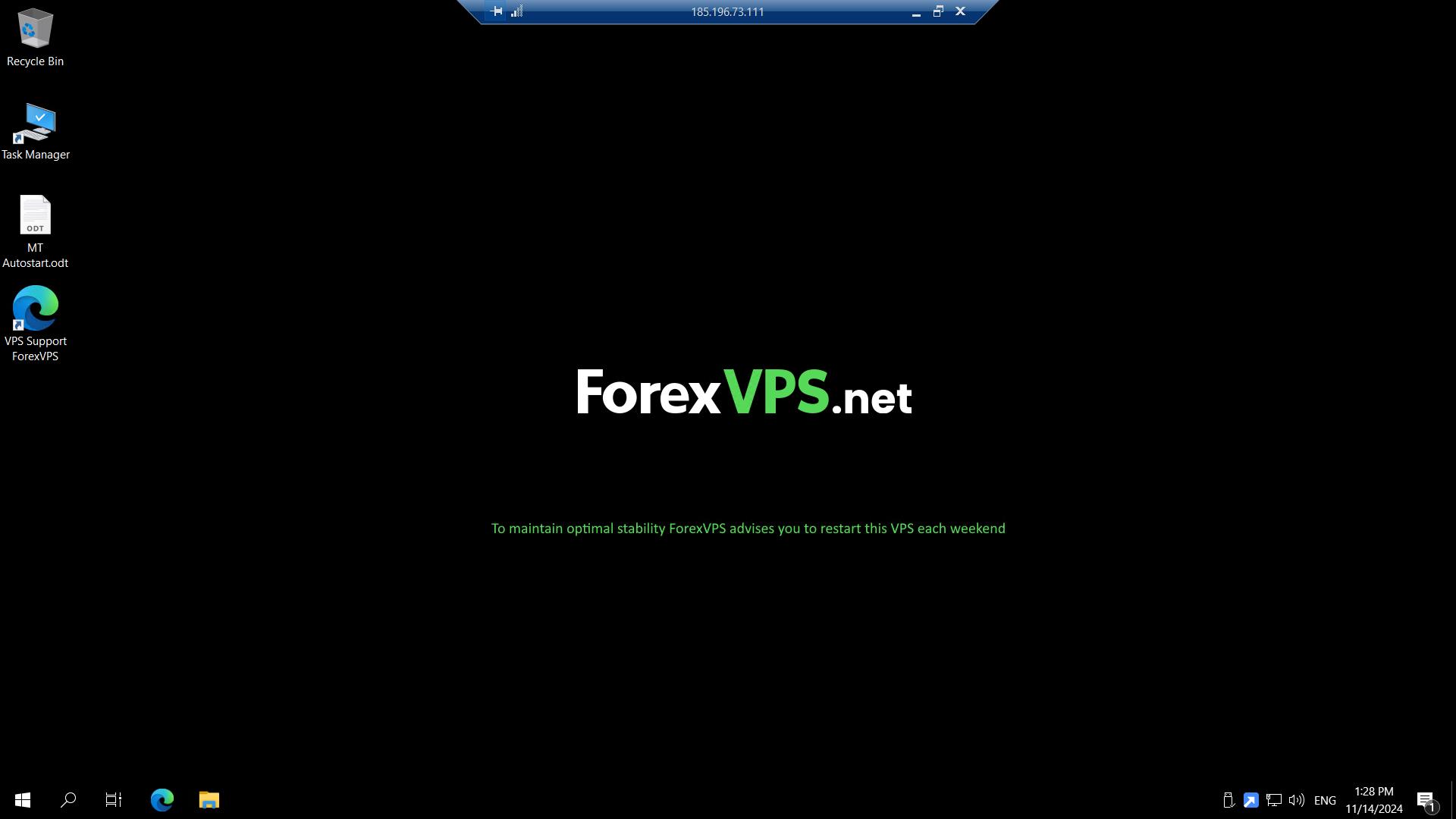
Schritt 1: Microsoft Edge auf Ihrem Forex VPS öffnen
Öffnen Sie auf dem Desktop Ihres Forex VPS den Webbrowser Microsoft Edge.
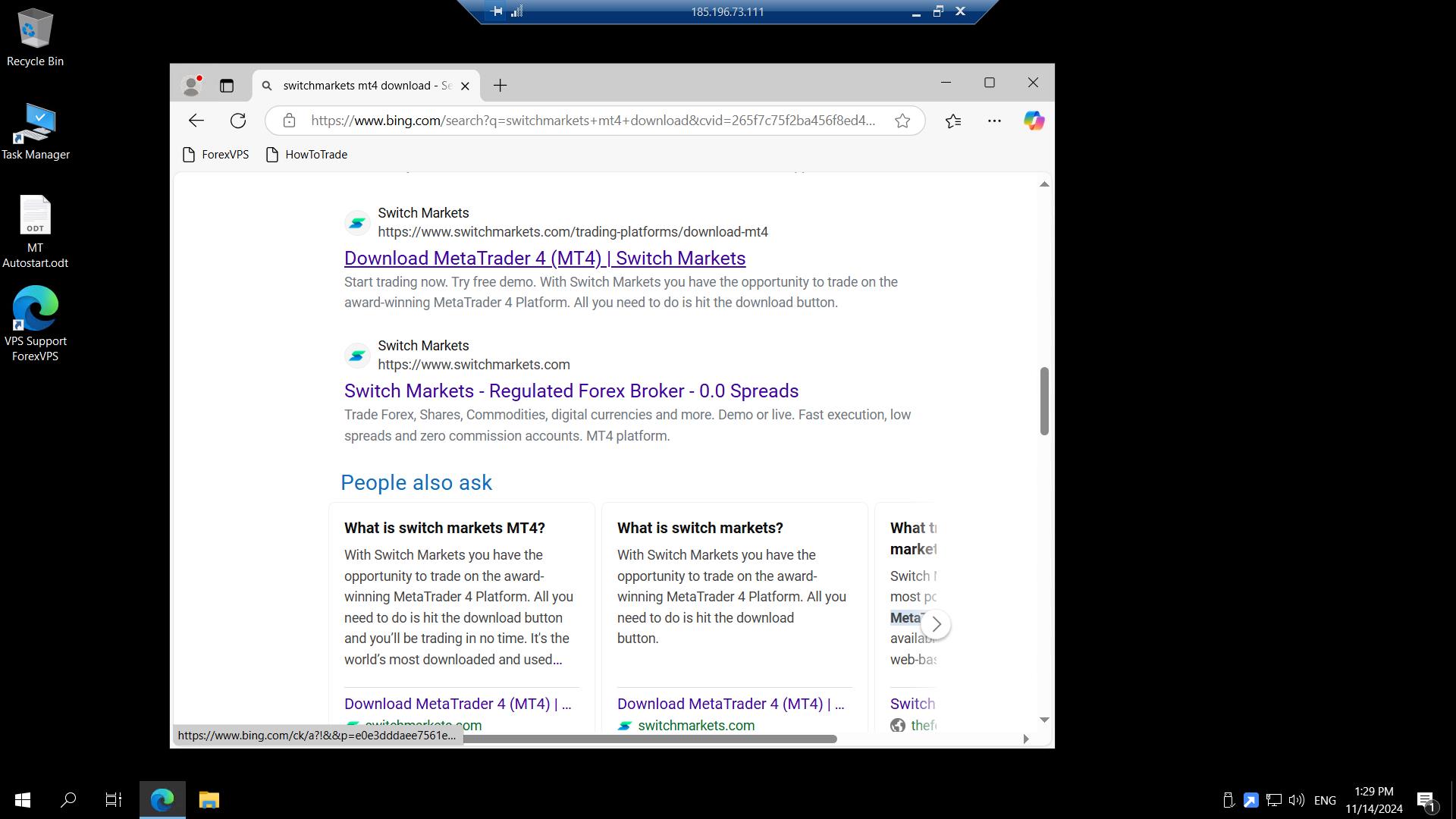
Schritt 2: Download-Seite für MT4 oder MT5 Ihres Brokers aufrufen
Rufen Sie die Website Ihres Brokers auf oder suchen Sie nach dem Namen Ihres Brokers zusammen mit MT4 oder MT5.
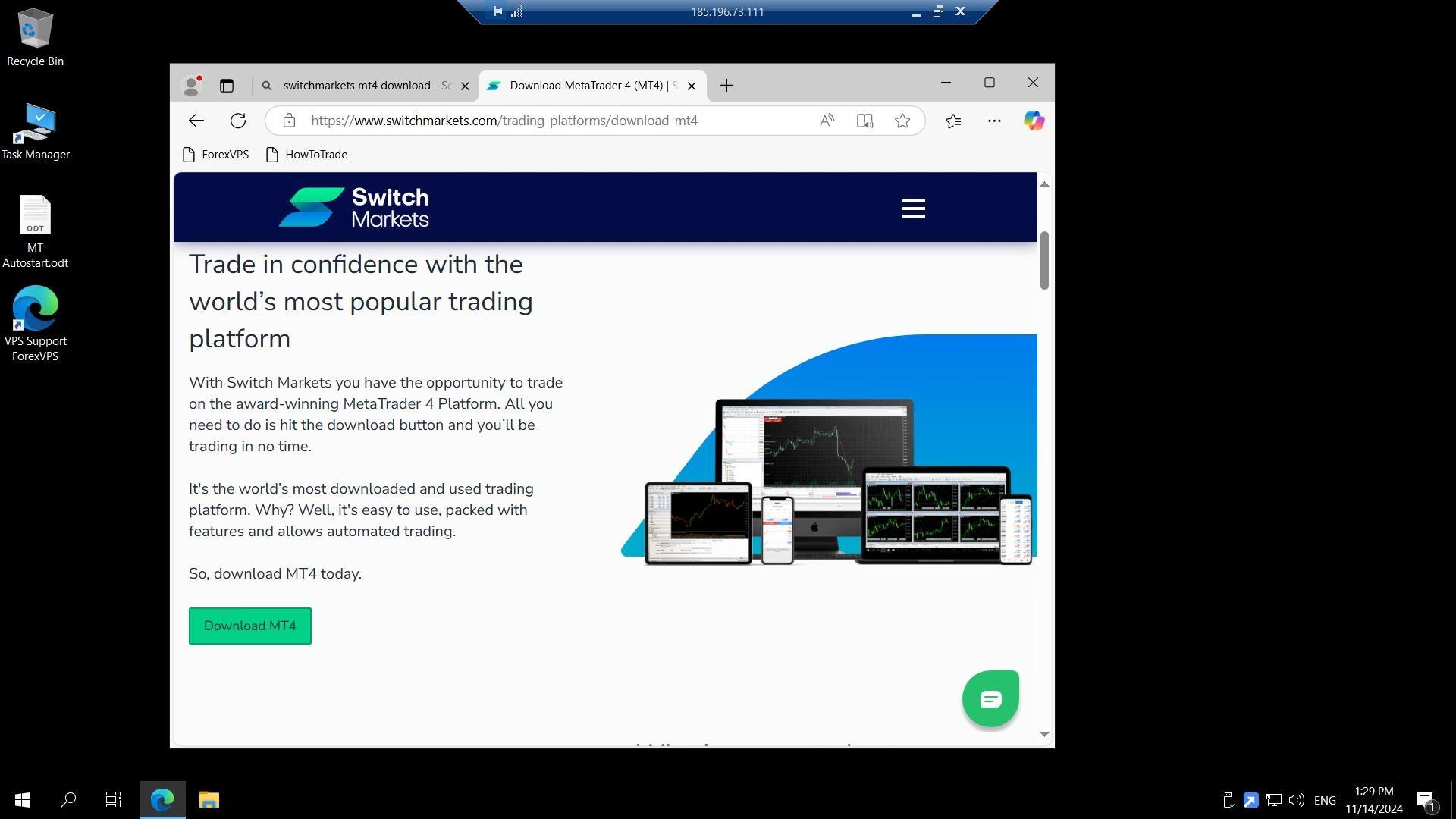
Schritt 3: MT4 oder MT5 herunterladen
Laden Sie die MT4- oder MT5-Installationsdatei Ihres Brokers herunter.
Teil 2: Installationsprogramm ausführen
Schritt 4: Downloads-Ordner öffnen und Installationsdatei starten
Öffnen Sie auf Ihrem Forex VPS den Ordner Downloads und führen Sie die Installationsdatei metatrader.exe aus.
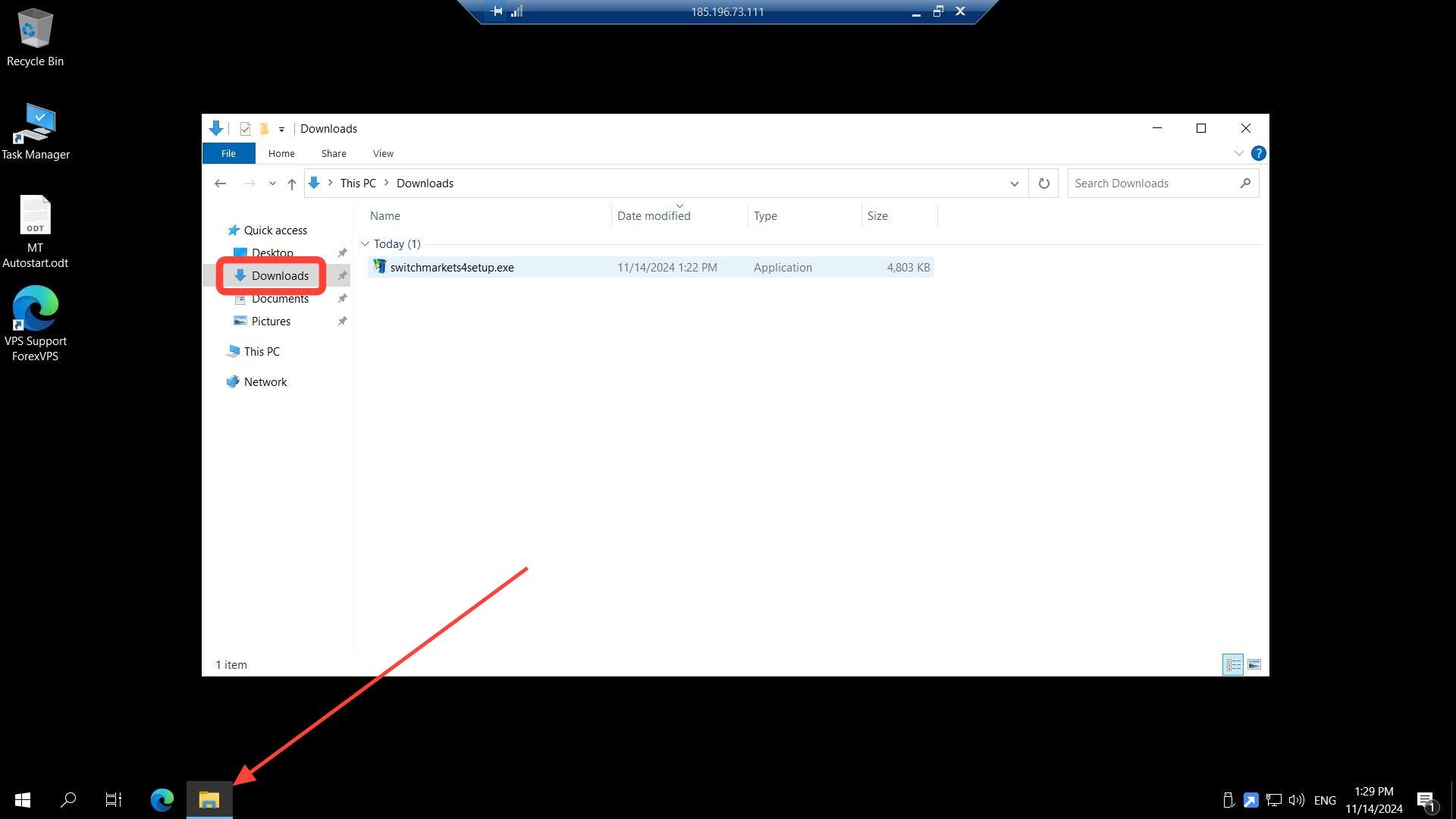
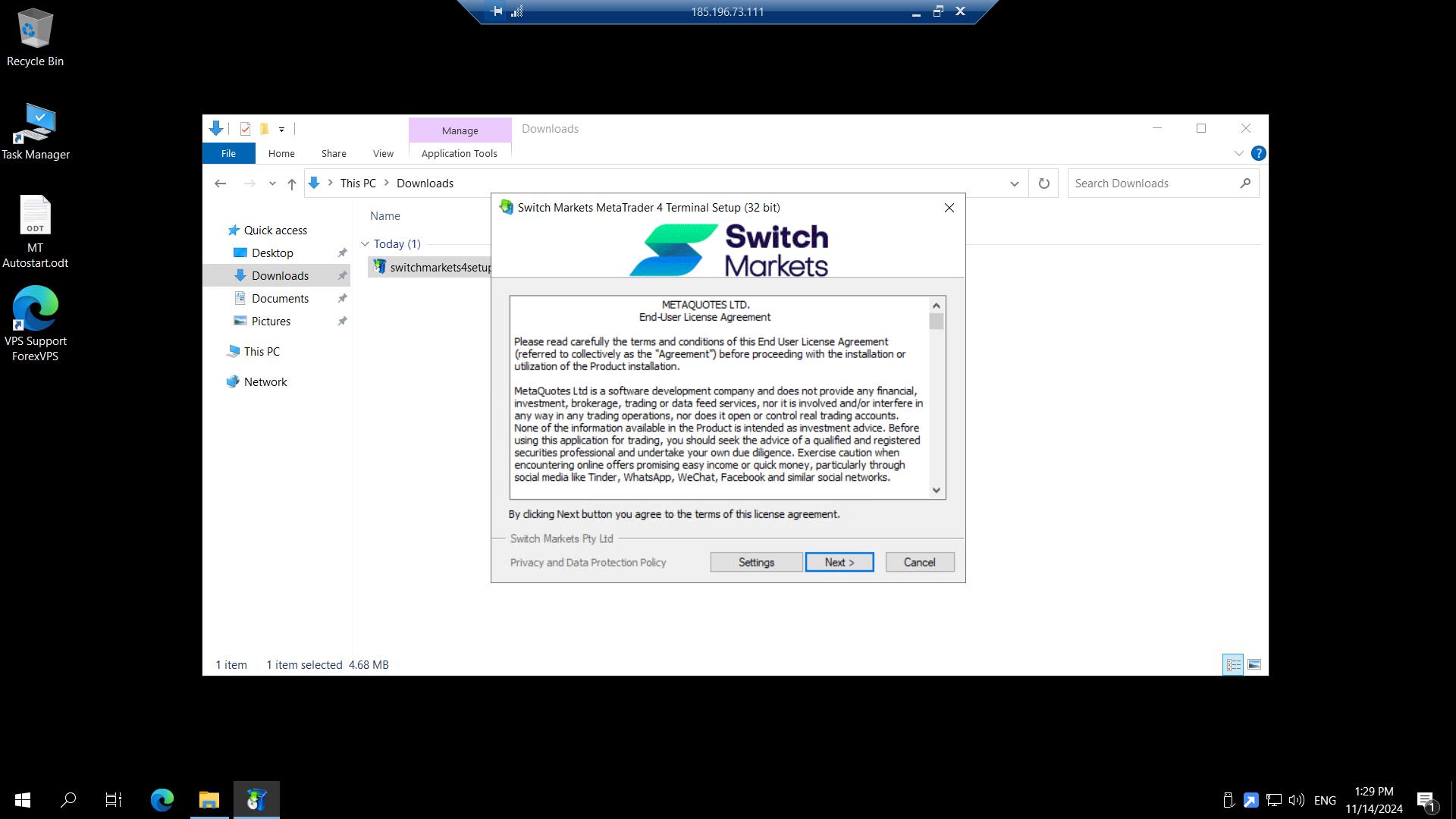
Schritt 5: Im Installationsassistenten auf Next (Weiter) klicken
Führen Sie die Installation durch, indem Sie im Einrichtungsassistenten auf Next (Weiter) klicken.
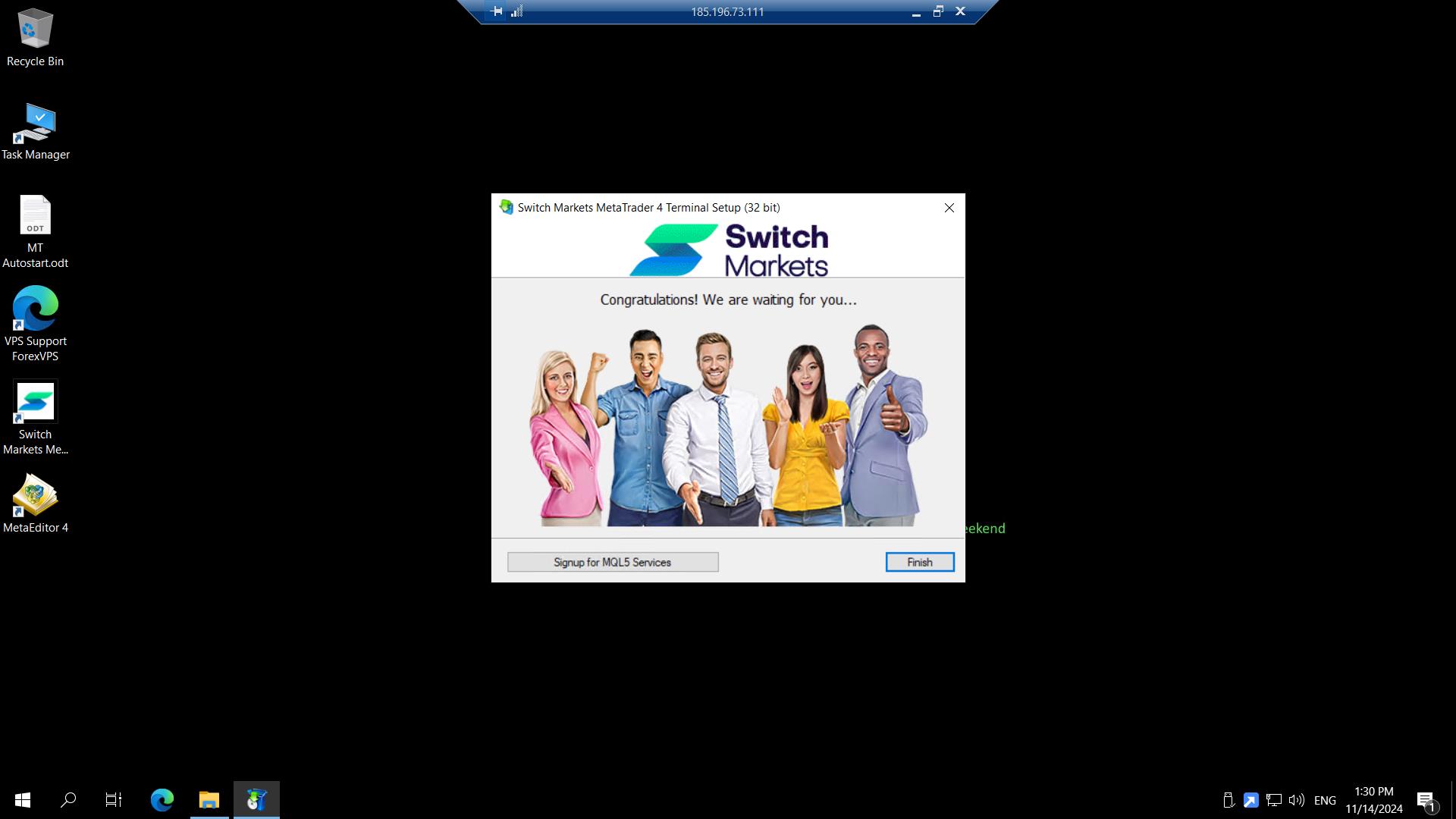
Schritt 6: Auf Finish (Fertigstellen) klicken
Klicken Sie auf Finish (Fertigstellen), sobald die Installation abgeschlossen ist.
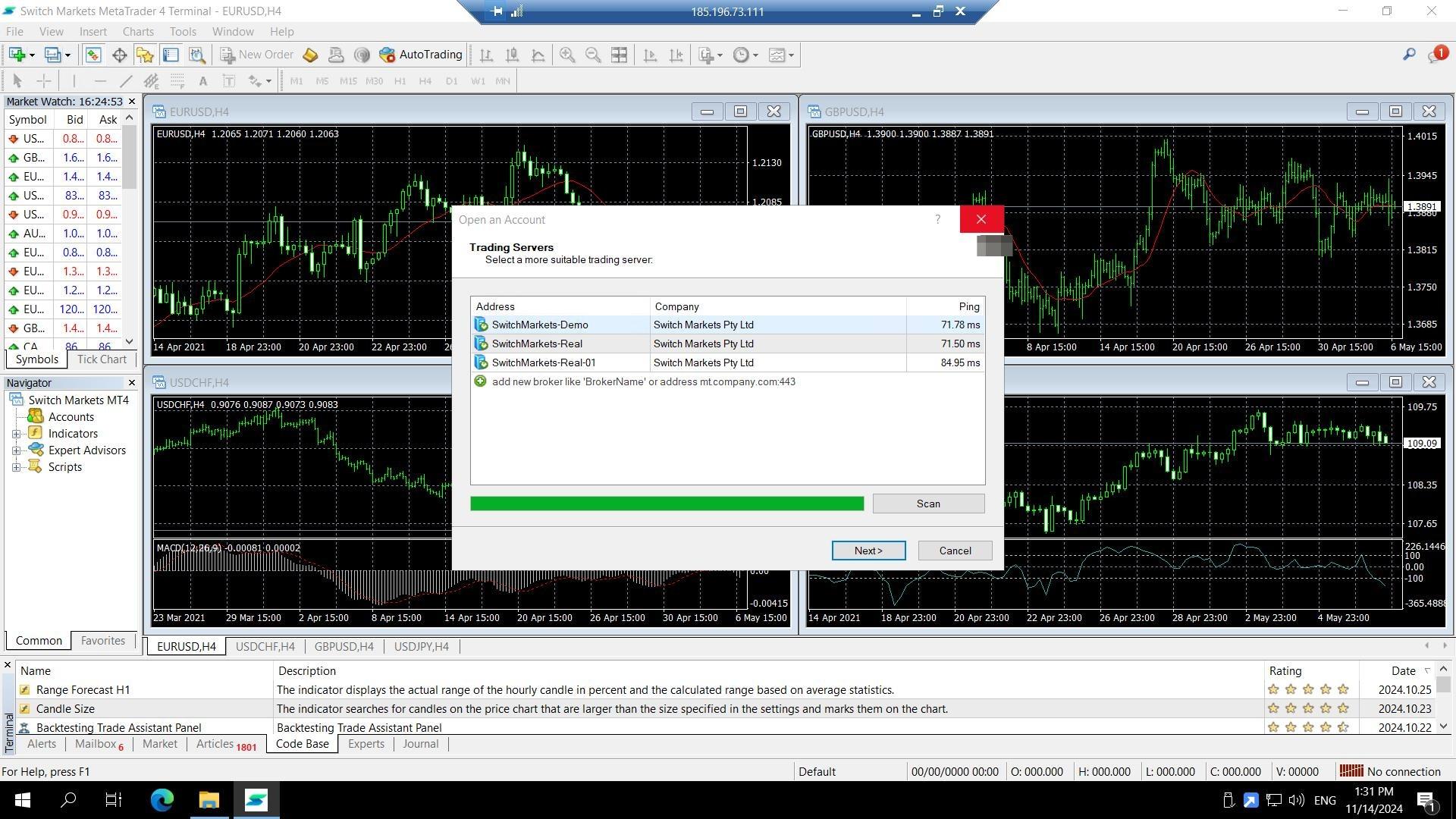
Schritt 7: Installation von MetaTrader überprüfen
MetaTrader ist nun auf Ihrem Forex VPS installiert. Sie können sich jetzt mit den Zugangsdaten Ihres Trading-Kontos anmelden.
Fehlerbehebung bei der MetaTrader-Installation
Haben Sie Probleme bei der Installation von MetaTrader auf Ihrem Forex VPS? Hier finden Sie Lösungen für die häufigsten Ursachen.
| Problem | Mögliche Ursache | Lösung |
|---|---|---|
| Anmeldung nach der MetaTrader-Installation nicht möglich | MT4/MT5-Installationsdatei des falschen Brokers verwendet | Deinstallieren Sie das Programm und laden Sie die Installationsdatei direkt von der Website Ihres spezifischen Brokers herunter. |
| Installationsdatei startet nicht aus dem Downloads-Ordner | Sicherheitswarnung des Browsers blockiert die Datei | Klicken Sie beim Download-Hinweis auf Beibehalten (Keep) und führen Sie das Installationsprogramm erneut aus. |
| Zweiter MetaTrader für ein weiteres Konto erforderlich | Gleicher Broker, anderes Trading-Konto | Folgen Sie der Anleitung zur Installation mehrerer MetaTrader-Instanzen, anstatt die bestehende Installation zu überschreiben. |
Häufig gestellte Fragen zur Installation von MetaTrader auf Ihrem VPS
Haben Sie noch Fragen zur Installation von MetaTrader? Hier finden Sie schnelle Antworten.
Wo lade ich MetaTrader für meinen Forex VPS herunter?
Laden Sie die Datei direkt von der Website Ihres Brokers herunter oder suchen Sie nach dem Namen Ihres Brokers zusammen mit MT4 oder MT5. Nutzen Sie keinesfalls allgemeine Installationsdateien von Drittanbietern.
Kann ich MT4 und MT5 auf demselben Forex VPS installieren?
Ja. Beide Plattformen können parallel auf demselben Forex VPS installiert werden, sofern Ihr Tarif über ausreichende Ressourcen für beide verfügt.
Benötige ich vor der Installation von MetaTrader ein Broker-Konto?
Sie können die Plattform auch ohne Konto installieren. Um sich anzumelden und mit dem Trading zu beginnen, benötigen Sie jedoch die Zugangsdaten für ein Trading-Konto bei Ihrem Broker.
Was mache ich, wenn ich MetaTrader für ein zweites Trading-Konto beim selben Broker installieren möchte?
Wählen Sie im Installationsprogramm die Option „Settings“ (Einstellungen), um einen anderen Installationsordner und eine separate Programmgruppe festzulegen, damit die zweite Kopie die erste nicht überschreibt.

