

Erfahren Sie, wie Sie MetaTrader-Installationsfehler, Verbindungsprobleme und MQL5-Login-Fehler auf Ihrem Forex VPS beheben.
Diese Anleitung behebt die häufigsten MetaTrader-Probleme auf Ihrem Forex VPS: fehlender Zugriff auf MQL5, fehlgeschlagene MetaTrader-Installationen mit Proxy-Fehlermeldung, Verbindungsprobleme in MetaTrader und die Unerreichbarkeit von MQL.com. Probieren Sie die folgenden Methoden der Reihe nach aus, bis das Problem gelöst ist.
Vorab: Proxy-Fehler während der Installation treten meist auf, weil der Broker Installationen vom Standort Ihres Forex VPS blockiert hat. Wenn keine andere Lösung hilft, ist ein Wechsel des Standorts Ihres Forex VPS der zuverlässigste Weg.
Was Sie benötigen
- Eine aktive Remotedesktopsitzung mit Ihrem Forex VPS
- Administratorrechte auf Ihrem Forex VPS
Methode 1: Hosts-Datei löschen
Eine beschädigte oder fehlerhaft konfigurierte Hosts-Datei unter C:\Windows\System32\drivers\etc\hosts kann den Zugriff auf MQL5 und Verbindungen zu MetaTrader blockieren.
Schritt 1: Datei-Explorer öffnen
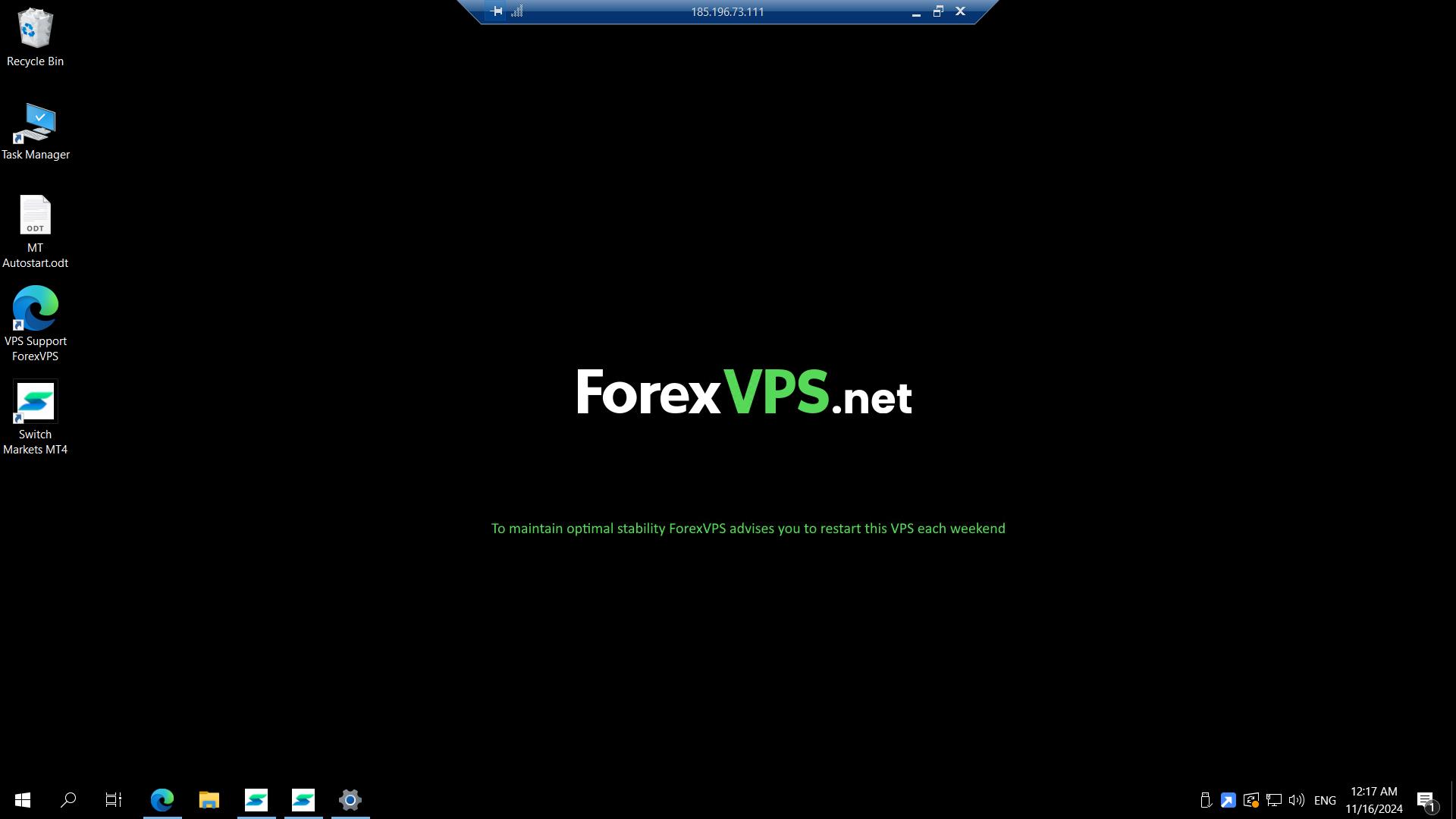
Klicken Sie auf Ihrem Forex VPS auf das Ordnersymbol (Datei-Explorer).
Schritt 2: Zum Speicherort der Hosts-Datei navigieren
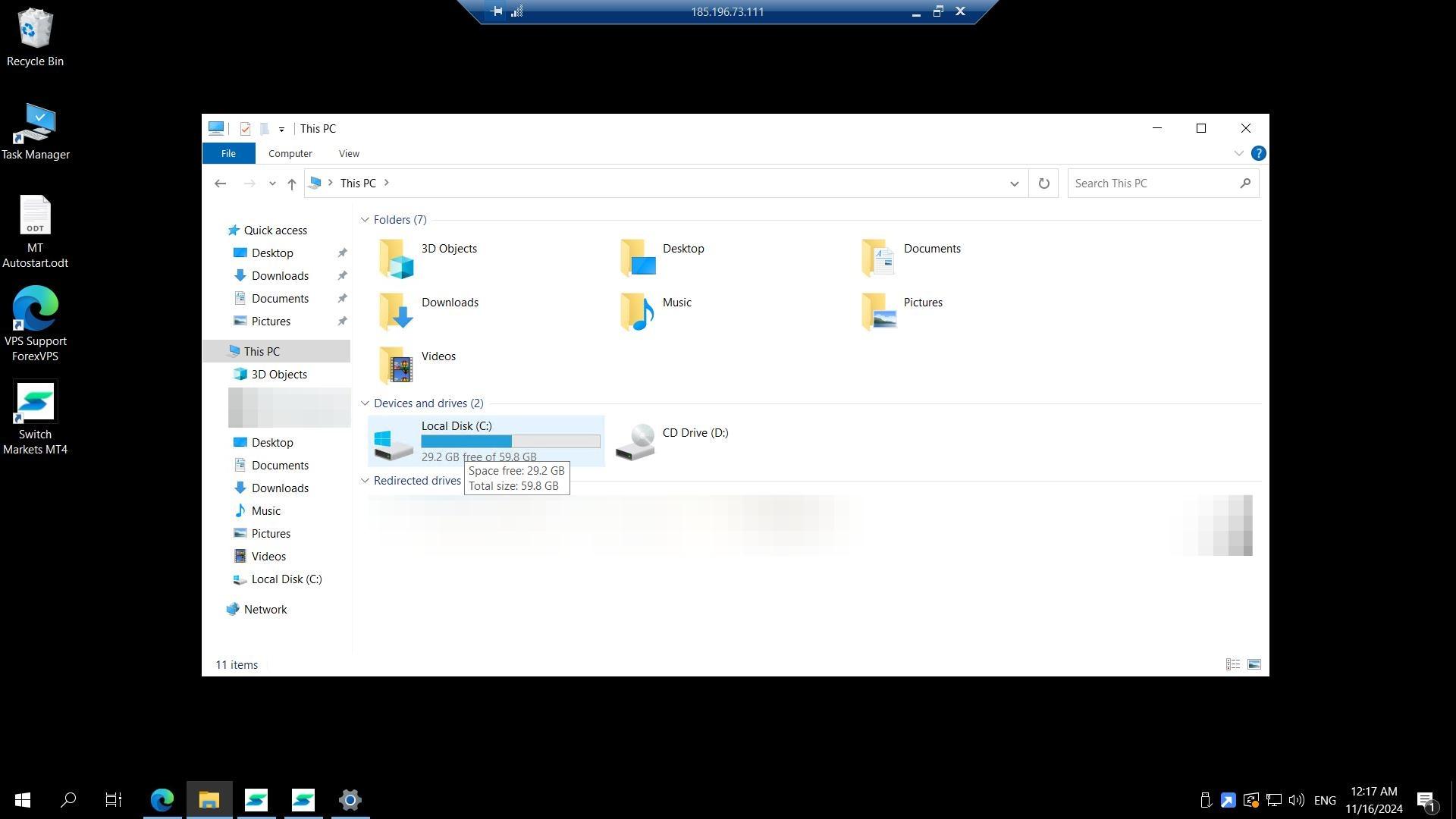
Gehen Sie zu C Drive (Laufwerk C:), klicken Sie auf Windows, dann auf System32, auf drivers und anschließend auf etc.
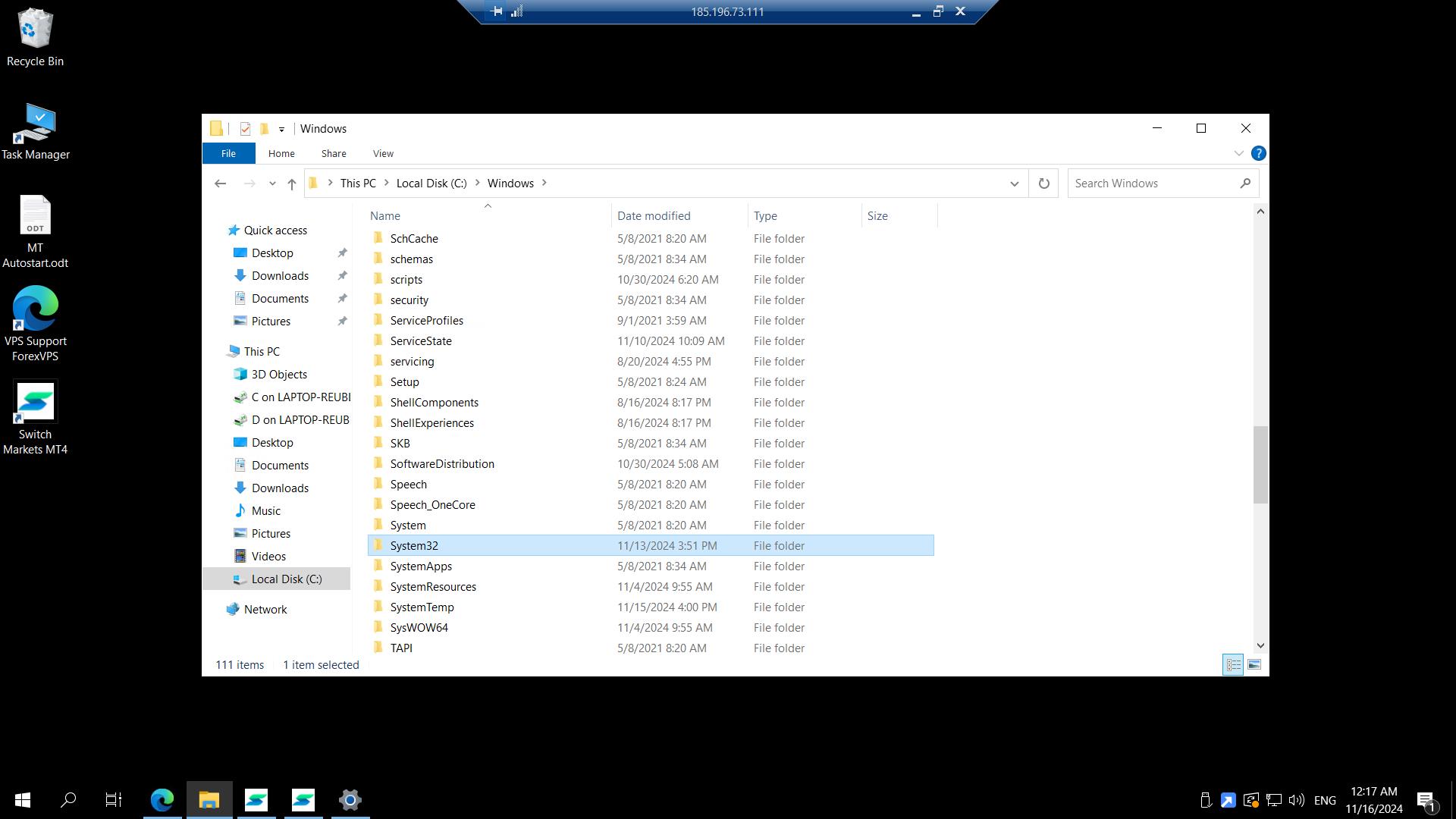
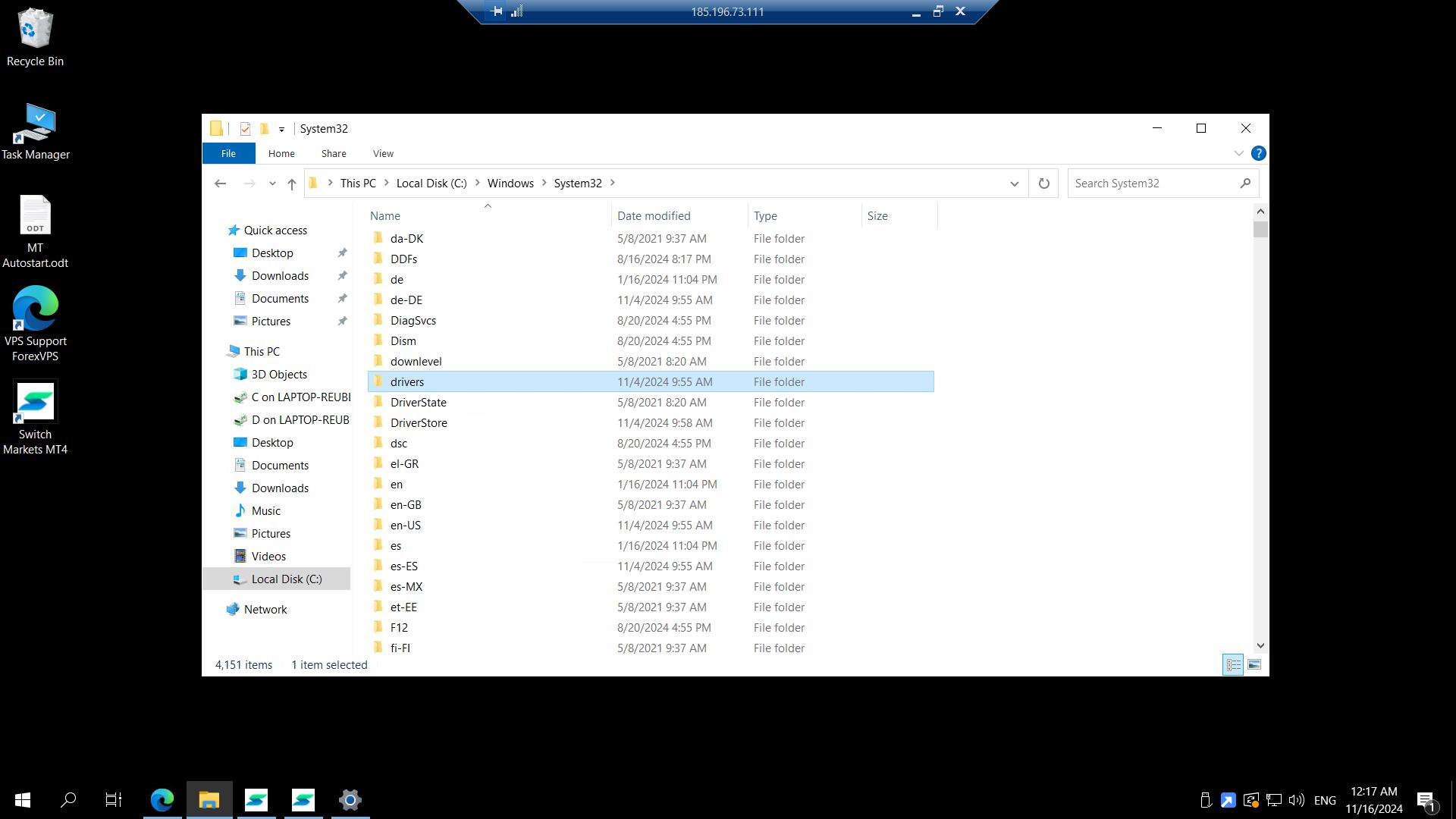
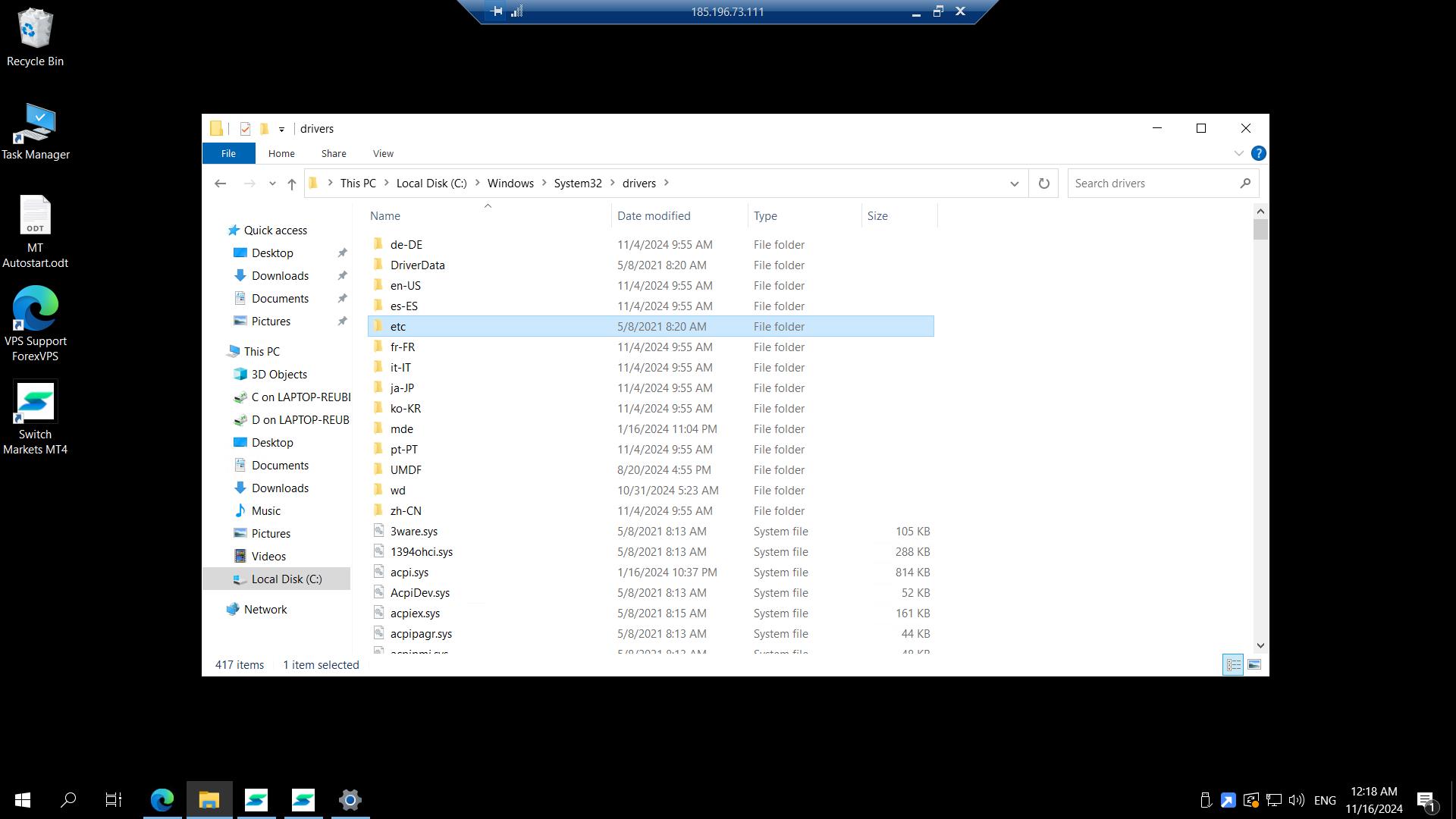
Schritt 3: HOSTS-Datei löschen
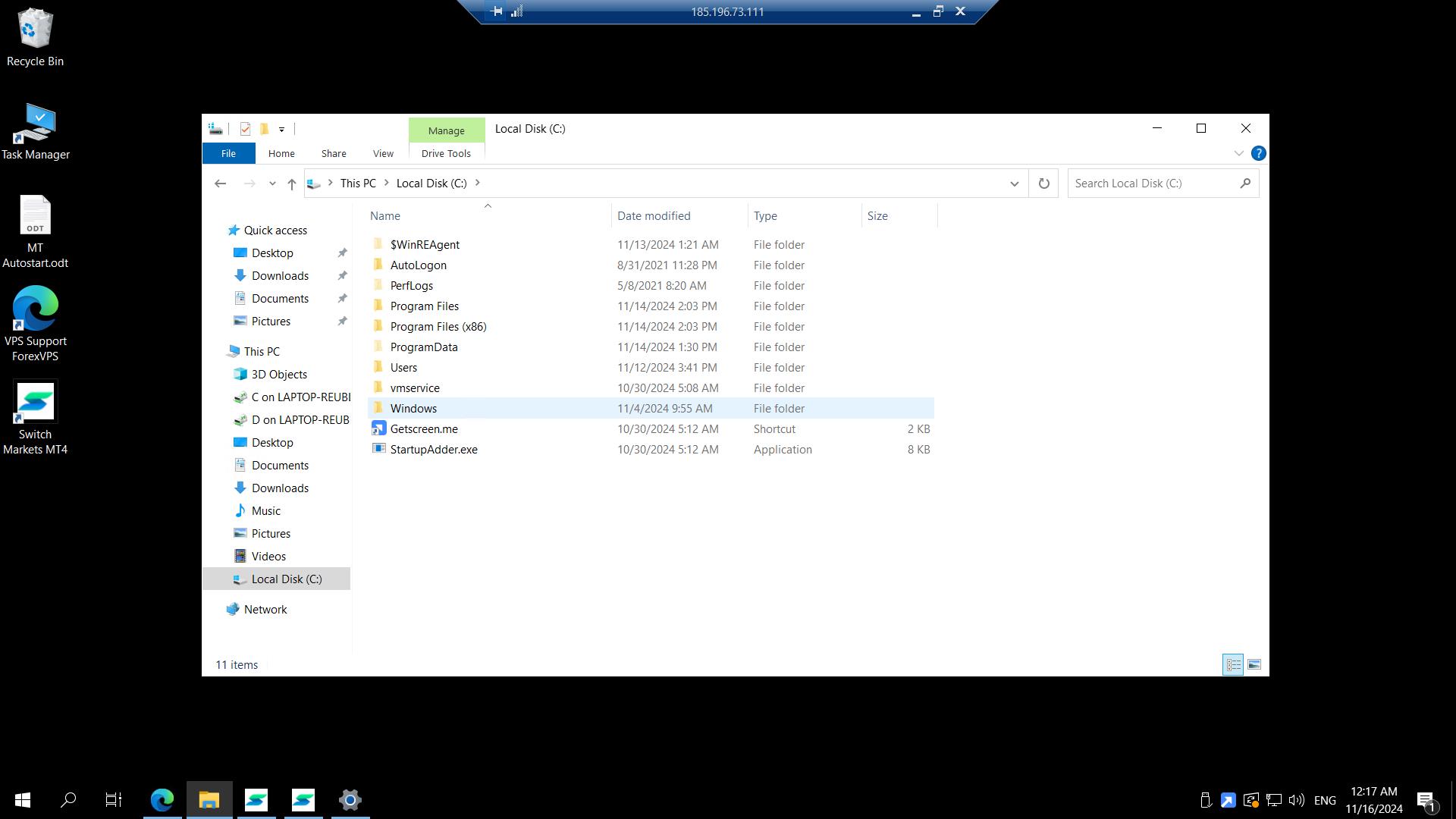
Wählen Sie die Datei HOSTS aus und löschen Sie sie.
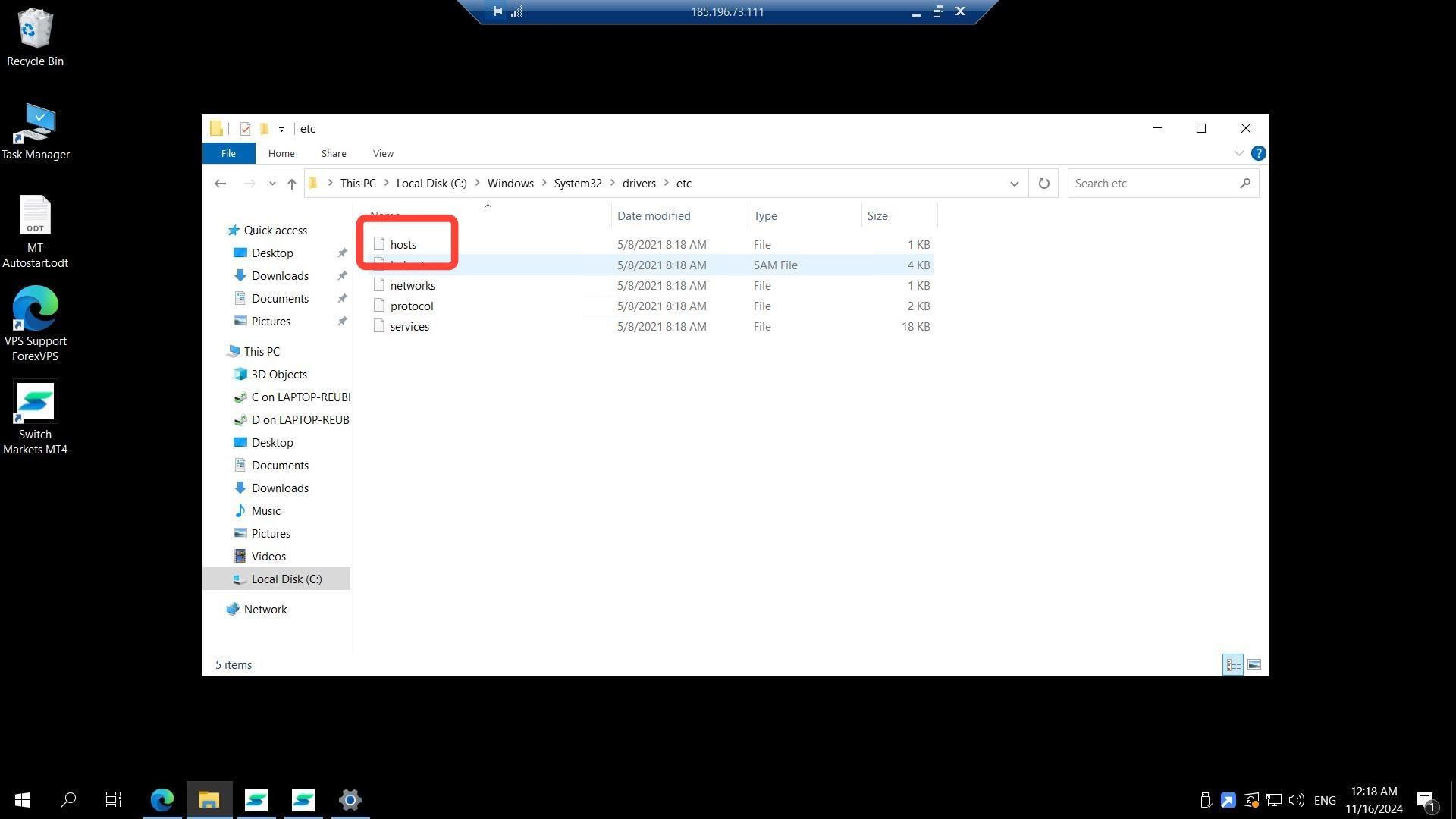
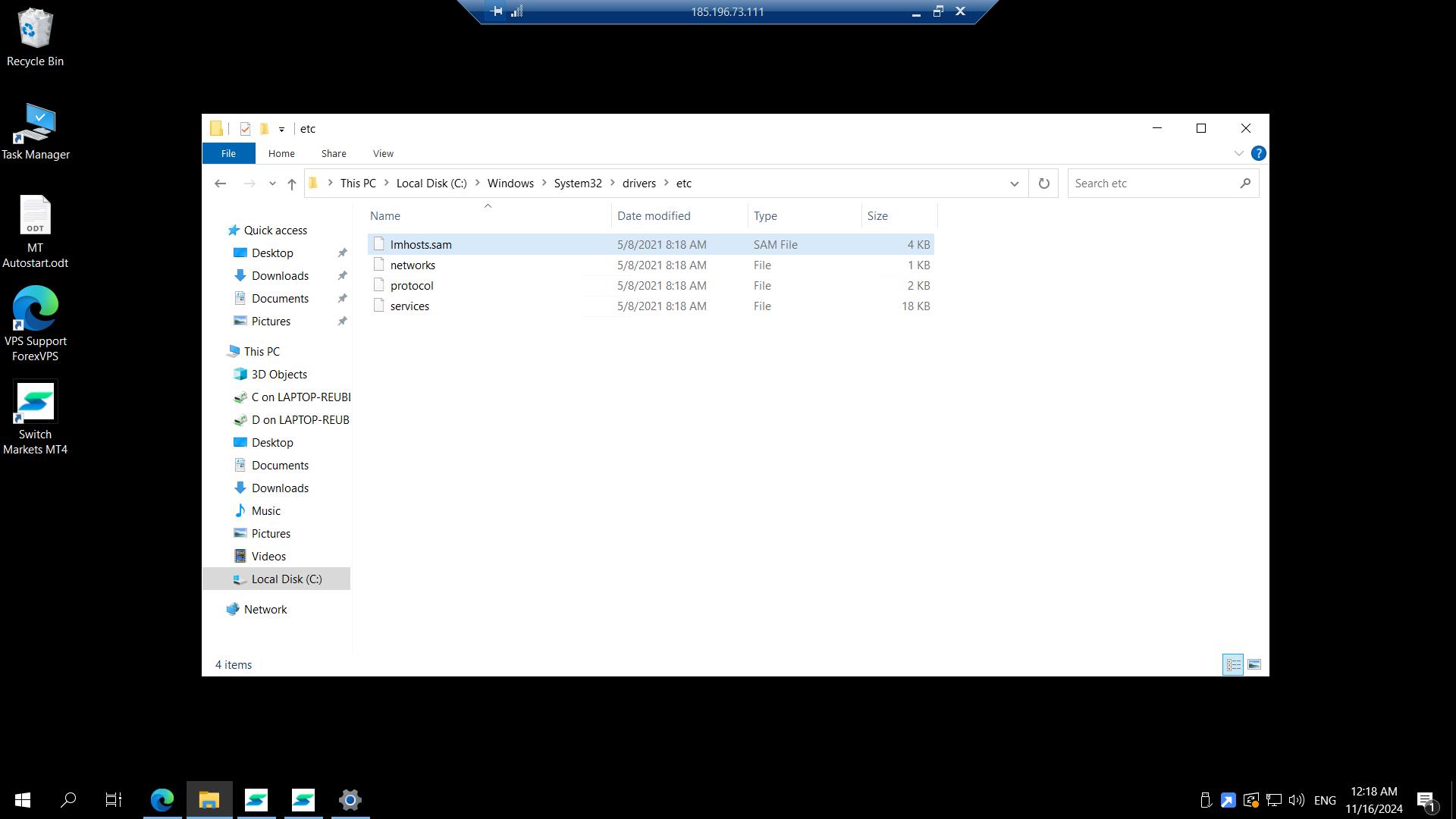
Nach dem Löschen der Hosts-Datei sollte der Ordner etc wie folgt aussehen. Es dürfen keine weiteren Dateien entfernt werden.
Schritt 4: MetaTrader oder MQL5 erneut testen
Schließen Sie das Ordnerfenster und versuchen Sie erneut, MetaTrader zu installieren oder aus MetaTrader heraus auf MQL5 zuzugreifen.
Methode 2: MT4/5 eines anderen Brokers installieren
Sollte das Löschen der Hosts-Datei das Problem nicht beheben, testen Sie das Installationsprogramm von MetaTrader eines anderen Brokers. So lässt sich feststellen, ob das Problem brokerspezifisch ist.
Schritt 5: MT4/5 eines anderen Brokers herunterladen
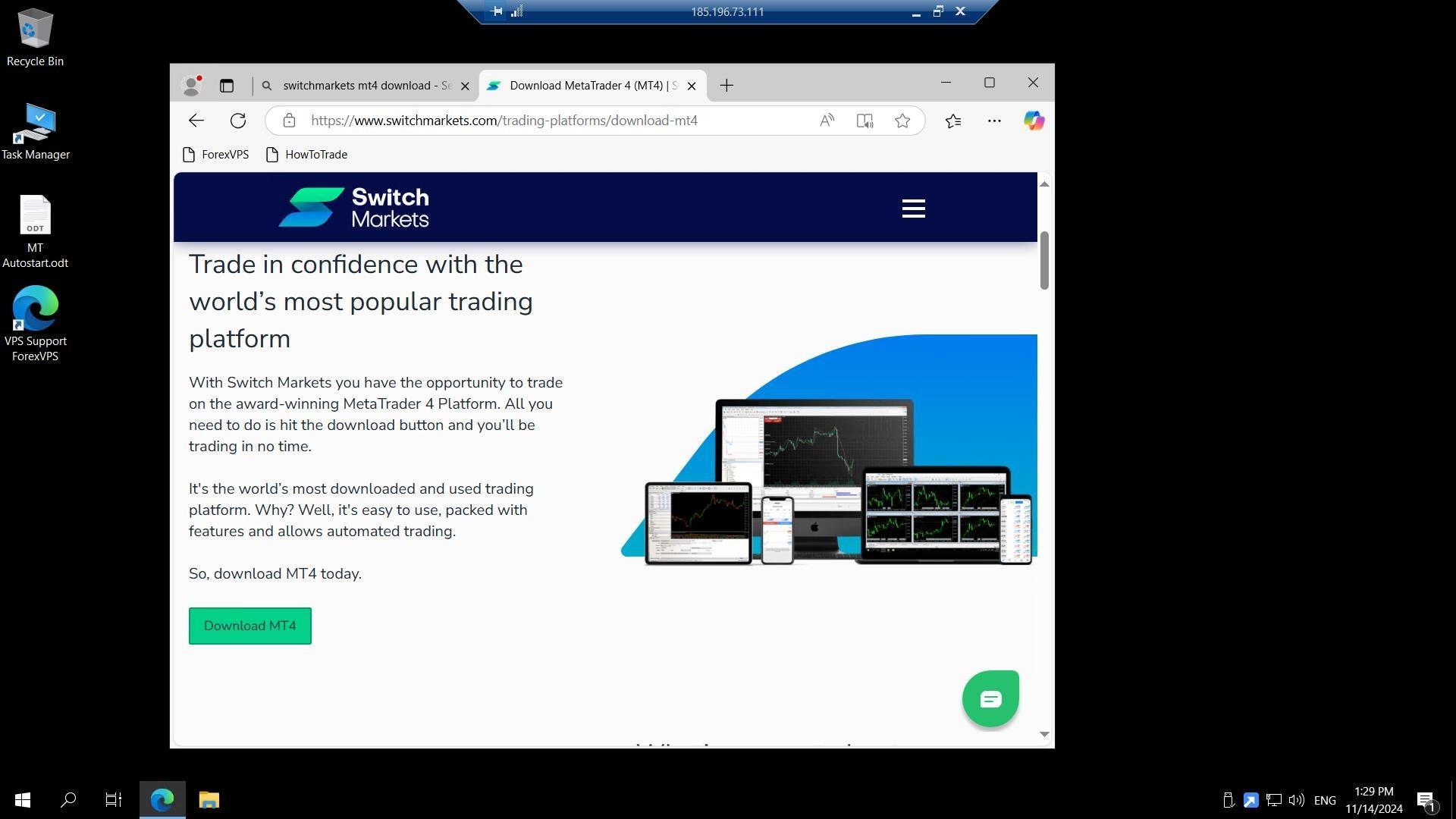
Rufen Sie die Website eines anderen Brokers auf und laden Sie dessen MT4/5-Plattform herunter.
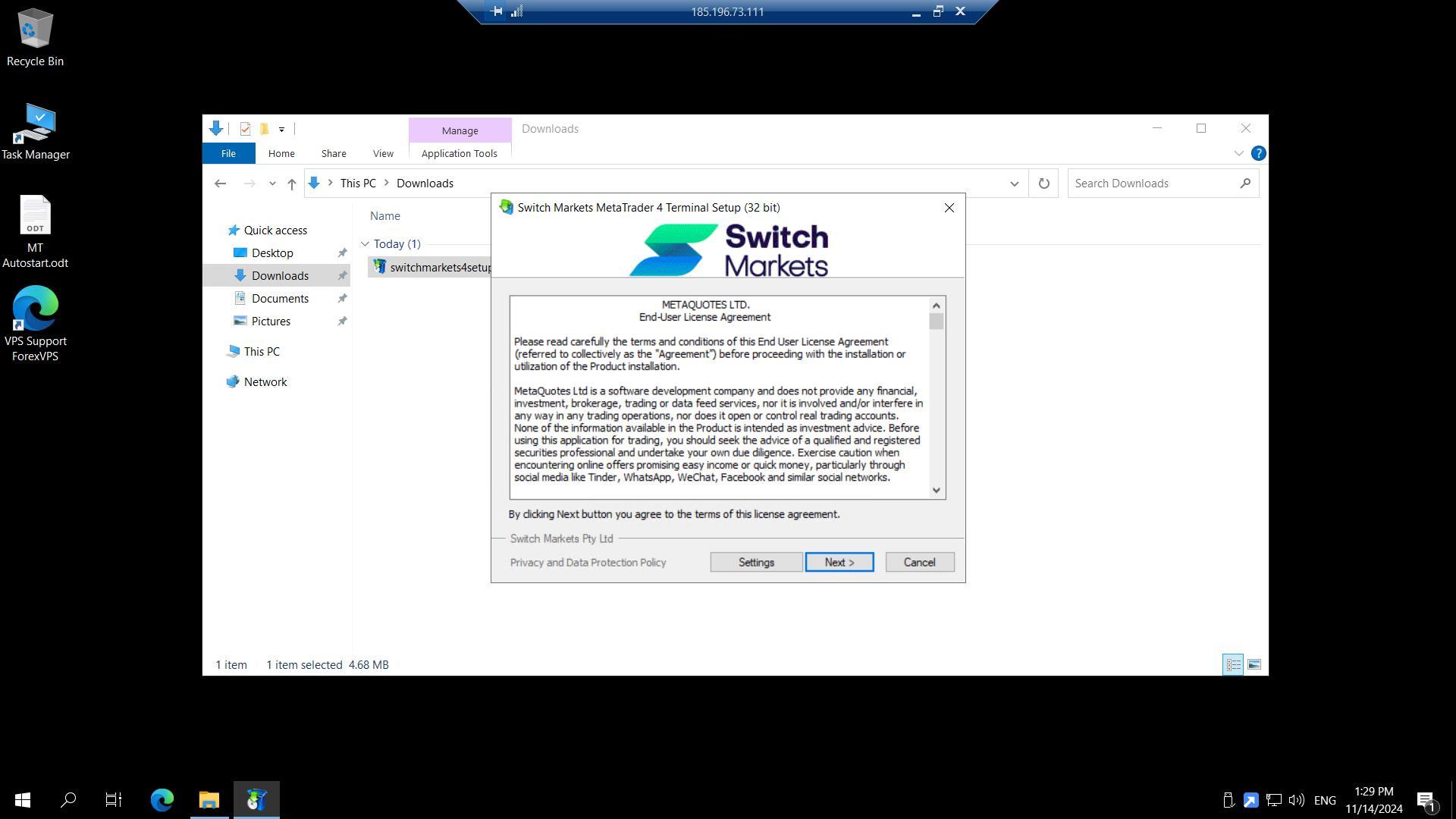
Schritt 6: Installationsprogramm ausführen
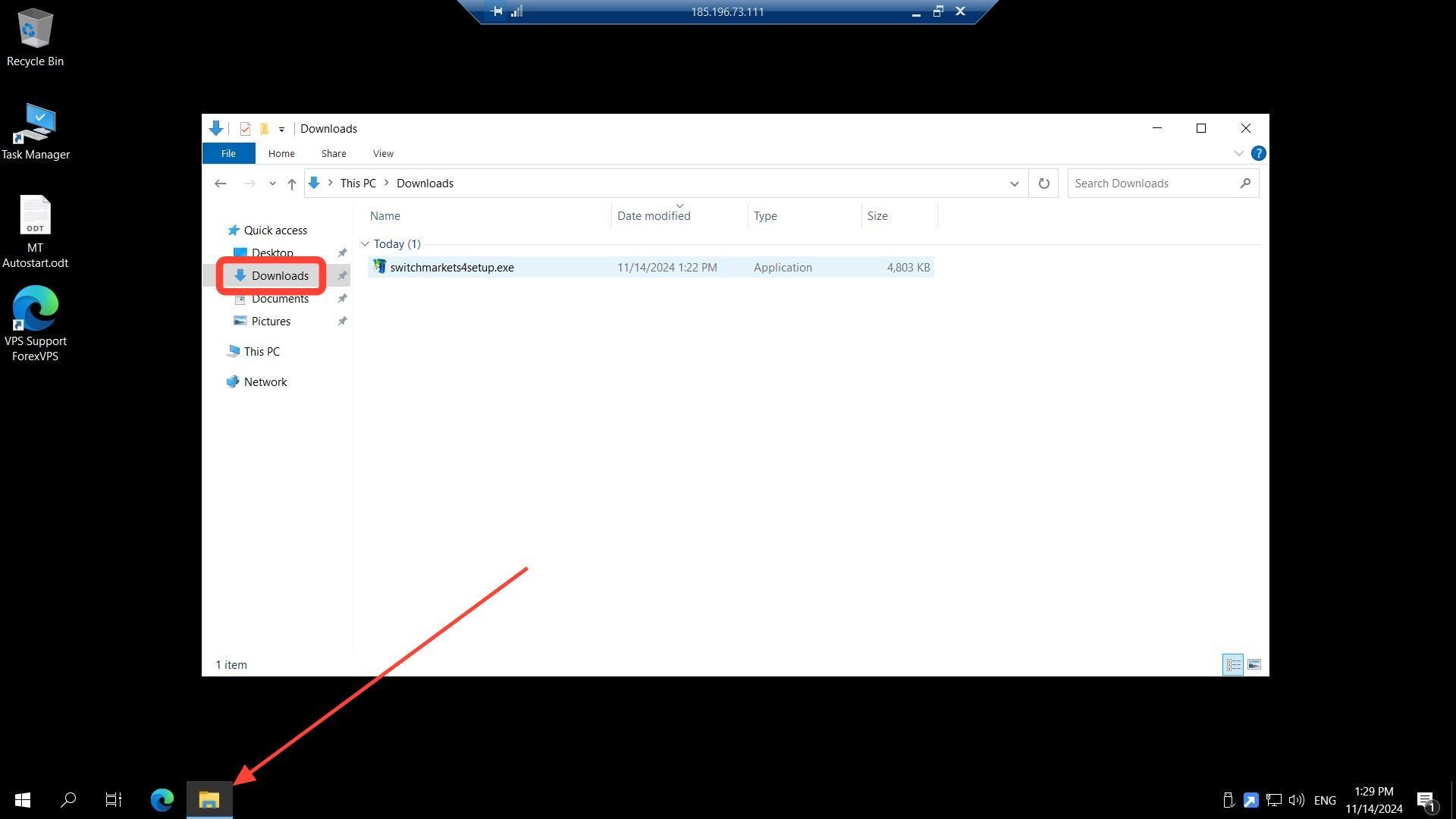
Sobald der Download im Ordner „Downloads“ abgeschlossen ist, führen Sie das Installationsprogramm per Doppelklick aus.
Schritt 7: Installation abschließen
Klicken Sie im Installationsassistenten auf Next (Weiter).
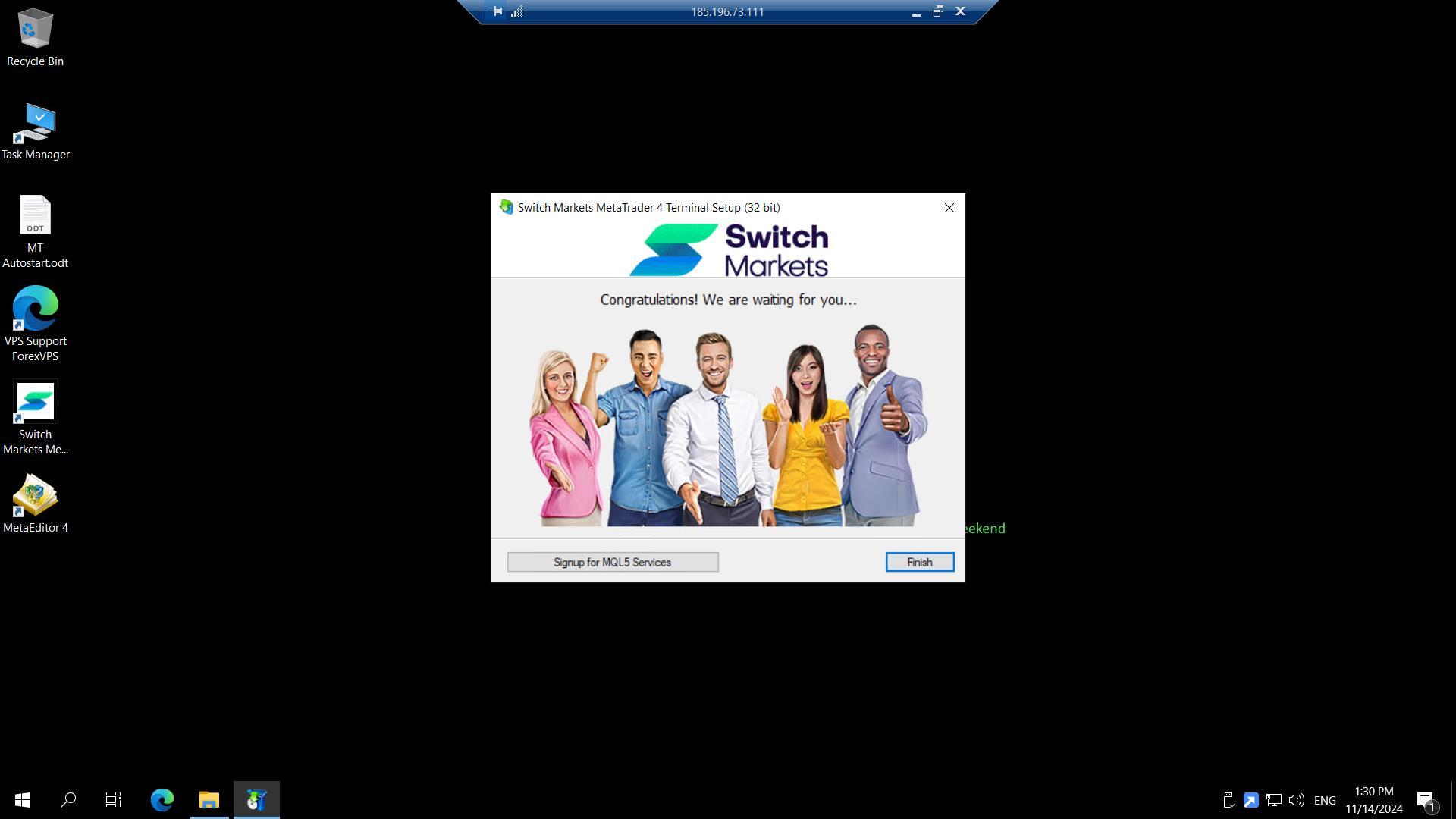
Schritt 8: Verbindung erneut testen
Testen Sie die Verbindung erneut, sobald die Installation abgeschlossen ist.
Methode 3: Auf dem PC installieren und per RDP auf den Forex VPS übertragen
Falls Downloads direkt auf Ihrem Forex VPS wiederholt fehlschlagen, installieren Sie die Plattform des alternativen Brokers auf Ihrem lokalen PC und übertragen Sie sie per Remotedesktop auf Ihren Forex VPS.
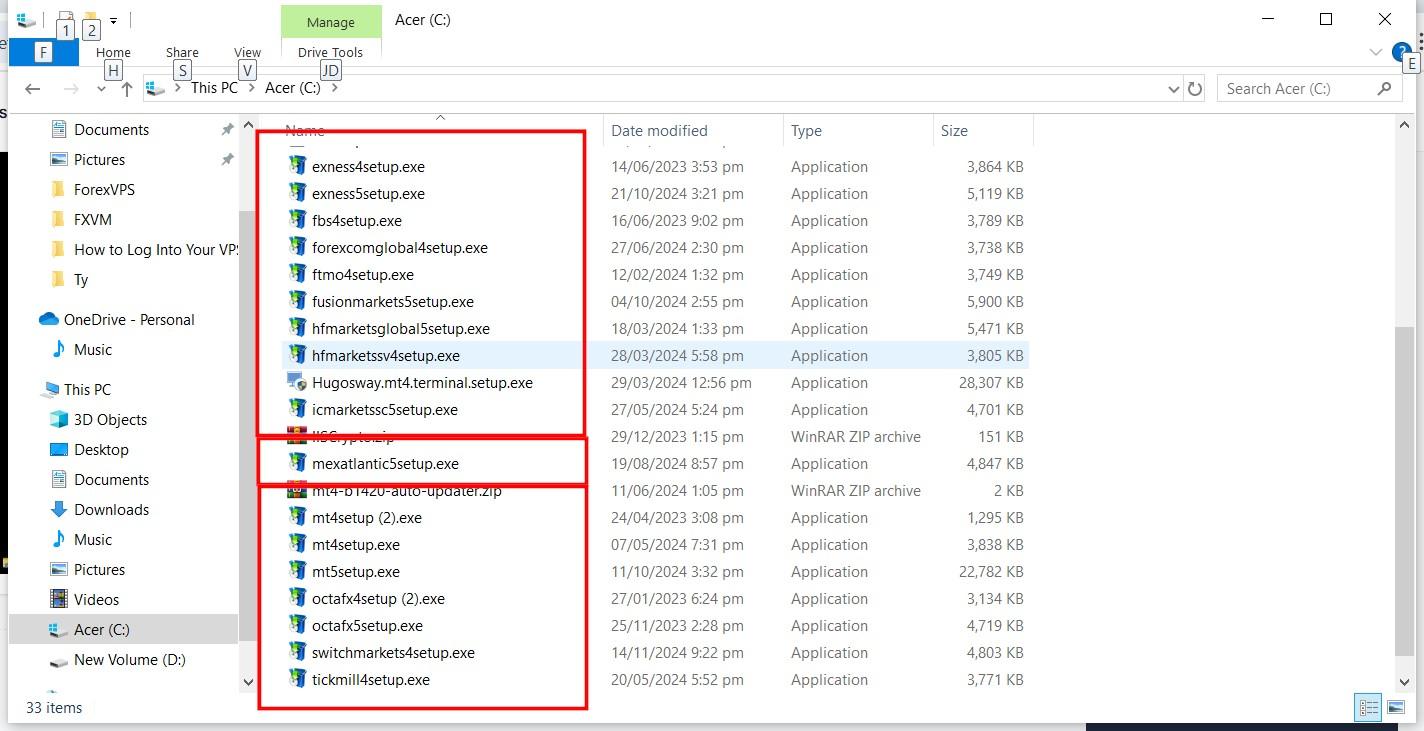
Schritt 9: MT4/5 auf dem PC installieren
Installieren Sie MT4/5 eines anderen Brokers auf Ihrem lokalen PC und speichern Sie die Dateien in einem lokalen Ordner.
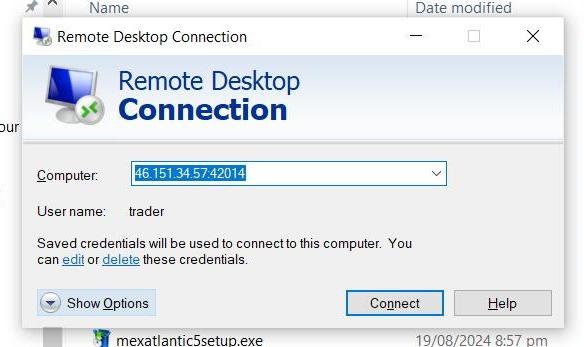
Schritt 10: Remotedesktopverbindung öffnen und Optionen anzeigen
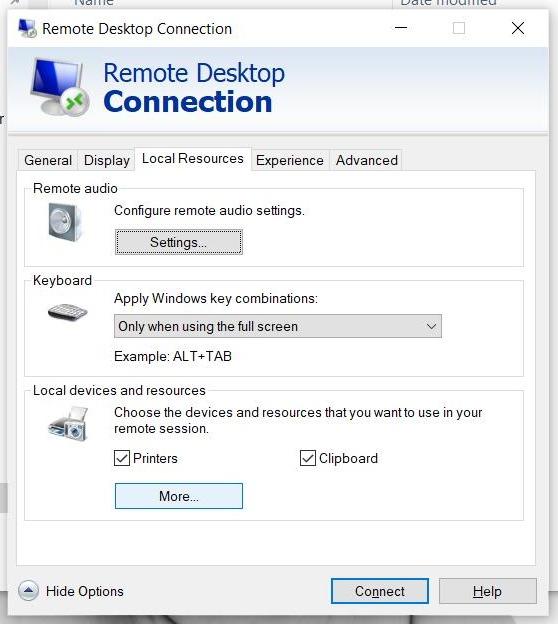
Klicken Sie auf Start, tippen Sie RDP ein und klicken Sie auf Optionen einblenden.
Schritt 11: Lokale Laufwerke unter „Lokale Ressourcen“ aktivieren
Klicken Sie auf den Reiter Lokale Ressourcen und anschließend auf Weitere.
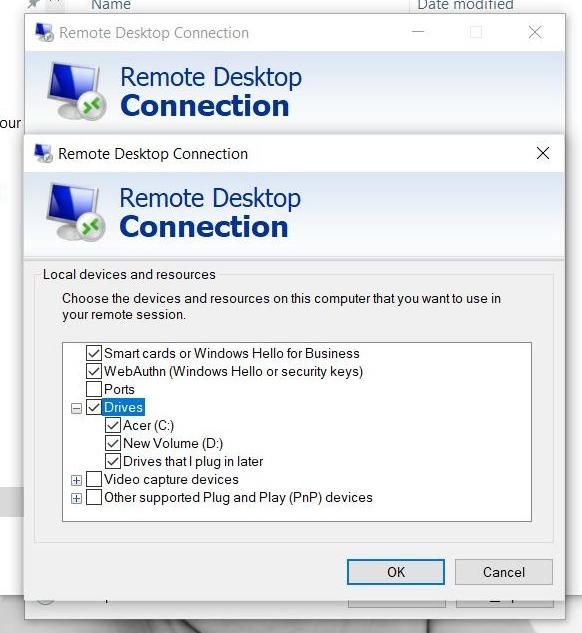
Schritt 12: Laufwerk mit dem Installationsprogramm freigeben
Klicken Sie auf Laufwerke und setzen Sie ein Häkchen bei dem Laufwerk, auf dem Sie die Installationsdatei für MT4/5 gespeichert haben. Bestätigen Sie mit OK. Dadurch wird das Laufwerk Ihres lokalen PCs in Ihrer Forex VPS-Sitzung freigegeben, sodass Sie die Installationsdatei per Drag-and-Drop direkt auf Ihren Forex VPS ziehen können.
Methode 4: Forex VPS an einen anderen Standort verlegen
Erscheint das Proxy-Pop-up bei der Installation auch nach den oben genannten Schritten weiterhin, liegt dies meist daran, dass Ihr Broker Installationen vom aktuellen Standort Ihres Forex VPS blockiert hat oder die IP-Geolokalisation den Zugriff auf den MQL-Markt beeinträchtigt. Ein Wechsel des Standorts und der IP-Adresse Ihres Forex VPS schafft hier in den meisten Fällen Abhilfe. Wenden Sie sich an das Support-Team von ForexVPS, um Ihren Forex VPS an einen anderen Standort verlegen zu lassen.
Fehlerbehebung bei MetaTrader-Installation und MQL5-Zugriff
Haben Sie Probleme bei der Installation von MetaTrader oder beim Zugriff auf MQL5? Hier finden Sie Lösungen für die häufigsten Fehler.
| Problem | Wahrscheinliche Ursache | Lösung |
|---|---|---|
| Kein Zugriff auf MQL5 über MetaTrader | Beschädigte Hosts-Datei | Löschen Sie die HOSTS-Datei unter C:\Windows\System32\drivers\etc\hosts und testen Sie die Verbindung erneut. |
| MetaTrader lässt sich nicht installieren / Proxy-Fehler | Broker blockiert Installationen vom Standort Ihres Forex VPS | Testen Sie die Installation über einen anderen Broker zur Bestätigung und kontaktieren Sie anschließend den Support, um den Standort Ihres Forex VPS zu wechseln. |
| MQL.com nicht erreichbar | Problem mit der IP-Geolokalisation | Fordern Sie beim ForexVPS-Support einen Wechsel von Standort und IP-Adresse an. |
| Installationsdatei lässt sich nicht per Drag-and-Drop auf den Forex VPS ziehen | Freigabe lokaler Laufwerke nicht aktiviert | Aktivieren Sie vor dem Verbindungsaufbau die Laufwerksfreigabe unter Lokale Ressourcen > Weitere > Laufwerke. |
Häufig gestellte Fragen zu MetaTrader-Installationen und MQL5-Anmeldeproblemen
Haben Sie noch Fragen zur Behebung von Installationsproblemen bei MetaTrader oder Login-Problemen bei MQL5? Hier finden Sie schnelle Antworten.
Warum behebt das Löschen der Hosts-Datei den Zugriff auf MQL5?
Eine beschädigte oder manuell bearbeitete Hosts-Datei kann die Namensauflösung blockieren, die zum Erreichen der MQL5-Server erforderlich ist. Durch das Löschen erstellt Windows automatisch eine saubere Standarddatei neu.
Warum zeigt MetaTrader während der Installation einen Proxy-Fehler an?
Dies tritt in der Regel auf, wenn Ihr Broker Installationen aus dem aktuellen geografischen Standort oder IP-Bereich Ihres Forex VPS blockiert hat.
Wie übertrage ich eine Installationsdatei auf meinen Forex VPS, wenn Downloads fehlschlagen?
Installieren Sie die Plattform zunächst auf Ihrem lokalen PC, aktivieren Sie die Laufwerksfreigabe in den Einstellungen der Remotedesktopverbindung unter „Lokale Ressourcen“ und ziehen Sie die Installationsdatei anschließend per Drag-and-Drop in Ihre Forex VPS-Sitzung.
Was kann ich tun, wenn keine dieser Methoden funktioniert?
Wenden Sie sich an den Support von ForexVPS, um Ihren Forex VPS auf einen anderen Serverstandort umziehen zu lassen. Dies behebt die meisten brokerseitigen geografischen Sperren.

