

Erfahren Sie, wie Sie Ihre MetaTrader-Plattformen mit dem Tool StartupAdder beim Start Ihres VPS automatisch starten lassen.

Sie können Ihre MetaTrader-Plattformen so einrichten, dass sie bei jedem Hochfahren Ihres ForexVPS automatisch starten. Dafür steht Ihnen das integrierte Tool StartupAdder zur Verfügung. Das ist besonders nach einem geplanten Neustart praktisch, da Ihre Trading-Plattformen so direkt wieder online gehen, ohne dass Sie sich manuell anmelden müssen.
Bevor Sie beginnen: Öffnen Sie mindestens eine MetaTrader-Plattform, bevor Sie StartupAdder ausführen. Wenn kein MetaTrader geöffnet ist, kann das Tool einen Fehler ausgeben.
Was Sie benötigen
- Eine aktive Remotedesktopsitzung mit Verbindung zu Ihrem ForexVPS
- Mindestens eine bereits installierte MetaTrader-Plattform
Teil 1: Gewünschte Plattformen für den Autostart öffnen
Schritt 1: Auf Ihrem ForexVPS anmelden
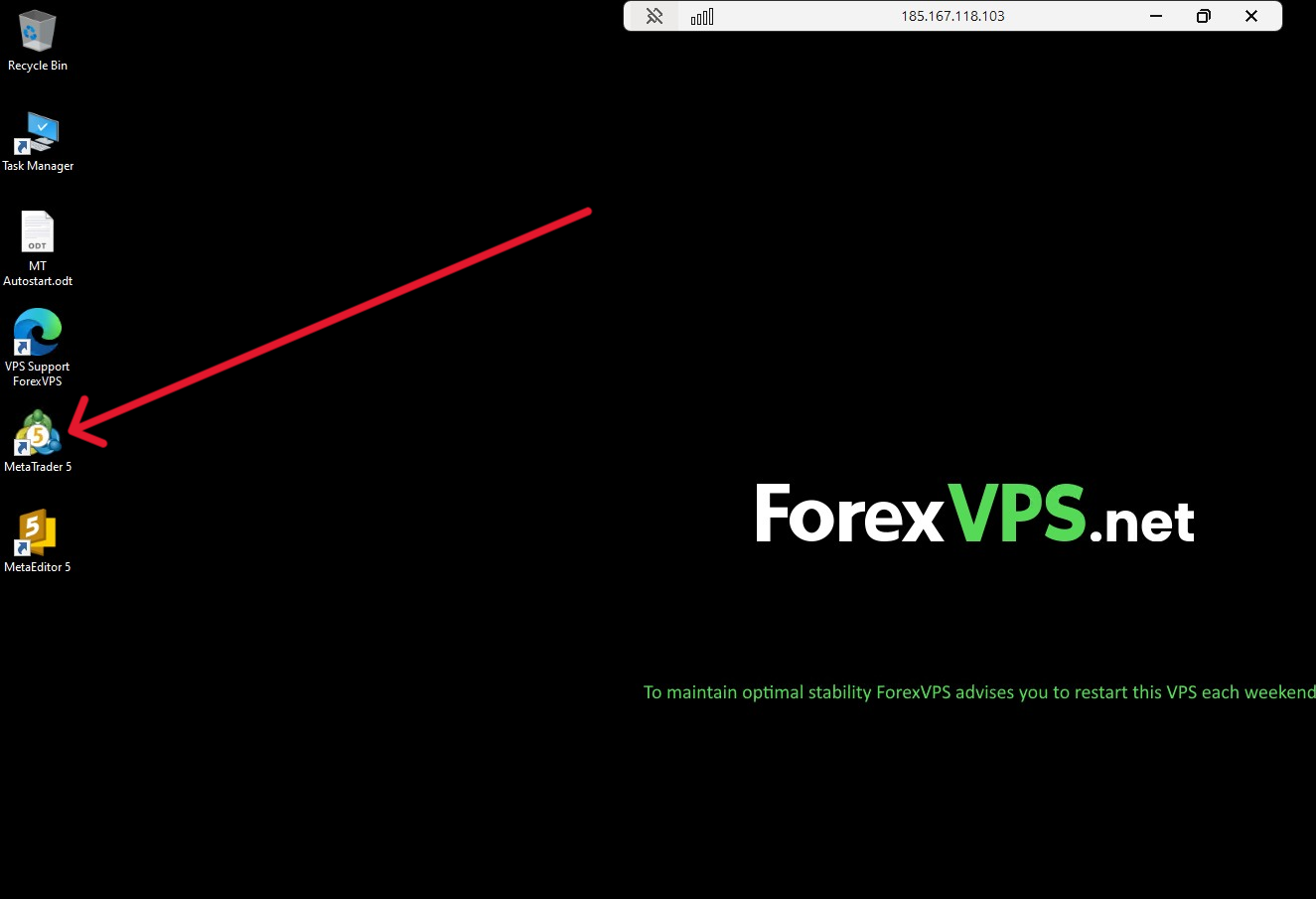
Melden Sie sich per Remotedesktop, über die Windows-App oder über den Browser auf Ihrem ForexVPS an.
Öffnen Sie alle MetaTrader-Terminals, die Sie zum automatischen Start hinzufügen möchten.
Teil 2: StartupAdder ausführen
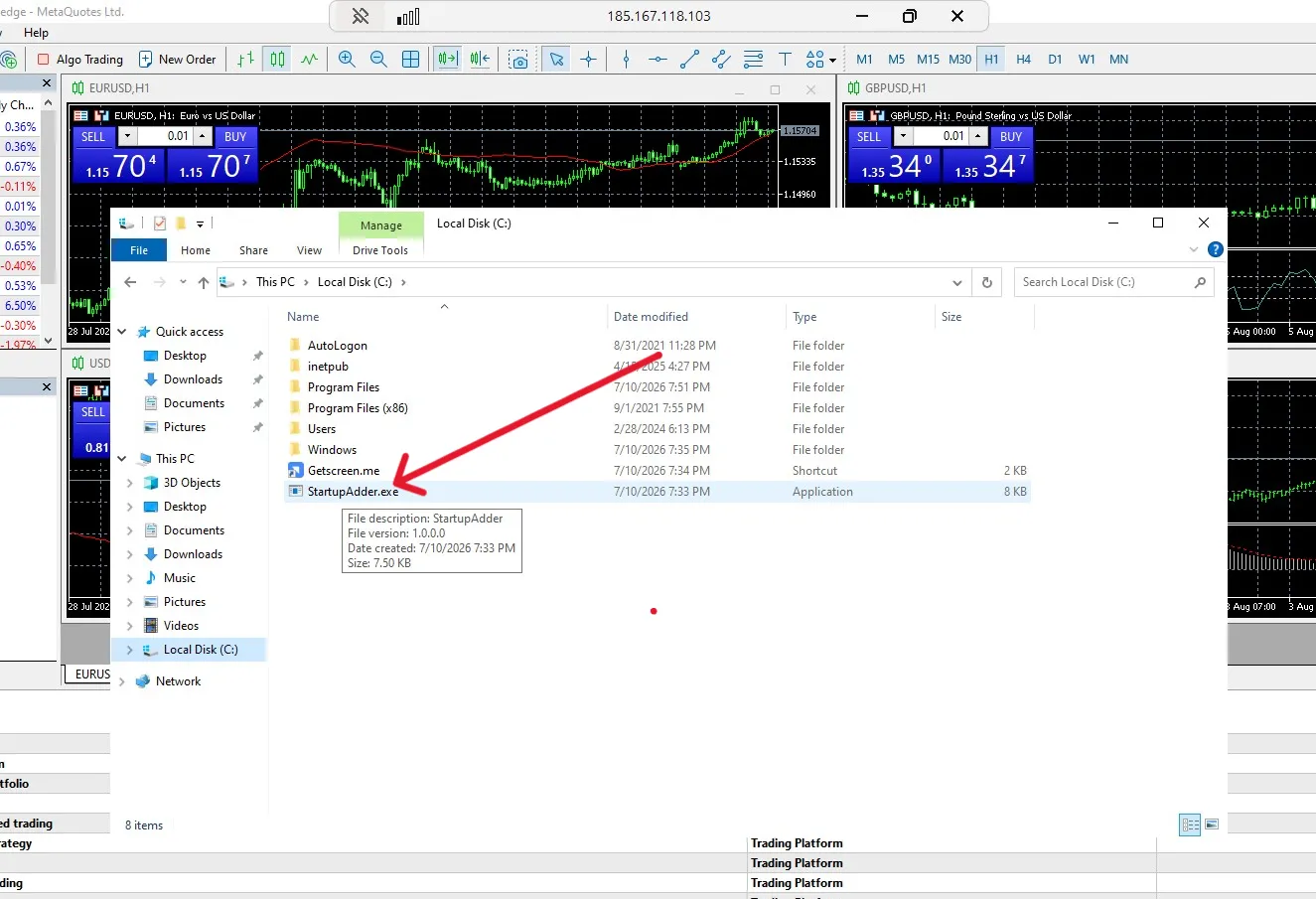
Schritt 2: Datei-Explorer öffnen
Öffnen Sie Local Disk (C:) im Datei-Explorer. Doppelklicken Sie anschließend auf StartupAdder.exe.
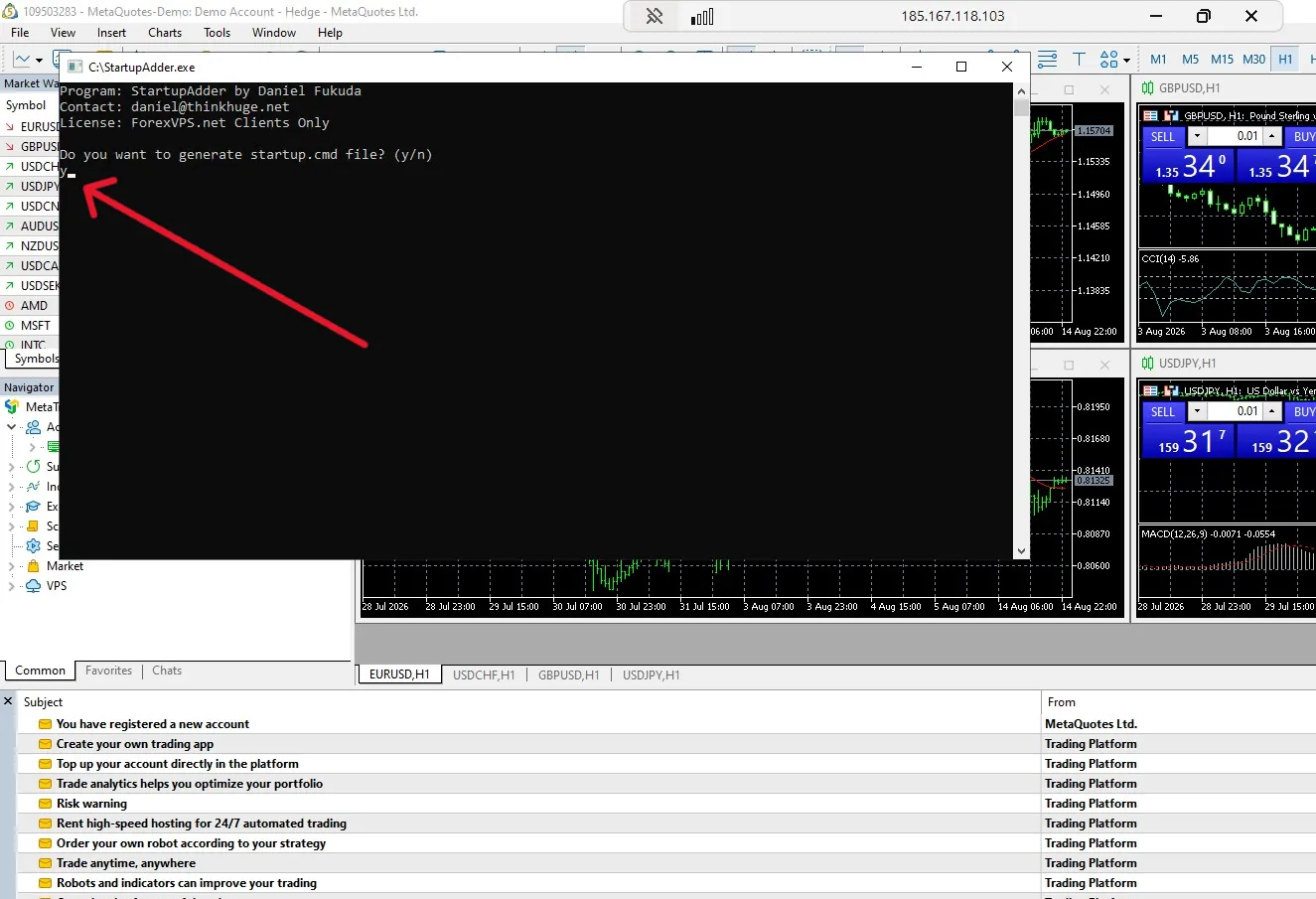
Schritt 3: Mit dem Kleinbuchstaben „y“ bestätigen
Drücken Sie die Taste y (Kleinbuchstabe; ein großes Y wird unter Umständen nicht erkannt) und bestätigen Sie mit der Eingabetaste (Enter).
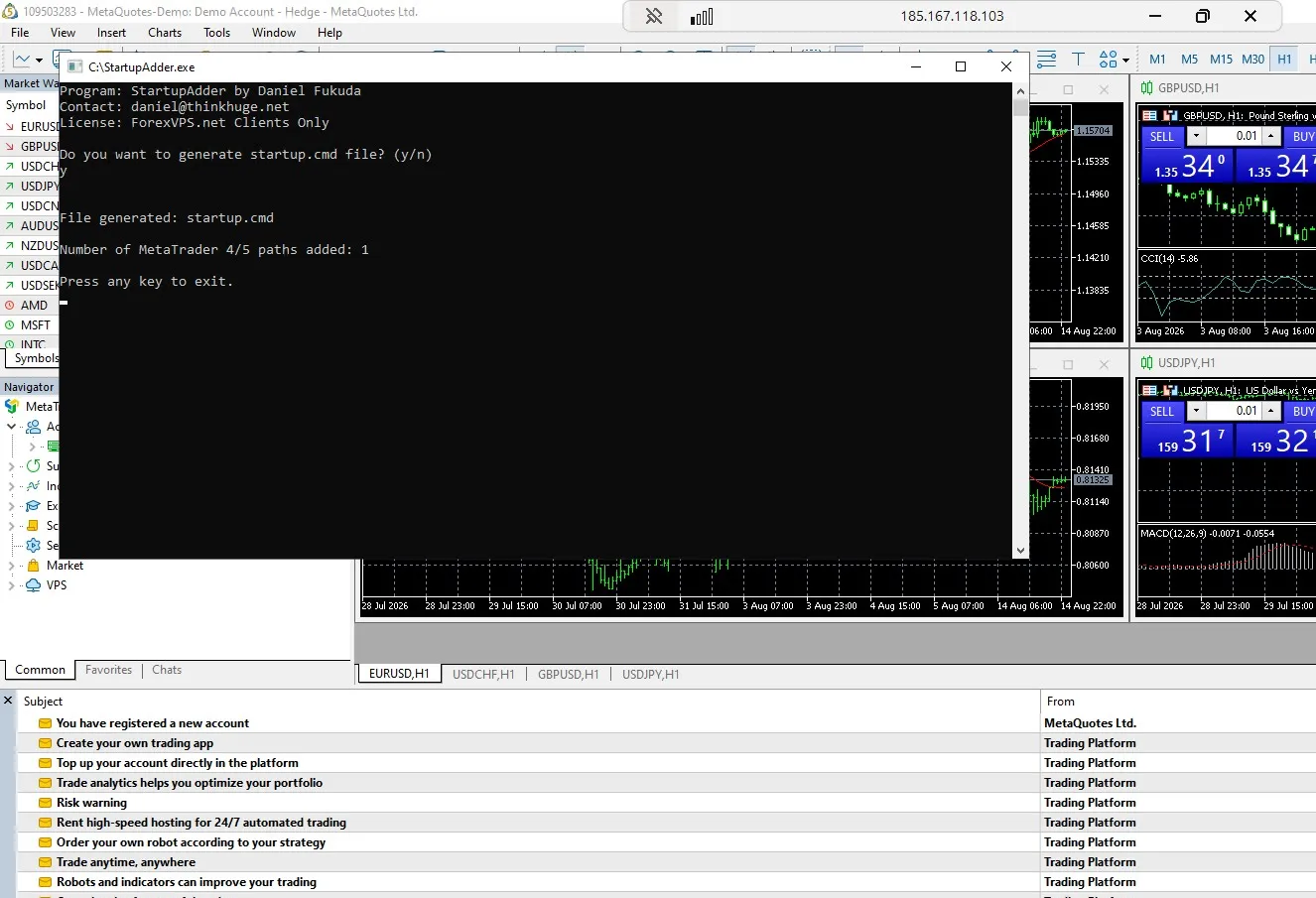
Schritt 4: Dialogfenster schließen
Schließen Sie das Dialogfenster, indem Sie danach eine beliebige Taste drücken.
Teil 3: Autostart-Ordner einrichten
Schritt 5: Datei startup.cmd kopieren
Klicken Sie mit der rechten Maustaste auf startup.cmd und wählen Sie Copy (Kopieren) aus dem Kontextmenü.
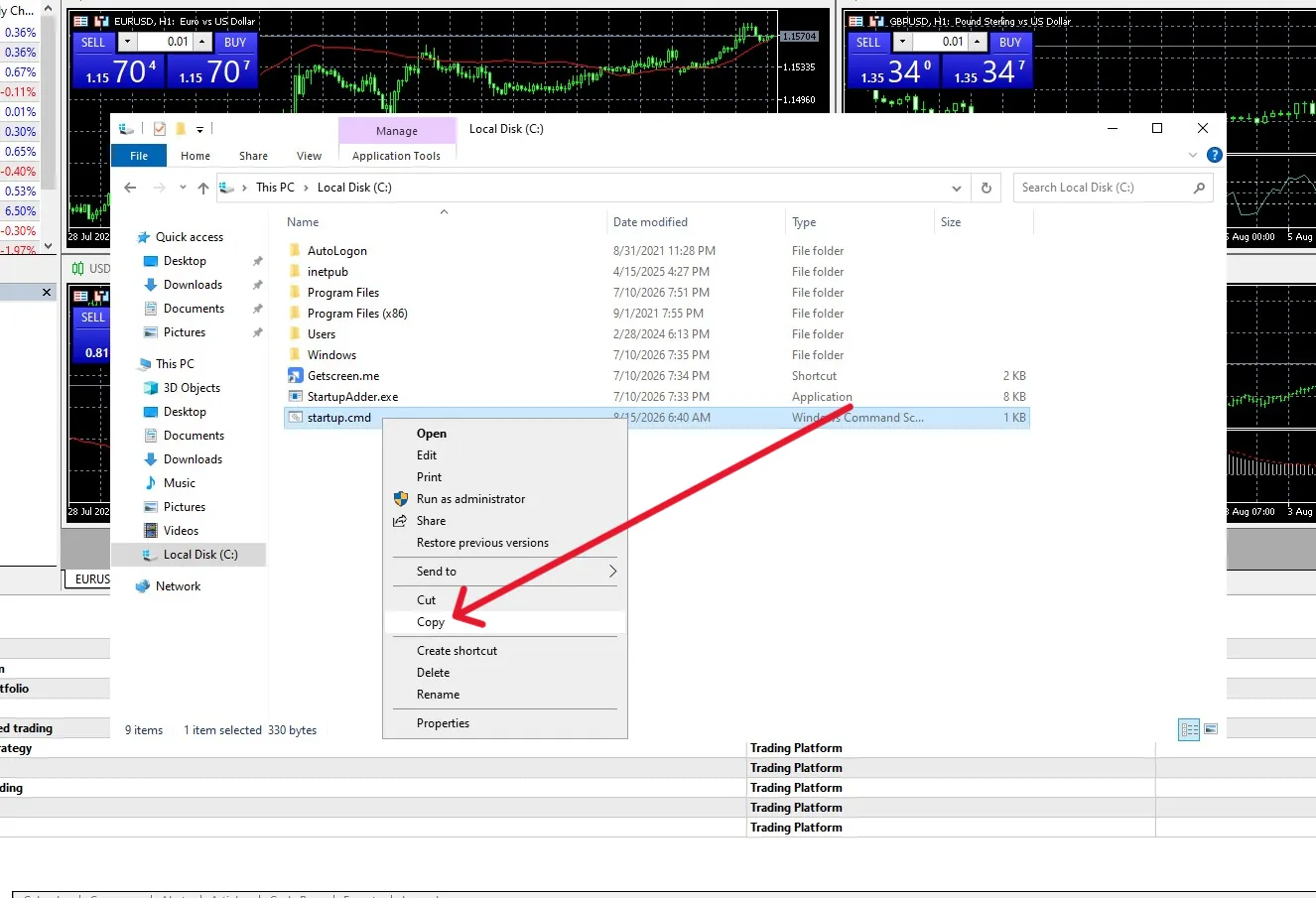
Schritt 6: Im Autostart-Ordner einfügen
Drücken Sie Windows+R auf Ihrer Tastatur, geben Sie Shell:Startup ein und klicken Sie auf OK.
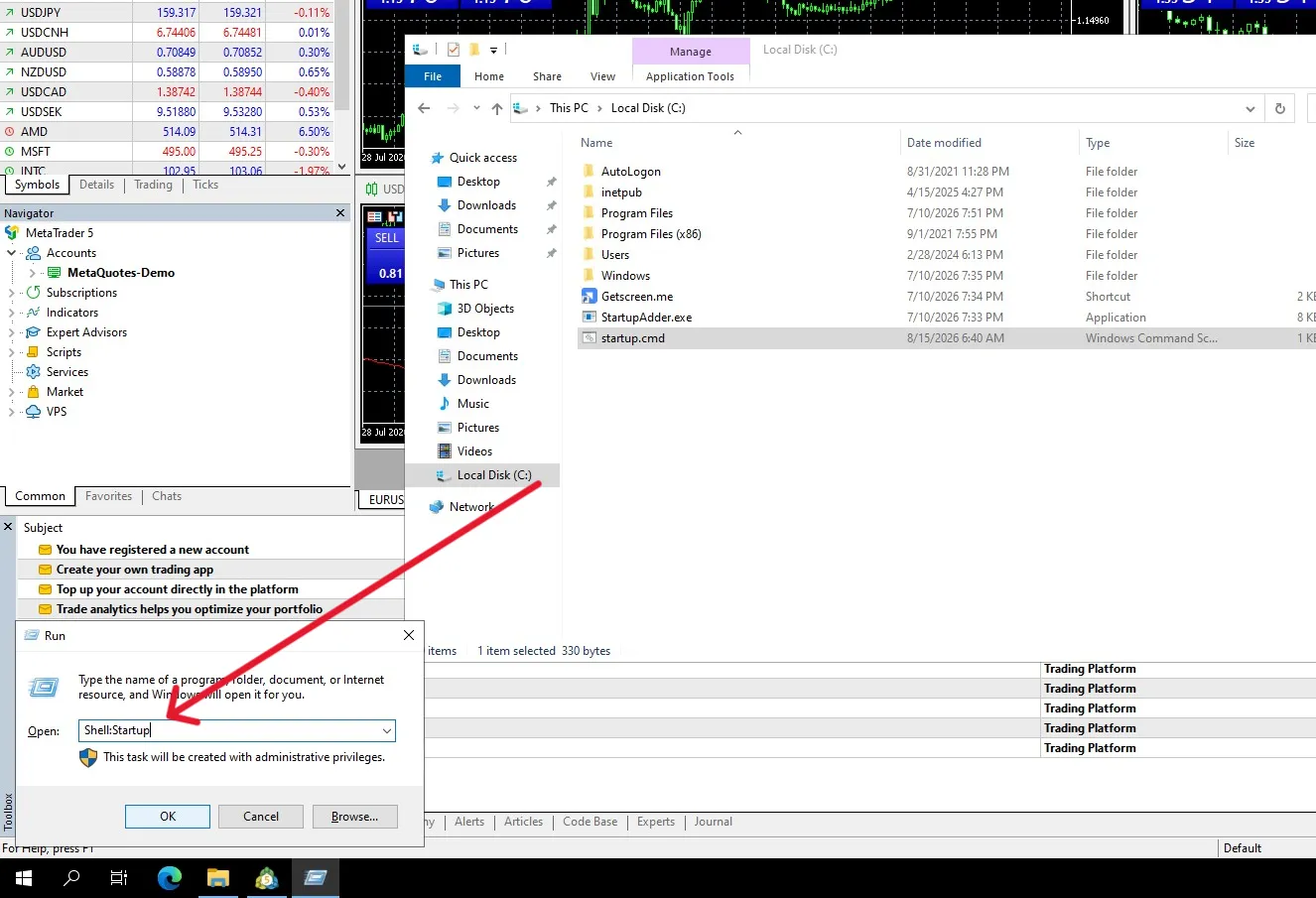
Dieser Befehl öffnet direkt den Startup-Ordner (Autostart) auf Ihrem VPS.
Klicken Sie mit der rechten Maustaste in den geöffneten Ordner und wählen Sie Einfügen (Paste).
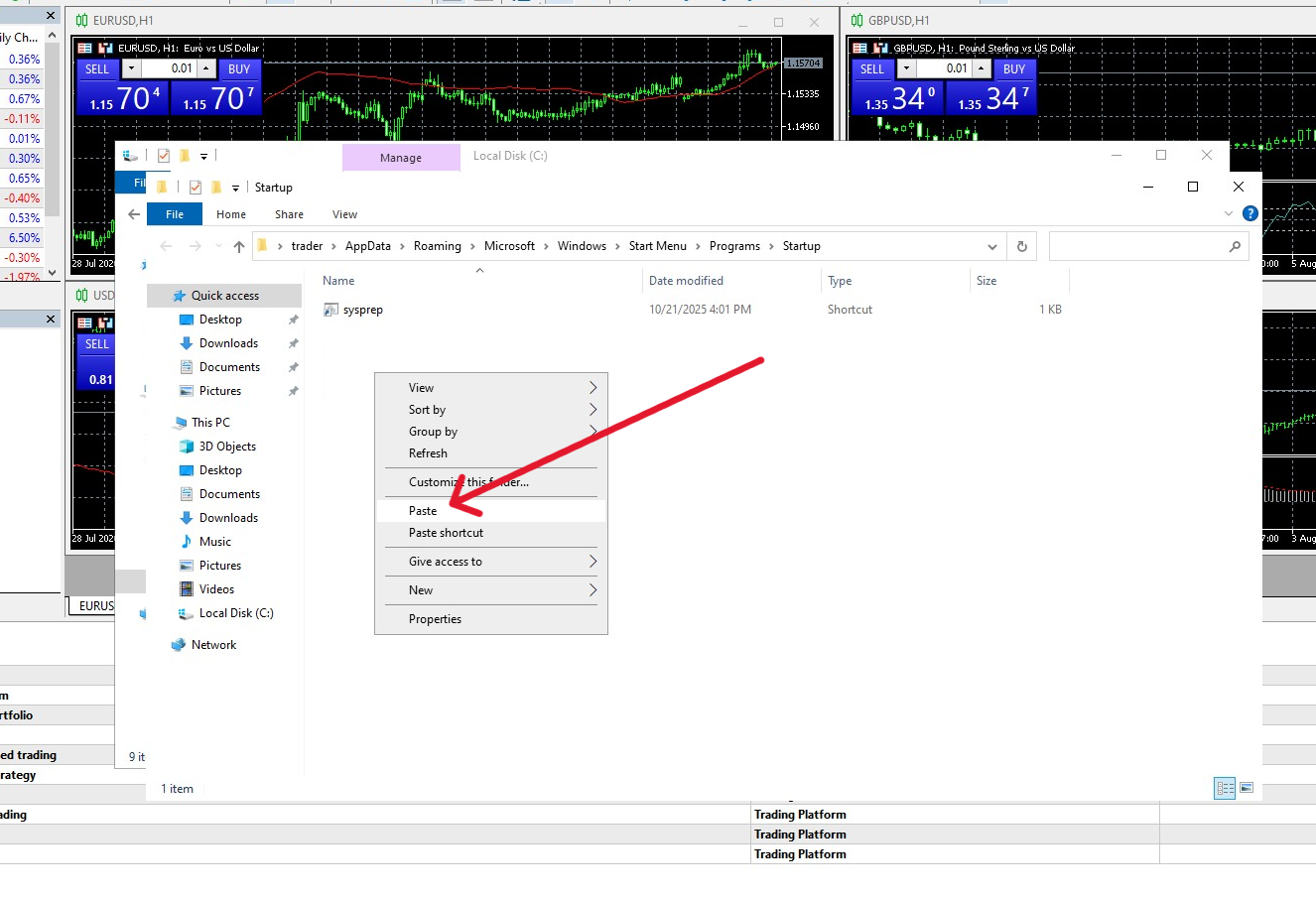
Die Datei startup.cmd wird nun im Startup-Ordner angezeigt.
Sie finden diesen Ordner alternativ auch über folgenden Pfad: C:\Users\Administrator\AppData\Roaming\Microsoft\Windows\Start Menu\Programs\Startup
Teil 4: AutoLogon konfigurieren
Schritt 7: AutoLogon aufrufen
Wechseln Sie zurück zum Laufwerk C: und öffnen Sie den Ordner AutoLogon.
Starten Sie AutoLogon.exe.
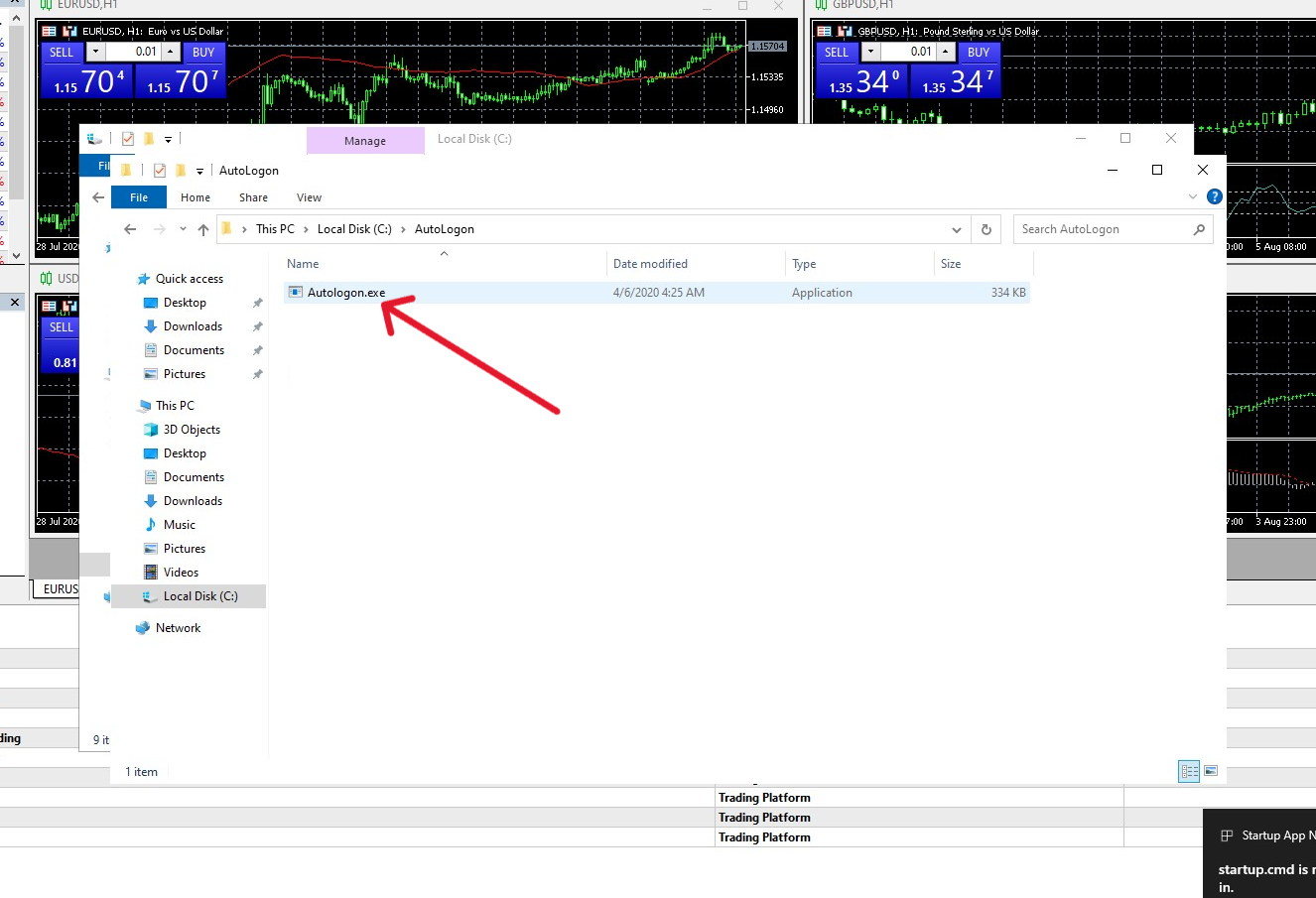
Schritt 8: VPS-Zugangsdaten in AutoLogon hinterlegen
Geben Sie Ihren VPS-Benutzernamen (trader) sowie das VPS-Passwort ein, das Sie per E-Mail erhalten haben, und klicken Sie auf Enable.
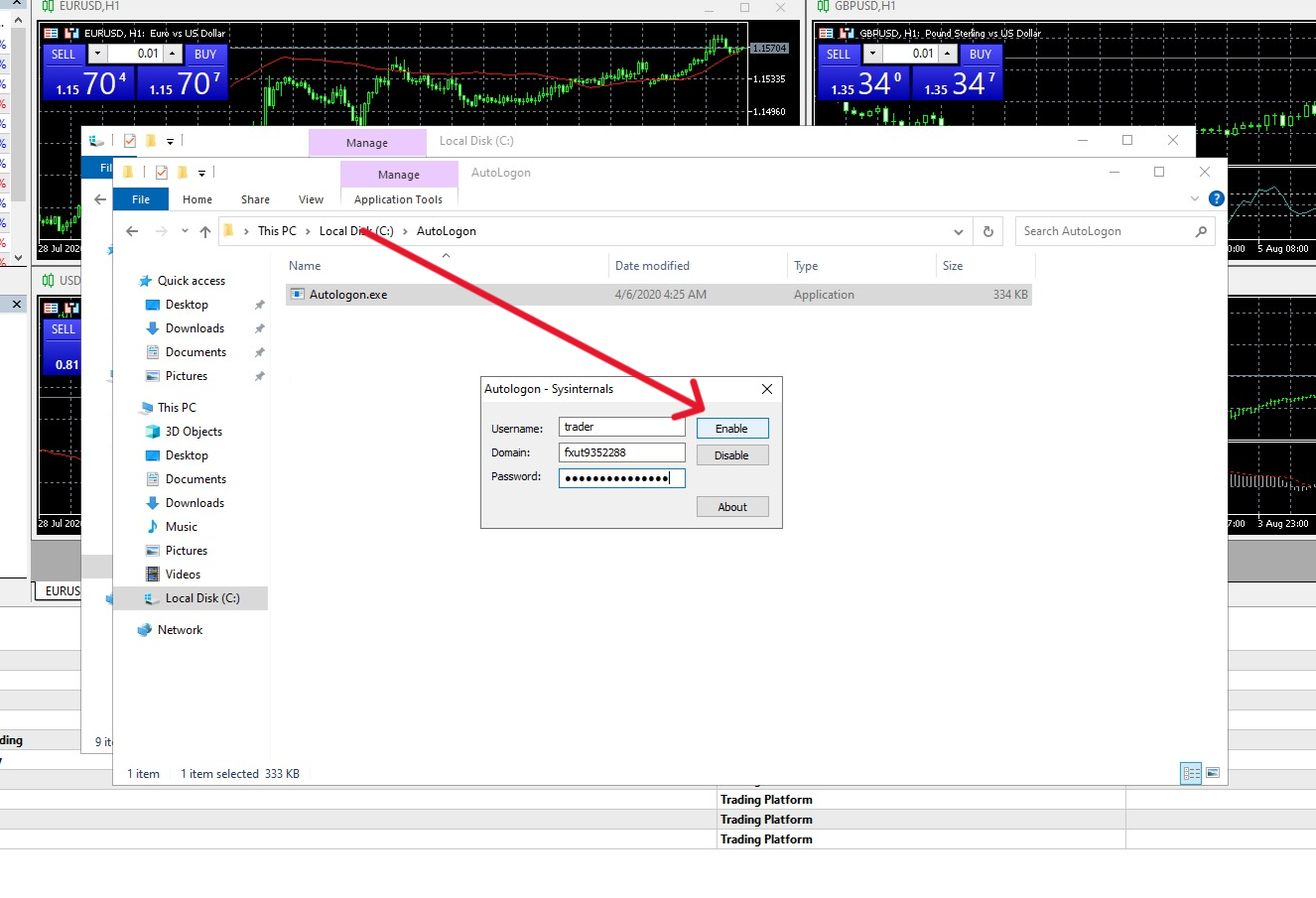
Es erscheint eine Bestätigung, dass AutoLogon erfolgreich eingerichtet wurde.
Schließen Sie das Bestätigungsfenster von AutoLogon.
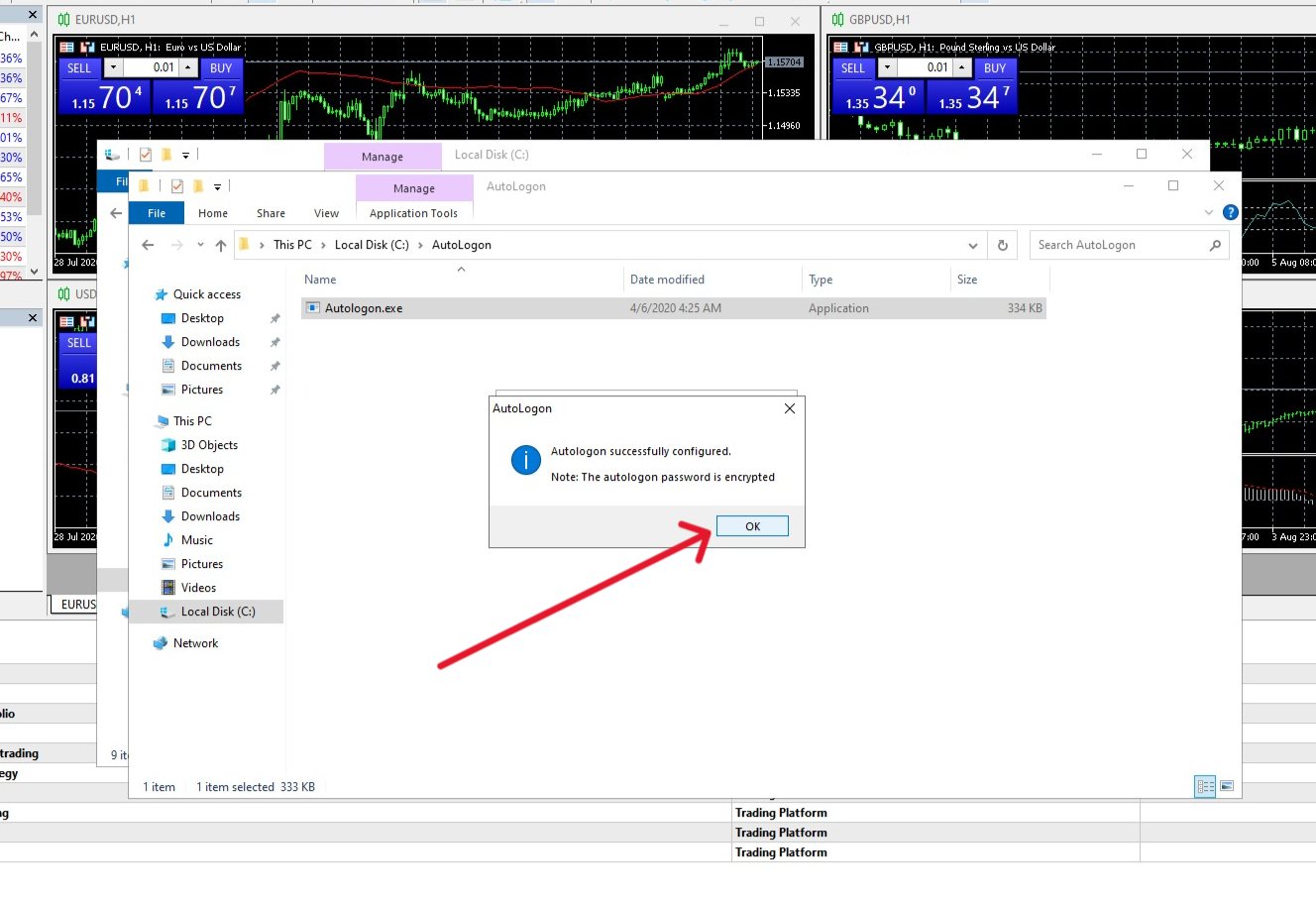
Das war schon alles!
Die zuvor geöffneten MetaTrader-Plattformen starten nun automatisch, sobald Ihr ForexVPS hochfährt oder neu startet – auch nach einem geplanten Systemneustart.
Fehlerbehebung beim MetaTrader-Autostart
Der automatische Start von MetaTrader funktioniert nicht wie erwartet? Hier finden Sie Lösungen für die häufigsten Ursachen.
| Problem | Wahrscheinliche Ursache | Lösung |
|---|---|---|
| StartupAdder gibt einen Fehler aus | Es war keine MetaTrader-Plattform geöffnet | Öffnen Sie mindestens eine MetaTrader-Instanz, bevor Sie StartupAdder.exe erneut starten. |
| Die Taste „Y“ bestätigt die Aufforderung nicht | Großbuchstabe statt Kleinbuchstabe verwendet | Stellen Sie sicher, dass die Feststelltaste deaktiviert ist, tippen Sie ein kleines y ein und drücken Sie die Eingabetaste. |
| MetaTrader startet nach einem Neustart nicht | StartupAdder wurde ausgeführt, bevor die Plattform geöffnet war | Wiederholen Sie den Vorgang: Öffnen Sie zuerst die Plattform und führen Sie danach StartupAdder.exe aus. |
Häufig gestellte Fragen zum MetaTrader-Autostart auf Ihrem VPS
Haben Sie noch Fragen zur Einrichtung des automatischen Starts? Hier finden Sie schnelle Antworten.
Warum muss MetaTrader vor der Ausführung von StartupAdder geöffnet sein?
StartupAdder registriert die aktuell laufenden MetaTrader-Instanzen für den automatischen Start. Wenn keine Plattform geöffnet ist, kann das Tool keine Instanz erfassen, was zu einer Fehlermeldung führt.
Kann ich mehrere MetaTrader-Instanzen gleichzeitig für den Autostart einrichten?
Ja. Öffnen Sie einfach alle gewünschten MetaTrader-Plattformen, bevor Sie StartupAdder.exe starten. Das Tool erfasst automatisch alle aktuell geöffneten Instanzen.
Wo finde ich StartupAdder.exe?
Die Datei liegt direkt auf Local Disk (C:). Sie erreichen sie über File Explorer > This PC > Local Disk (C:).
Warum wird ein großes Y bei der Bestätigung nicht akzeptiert?
StartupAdder prüft gezielt auf ein kleines y. Bei Verwendung eines großen Y wird die Eingabe unter Umständen nicht als gültige Antwort gewertet.

