

Richten Sie den ForexVPS Trade Copier ein, um MT5-Trades sofort auf Unterkonten zu spiegeln. In jedem Tarif kostenlos. Zur Schritt-für-Schritt-Anleitung.

Wenn Sie mehrere MT5-Konten betreiben, spiegelt der Trade Copier – der in jedem ForexVPS-Tarif kostenlos enthalten ist – Trades mit extrem schneller Ausführung von Ihrem Hauptkonto auf Ihre weiteren MT5-Unterkonten auf demselben VPS. Dabei werden die Positionsgrößen automatisch an den Kontostand des jeweiligen Kontos und Ihre Risikoeinstellungen angepasst. Diese Anleitung führt Sie Schritt für Schritt durch die Installation des Trade Copiers auf jedem MT5-Terminal, die Aktivierung sowie die Zuweisung der Rollen für Haupt- und Unterkonten.
Bevor Sie beginnen: Der Trade Copier ist weder vorinstalliert noch voraktiviert – Sie müssen die unten stehende Einrichtung abschließen, bevor Trades kopiert werden können. Nur für MT5; MT4 wird derzeit noch nicht unterstützt.
Was Sie benötigen
- Eine aktive Remotedesktopverbindung zu Ihrem Forex VPS
- Zwei oder mehr MT5-Konten, die auf demselben VPS laufen
- Die E-Mail-Adresse und das Passwort für Ihren ForexVPS-Kundenbereich
Teil 1: Zum Trade Copier navigieren
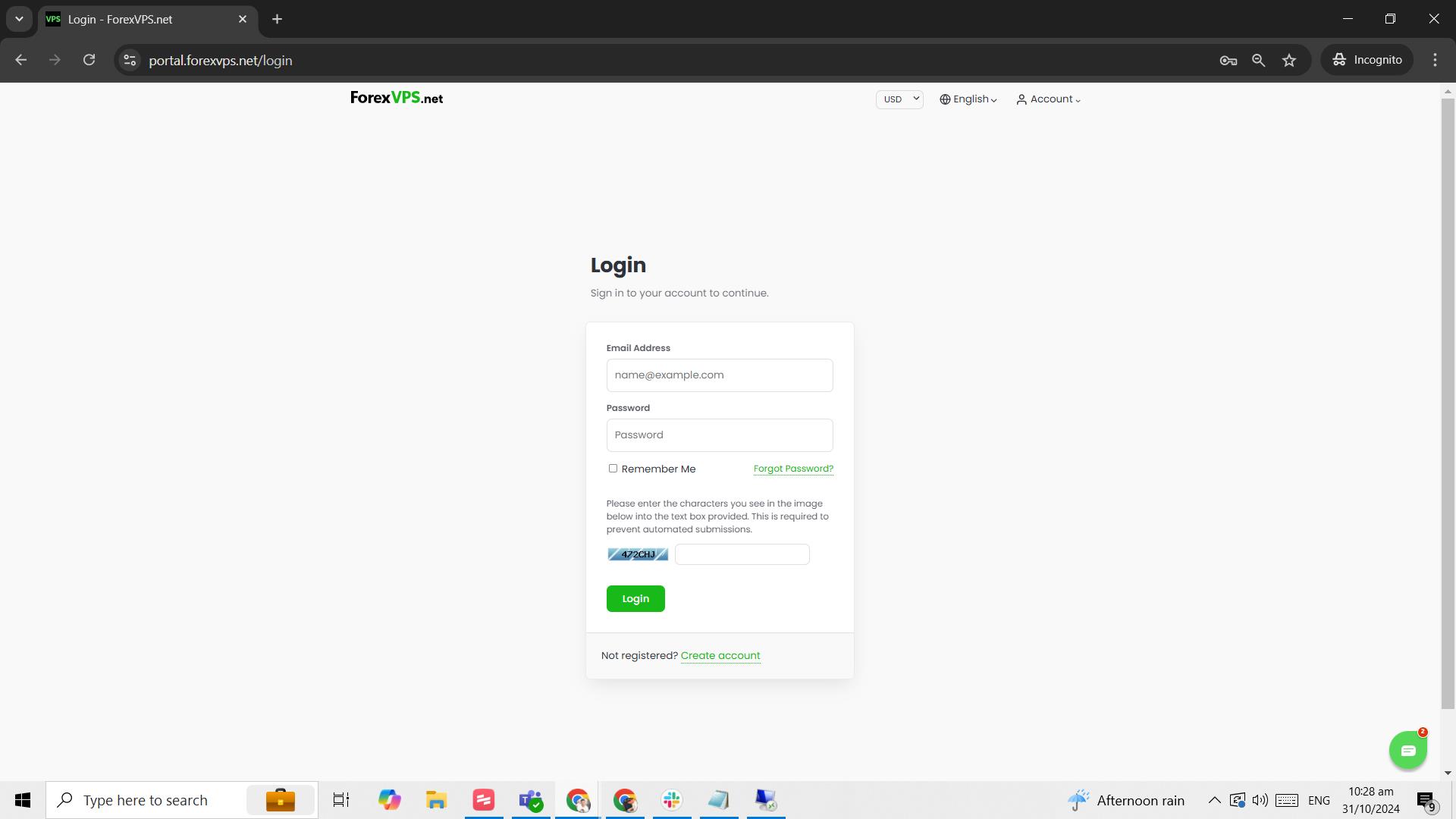
Schritt 1: Im Kundenbereich auf Ihrem Forex VPS anmelden
Öffnen Sie auf Ihrem Forex VPS die Website forexvps.net, geben Sie Ihre E-Mail-Adresse, Ihr Passwort sowie das Captcha ein und klicken Sie auf „Login“.
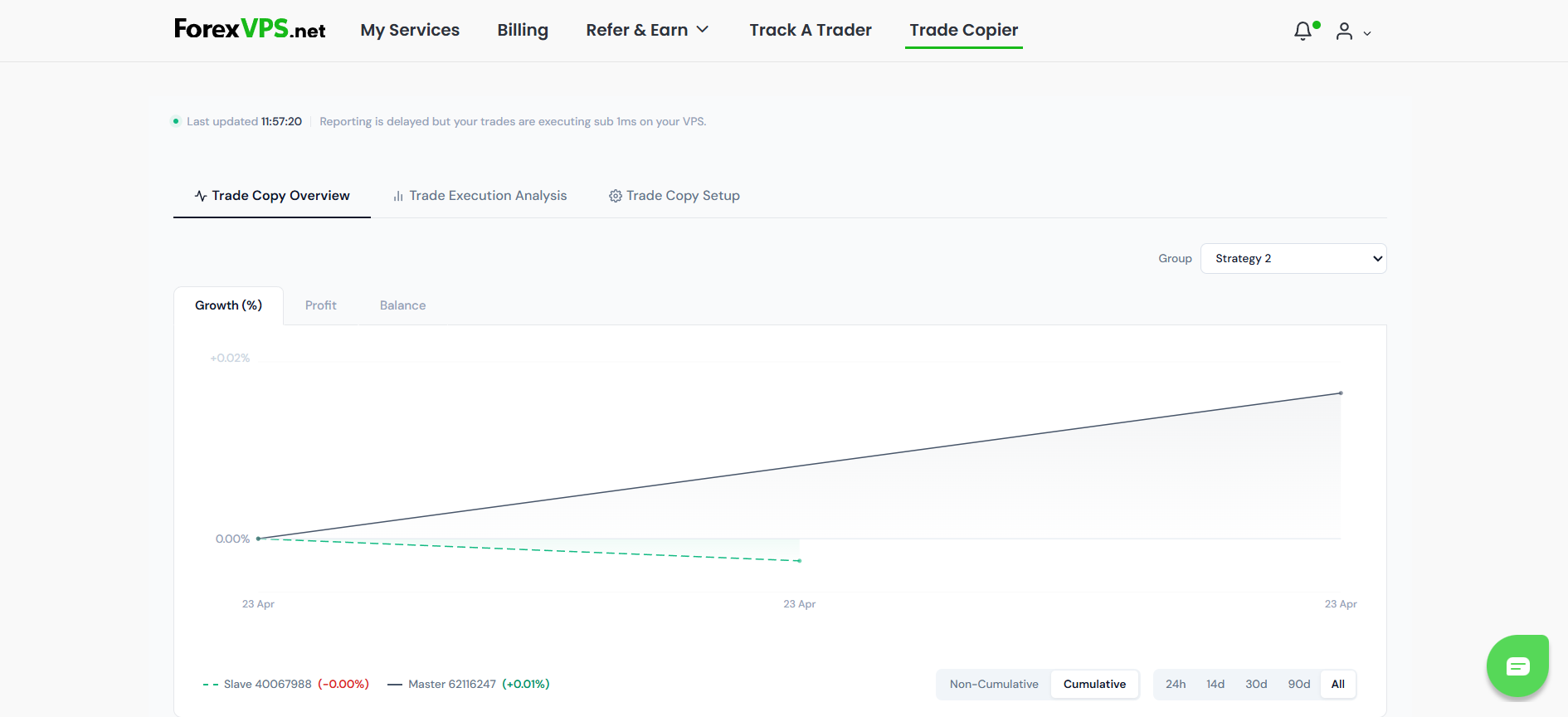
Schritt 2: Auf den Reiter „Trade Copier“ klicken
Klicken Sie auf den Reiter „Trade Copier“.
Teil 2: Dateien des Trade Copiers einrichten
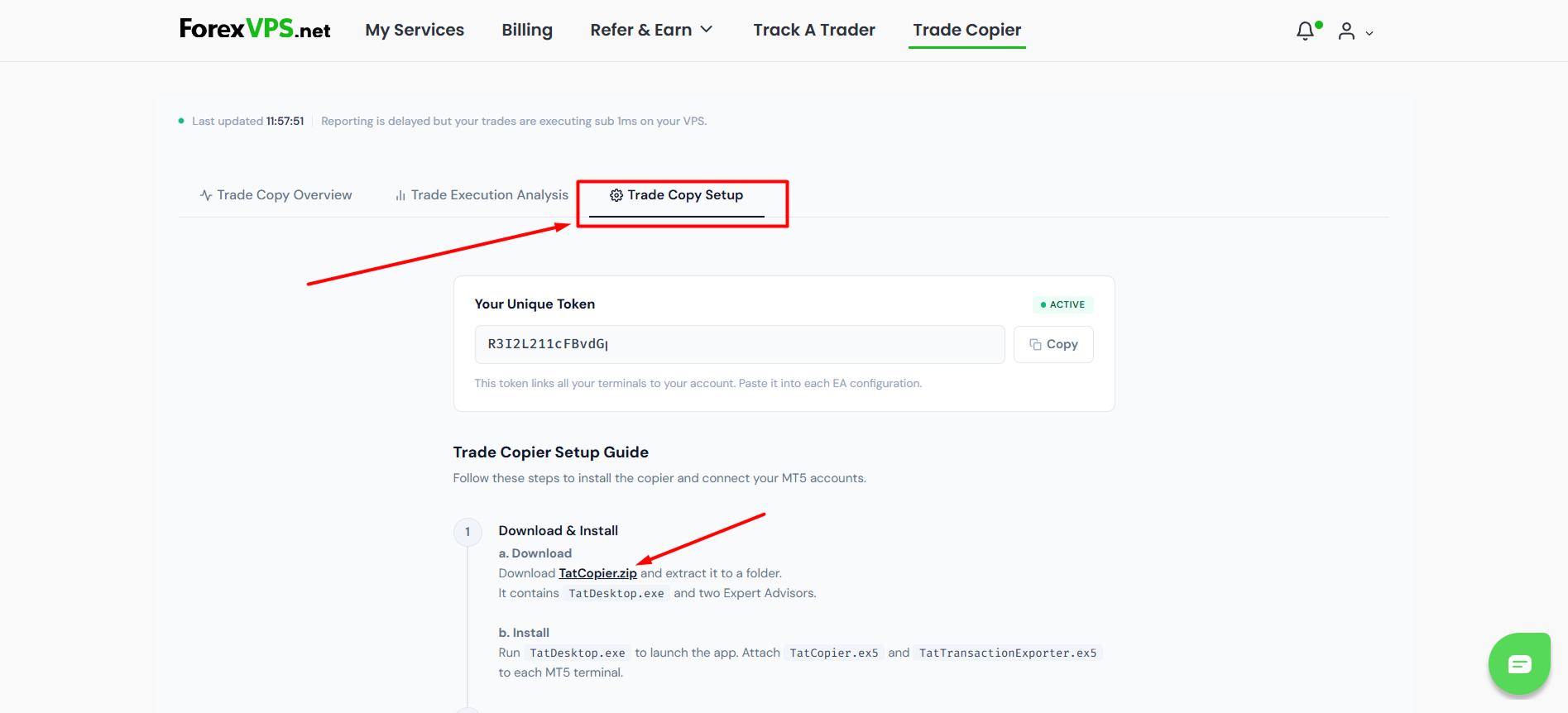
Schritt 3: Dateien des Trade Copiers herunterladen.
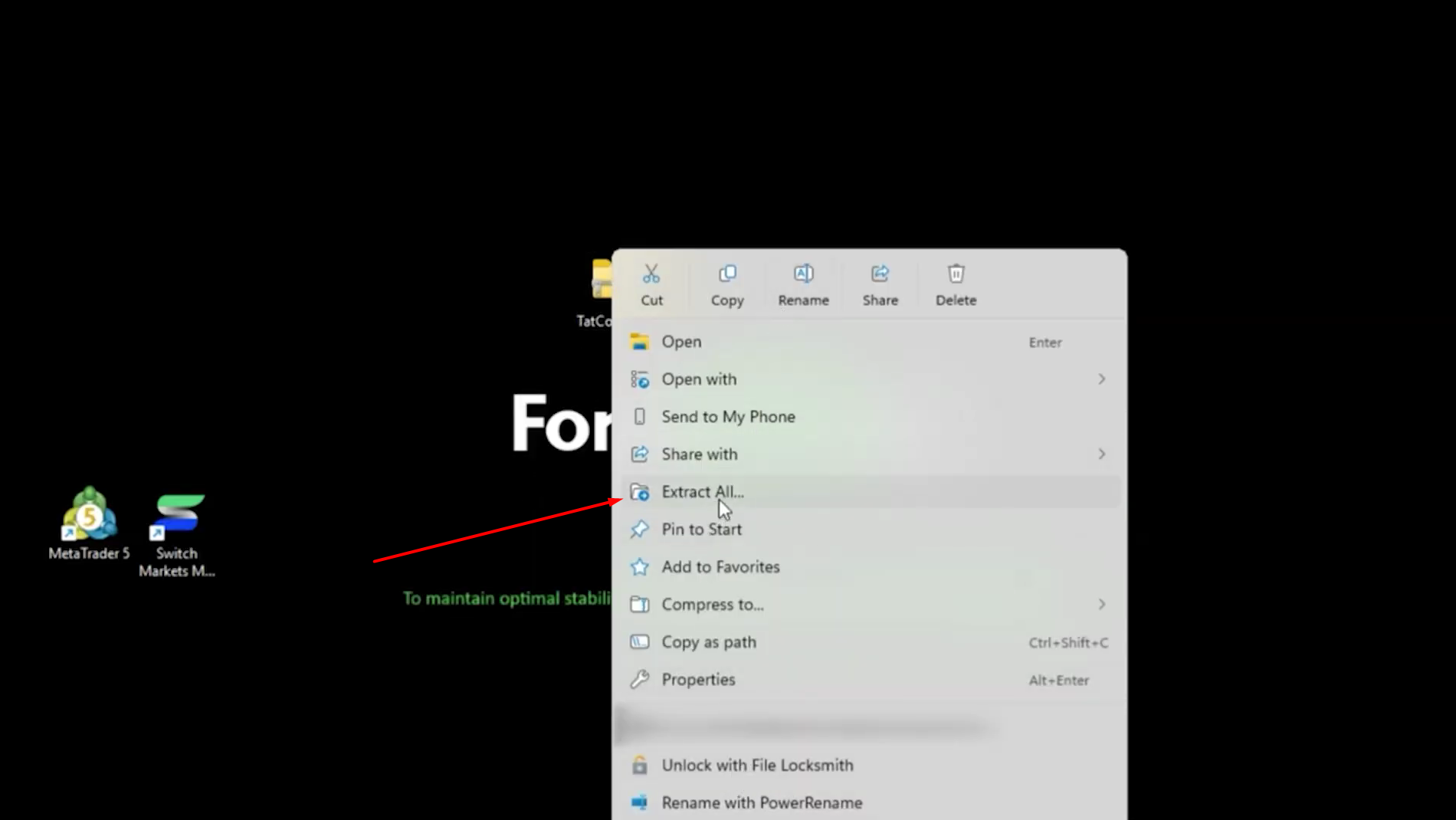
Klicken Sie auf „Trade Copy Setup“. Laden Sie von dort den Ordner „TatCopier.zip“ herunter und entpacken Sie ihn auf Ihrem Forex VPS.
Schritt 4: Trade Copier auf Ihren MT5-Terminals installieren.
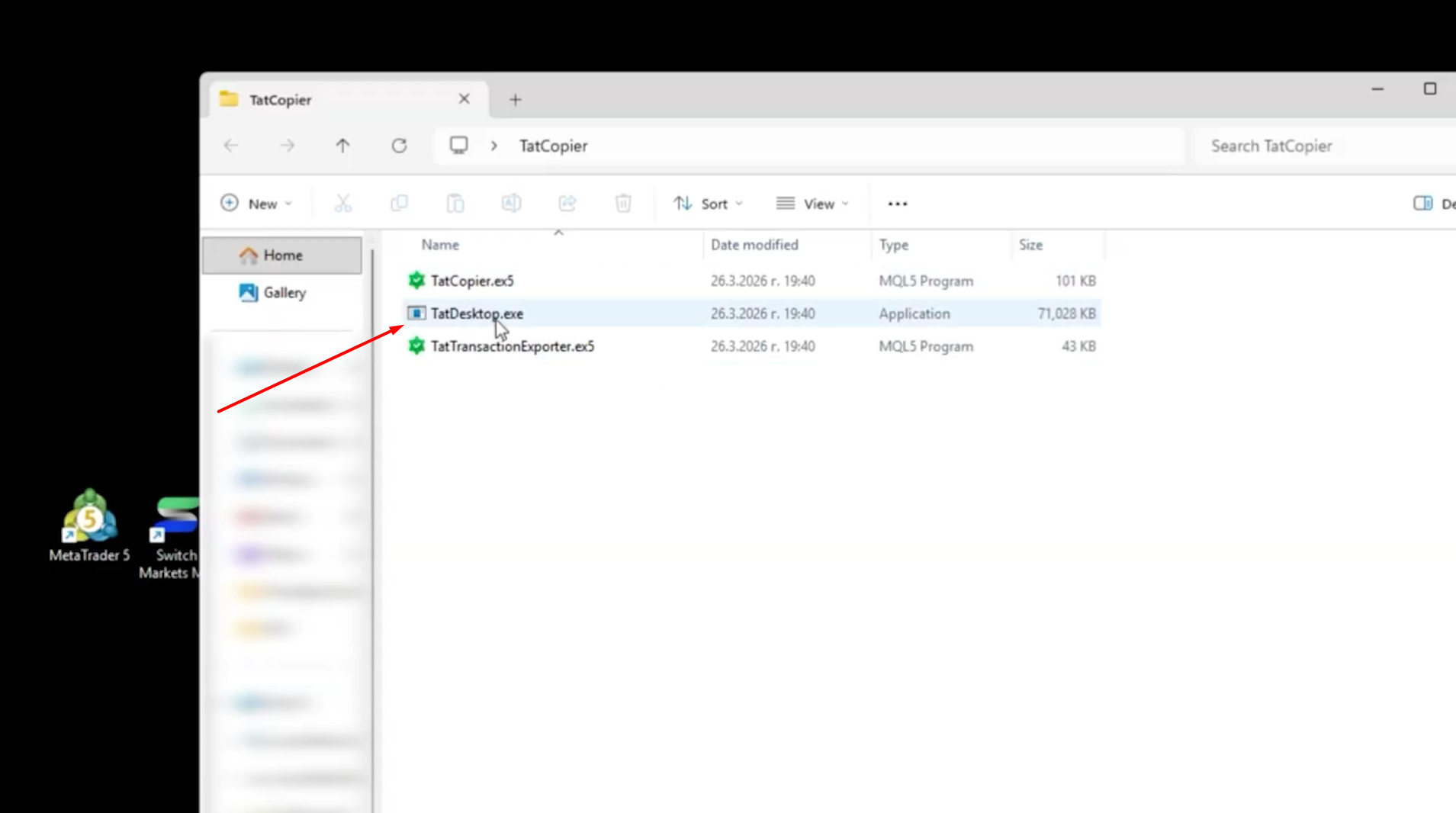
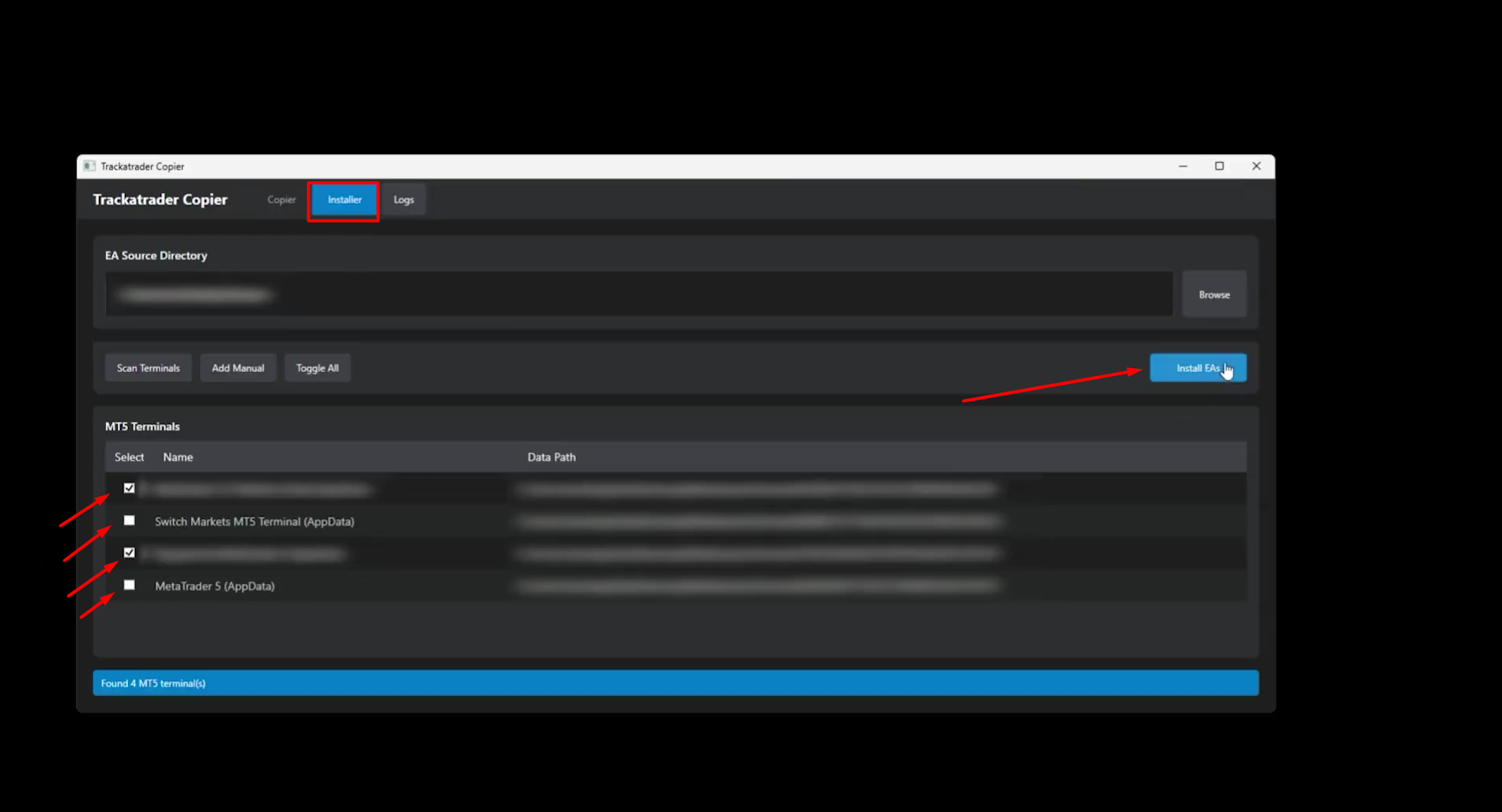
Sobald der Ordner auf Ihrem Forex VPS entpackt ist, starten Sie die Desktop-App (TatDesktop.exe) daraus. Klicken Sie anschließend auf das Menü „Installer“, wählen Sie die MetaTrader 5-Terminals aus, auf denen Sie den Trade Copier installieren möchten, und klicken Sie auf „Install EAs“.
Schritt 5: Ihre MT5-Terminals neu starten.
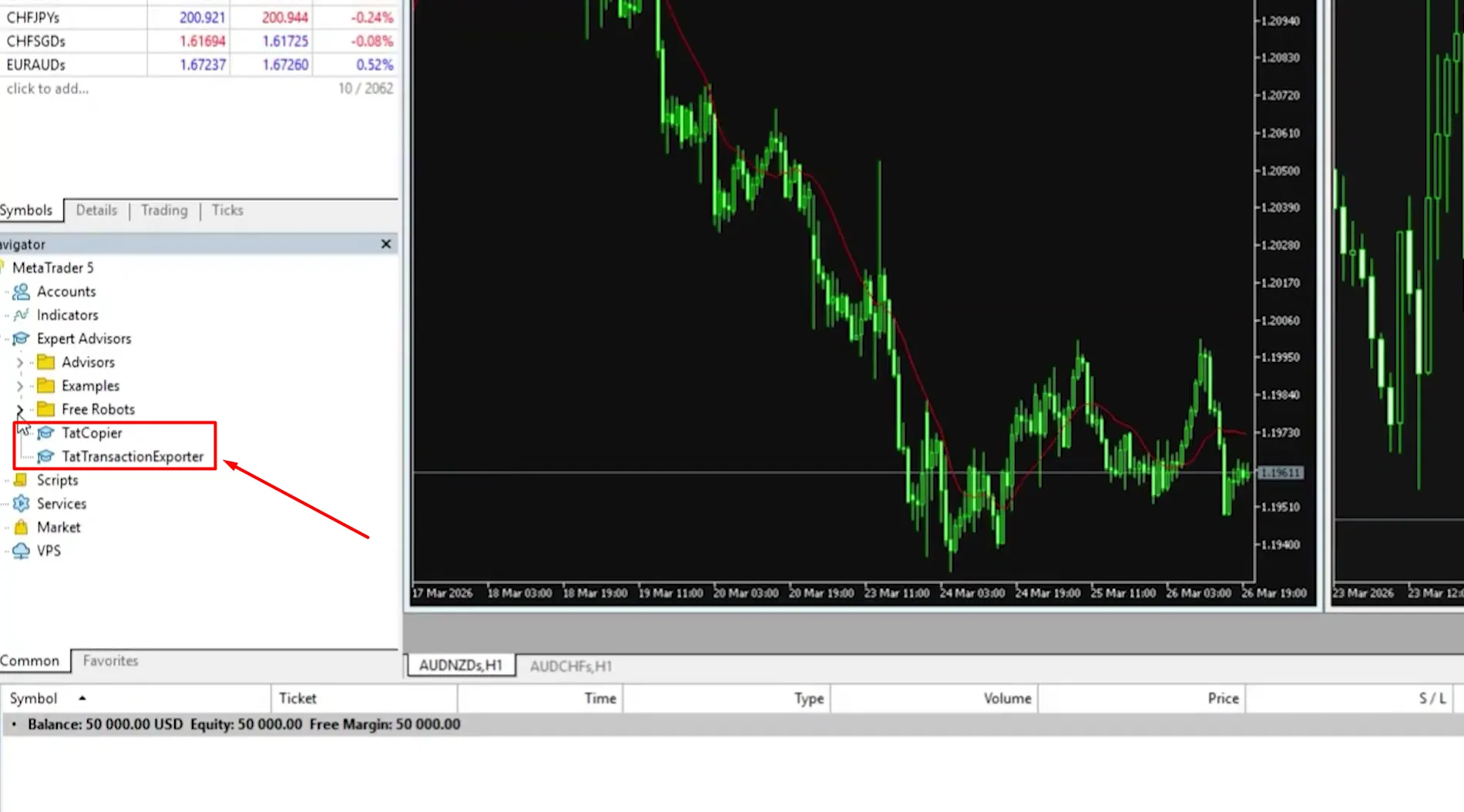
Starten Sie Ihre MT5-Terminals nach Abschluss der Installation neu. Anschließend finden Sie die EA-Dateien „TatCopier“ und „TatTransactionExporter“ unter „Expert Advisors“ im Navigator-Menü von MetaTrader 5.
Schritt 6: EAs des Trade Copiers an Ihre Charts anhängen.
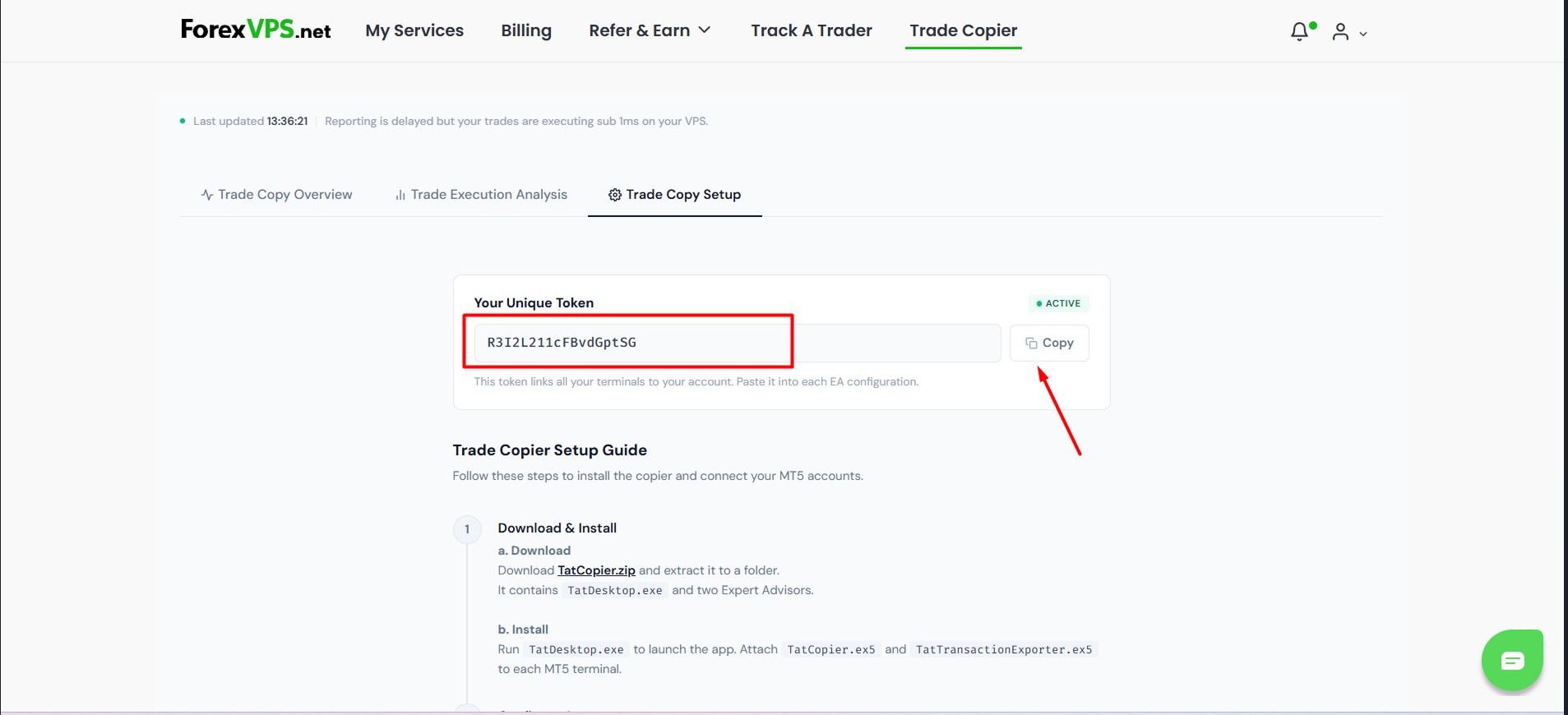
Ziehen Sie die Datei „TatCopier“ auf Ihren Chart. Kopieren Sie danach Ihren individuellen Token aus dem Kundenbereich und fügen Sie ihn unter „Inputs“ in das Feld „Value“ ein. Klicken Sie anschließend im MT5-Fenster auf „OK“.
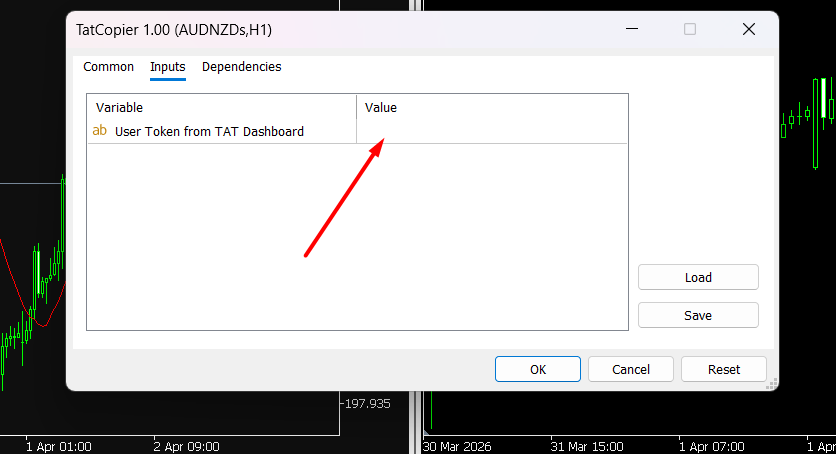
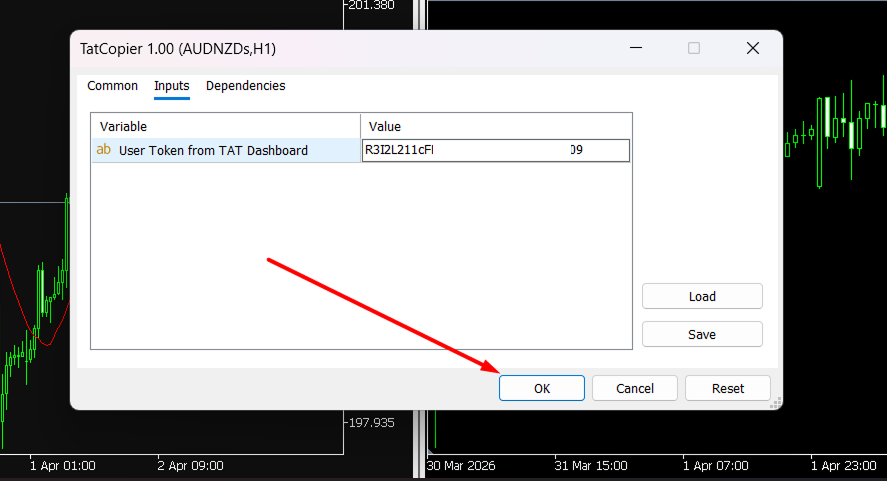
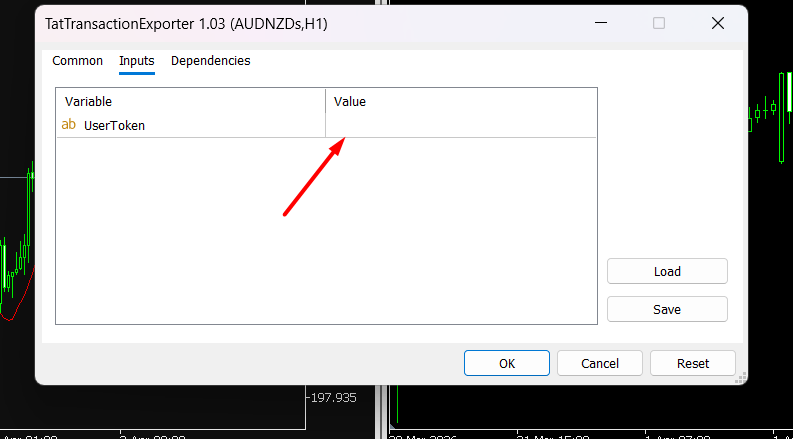
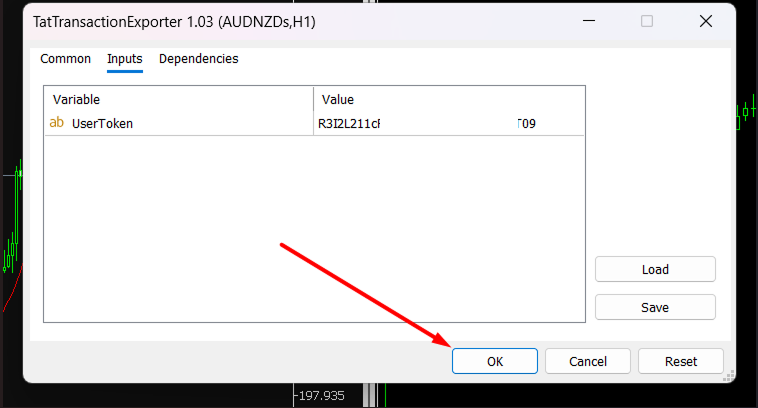
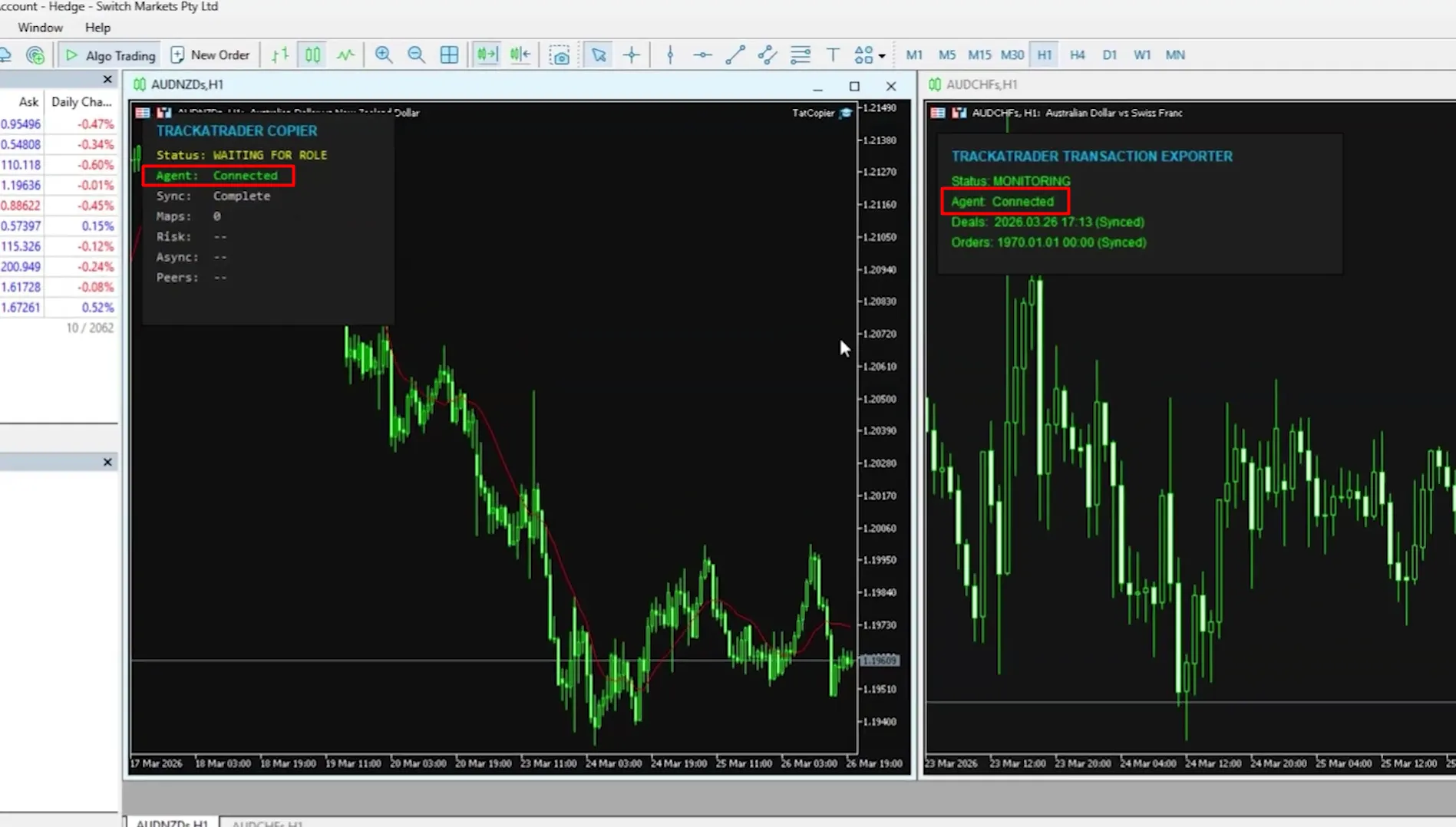
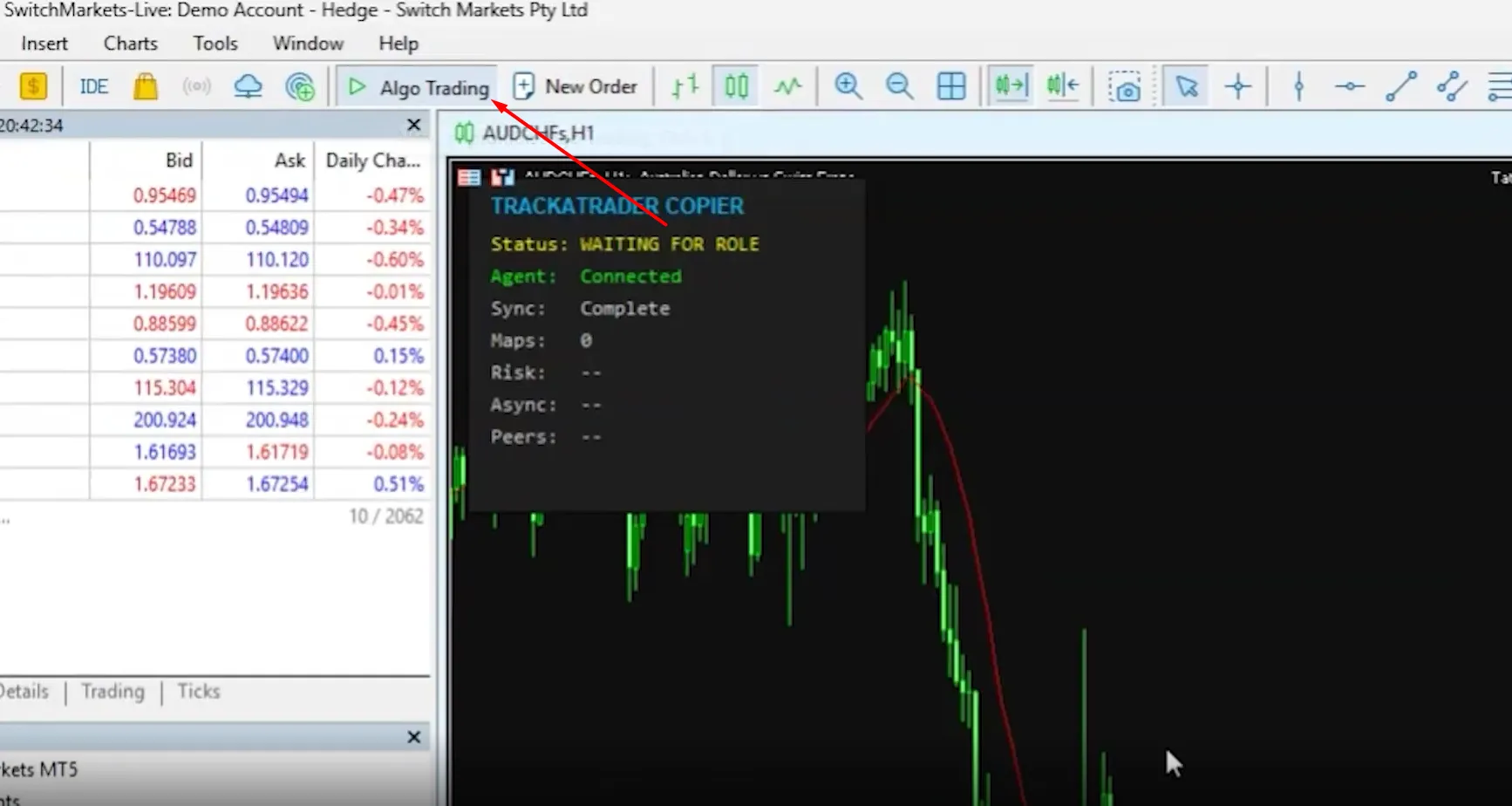
Schritt 7: Algo-Trading aktivieren.
Stellen Sie sicher, dass „Algo-Trading“ auf jedem MT5-Konto aktiviert ist, auf dem der Trade Copier installiert wurde, damit der EA ausgeführt werden kann. Sie können das Algo-Trading über den Button in der MT5-Symbolleiste aktivieren oder deaktivieren.
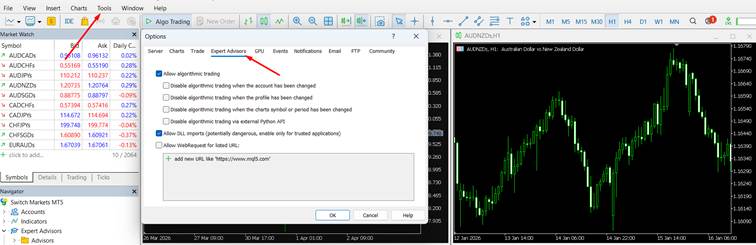
Schritt 8: Einstellungen für Expert Advisors in MT5 überprüfen.
Klicken Sie in Ihren MT5-Terminals auf das Menü „Tools“ (Extras), wählen Sie „Options“ (Optionen) und konfigurieren Sie die Einstellungen wie folgt:
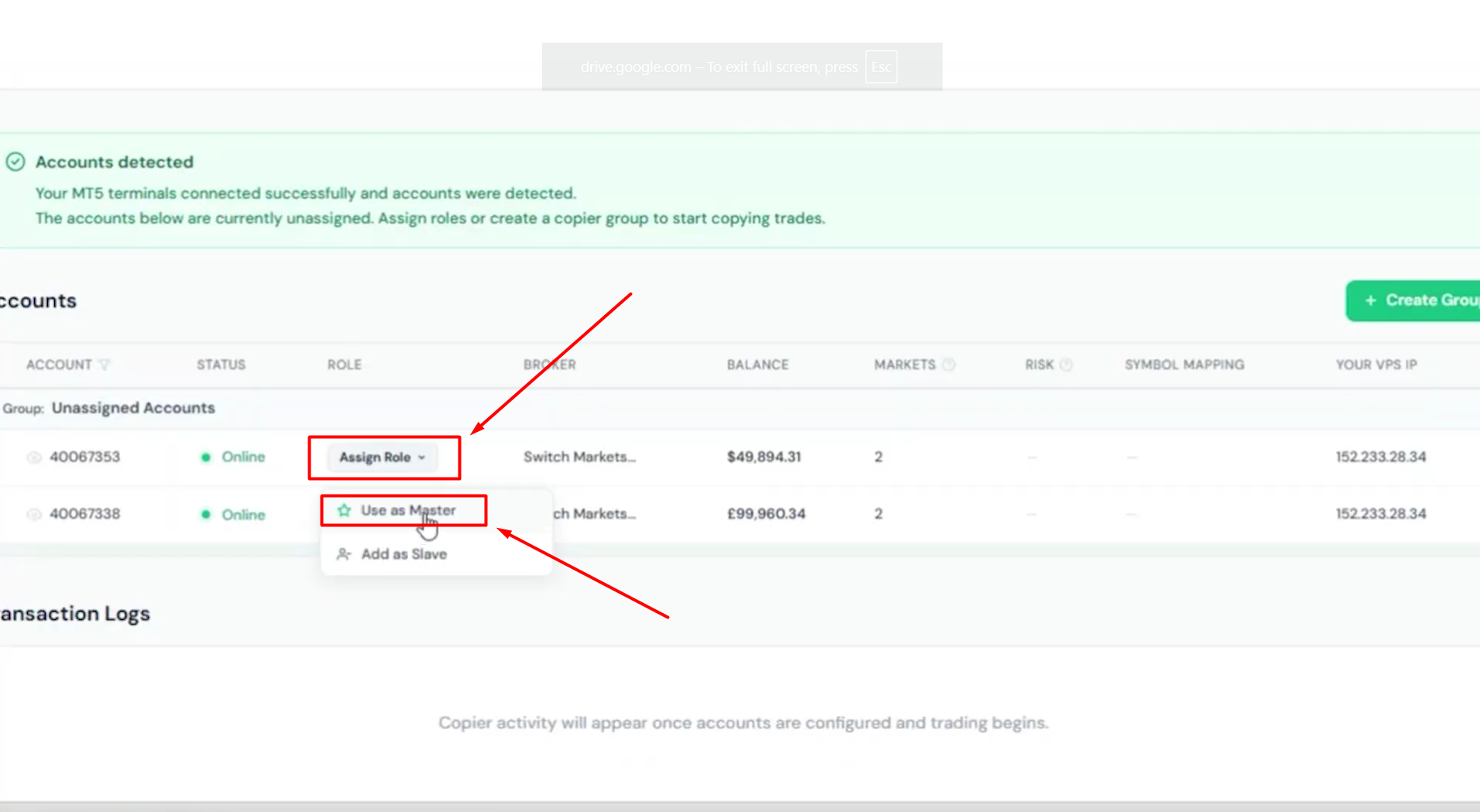
Teil 3: Hauptkonto und Unterkonten zuweisen
Schritt 9: Ihr Hauptkonto auswählen
Kehren Sie zum Dashboard des Trade Copiers im Kundenbereich auf Ihrem Forex VPS zurück. Klicken Sie auf „Assign role“ und dann auf „Use as main account“, um Ihr Hauptkonto aus der Liste der verbundenen MT5-Konten auszuwählen.
Schritt 10: Ihre erste Gruppe erstellen
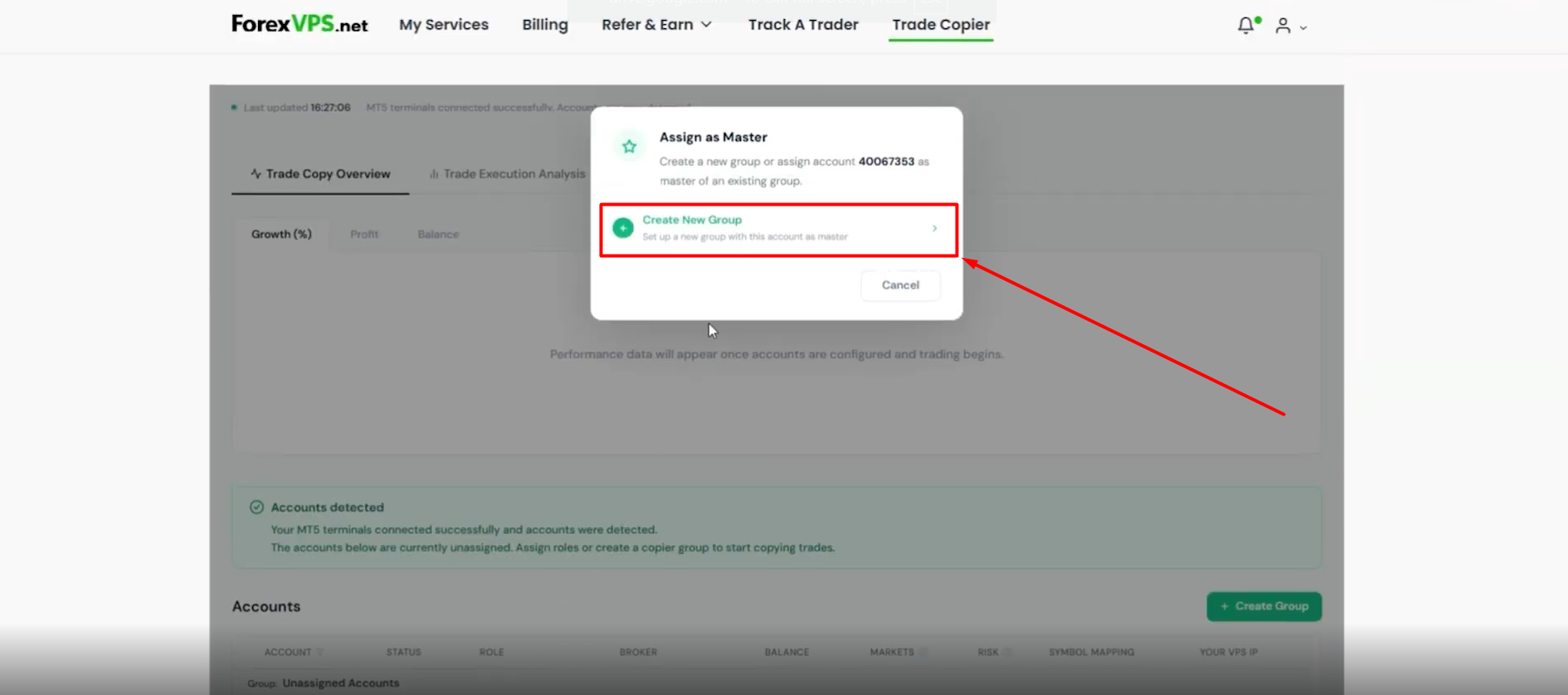
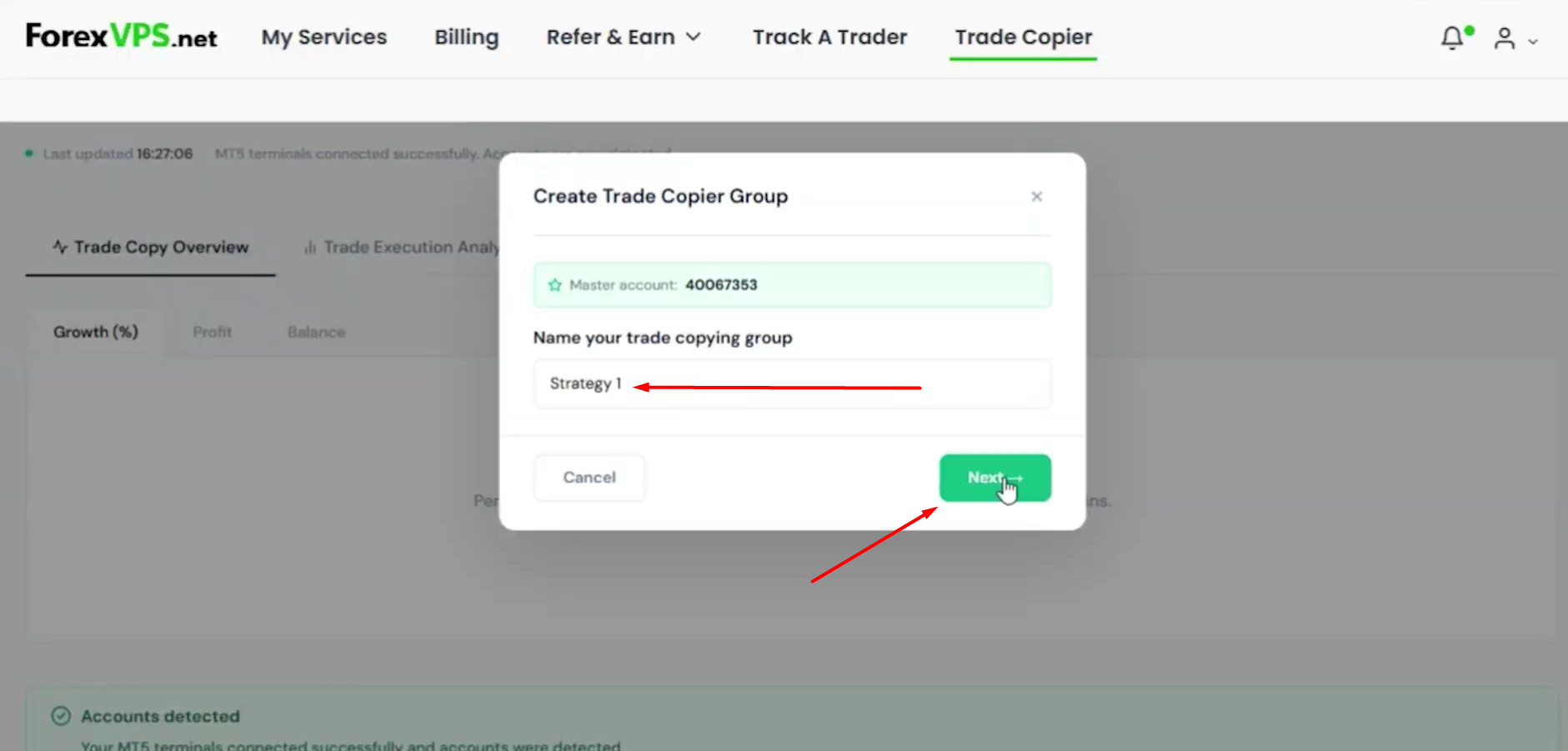
Schritt 11: Gruppe benennen
Geben Sie den Namen Ihrer Gruppe ein (z. B. „Scalping-Strategie“) und klicken Sie auf „Next“.
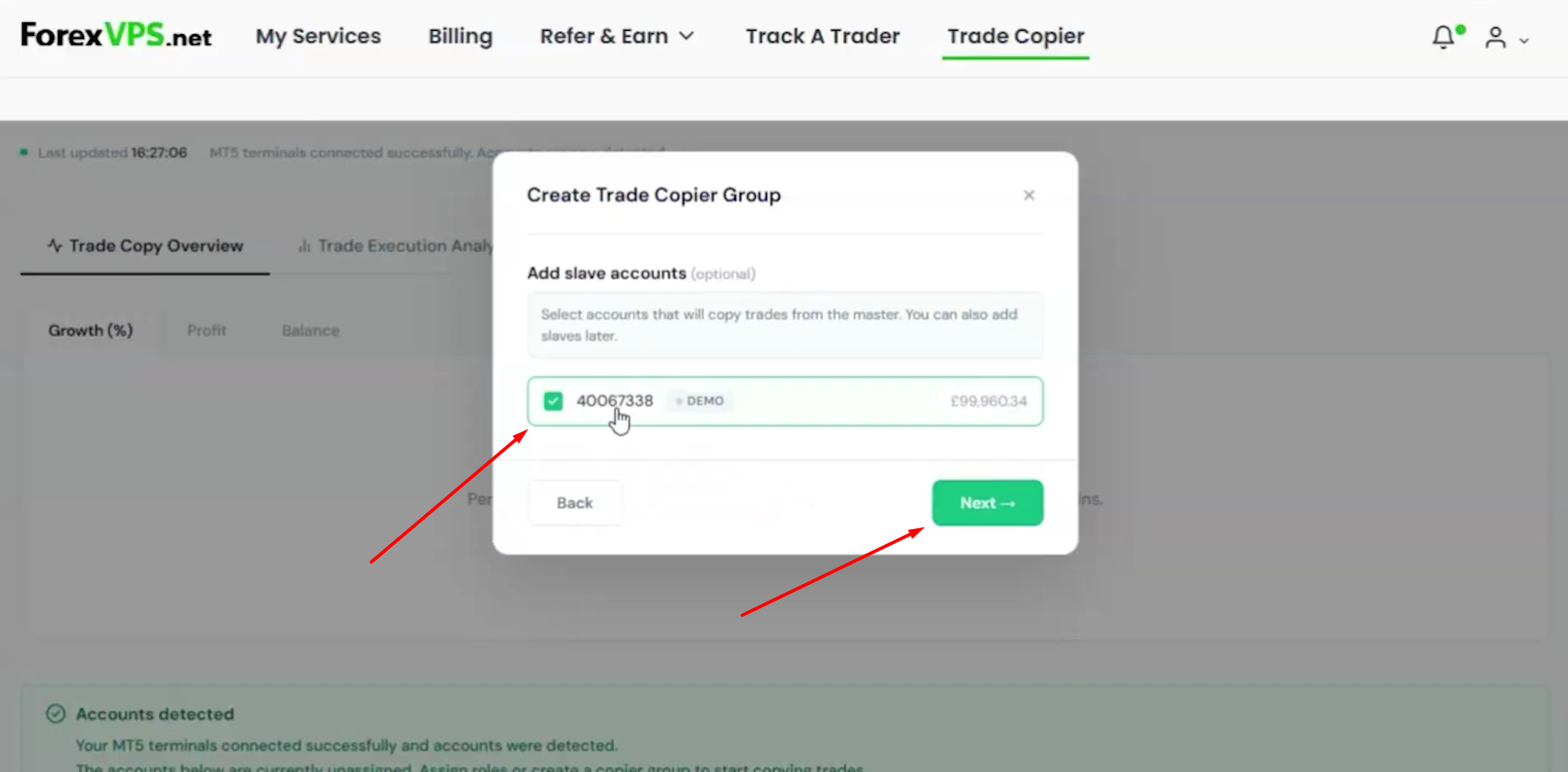
Schritt 12: Unterkonten auswählen.
Wählen Sie das oder die Unterkonten aus, auf die Trades vom Hauptkonto kopiert werden sollen, indem Sie das jeweilige Kontrollkästchen aktivieren. Klicken Sie anschließend auf „Next“.
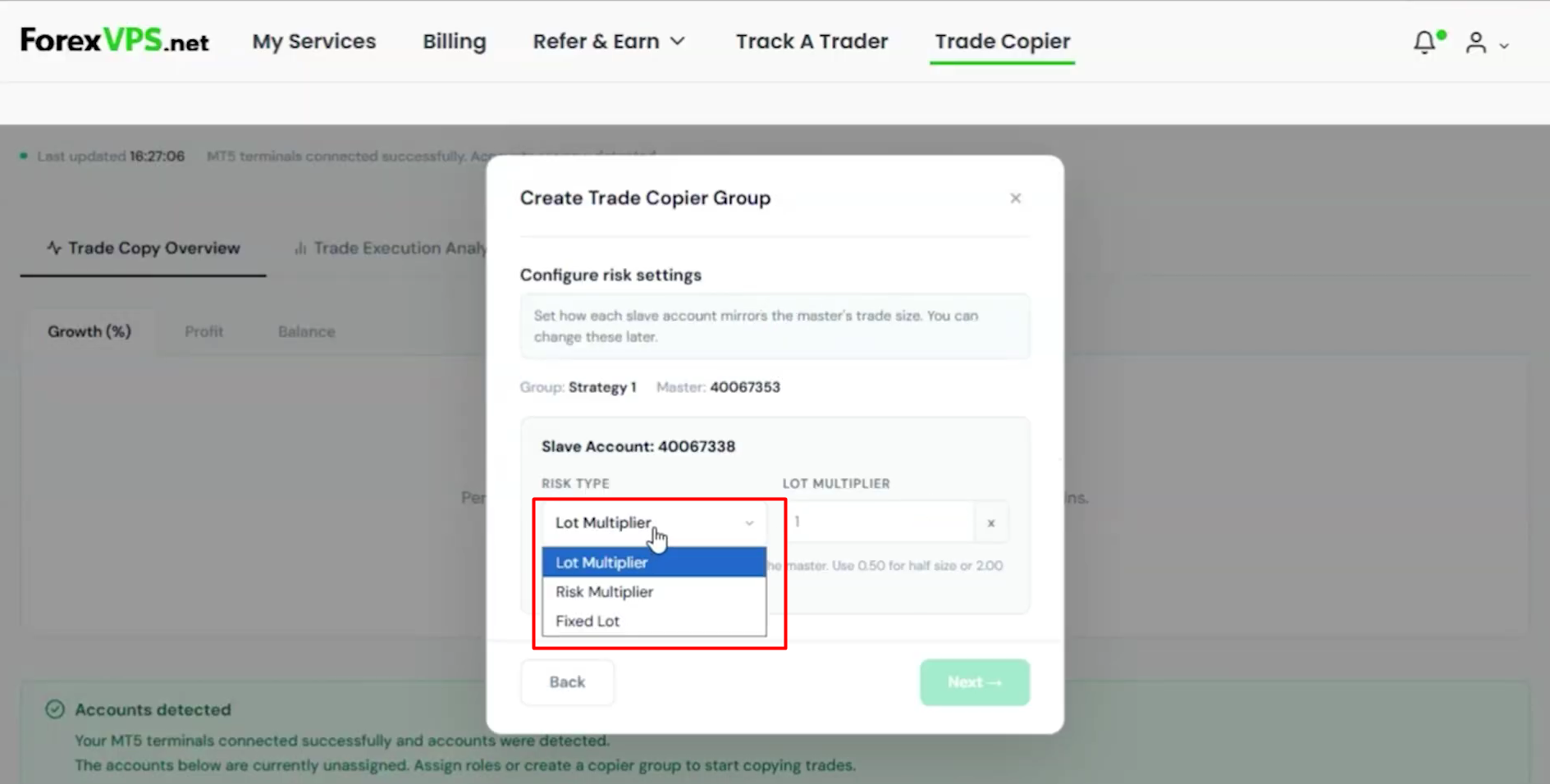
Schritt 13: Risikoeinstellung festlegen
Wählen Sie Ihre Risikoeinstellung – „Lot Multiplier“, „Risk Multiplier“ oder „Fixed Lot“ –, tragen Sie den gewünschten Wert für die jeweilige Risikoeinstellung ein und klicken Sie auf „Next“.
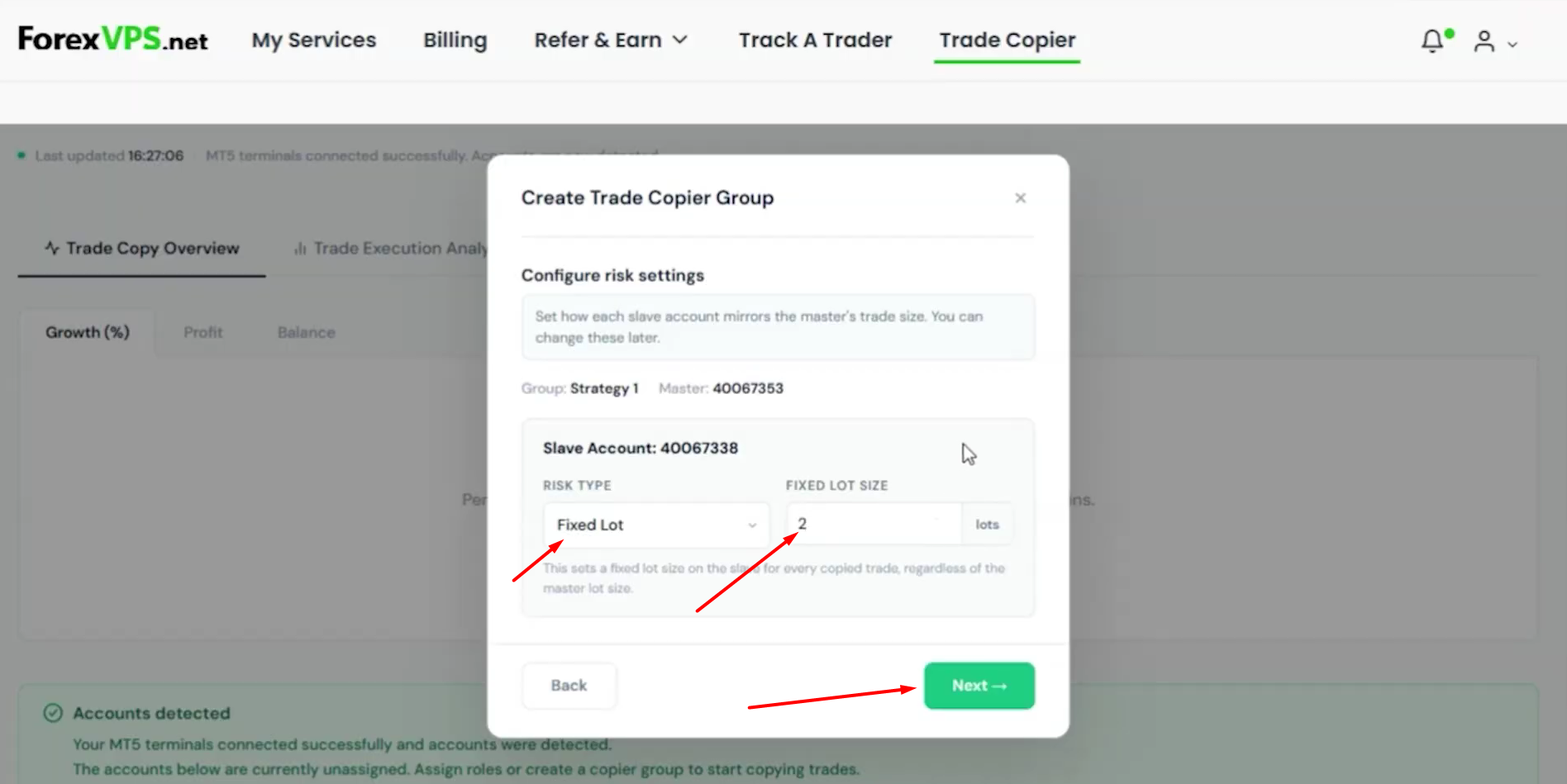
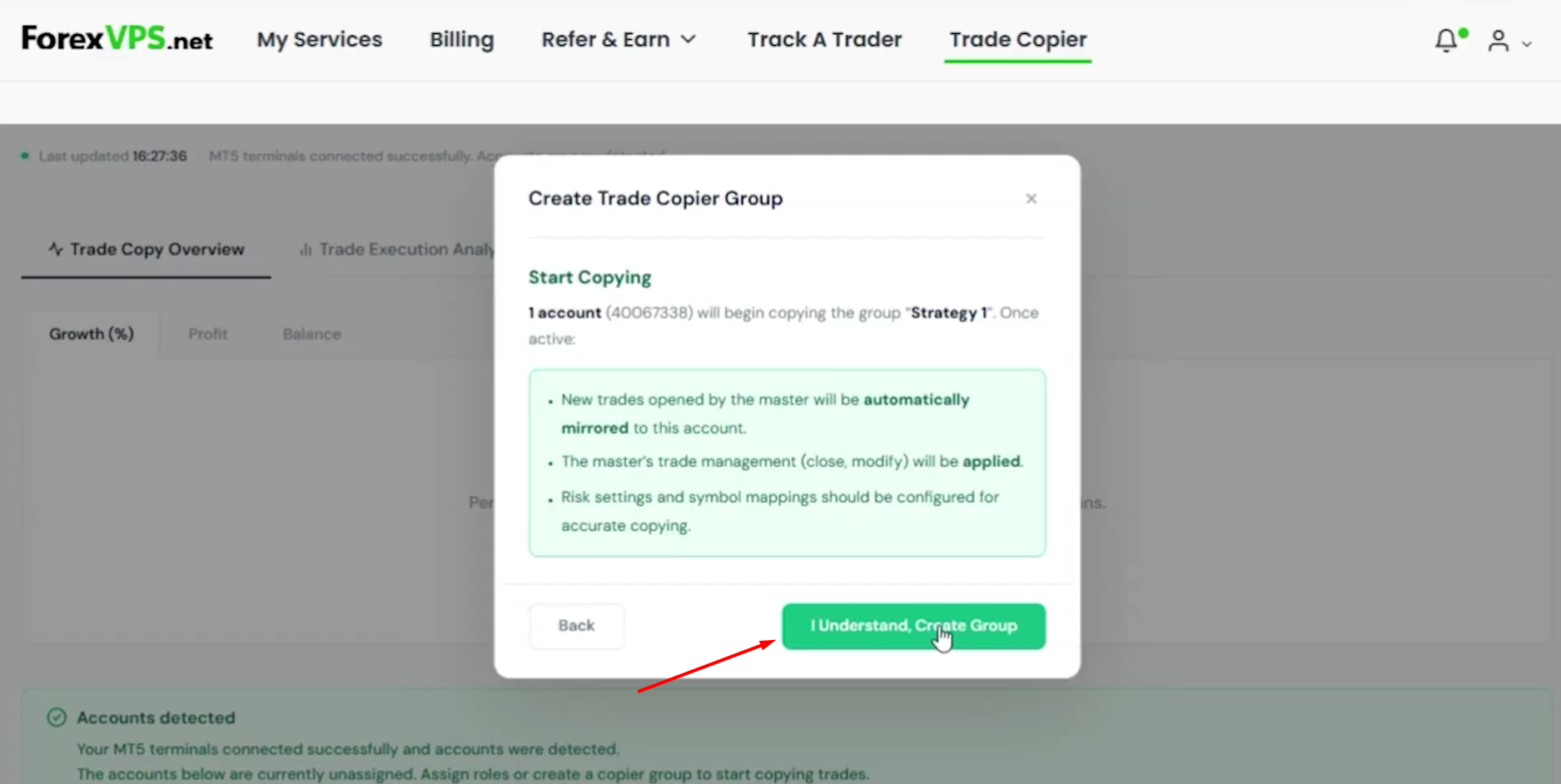
Schritt 14: Gruppe erstellen
Klicken Sie auf „I Understand, Create Group“.
Teil 4: Symbol-Mapping konfigurieren
Schritt 15: Sicherstellen, dass alle Symbole auf Ihren MT5-Terminals angezeigt werden
Öffnen Sie alle verbundenen MT5-Terminals auf Ihrem Forex VPS. Klicken Sie in jedem Terminal mit der rechten Maustaste auf ein Symbol in der Marktübersicht („Market Watch“) und wählen Sie „Show All“ (Alle anzeigen).
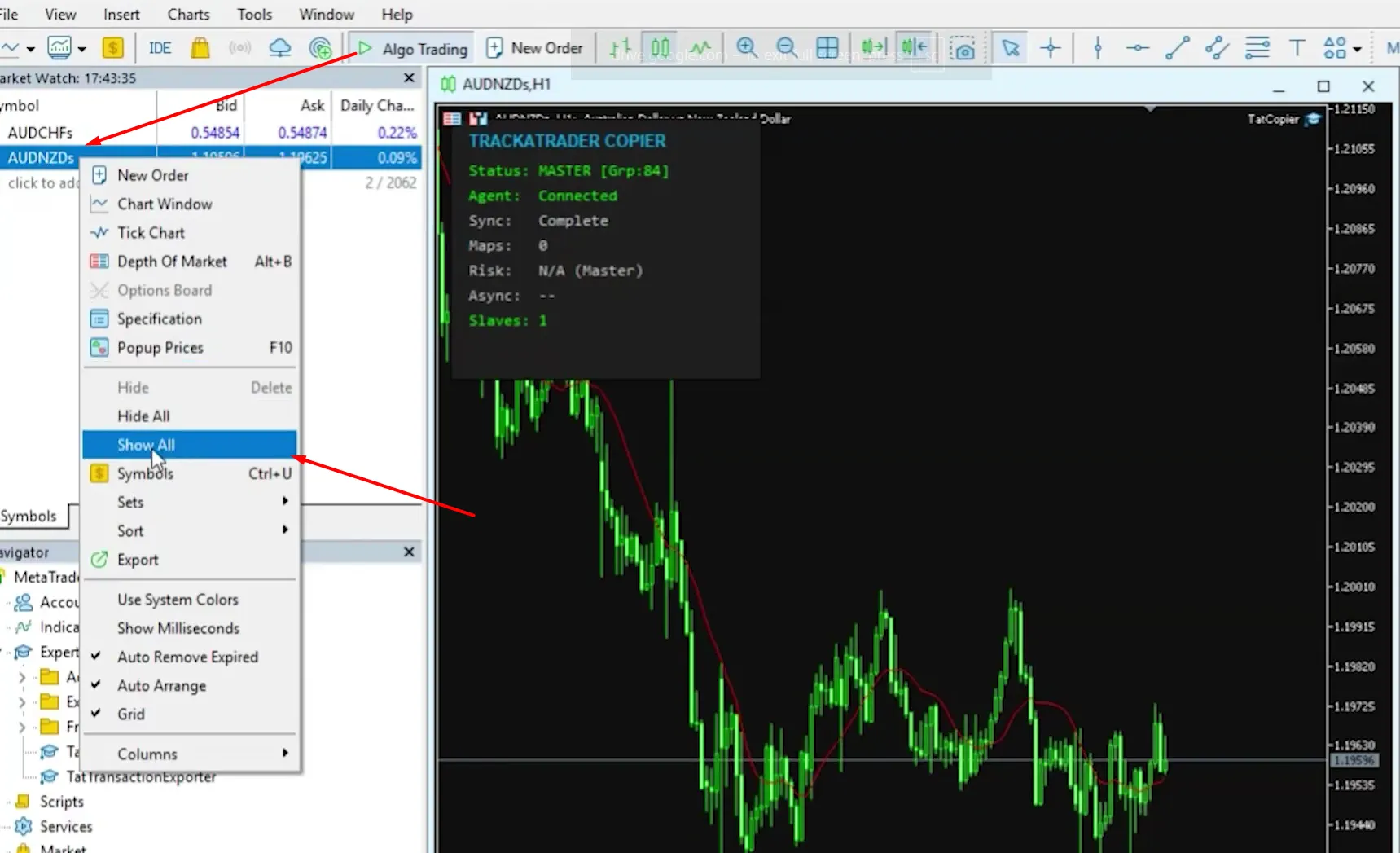
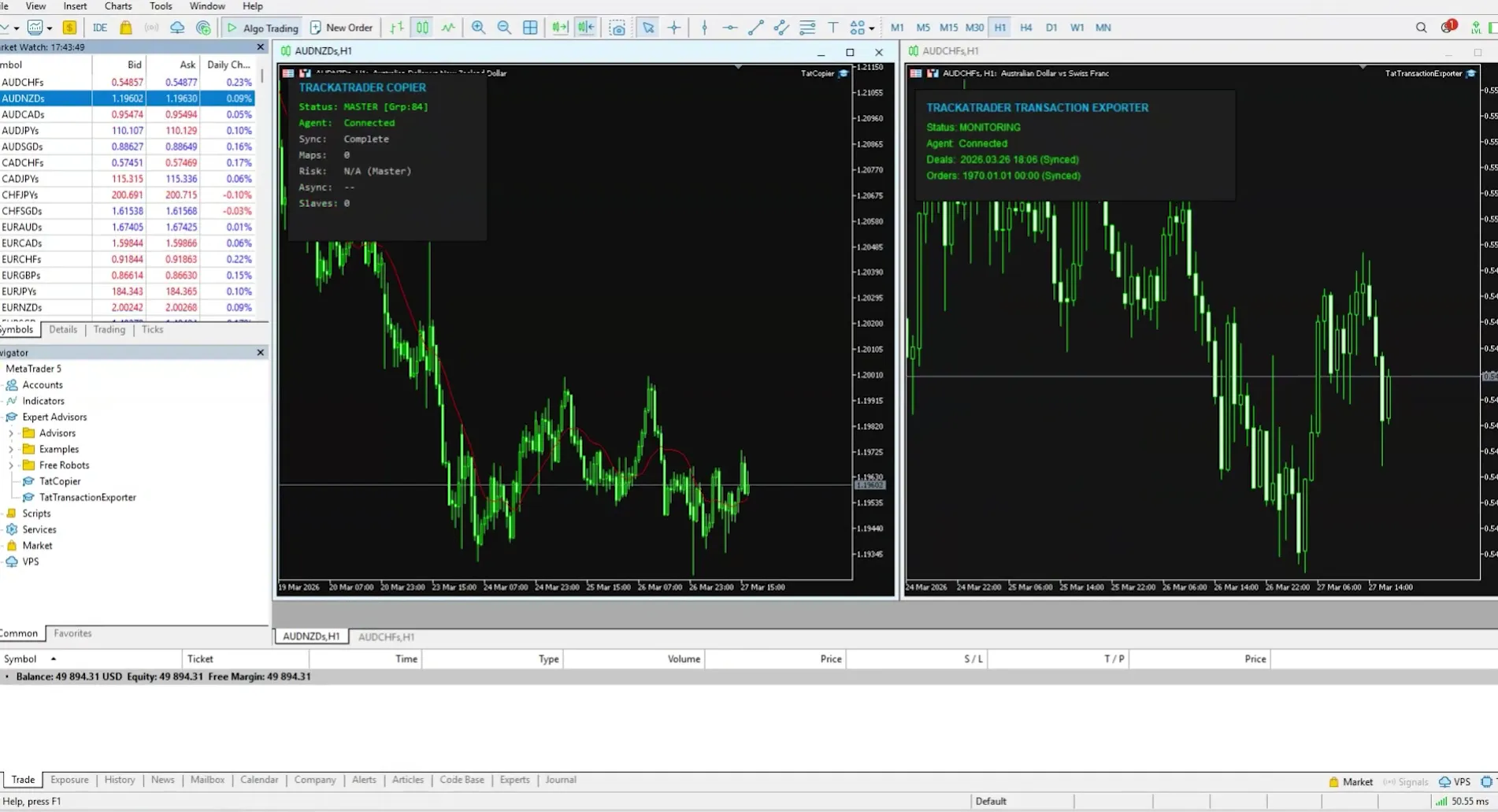
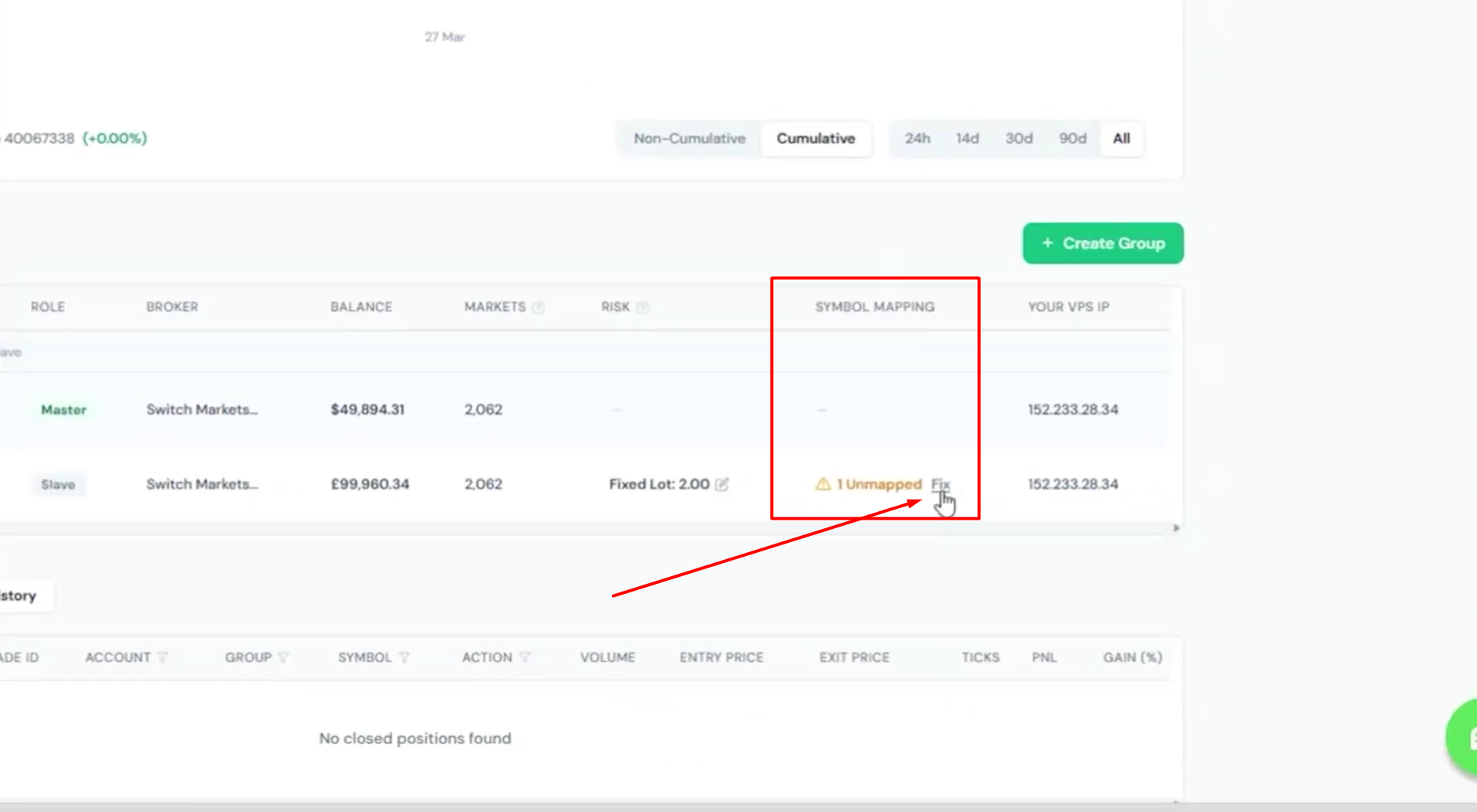
Schritt 16: Im Bereich „Accounts“ auf den Button „Fix“ klicken
Kehren Sie in den Kundenbereich von ForexVPS zurück, wechseln Sie zum Reiter „Trade Copier“ und klicken Sie für jedes Unterkonto auf den Button „Fix“.
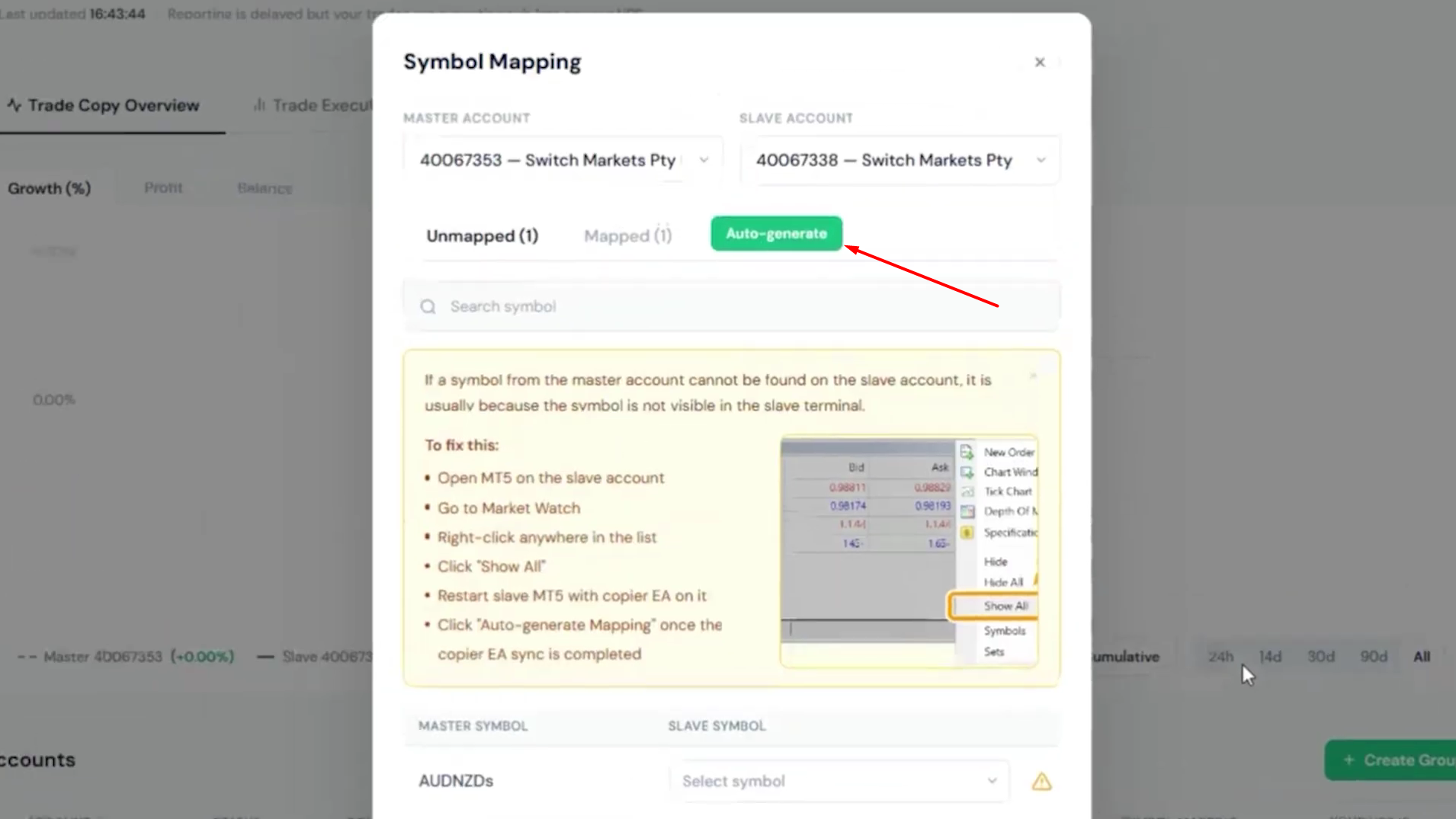
Schritt 17: Auf „Auto-generate“ klicken
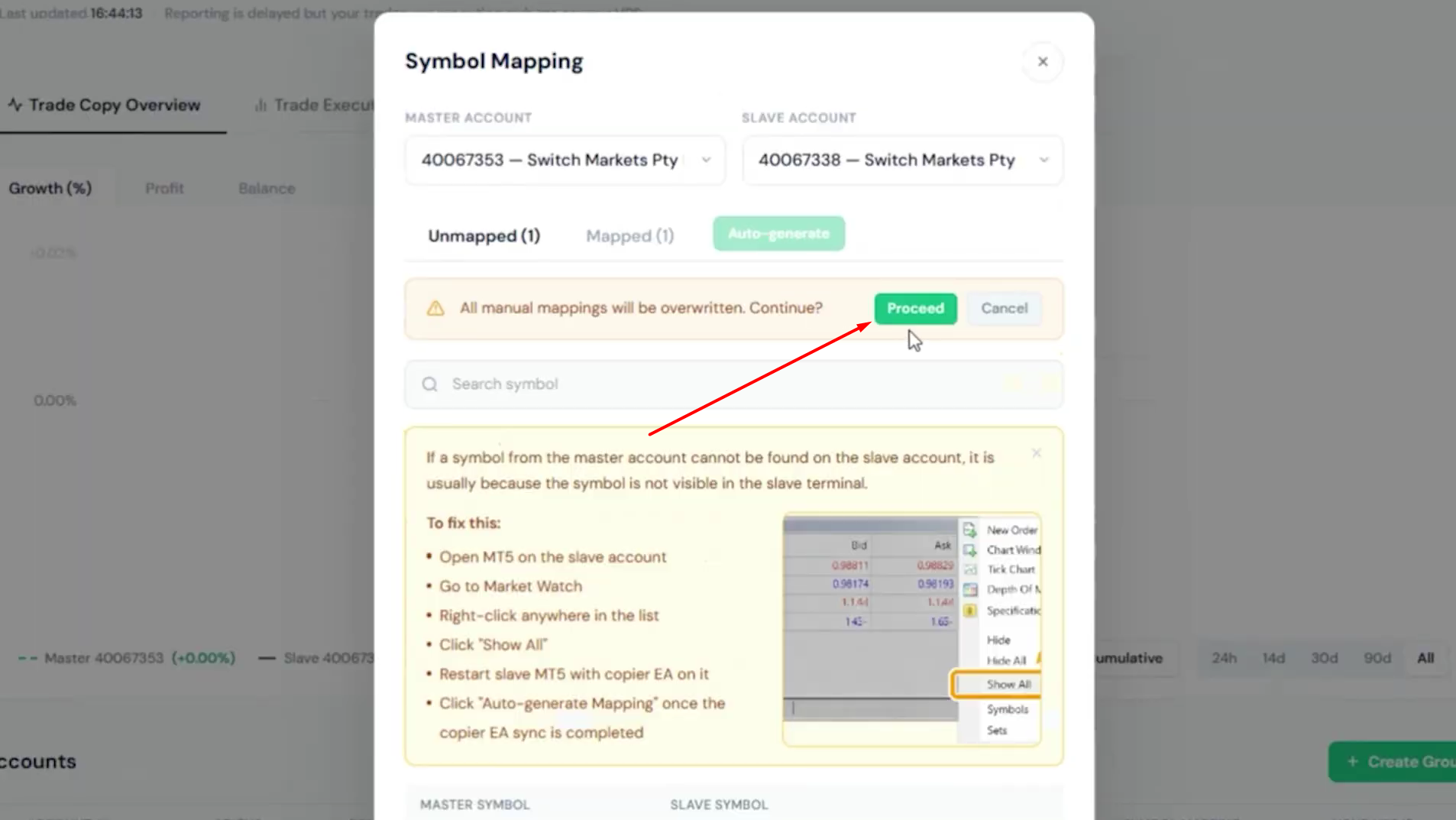
Klicken Sie im Pop-up-Fenster auf den Button „Auto-generate“ und anschließend auf „Proceed“. Wiederholen Sie diesen Schritt für jedes Unterkonto.
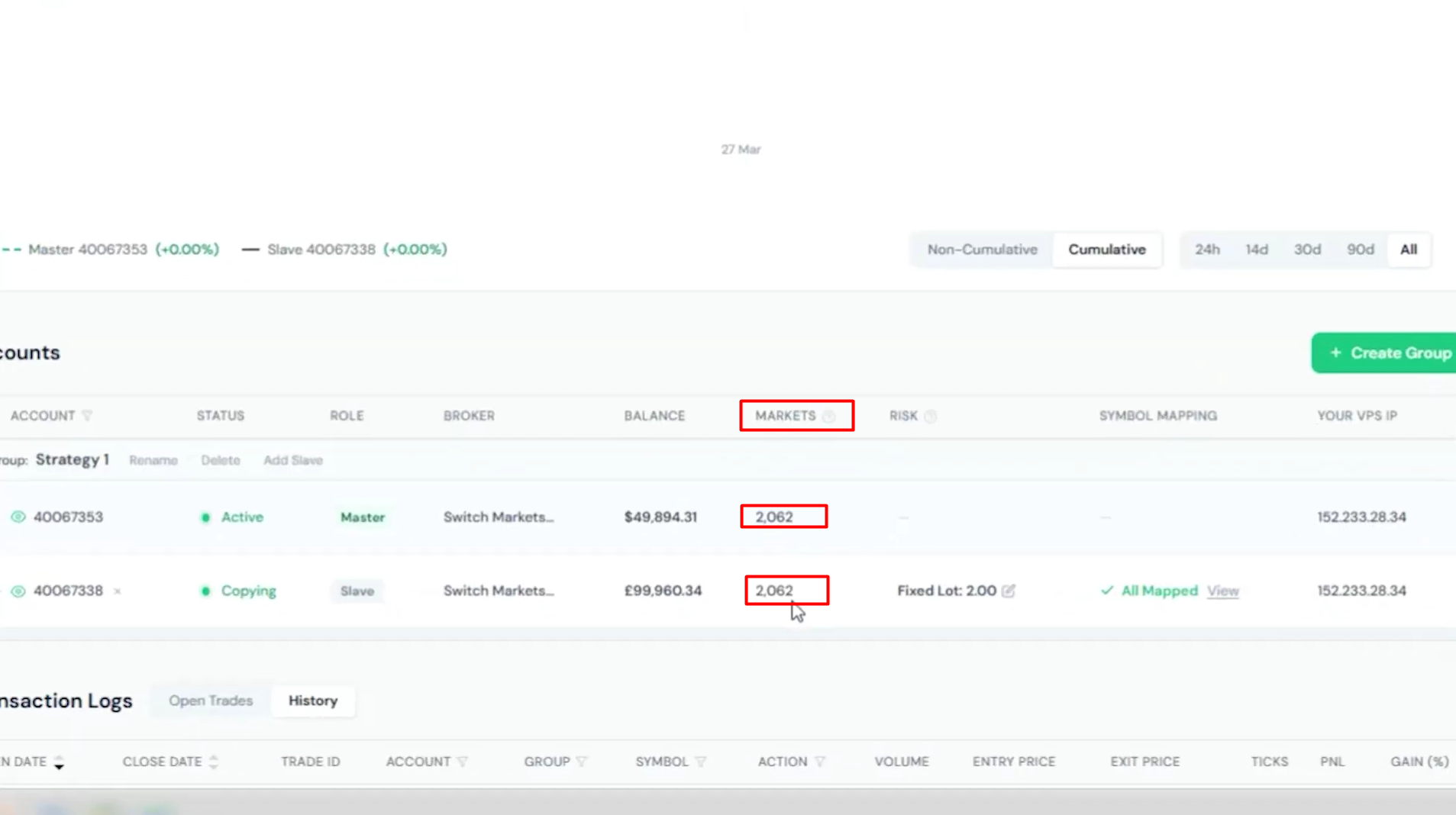
Schritt 18: Anzahl der Märkte überprüfen
Vergewissern Sie sich, dass die Anzahl der verfügbaren Märkte auf dem Hauptkonto und den Unterkonten übereinstimmt. Stimmen sie nicht überein, fehlt ein bestimmter Markt auf einem der MT5-Konten und Trades für dieses Instrument werden nicht kopiert.
Teil 5: Trades kopieren.
Schritt 19: EA-Status auf Ihren MT5-Terminals prüfen
Laden Sie Ihre Terminals erneut. Nun sollte der EA den Status „Connected“ sowie die Rollen „Main Account“ oder „Sub-account“ für die MT5-Konten anzeigen.
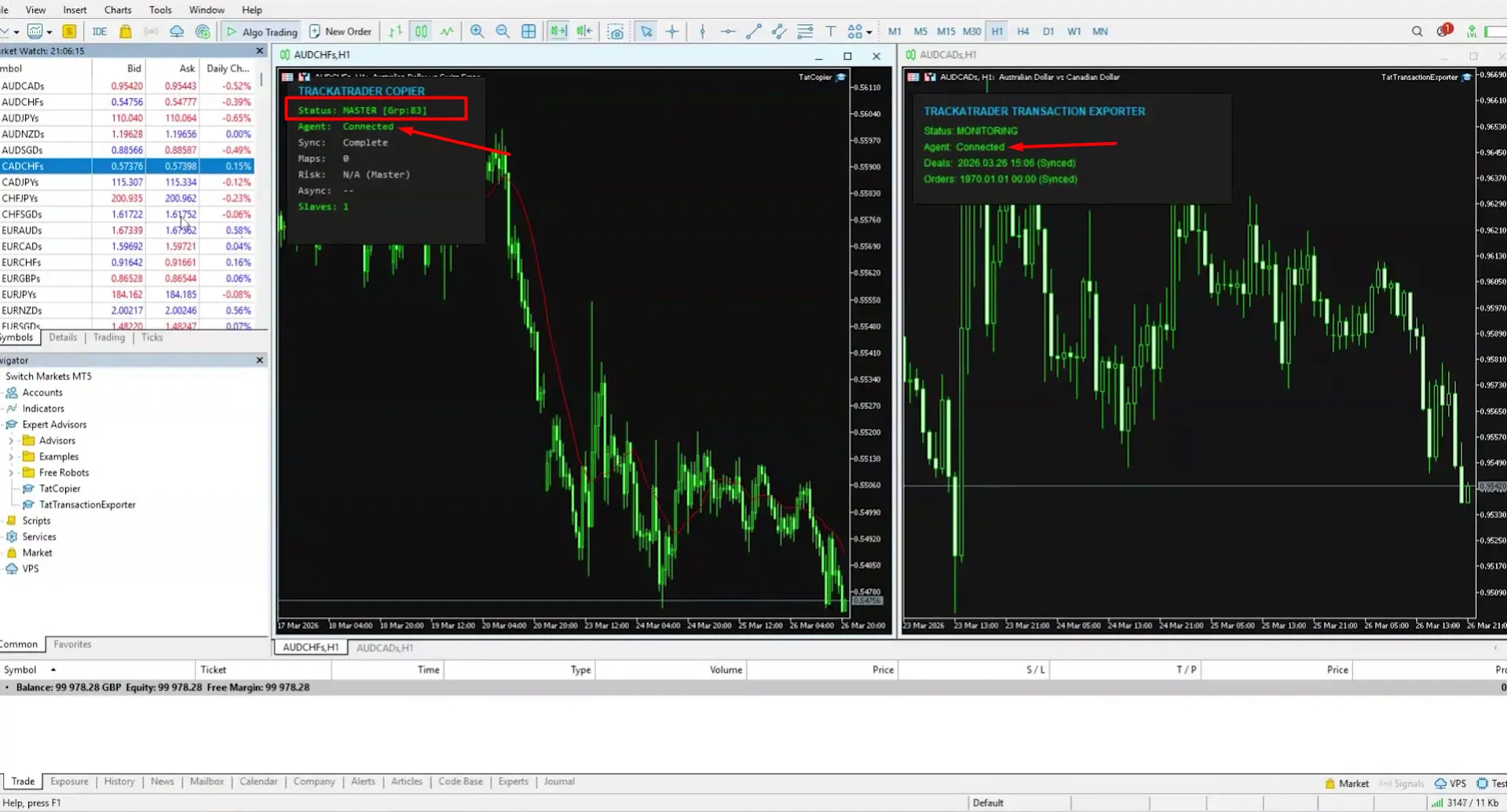
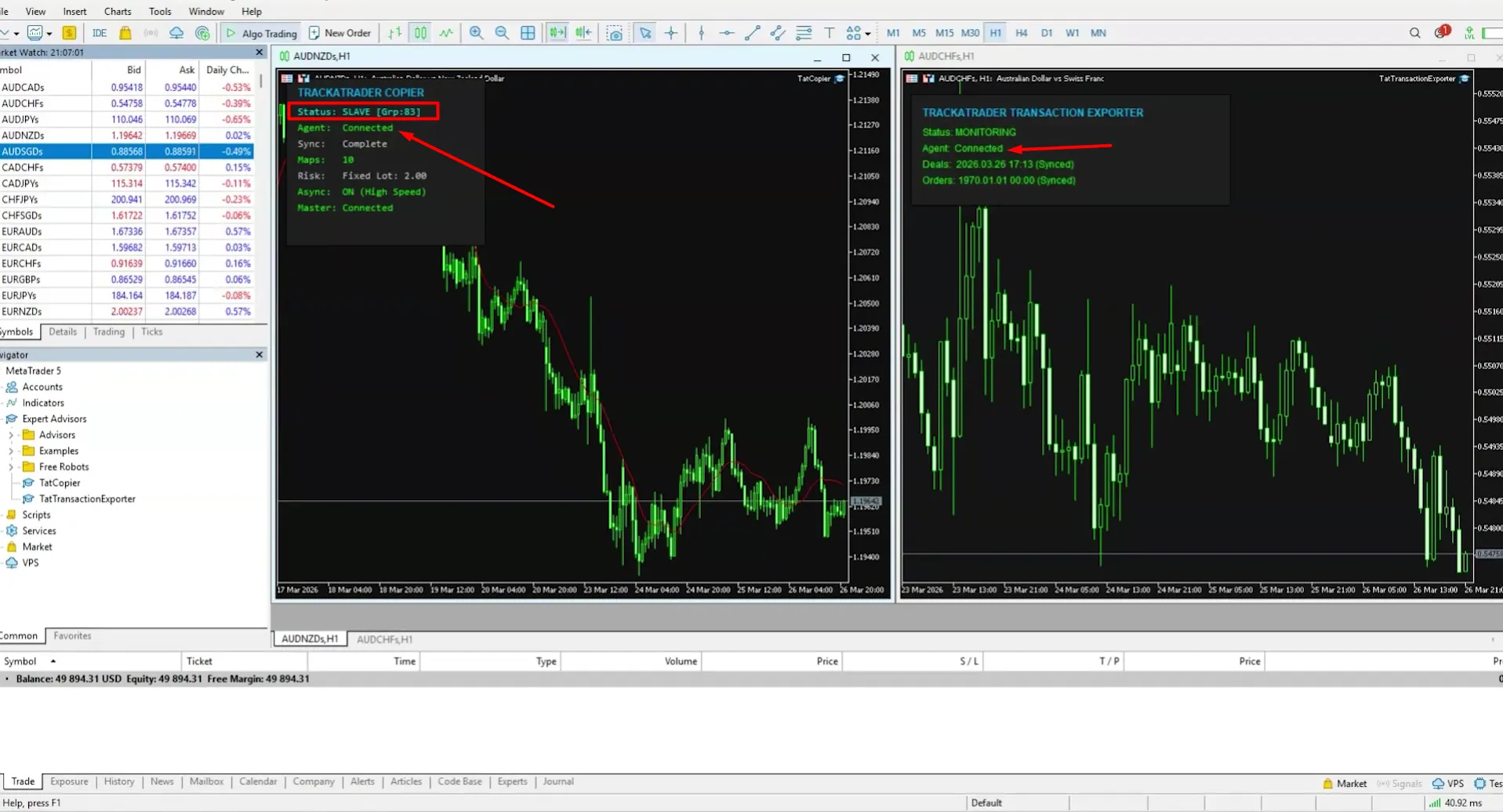
Schritt 20: Einen Trade auf dem Hauptkonto eröffnen
Jetzt können Sie Ihren ersten Trade auf dem Hauptkonto mit einer kleinen Lot-Größe eröffnen, um zu überprüfen, ob der Trade Copier korrekt eingerichtet ist und Ihre gewünschte Risikoeinstellung greift. Der Trade sollte nahezu verzögerungsfrei auf alle Unterkonten kopiert werden.
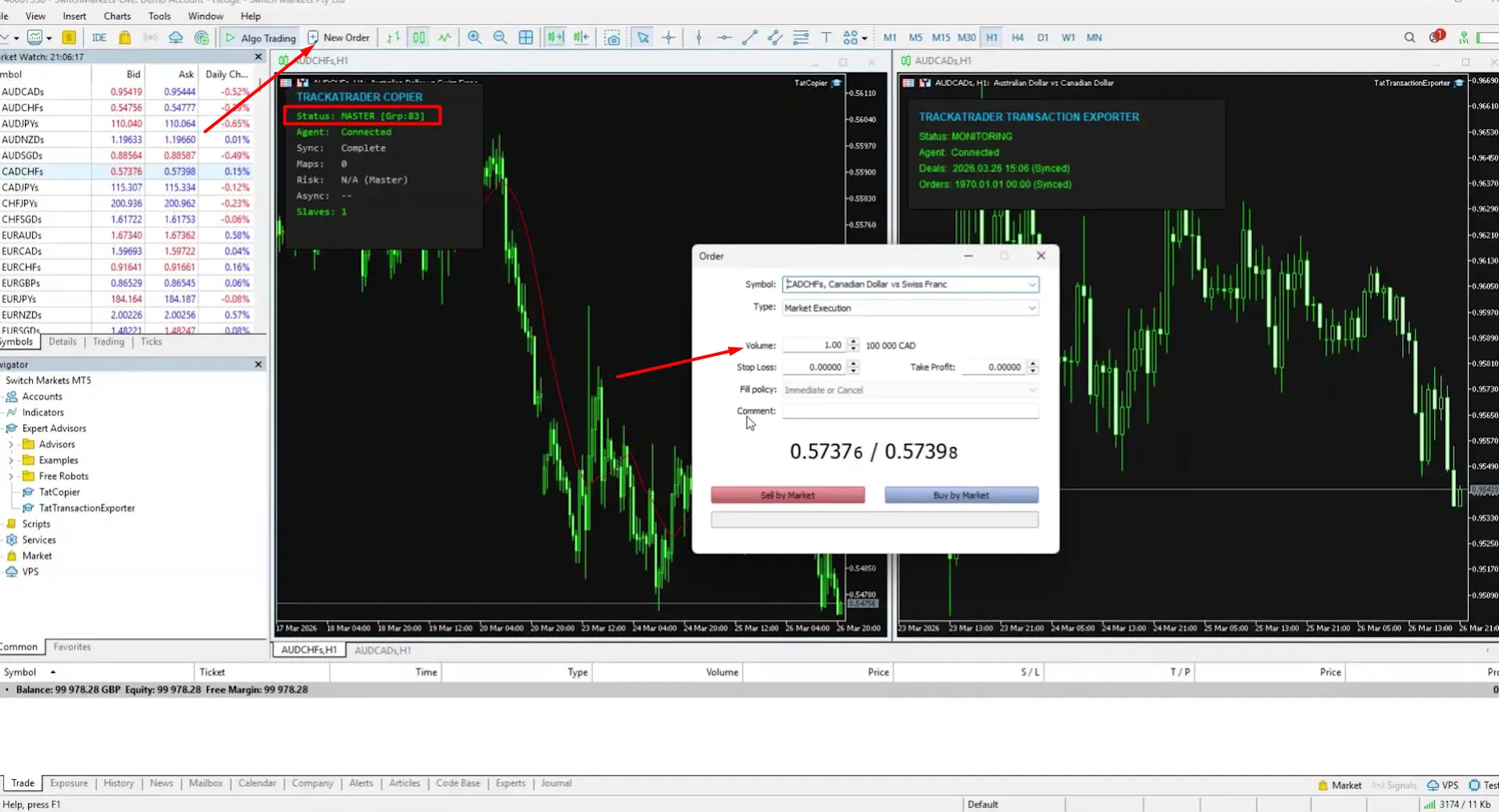
Überprüfen Sie, ob der Trade mit der festgelegten Risikoeinstellung auf das oder die Unterkonten kopiert wurde:
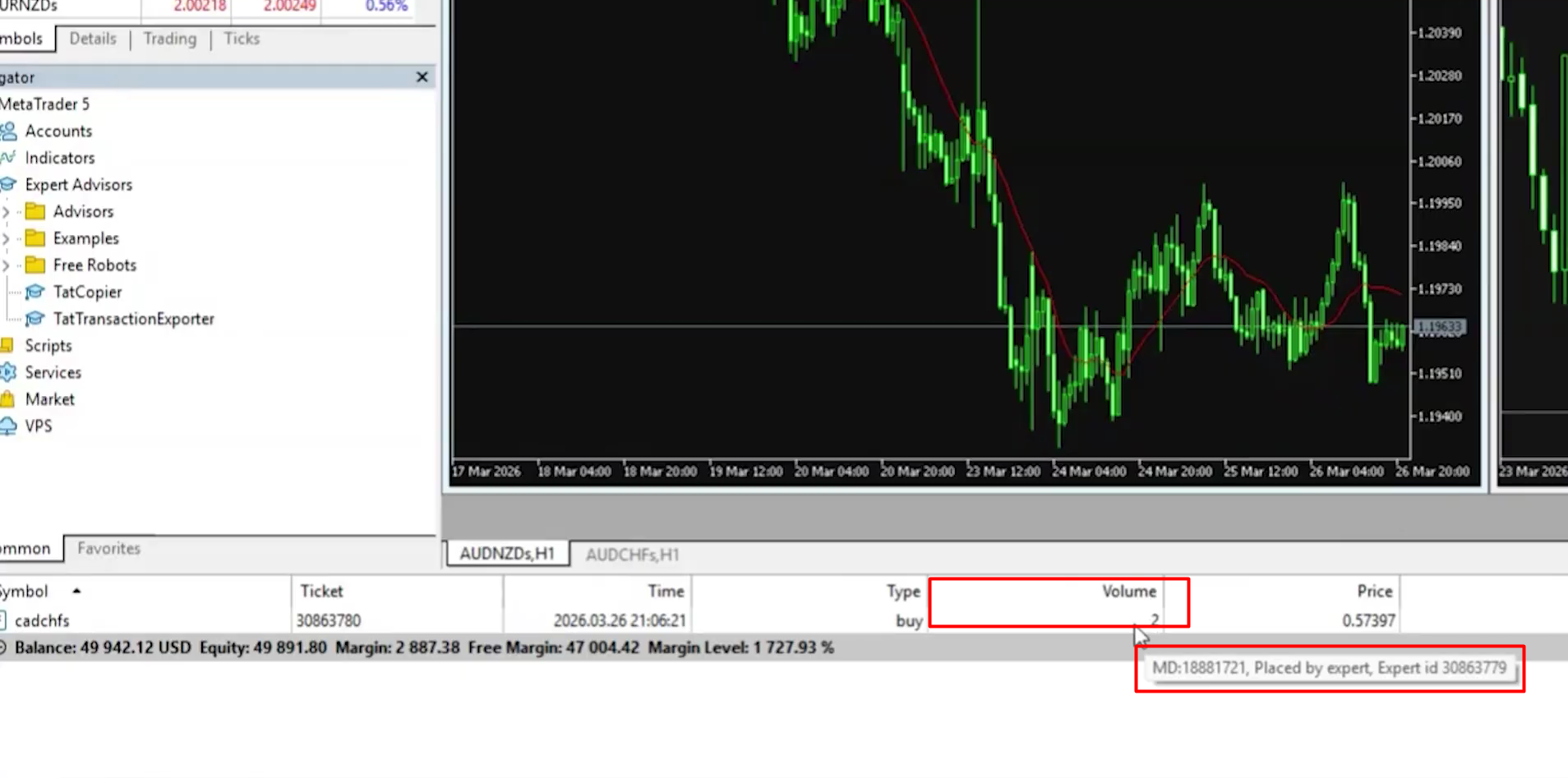
Schritt 21: Offene Trades überwachen
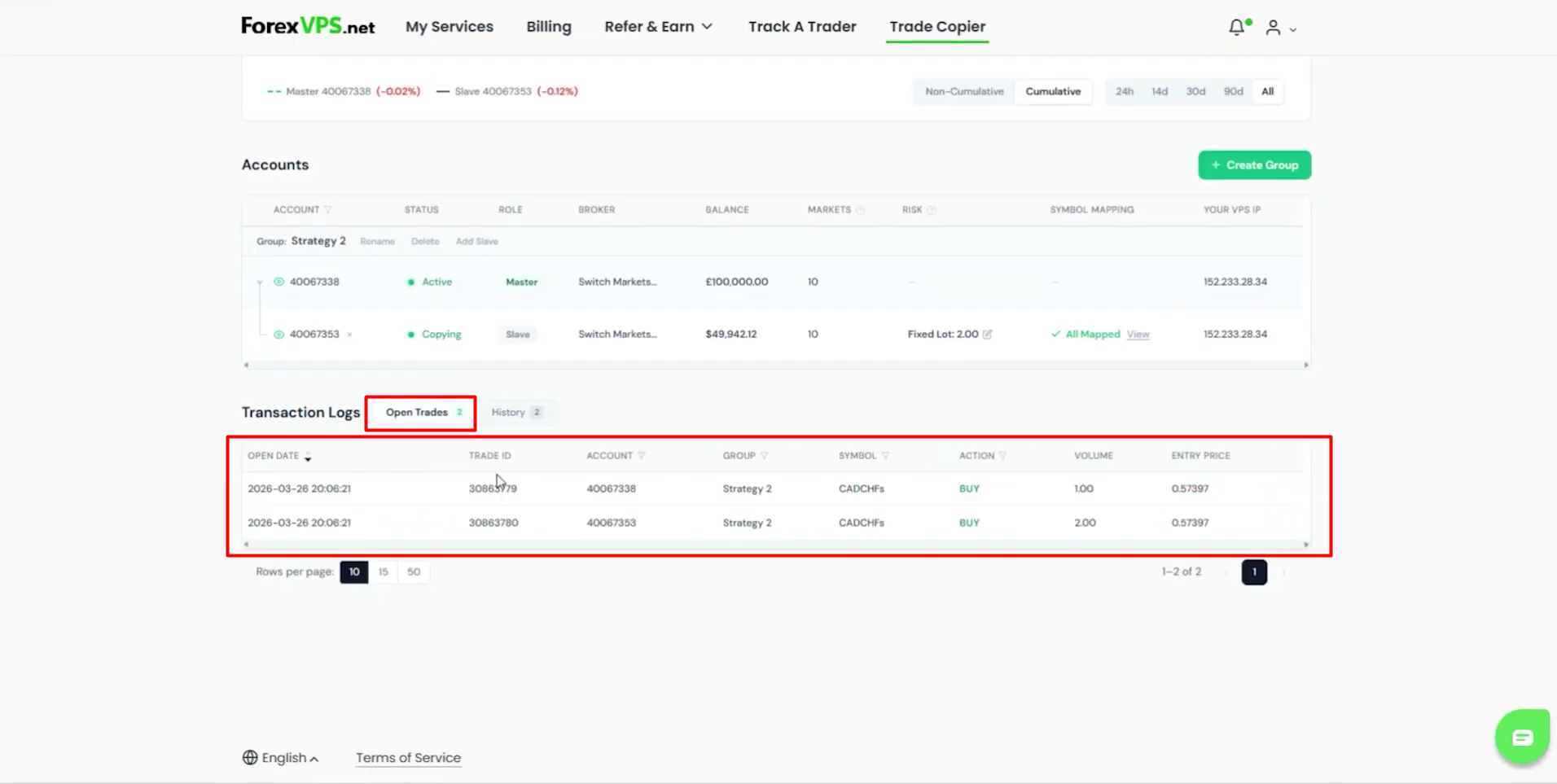
Kehren Sie in den ForexVPS-Kundenbereich zurück und navigieren Sie zum Reiter „Trade Copier“. Unter „Transaction Logs“ sehen Sie Ihre offenen Trades mit detaillierten Angaben wie Lot-Größe, Einstiegskurs, Symbol und Kontonummer der Konten mit aktiven Trades.
Schritt 22: Einen Trade schließen
Jeder Trade kann manuell oder über Stop-Loss bzw. Take-Profit vom Hauptkonto aus geschlossen werden. Sobald er auf dem Hauptkonto geschlossen wird, schließt sich der Trade auch auf allen Unterkonten.
Schritt 23: Trade Copier-Analysen
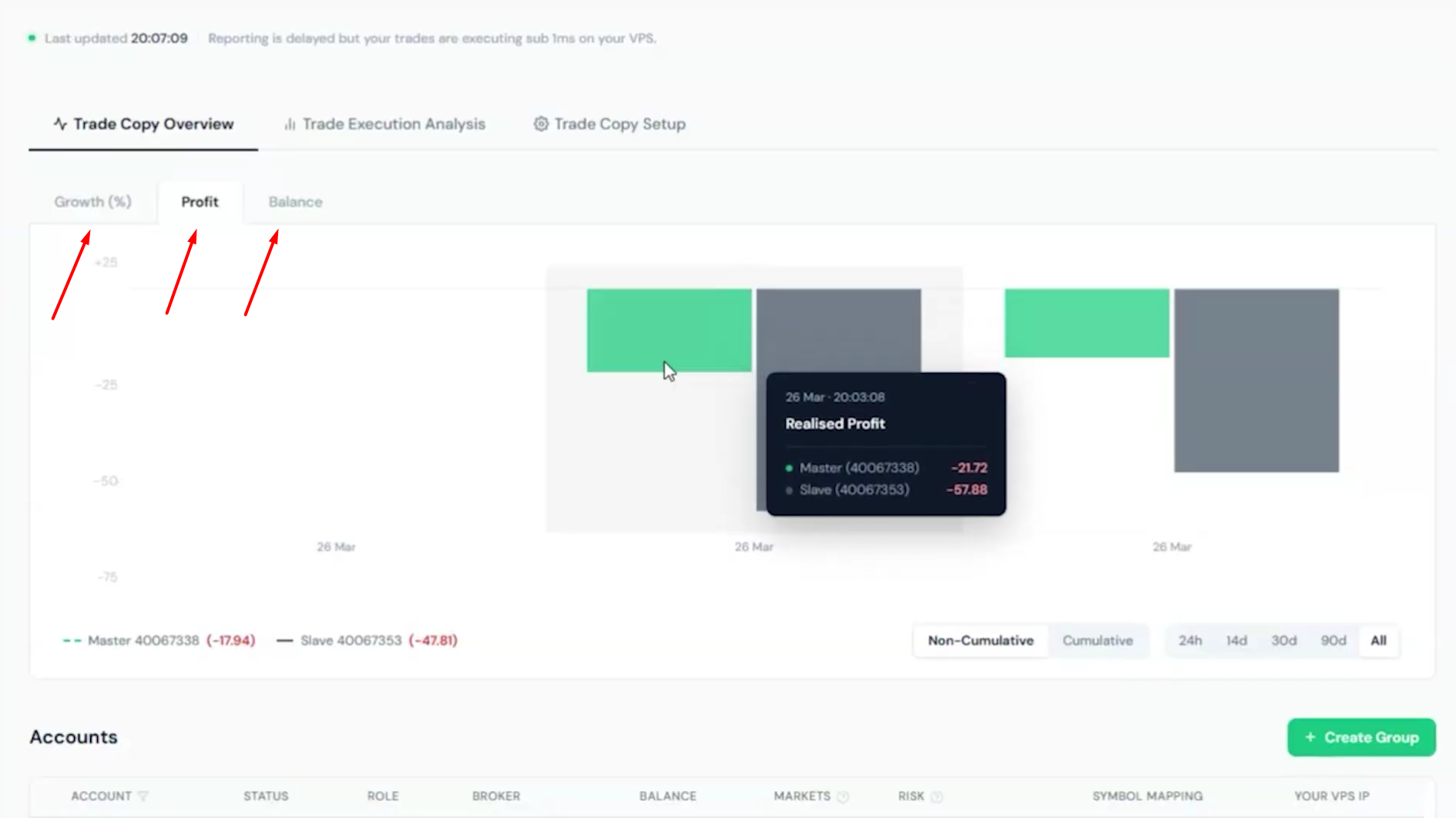
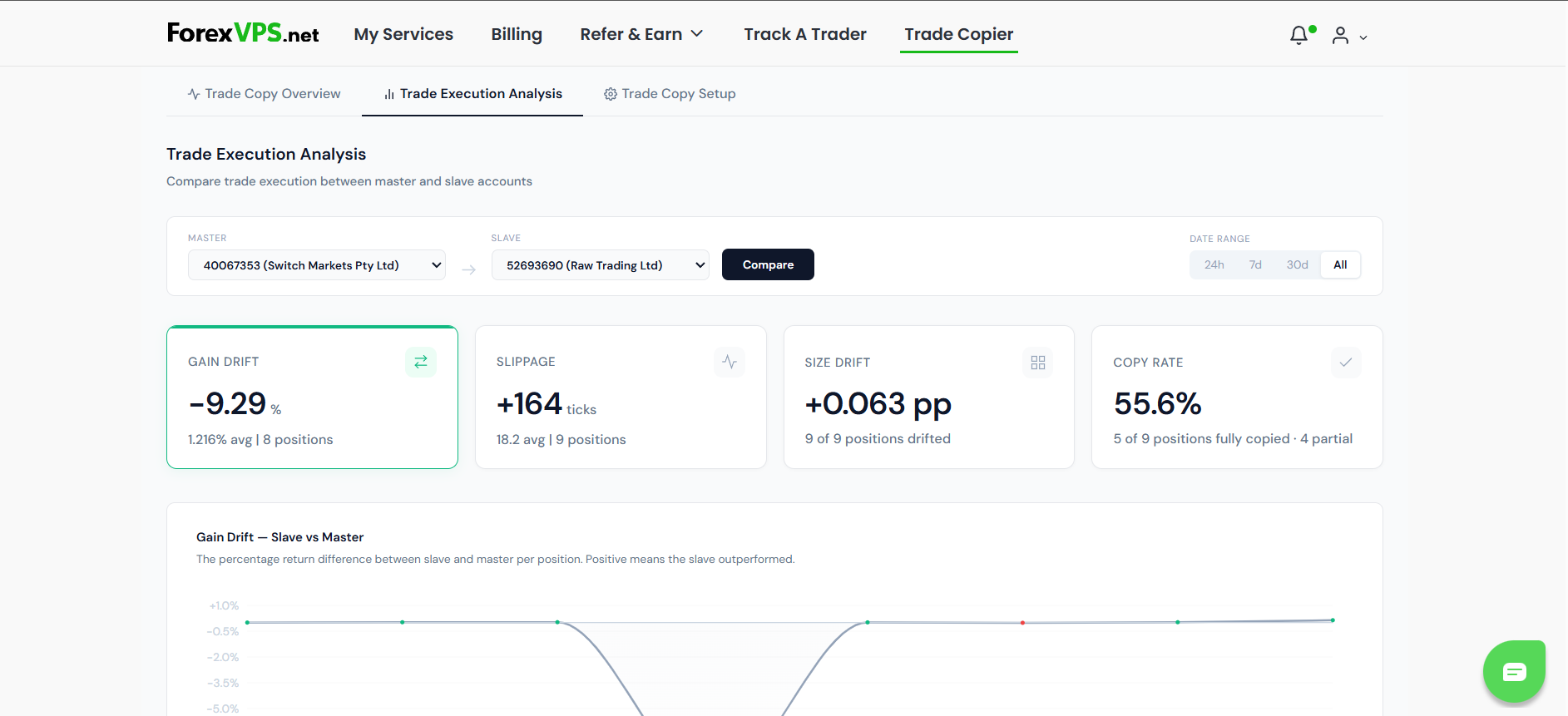
Nachdem Sie Ihren ersten Trade geschlossen haben, kehren Sie in den Kundenbereich von ForexVPS zurück und rufen den Reiter „Trade Copier“ auf. Unter „Trade Copy Overview“ finden Sie detaillierte Trading-Statistiken für jedes verbundene Konto. Unter „Trade Execution Analysis“ stehen Ihnen genaue Daten zu Ihren Trades und den Kopiervorgängen zur Verfügung.
Fehlerbehebung für den Trade Copier
Haben Sie Probleme bei der Installation, Verbindung oder dem Kopieren von Trades mit dem Trade Copier? Hier finden Sie Lösungen für die häufigsten Fehler.
| Problem | Wahrscheinliche Ursache | Lösung |
|---|---|---|
| EA zeigt nicht den Status „Connected“ an | Die Desktop-App (TatDesktop.exe) läuft nicht. | Öffnen Sie die Desktop-App (TatDesktop.exe) aus dem Ordner „TatCopier“ und laden Sie das Terminal neu. |
| Trades auf dem Hauptkonto werden nicht auf Unterkonten kopiert | Das Unterkonto ist keiner Trade Copier-Gruppe zugewiesen oder ein Symbol wurde noch nicht zugeordnet | Vergewissern Sie sich, dass das Konto beim Erstellen Ihrer Gruppe hinzugefügt wurde (Schritte 10–14), und führen Sie „Auto-generate“ für dieses Unterkonto erneut aus (Schritt 17). |
| Anzahl der Märkte stimmt zwischen Hauptkonto und Unterkonto nicht überein | Ein Symbol wird in der Marktübersicht auf einem der MT5-Terminals nicht angezeigt | Klicken Sie mit der rechten Maustaste auf die Marktübersicht, wählen Sie auf jedem Terminal „Show All“ (Schritt 15), starten Sie MT5 neu und wiederholen Sie die Zuordnungsschritte (Schritte 16–18). |
| „TatCopier“ oder „TatTransactionExporter“ ist im Navigator nicht zu finden | MT5 wurde nach der Installation nicht neu gestartet oder die EAs wurden auf diesem Terminal nicht installiert | Starten Sie Ihre MT5-Terminals neu (Schritt 5) oder führen Sie den Installer erneut aus und wählen Sie das entsprechende Terminal aus (Schritt 4). |
Häufig gestellte Fragen zum Trade Copier
Haben Sie noch Fragen zur Einrichtung oder Nutzung des Trade Copiers? Hier finden Sie schnelle Antworten.
Kann ich damit Trades von einem anderen Trader oder einem Signaldienst kopieren?
Nein. Der Trade Copier dient dazu, Ihre eigenen Trades über Ihre eigenen Konten hinweg (oder auf von Ihnen verwaltete Kundenkonten) zu spiegeln. Sie platzieren den ursprünglichen Trade stets selbst auf Ihrem Hauptkonto, und der Copier repliziert ihn blitzschnell auf Ihre anderen Konten. Es handelt sich nicht um einen Marktplatz oder ein Social-Trading-Produkt.
Funktioniert der Trade Copier mit MT4?
Nein, derzeit noch nicht. Der Trade Copier unterstützt momentan ausschließlich MT5-Konten.
Ist die Nutzung des Trade Copiers kostenlos?
Ja. Der Trade Copier ist in jedem ForexVPS-Tarif kostenlos enthalten, Sie müssen also keine separate Lizenz oder ein Abonnement erwerben.
Wie steuere ich die auf das jeweilige Unterkonto kopierte Positionsgröße?
Wählen Sie beim Erstellen einer Gruppe eine Risikoeinstellung für das jeweilige Konto („Lot Multiplier“, „Risk Multiplier“ oder „Fixed Lot“). Der Trade Copier passt die Positionsgröße auf jedem Unterkonto automatisch an (Schritt 13). Sie können diese Risikoeinstellung jederzeit ändern.
Was passiert, wenn ich einen Trade auf dem Hauptkonto schließe?
Er wird automatisch auf jedem Unterkonto in dieser Gruppe geschlossen, sodass Sie die Trades nicht manuell schließen müssen.
Was passiert, wenn ich einen Trade auf dem Unterkonto schließe?
Der Trade wird nur auf diesem spezifischen Unterkonto geschlossen. Aktionen auf Unterkonten werden nicht auf andere Konten übertragen.
Wo kann ich meine kopierten Trades und Kontostatistiken einsehen?
Öffnen Sie das Trade Copier-Menü in Ihrem Kundenbereich. Unter „Transaction Logs“ sehen Sie Ihre offenen und geschlossenen Trades, während „Trade Copy Overview“ und „Trade Execution Analysis“ detaillierte Statistiken für jedes verbundene Konto anzeigen.

