

Erfahren Sie, wie Sie Abrechnungsdetails und Tarifstatus einsehen und Ihren ForexVPS im Kundenbereich per Start, Stop und Restart steuern.
In Ihrem ForexVPS-Kundenbereich prüfen Sie Ihre Abrechnungsdaten, sehen den Status Ihres Tarifs ein und steuern den Betriebsstatus Ihres Forex VPS – ganz ohne Remotedesktopverbindung. Diese Anleitung erklärt alle Funktionen auf der Seite Manage your service.
Bevor Sie beginnen: Falls Sie mehrere VPS-Instanzen in Ihrem Konto haben, können Sie den gewünschten Server anhand der IP-Adresse in der Dienstliste identifizieren.
Was Sie benötigen
- Ein ForexVPS-Konto mit einem aktiven VPS-Abonnement
- Die E-Mail-Adresse und das Passwort für Ihren Kundenbereich
Teil 1: Anmelden und Ihren VPS finden
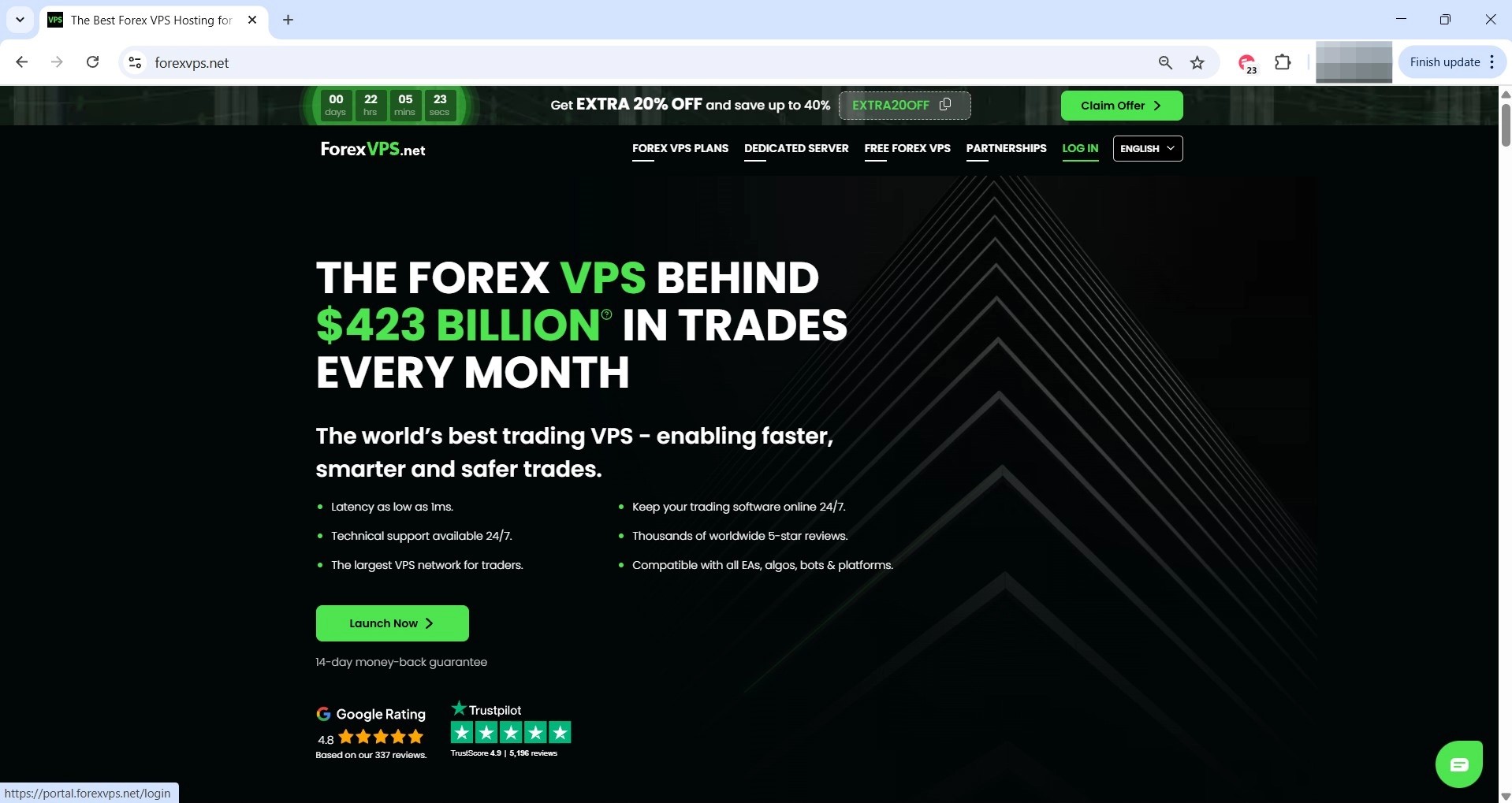
Schritt 1: Auf forexvps.net auf LOG IN klicken
Klicken Sie auf der Website ForexVPS.net auf LOG IN.
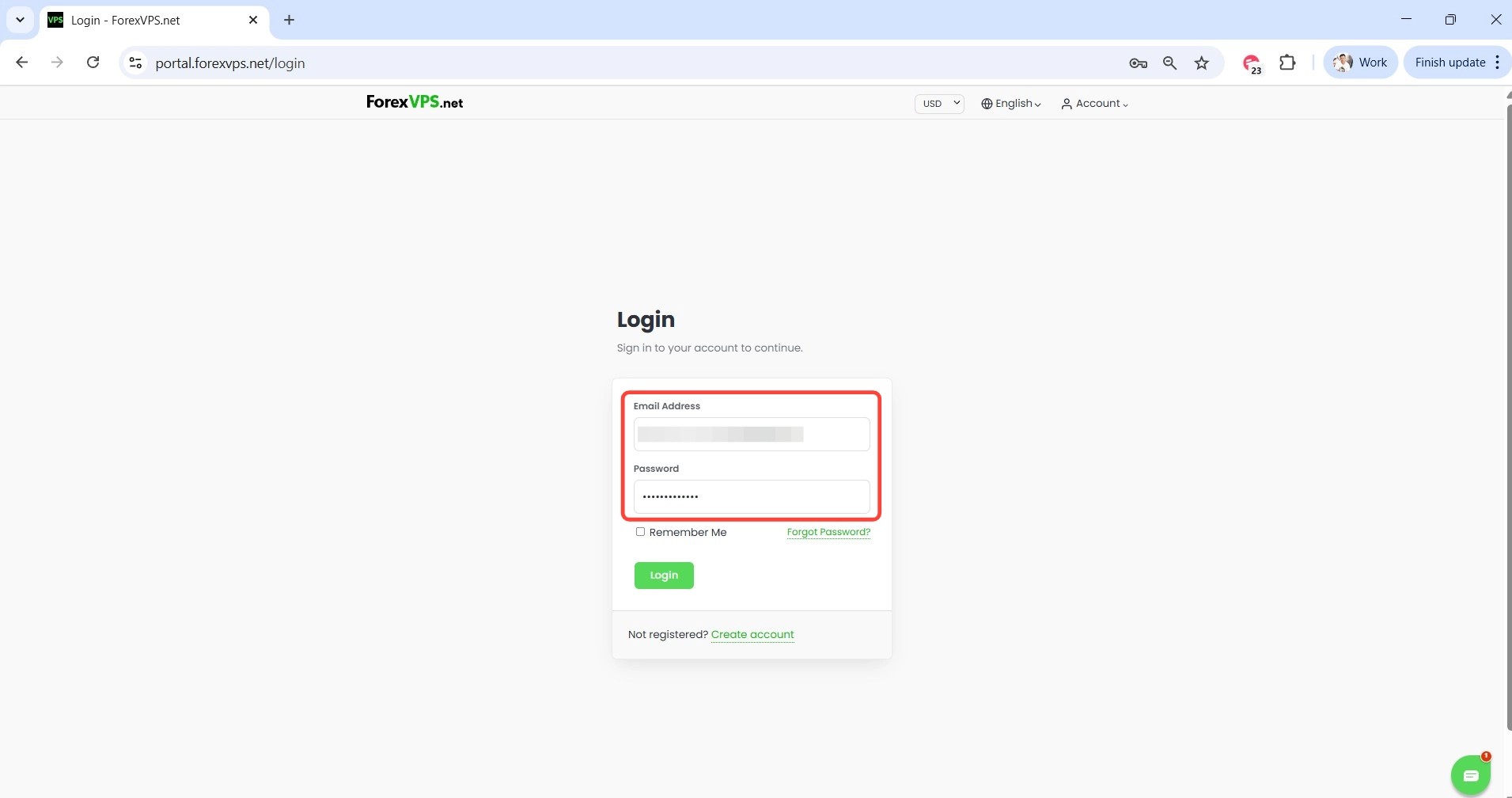
Schritt 2: Anmeldedaten eingeben und anmelden
Geben Sie Ihre E-Mail-Adresse und das bei der Registrierung gewählte Passwort ein und klicken Sie anschließend auf Login.
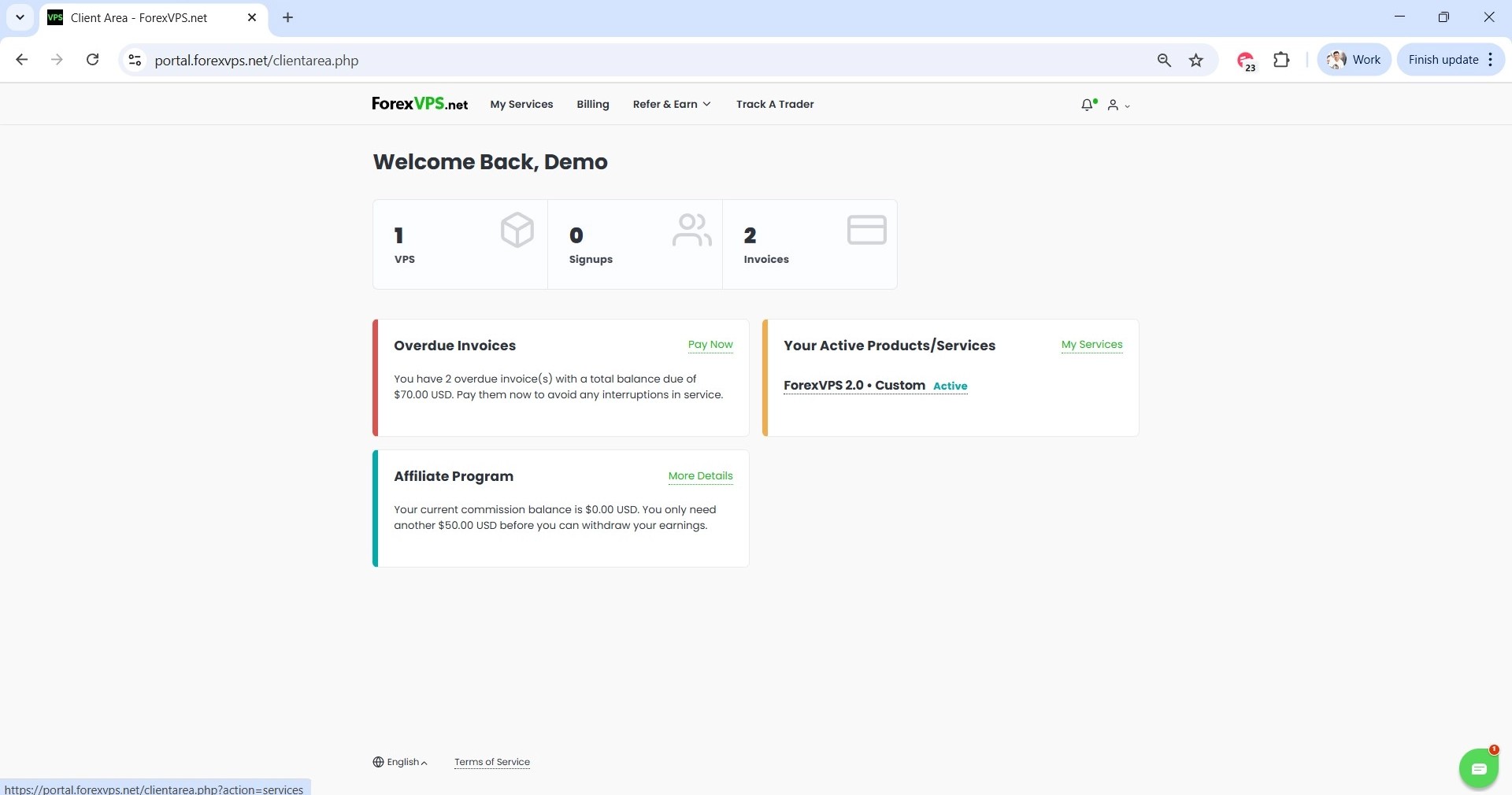
Schritt 3: Auf VPS klicken
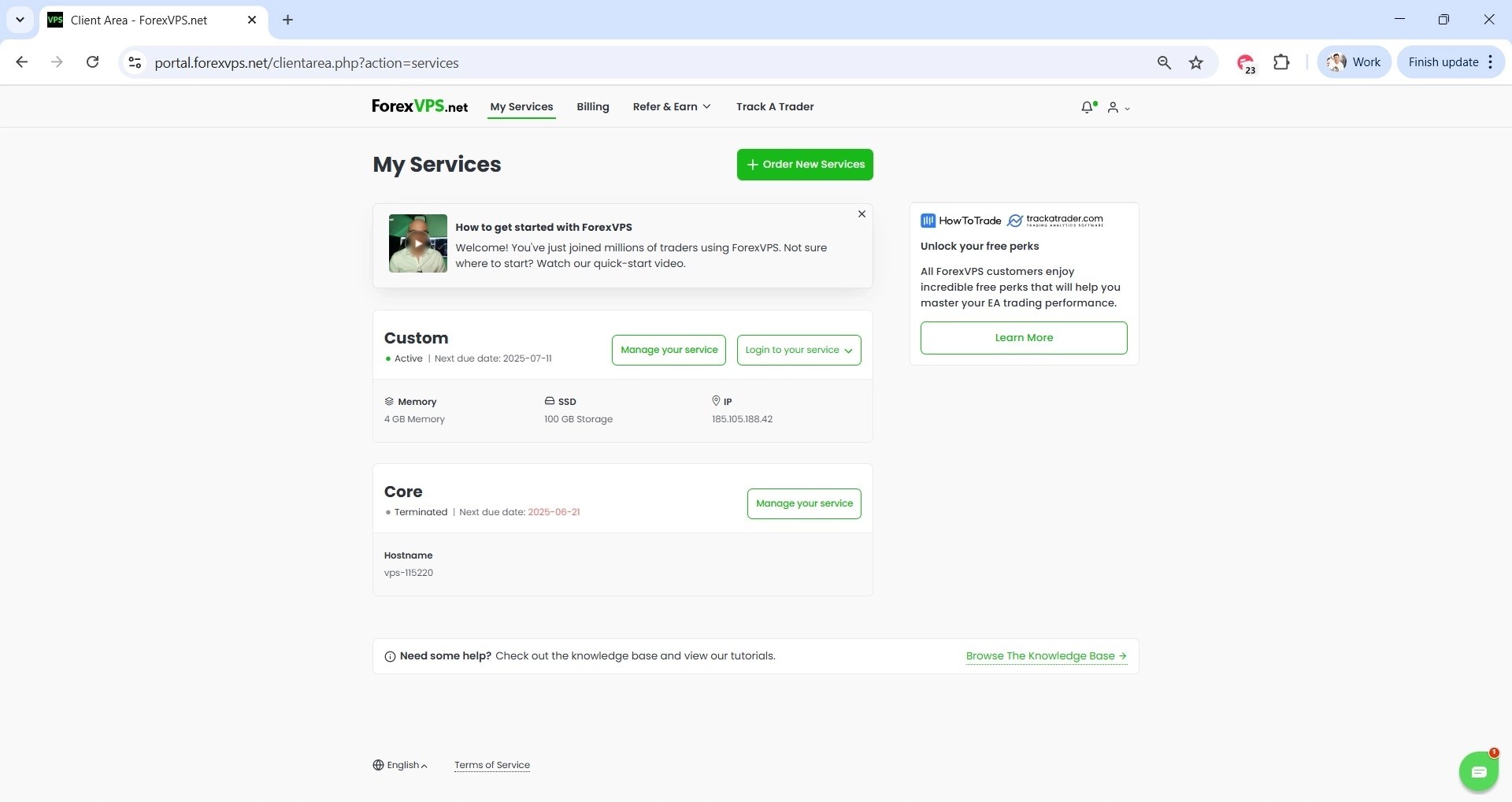
Klicken Sie in Ihrem Kunden-Dashboard auf VPS. Wenn Sie mehrere VPS-Instanzen in Ihrem Konto haben, erkennen Sie den benötigten Server an der IP-Adresse, die neben jedem Eintrag angegeben ist.
Teil 2: Abrechnung, Status und Serversteuerung einsehen
Schritt 4: Auf Manage your service klicken
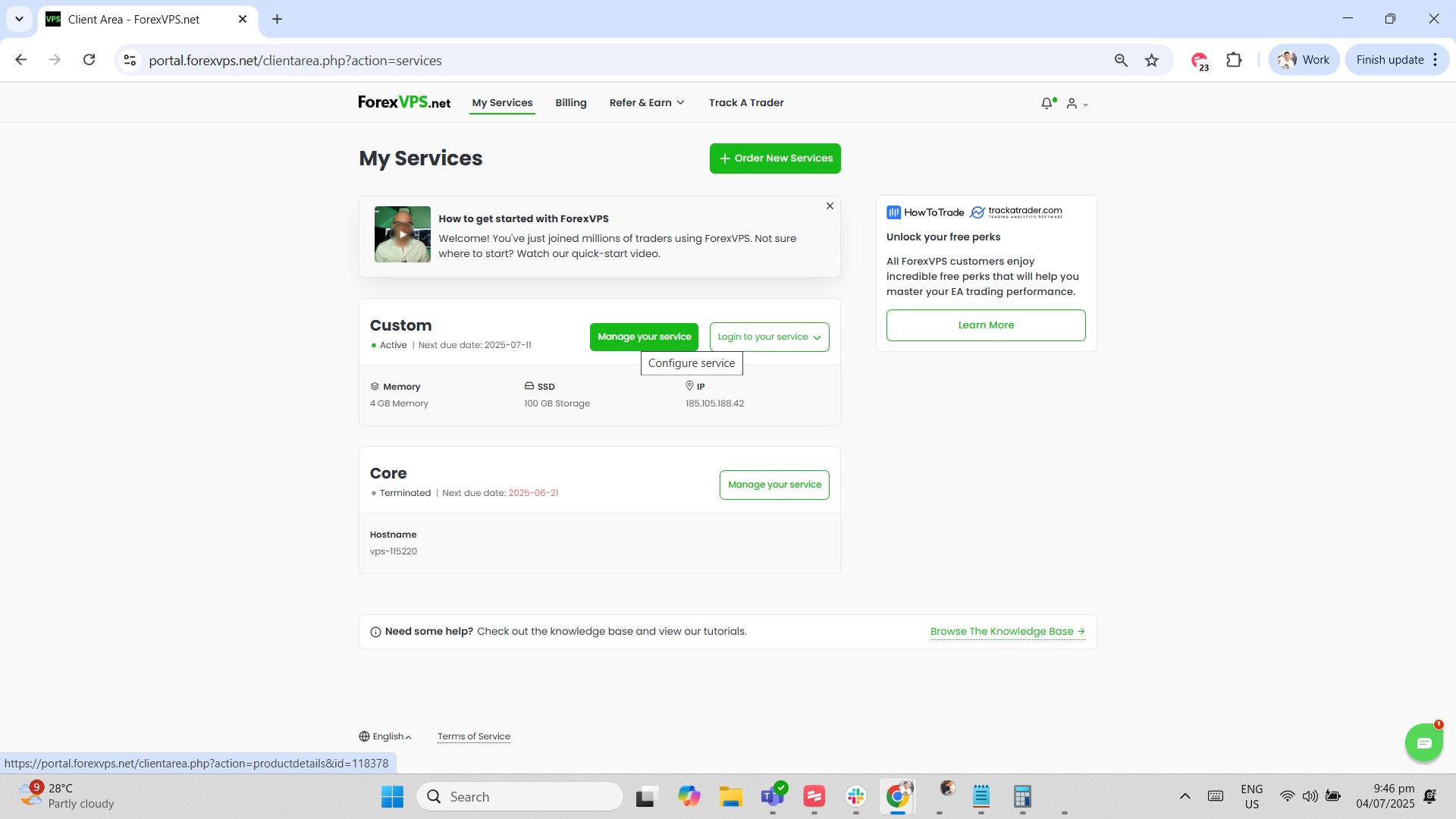
Klicken Sie auf Manage your service, um die vollständige Detailseite des Dienstes zu öffnen.
Schritt 5: Abrechnungsdaten und Tarifstatus überprüfen
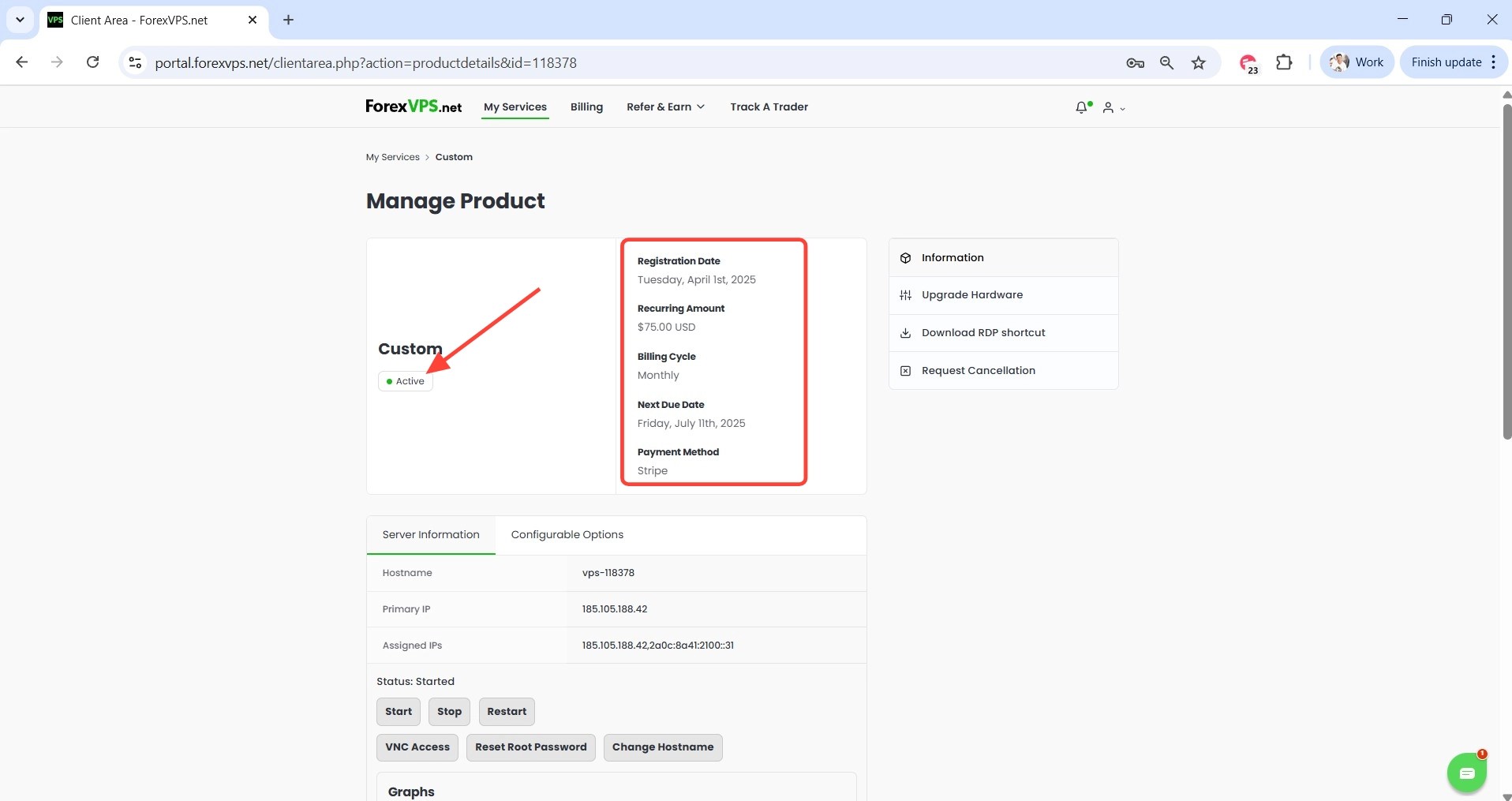
Hier finden Sie den Betrag, den Sie für Ihren Forex VPS zahlen, das nächste Fälligkeitsdatum und Ihre Zahlungsmethode. Außerdem sehen Sie den Tarifnamen und ob Ihr Forex VPS aktuell online ist.
Schritt 6: Schaltflächen Start, Stop und Restart nutzen
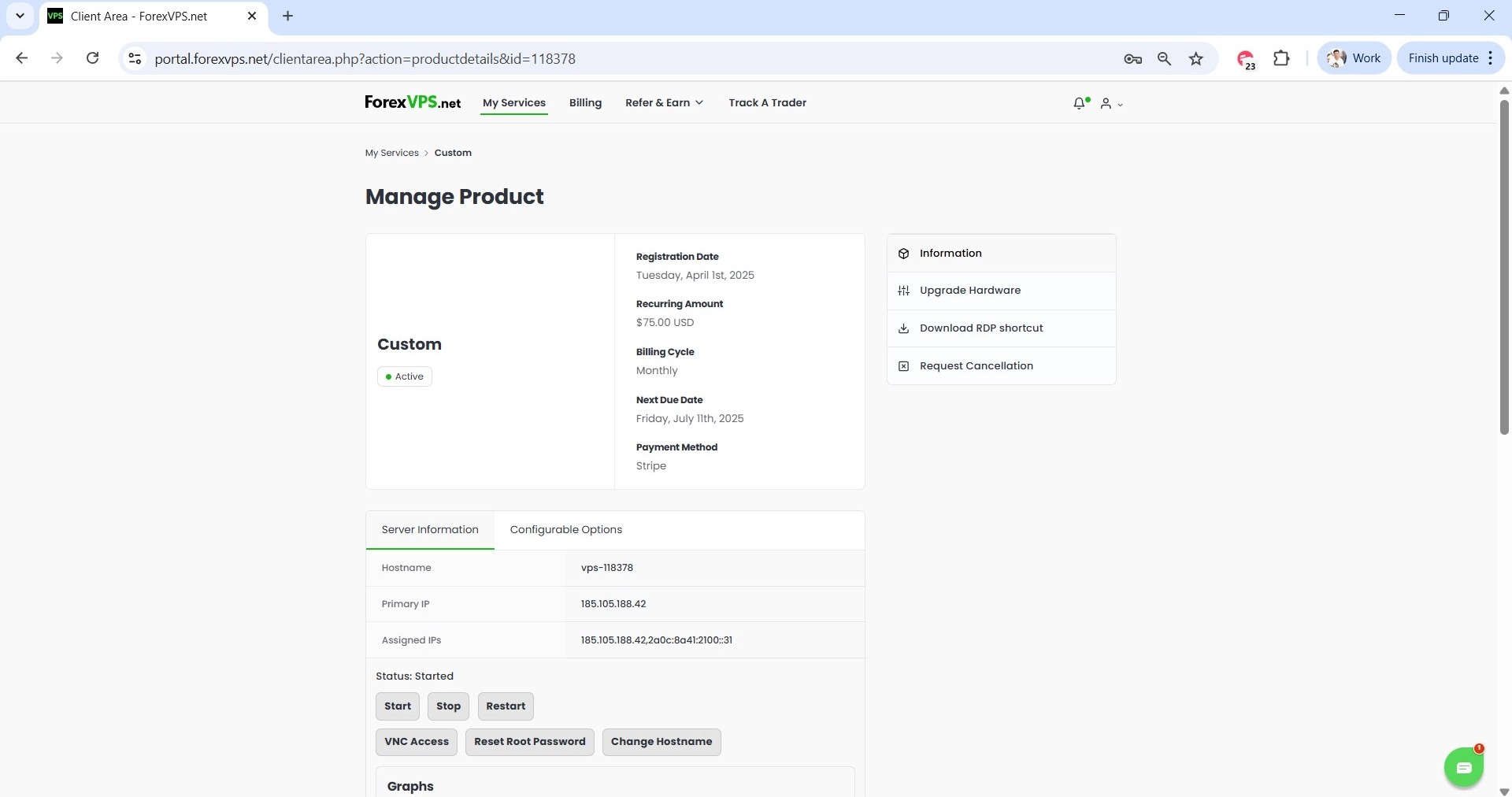
Unter Server Information können Sie den Betriebsstatus Ihres VPS direkt über die Schaltflächen Start, Stop und Restart steuern.
Fehlerbehebung: Zugriff auf den Kundenbereich und Serversteuerung
Haben Sie Probleme im Kundenbereich? Hier finden Sie Lösungen für die häufigsten Fehler.
| Problem | Wahrscheinliche Ursache | Lösung |
|---|---|---|
| Unklar, welcher VPS welcher ist | Mehrere VPS-Instanzen im Konto vorhanden | Prüfen Sie die IP-Adresse neben dem jeweiligen VPS in der Dienstliste, um den richtigen Server zuzuordnen. |
| Forex VPS wird nach dem Klicken auf Stop als offline angezeigt | Erwartetes Verhalten | Klicken Sie auf Start, um Ihren Forex VPS wieder online zu schalten – das ist nach einem manuellen Stopp ganz normal. |
| Rechnungsbetrag scheint fehlerhaft zu sein | Kürzlicher Tarifwechsel wurde noch nicht übernommen | Geben Sie Tarifänderungen etwas Zeit zur Verarbeitung oder wenden Sie sich an den Support von ForexVPS, falls die Abweichung bestehen bleibt. |
Häufig gestellte Fragen zur VPS-Verwaltung im Kundenbereich
Haben Sie noch Fragen zu Abrechnung, Status oder den Steuerungsoptionen? Hier finden Sie schnelle Antworten.
Wo finde ich meine Abrechnung und das Fälligkeitsdatum für meinen Forex VPS?
Klicken Sie auf VPS und dann auf Manage your service. Der Rechnungsbetrag, das nächste Fälligkeitsdatum sowie die Zahlungsmethode werden auf dieser Seite angezeigt.
Kann ich meinen Forex VPS über den Kundenbereich neu starten, ohne mich per Remotedesktop zu verbinden?
Ja. Mit den Schaltflächen Start, Stop und Restart unter Server Information steuern Sie den Betriebsstatus Ihres Forex VPS direkt aus dem Kundenbereich heraus.
Woran erkenne ich, ob mein Forex VPS online ist?
Auf der Seite Manage your service sehen Sie den aktuellen Status Ihres Forex VPS neben dem Tarifnamen und den Abrechnungsdaten.
Wie erkenne ich den richtigen VPS, wenn ich mehrere besitze?
In jedem VPS-Eintrag wird die jeweilige IP-Adresse aufgeführt – darüber ordnen Sie den VPS zu, den Sie verwalten möchten.

